

खोज क्या है? जब कोई विज़िटर आपकी साइट पर खोज करता है, तो वर्डप्रेस आपके थीम के खोज टेम्पलेट का उपयोग करके परिणाम दिखाता है। अधिकांश विषयों में जो शीर्षकों और अंशों की एक स्पष्ट सूची है। मास्टर ऐडऑन थीम बिल्डर में खोज टेम्पलेट आपको उस पृष्ठ को एलिमेंटर में डिज़ाइन करने देता है, इसलिए।।।
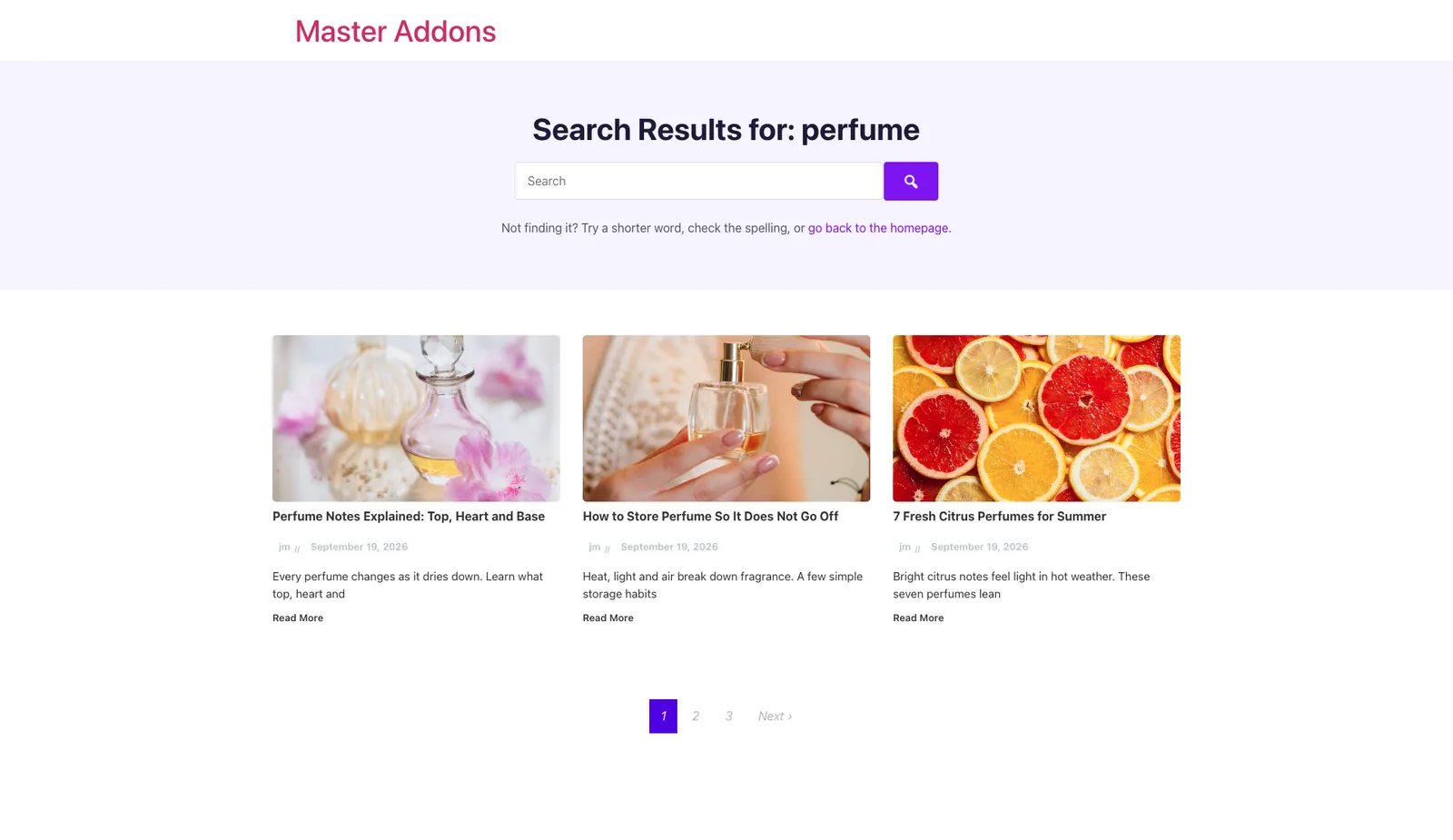
जब कोई आगंतुक आपकी साइट खोजता है, तो वर्डप्रेस आपके थीम के खोज टेम्पलेट का उपयोग करके परिणाम दिखाता है अधिकांश विषयों में जो शीर्षकों और अंशों की एक सादे सूची है मास्टर एडॉन्स थीम बिल्डर में खोज टेम्पलेट आपको उस पृष्ठ को एलिमेंटर में डिज़ाइन करने देता है, इसलिए परिणाम आपकी साइट के बाकी हिस्सों की तरह दिखते हैं और आगंतुक पृष्ठ को छोड़े बिना फिर से खोज सकते हैं।
खोज टेम्पलेट कैसे काम करता है #
मास्टर ऐडऑन प्रत्येक खोज परिणाम पृष्ठ पर खोज टेम्पलेट लोड करता है, जिसका अर्थ है कोई भी यूआरएल ?s= इसमें आपकी थीम का हेडर और पाद लेख जगह में रहता है, और टेम्पलेट सामग्री क्षेत्र को बदल देता है डिजाइन के दो भाग अधिकांश काम करते हैंः
- द पुरालेख शीर्षक डायनामिक टैग, जो प्रिंट करता है “खोज परिणाम:” के बाद विज़िटर ने क्या टाइप किया।
- द ब्लॉग डाक विजेट अपने स्रोत के साथ सेट है वर्तमान क्वेरी, जो खोज से मेल खाने वाले पोस्ट और पृष्ठों को सूचीबद्ध करता है।
इससे पहले कि आप शुरू करें #
- एलिमेंटर और मास्टर ऐडऑन स्थापित और सक्रिय करें।
- खोज टेम्पलेट प्रकार का हिस्सा है मास्टर एडॉन्स प्रो। मुफ़्त संस्करण में यह टेम्पलेट प्रकार सूची में “Search (Pro)” के रूप में दिखाई देता है।
- साइट पर कुछ प्रकाशित पोस्ट रखें ताकि आप वास्तविक परिणामों का परीक्षण कर सकें।
चरण १: एक नया टेम्पलेट बनाएं #
को जा मास्टर ऐडऑन > थीम बिल्डर और क्लिक करें नया टेम्पलेट जोड़ें पृष्ठ शीर्षक के आगे।

चरण 2: खोज प्रकार चुनें #
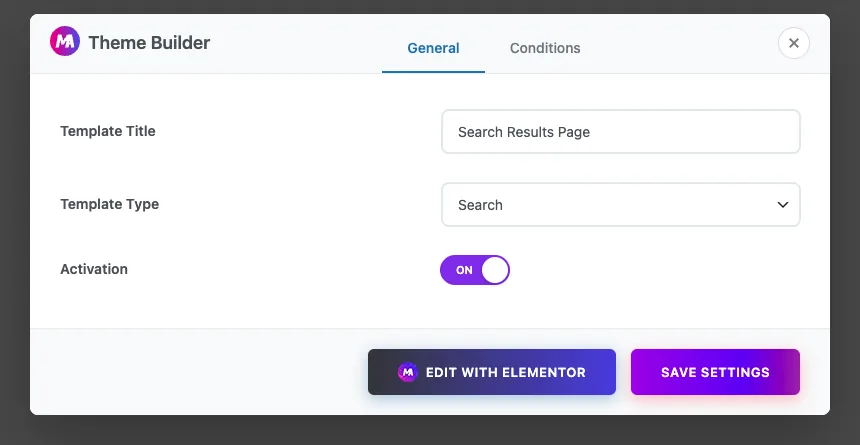
संवाद पर खुलता है सामान्य टैब:
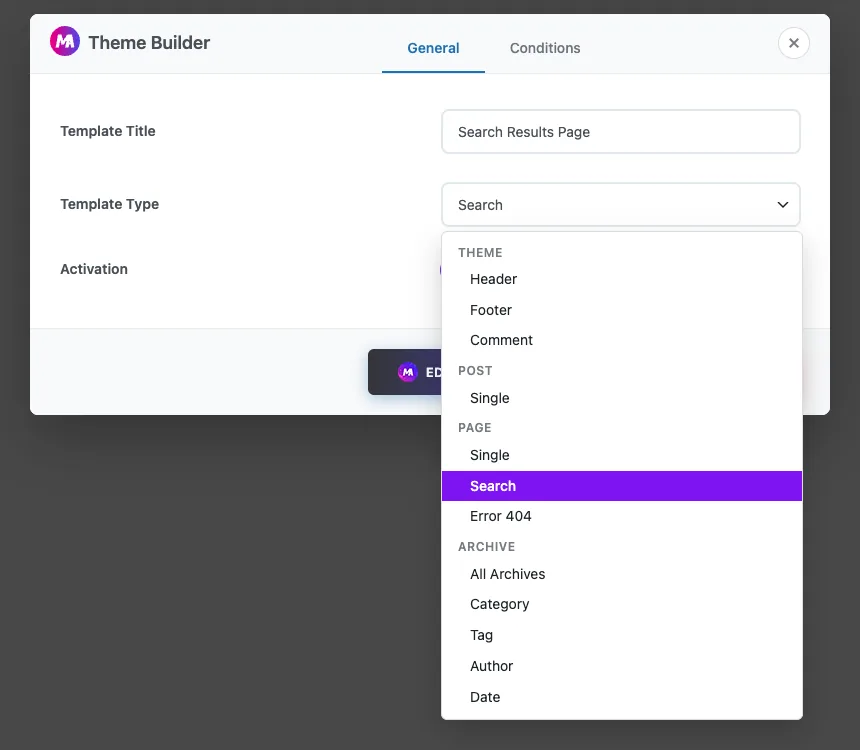
- साँचा शीर्षकः आपके स्वयं के संदर्भ के लिए एक नाम, जैसे “Search परिणाम पेज”।
- साँचा प्रकारः चुनना खोजें। यह पेज ग्रुप में सिंगल और एरर 404 के बीच है।
- सक्रियण: स्विच करें पर तो टेम्पलेट साइट पर प्रयोग किया जाता है।
चरण ३: स्थिति की जांच करें #
को खोलें शर्तों टैब। खोज टेम्पलेट के लिए शर्त आपके लिए इस प्रकार निर्धारित की गई है शामिल करें > खोजेंू तो टेम्पलेट हर खोज परिणाम पृष्ठ को कवर करता है इसे वैसे ही छोड़ दें।
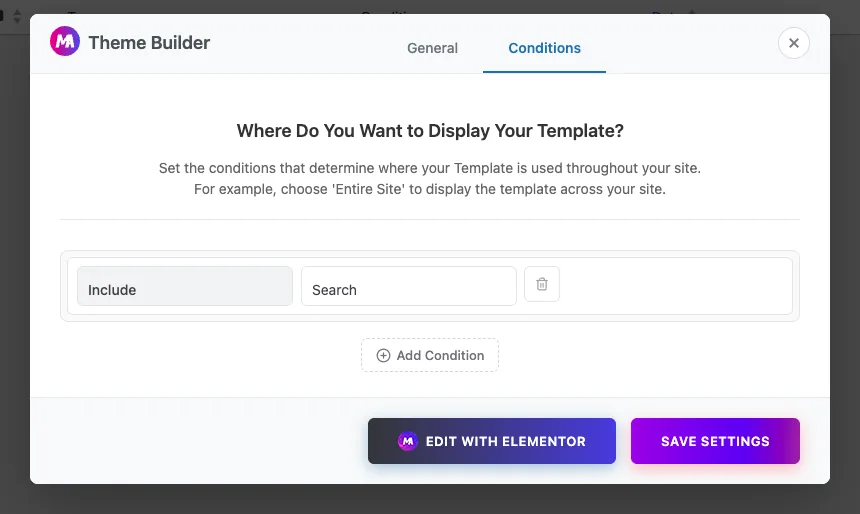
क्लिक करें सेटिंग्स सहेजें, या एलिमेंट के साथ संपादित करें संपादक में टेम्पलेट खोलने के लिए।
चरण ४: खोज शब्द के साथ एक शीर्षक जोड़ें #
एलिमेंटर में, एक जोड़ें शीर्षक पृष्ठ के शीर्ष पर विजेट शीर्षक क्षेत्र में गतिशील टैग आइकन पर क्लिक करें और चुनें पुरालेख शीर्षक मास्टर ऐडऑन टैग से लाइव साइट पर यह पढ़ता है “खोज परिणाम के लिए: इत्रंबिम जब कोई “परफ्यूमंबिम की खोज करता है, और पृष्ठ २ और बाद में पृष्ठ संख्या जोड़ता है।
टैग में एक है प्रसंग शामिल करें स्विच करें और, के तहत उन्नतयदि आप इसके चारों ओर अपना स्वयं का पाठ जोड़ना चाहते हैं तो पहले, बाद और फ़ॉलबैक फ़ील्ड।
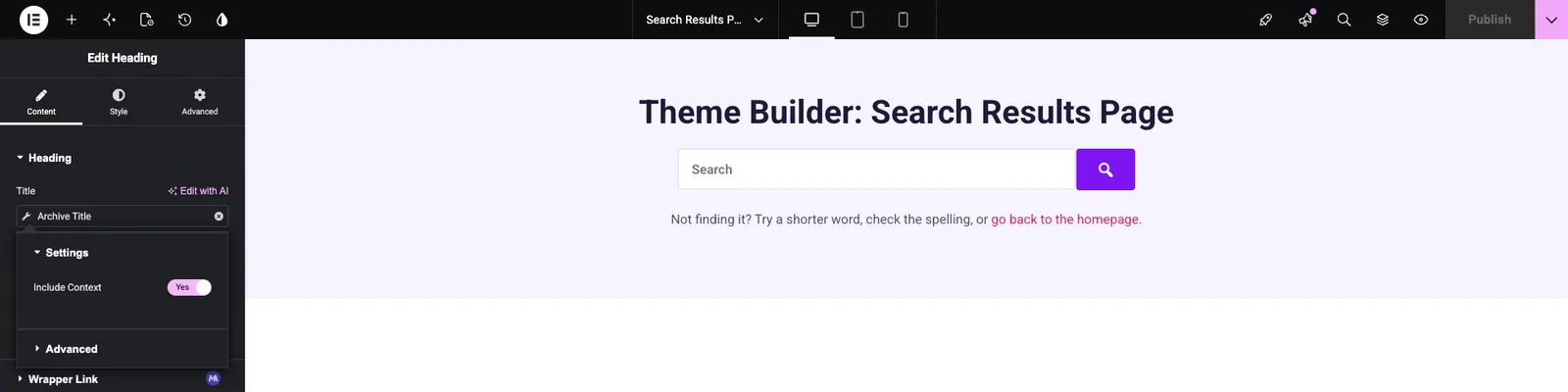
संपादक के अंदर अभी तक कोई खोज क्वेरी नहीं है, इसलिए शीर्षक टेम्पलेट का अपना नाम दिखाता है, उदाहरण के लिए “थीम बिल्डर: खोज परिणाम पेज” खोज शब्द केवल सामने के छोर पर दिखाई देता है।
शीर्षक के नीचे, जोड़ें मास्टर ऐडऑन खोज फॉर्म मोड में विजेट ताकि आगंतुक वापस स्क्रॉल किए बिना अपनी खोज को परिष्कृत कर सकें इसका फॉर्म आपके सामान्य वर्डप्रेस खोज में सबमिट करता है, इसलिए एक नई खोज इस समान टेम्पलेट को फिर से लोड करती है।
चरण ५: ब्लॉग पोस्ट के साथ परिणामों की सूची बनाएं #
मास्टर ऐडऑन जोड़ें ब्लॉग डाक हेडर क्षेत्र के नीचे विजेट खोलें प्रदर्शन विकल्प और सेट स्रोत को वर्तमान क्वेरी। विजेट आपके नवीनतम पोस्ट के बजाय खोज के लिए वर्डप्रेस को जो कुछ भी मिला उसे दिखाता है।
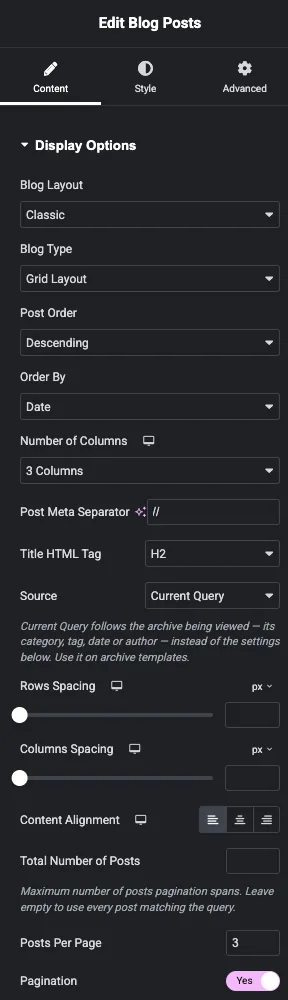
बाकी विजेट अभी भी लुक को नियंत्रित करता हैः
- स्तंभों की संख्या ग्रिड सेट करता है, उदाहरण के लिए ३ कॉलम।
- प्रति पृष्ठ पोस्ट सेट करता है कि प्रत्येक पृष्ठ पर कितने परिणाम दिखाई देते हैं।
- पृष्ठांकन पृष्ठ कड़ियाँ जोड़ता है जब एक पृष्ठ पर फिट से अधिक परिणाम होते हैं आप अगले और पिछले कड़ियों का नाम बदल सकते हैं।
- थंबनेल सेटिंग्स और पोस्ट सेटिंग्स के तहत आप विशेष रुप से प्रदर्शित छवि, अंश, लेखक, तिथि और अधिक पढ़ें लिंक दिखा या छिपा सकते हैं।
संपादक में ग्रिड स्वयं टेम्पलेट का पूर्वावलोकन करता हैएक कार्ड के रूप में, शीर्षक के समान कारण के लिए सामने के अंत में वास्तविक परिणामों की जांच करें।
क्लिक करें प्रकाशित करें जब आपका काम पूरा हो जाए।
चरण ६: टेम्पलेट सक्रिय है की पुष्टि करें #
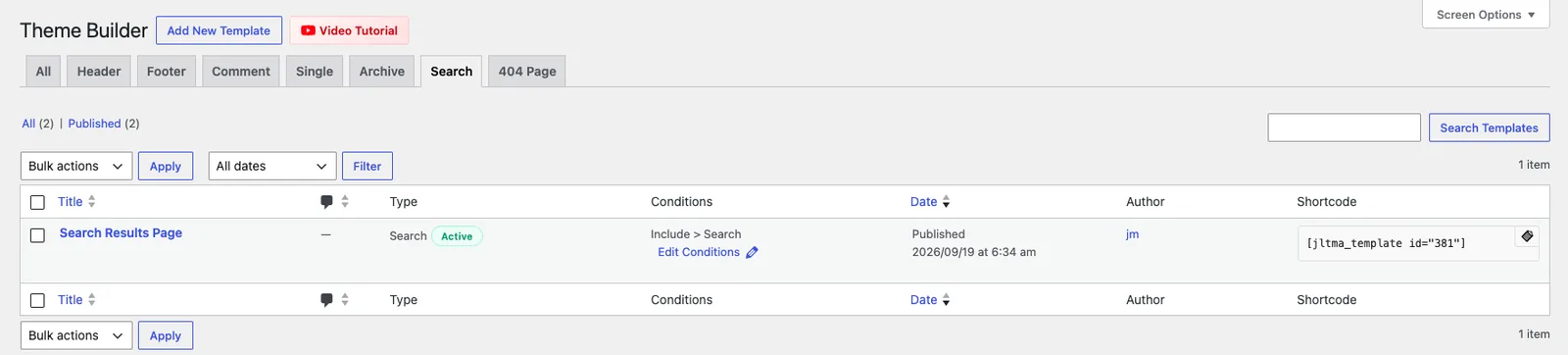
में वापस मास्टर ऐडऑन > थीम बिल्डर, खोलो खोजें टैब। टेम्पलेट को प्रकार दिखाना चाहिए खोजें एक हरे रंग के साथ सक्रिय बैज और शर्त शामिल करें > खोजें.
चरण ७: एक खोज का परीक्षण करें #
एक शब्द के लिए खोज जिसे आप जानते हैं कि आपकी सामग्री में दिखाई देता है, या खुला yoursite.com/?s=yourword सीधे आपको खोज शब्द, खोज बार और मिलान पदों की ग्रिड के साथ अपना शीर्षक देखना चाहिए खोज से मेल खाने वाले पृष्ठ ग्रिड में भी दिखाई देते हैं।
फिर कुछ ऐसा खोजें जो आपकी साइट पर मौजूद नहीं है ब्लॉग पोस्ट ग्रिड खाली रहता है जब कोई मैच नहीं होता है, इसलिए शीर्षक और खोज बार सभी आगंतुक देखते हैं।
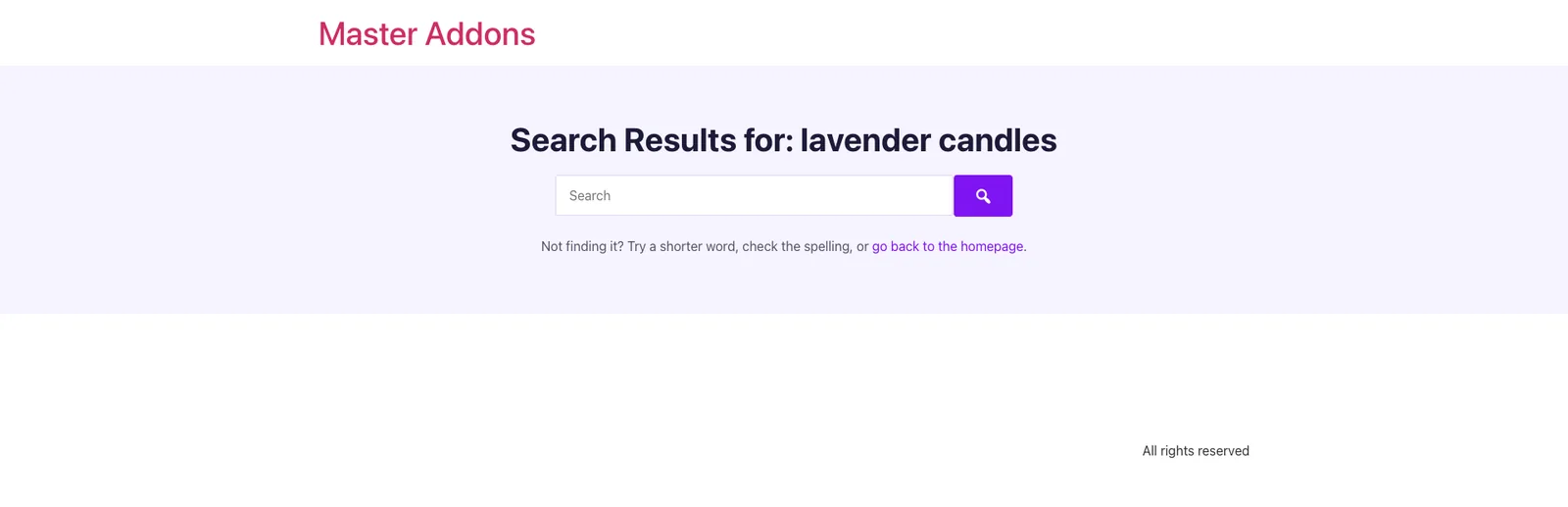
खोज पट्टी के नीचे एक छोटी रेखा जोड़ें जो किसी भी तरह से समझ में आती है, जैसे कि “इसे नहीं ढूंढ रहा है एक छोटा शब्द आज़माएं, वर्तनी की जांच करें, या मुखपृष्ठ पर वापस जाएं।” ए पाठ संपादक विजेट इसके लिए ठीक काम करता है।
युक्तियाँ #
- एक खोज टेम्पलेट सक्रिय रखें यदि एक से अधिक चालू है, तो मास्टर एडॉन्स सबसे हाल ही में बनाए गए एक का उपयोग करता है।
- प्रति पृष्ठ पोस्ट को अपने कॉलम गिनती के गुणक (तीन कॉलम के लिए ६ या ९) पर सेट करें ताकि अंतिम पंक्ति आधी खाली न हो।
- बिना चित्रित छवि के पोस्ट केवल पाठ कार्ड के रूप में दिखाते हैं यदि आपकी साइट में छवियों के बिना कई पृष्ठ हैं, तो एक टिडियर ग्रिड के लिए थंबनेल को बंद करने पर विचार करें।
- मोबाइल पर पृष्ठ की जाँच करें छोटे स्क्रीन पर एक या दो कॉलम में ग्रिड को छोड़ने के लिए एलिमेंट के उत्तरदायी नियंत्रण का उपयोग करें।
अक्सर पूछे जाने वाले प्रश्न #
क्या खोज टेम्पलेट मुफ़्त है? #
नहीं खोज टेम्पलेट प्रकार मास्टर एडॉन्स प्रो का हिस्सा है मुफ्त संस्करण इसे “खोज (प्रो) के रूप में दिखाता है” हेडर, फूटर और टिप्पणी टेम्पलेट मुफ्त संस्करण में उपलब्ध हैं।
संपादक खोज शब्द के बजाय टेम्पलेट नाम क्यों दिखाता है? #
संपादक के पास पढ़ने के लिए कोई खोज क्वेरी नहीं है, इसलिए पुरालेख शीर्षक टैग और ब्लॉग पोस्ट ग्रिड टेम्पलेट का ही उपयोग करते हैं परिणाम देखने के लिए सामने के छोर पर एक वास्तविक खोज खोलें।
क्या खोज परिणामों में पृष्ठ शामिल हैं? #
हाँ। स्रोत को वर्तमान क्वेरी पर सेट करने के साथ, ग्रिड वर्डप्रेस की लौटाई गई सभी चीज़ों को सूचीबद्ध करता है, जिसमें पेज के साथ-साथ पोस्ट भी शामिल हैं।
जब कुछ भी मेल नहीं खाता तो क्या पता चलता है? #
ब्लॉग पोस्ट ग्रिड कुछ भी नहीं दिखाता है पाठ की एक सहायक पंक्ति और शीर्ष के पास खोज बार जोड़ें ताकि आगंतुकों को अभी भी कहीं जाना हो।
मैं अपने विषय के खोज पृष्ठ पर वापस कैसे जाऊं? #
थीम बिल्डर में टेम्पलेट के सक्रियण को बंद पर स्विच करें, या इसे कूड़ेदान में ले जाएं।
लपेटकर #
एक कस्टम खोज परिणाम पृष्ठ बनाने के लिए, मास्टर ऐडऑन > थीम बिल्डर के तहत एक खोज टेम्पलेट बनाएं, पुरालेख शीर्षक टैग के साथ एक शीर्षक जोड़ें और वर्तमान क्वेरी पर सेट ब्लॉग पोस्ट के साथ परिणामों को सूचीबद्ध करें इसे एक खोज के साथ परीक्षण करें जिसमें परिणाम हैं और एक जो नहीं है आपकी साइट के अन्य भागों के लिए, देखें पुरालेख, 404 और हेडर टेम्प्लेट गाइड, या इसके बारे में और पढ़ें मास्टर एडॉन्स थीम बिल्डर.


