

Search 란 무엇인가? 방문자가 사이트를 검색하면 WordPress 는 테마의 검색 템플릿을 사용하여 결과를 보여줍니다. 제목과 발췌문의 일반 목록 인 대부분의 테마에서. 마스터 애드온 테마 빌더의 검색 템플릿을 사용하면 대신 Elementor 에서 해당 페이지를 디자인 할 수 있으므로...
방문자가 사이트를 검색하면 WordPress 는 테마의 검색 템플릿을 사용하여 결과를 보여줍니다. 제목과 발췌문의 일반 목록 인 대부분의 테마에서. 마스터 애드온 테마 빌더의 검색 템플릿을 사용하면 대신 Elementor 에서 해당 페이지를 디자인 할 수 있으므로 결과는 사이트의 나머지 부분과 같으며 방문자는 페이지를 떠나지 않고 다시 검색 할 수 있습니다.
검색 템플릿 작동 방식 #
마스터 애드온은 모든 검색 결과 페이지에 검색 템플릿을 로드합니다. 즉, URL을 의미합니다 ?s= 그 안에. 테마의 머리글과 바닥글은 그대로 유지되며 템플릿은 콘텐츠 영역을 대체합니다. 디자인의 두 부분이 대부분의 작업을 수행합니다:
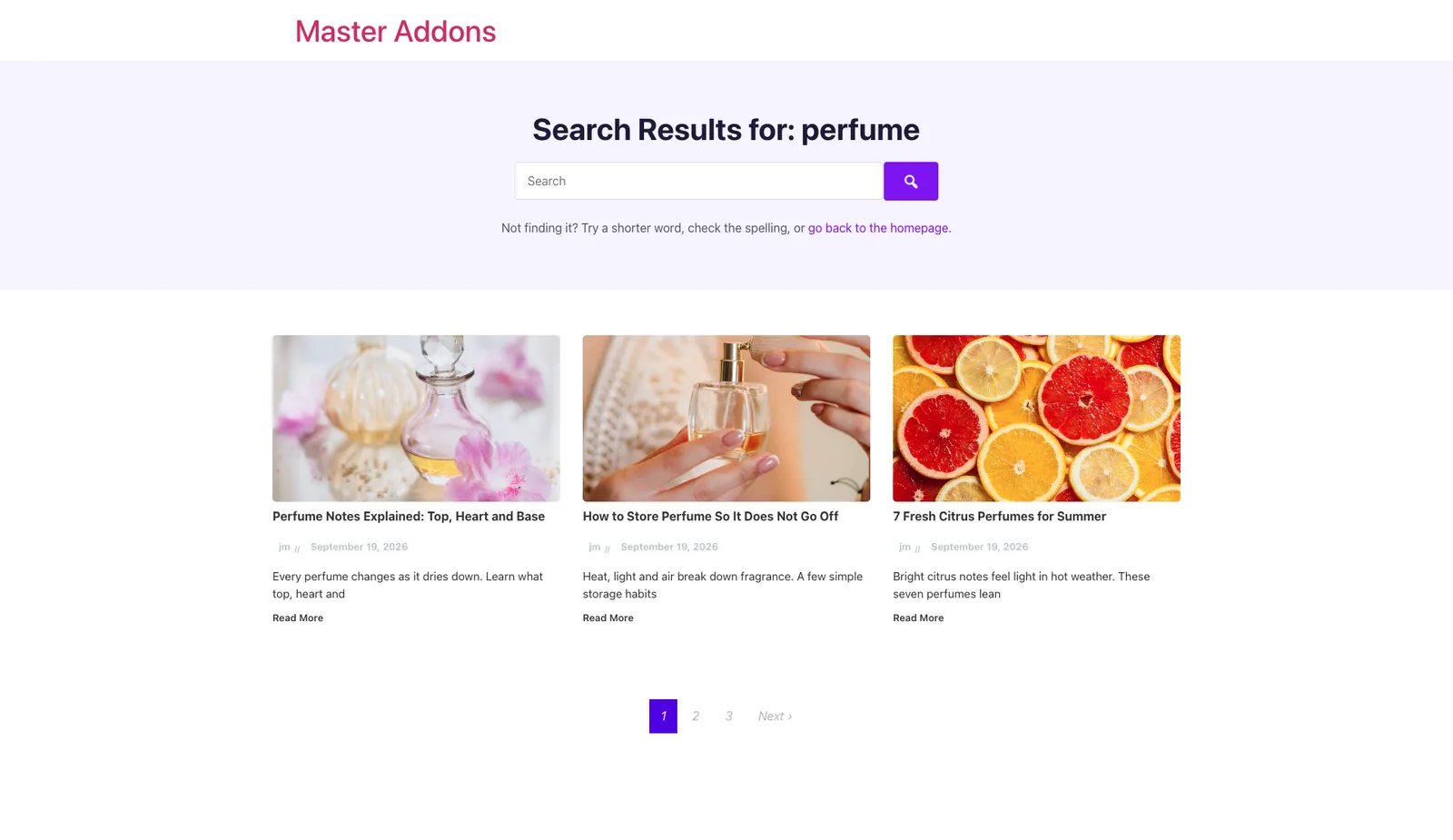
- X-1000 X 1000 X 1000 X 1000 X 1000 X 1000 X 1000 X 1000 X 1000 X 1000 X 1000 X 1000 X 1000 X 1000 X 1000 X 1000 X 1000 X 1000 X 1000 X 아카이브 제목 “검색 결과:”를 인쇄한 다음 방문자가 입력한 내용을 인쇄하는 동적 태그입니다.
- X-1000 X 1000 X 1000 X 1000 X 1000 X 1000 X 1000 X 1000 X 1000 X 1000 X 1000 X 1000 X 1000 X 1000 X 1000 X 1000 X 1000 X 1000 X 1000 X 블로그 게시물 소스가 설정된 위젯입니다 현재 쿼리검색과 일치하는 게시물과 페이지가 나열되어 있습니다.
시작하기 전에 #
- Elementor 및 Master Addon을 설치하고 활성화합니다.
- 검색 템플릿 유형은 다음의 일부입니다 마스터 애드온 프로. 무료 버전에서는 템플릿 유형 목록에 “검색 (Pro)”으로 표시됩니다.
- 실제 결과를 테스트할 수 있도록 사이트에 게시된 게시물을 게시하세요.
1 단계: 새 템플릿 만들기 #
로 이동 마스터 애드온 > 테마 빌더 그리고 클릭하세요 새 템플릿 추가 페이지 제목 옆.

2단계: 검색 유형을 선택합니다 #
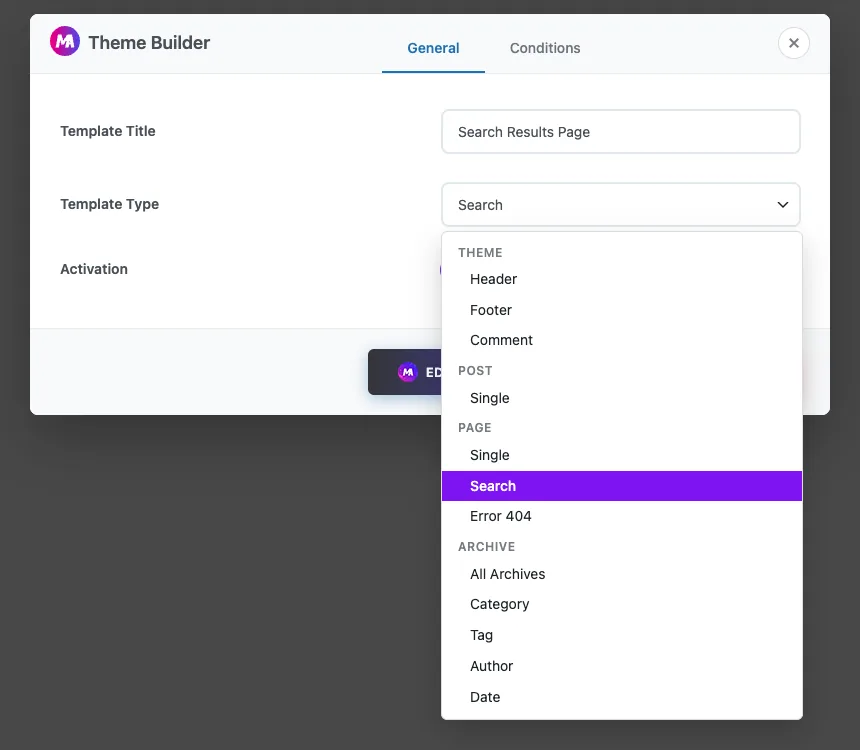
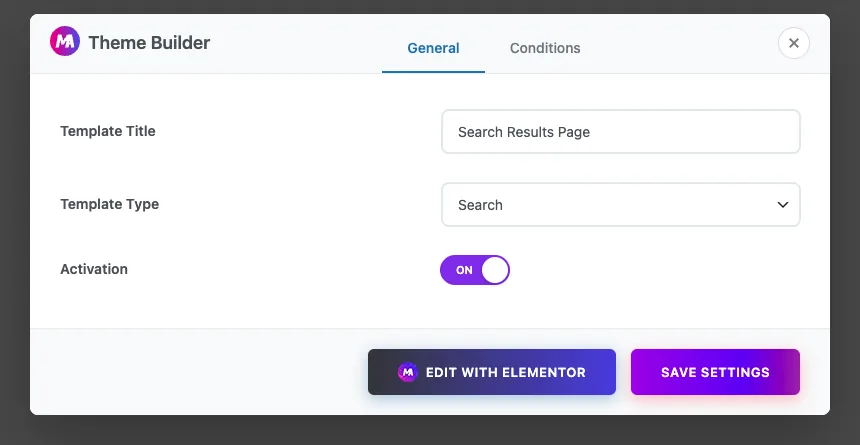
대화 상자가 열립니다 일반 탭:
- 템플릿 제목: “검색 결과 페이지” 와 같은 자신의 참조에 대한 이름.
- 템플릿 유형: 골라내다 검색. Single 과 Error 404 사이의 Page 그룹에 있습니다.
- 활성화: 그것을 전환하십시오 에 그래서 템플릿은 사이트에서 사용됩니다.
3 단계: 상태를 확인한다 #
열다 조건 탭. 검색 템플릿의 경우 조건은 다음과 같이 설정됩니다 포함 > 검색, 그래서 템플릿은 모든 검색 결과 페이지를 다룹니다 그대로 둡니다.
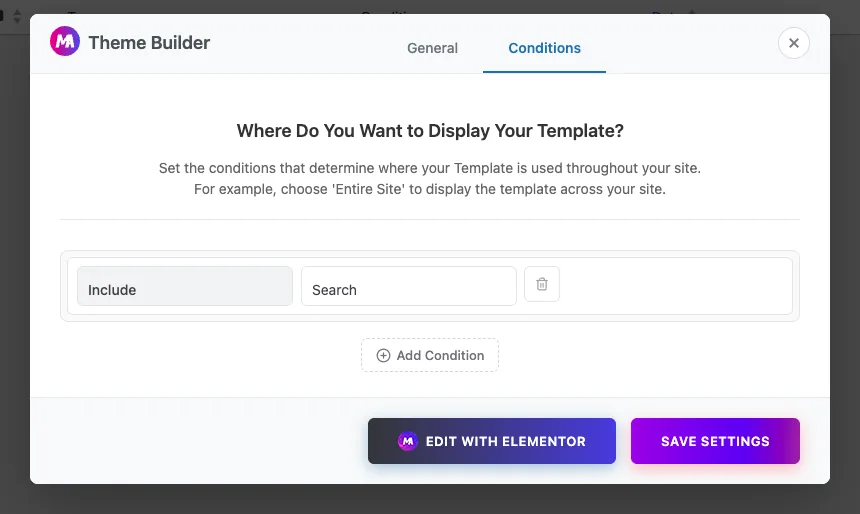
클릭 설정 저장, 또는 Elementor 로 편집 편집기에서 템플릿을 열려면.
4 단계: 검색어와 함께 제목을 추가합니다 #
Elementor에서 다음을 추가합니다 향하고 페이지 상단의 위젯. 제목 필드에서 동적 태그 아이콘을 클릭하고 선택합니다 아카이브 제목 마스터 애드온 태그에서. 라이브 사이트에서 누군가가 “향수”를 검색하면 “검색 결과: 향수”라고 읽혀지고 2 페이지 이상에 페이지 번호를 추가합니다.
태그에는 다음이 있습니다 Context를 포함한다 스위치 및 아래 고급주변에 자신만의 텍스트를 추가하려면 이전, 이후 및 대체 필드를 입력하세요.
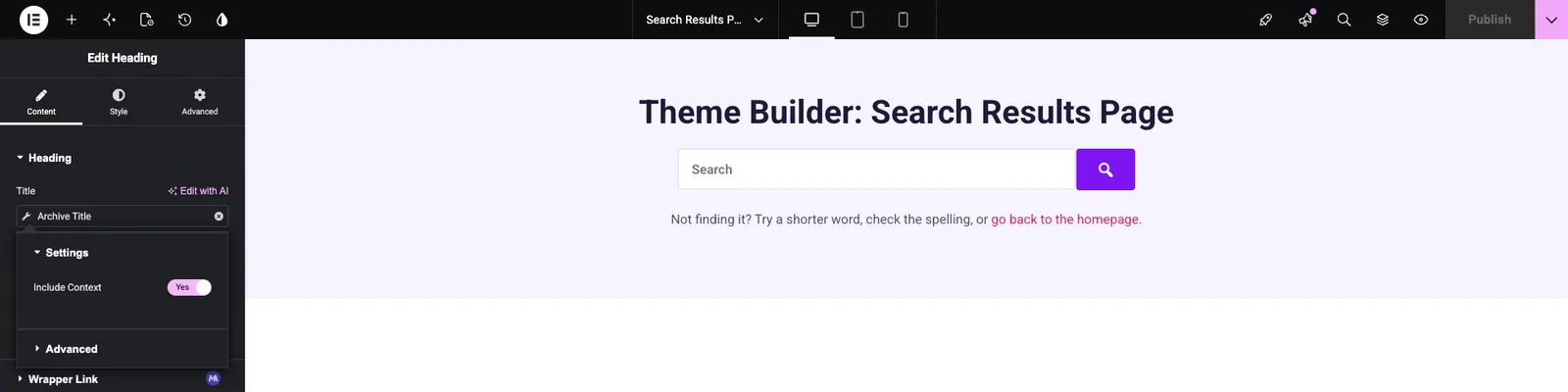
편집기 내부에는 아직 검색 쿼리가 없으므로 제목에는 템플릿 자체 이름이 표시됩니다. 예를 들어 “테마 빌더: 검색 결과 페이지” 검색어는 프런트 엔드에만 나타납니다.
제목 아래에 다음을 추가합니다 마스터 애드온 검색 방문자가 다시 스크롤하지 않고 검색을 구체화 할 수 있도록 양식 모드의 위젯. 그 양식은 정상적인 워드 프레스 검색에 제출, 그래서 새로운 검색이 다시이 같은 템플릿을로드합니다.
5단계: 블로그 게시물로 결과를 나열합니다 #
마스터 애드온 추가하기 블로그 게시물 헤더 영역 아래의 위젯. 열기 디스플레이 옵션 및 설정 소스 에 현재 쿼리. 위젯은 다음 워드 프레스 검색을 위해 발견 한 무엇이든을 보여줍니다, 대신 당신의 최신 게시물.
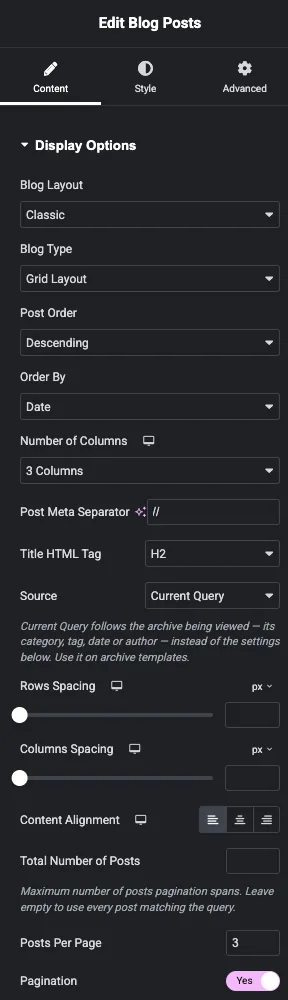
위젯의 나머지 부분은 여전히 모양을 제어합니다:
- 열 수 예를 들어 3개의 열과 같은 그리드를 설정합니다.
- 페이지당 게시물 각 페이지에 표시되는 결과 수를 설정합니다.
- 페이지 매김 한 페이지에 맞는 것보다 더 많은 결과가 있을 때 페이지 링크를 추가합니다. 다음 및 이전 링크의 이름을 바꿀 수 있습니다.
- 썸네일 설정 및 게시물 설정에서 추천 이미지, 발췌문, 작성자, 날짜 및 자세히 보기 링크를 표시하거나 숨길 수 있습니다.
편집기에서 그리드는 제목과 같은 이유로 템플릿 자체를 단일 카드로 미리 봅니다. 프런트 엔드에서 실제 결과를 확인하십시오.
클릭 출판하다 다 끝났을 때.
6 단계: 템플릿이 활성 상태인지 확인합니다 #
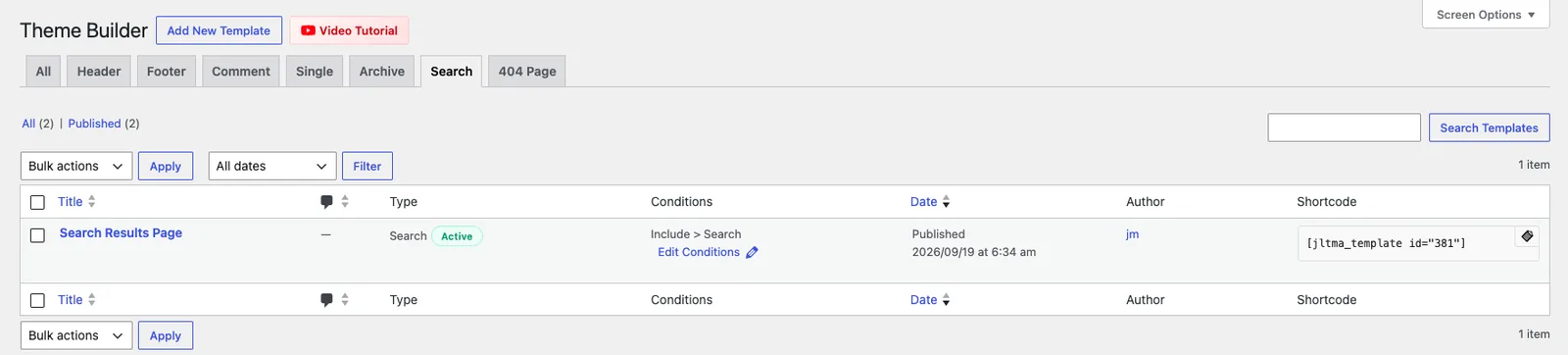
다시 안으로 마스터 애드온 > 테마 빌더, 열어보세요 검색 탭. 템플릿은 유형을 표시해야 합니다 검색 그린으로 활동적인 배지와 상태 포함 > 검색.
7 단계: 검색 테스트하기 #
콘텐츠에 나타나는 단어를 검색하거나 엽니다 yoursite.com/?s=yourword 직접. 검색어와 함께 제목을 표시해야 검색 창과 일치하는 게시물의 그리드. 검색과 일치하는 페이지도 그리드에 나타납니다.
그런 다음 사이트에 존재하지 않는 것을 검색하십시오. 일치하는 항목이 없을 때 블로그 게시물 그리드는 비어 있으므로 제목과 검색 창은 모두 방문자가 볼 수 있습니다.

검색창 아래에 “찾지 못하셨나요? 짧은 단어를 시도하거나,철자를 확인하거나,홈페이지로 돌아가세요.”와 같이 어느 쪽이든 의미가 있는 짧은 줄을 추가합니다. A 텍스트 편집기 위젯은 이것에 잘 작동합니다.
팁 #
- 하나의 검색 템플릿을 활성 상태로 유지합니다. 둘 이상이 켜져 있으면 Master Addons 는 가장 최근에 만든 것을 사용합니다.
- 페이지당 게시물을 열 수의 배수 (3 개의 열에 대해 6 또는 9) 로 설정하여 마지막 행이 반쯤 비어 있지 않도록 합니다.
- 추천 이미지가 없는 게시물은 텍스트 전용 카드로 표시됩니다. 사이트에 이미지가 없는 페이지가 많으면 더 깔끔한 그리드를 위해 축소판을 끄는 것을 고려해 보세요.
- 모바일에서 페이지를 확인하세요. Elementor 의 반응형 컨트롤을 사용하여 그리드를 작은 화면의 하나 또는 두 개의 열로 떨어뜨립니다.
자주 묻는 질문 #
검색 템플릿은 무료인가요? #
아니요. 검색 템플릿 유형은 Master Addons Pro 의 일부입니다. 무료 버전은 “검색 (Pro)”으로 표시됩니다. 머리글,바닥글 및 주석 템플릿은 무료 버전에서 사용할 수 있습니다.
편집기가 검색어 대신 템플릿 이름을 표시하는 이유는 무엇입니까? #
편집기에는 읽을 검색 쿼리가 없으므로 아카이브 제목 태그와 블로그 게시물 그리드는 템플릿 자체를 사용합니다. 프런트 엔드에서 실제 검색을 열어 결과를 확인합니다.
검색결과에 페이지가 포함되나요? #
예. 현재 쿼리로 설정된 소스를 사용하면 그리드에는 페이지와 게시물이 포함된 WordPress의 검색이 반환된 모든 항목이 나열됩니다.
일치하는 것이 없을 때 무엇을 보여줍니까? #
블로그 게시물 그리드에는 아무것도 표시되지 않습니다. 도움이되는 텍스트 줄과 상단 근처의 검색 창을 추가하여 방문자가 여전히 갈 곳이 있습니다.
테마 검색 페이지로 돌아가려면 어떻게 해야 하나요? #
테마 빌더에서 템플릿의 활성화를 OFF로 전환하거나 휴지통으로 이동합니다.
감싸는 #
사용자 지정 검색 결과 페이지를 구축하려면 마스터 애드온 > 테마 빌더 아래에 검색 템플릿을 만들고 아카이브 제목 태그가 있는 제목을 추가하고 현재 쿼리로 설정된 블로그 게시물로 결과를 나열합니다. 결과가 있는 검색과 그렇지 않은 검색으로 테스트합니다. 사이트의 다른 부분에 대해서는 을 참조하세요 아카이브, 404 그리고 헤더 템플릿 가이드 또는 에 대해 자세히 알아보세요 마스터 애드온 테마 빌더.


