
أداة علامات التبويب المتقدمة Elementor: علامات تبويب أفقية وعمودية وصور مجانية
تقوم أداة علامات التبويب المتقدمة في Master Addons بتقسيم المحتوى الطويل إلى علامات تبويب نظيفة وقابلة للنقر، وهي مجانية. اختر حدًا نشطًا أفقيًا أو رأسيًا أو يسارًا محددًا مسبقًا، وأضف رمزًا أو صورة إلى كل عنوان علامة تبويب، واختر ما إذا كانت علامات التبويب تقوم بتشغيل النقر أو التمرير. املأ كل علامة تبويب بنص من المحرر، أو، باستخدام Master Addons Pro، قم بتحميل قسم أو عنصر واجهة مستخدم أو قالب صفحة محفوظ. إنه يعمل بشكل جيد مع ميزات المنتج والأسئلة الشائعة والخطط والأدلة خطوة بخطوة.
راجع أداة علامات التبويب أثناء العمل
الكتلة أدناه هي الأداة، وليست لقطة شاشة. أربع علامات تبويب وأيقونات على العناوين وأول علامة يتم تعيينها للفتح افتراضيًا. انقر فوق عنوان لتبديل اللوحة.
- نظرة عامة
- تخصيص
- توصيل
- ضمان
كتلة واحدة وأربع لوحات
علامات التبويب تبقي الصفحة الطويلة قصيرة. كل شيء أدناه موجود في نفس الكتلة، ولا تظهر على الشاشة سوى اللوحة التي تختارها، لذا تتوقف المواصفات ومذكرة التسليم وصفحة الضمان عن التنافس على نفس التمرير.
هذه هي الأداة نفسها. انقر فوق العنوان أعلاه لتبديل اللوحة.
تخصيص
تأخذ كل لوحة محتوى المحرر العادي: العناوين والفقرات والقوائم والصور. لا شيء هنا هو لقطة شاشة.
- عناوين علامات التبويب التي تحتوي على رمز أو صورة أو نص وحده
- الإعدادات المسبقة للحدود النشطة الأفقية أو الرأسية أو اليسرى
- قم بالتبديل عند النقر أو عند التمرير
توصيل
لوحة التسليم أو الشحن هي علامة التبويب الثانية الكلاسيكية في صفحة المنتج، لأن الأشخاص يبحثون عنها ولا أحد يريدها في الوصف الرئيسي.
قم بتعيين علامة التبويب التي يتم فتحها أولاً مع تعيين علامة التبويب كإعداد افتراضي على العنصر.
ضمان
تعتبر اللوحة الأخيرة موطنًا جيدًا للشروط والعائدات وأي شيء آخر يهم المشتري ولكنه لا ينتمي إلى الملعب.
كيفية إضافة علامات التبويب في العنصر
خمس خطوات من صفحة فارغة إلى كتلة علامة تبويب العمل.
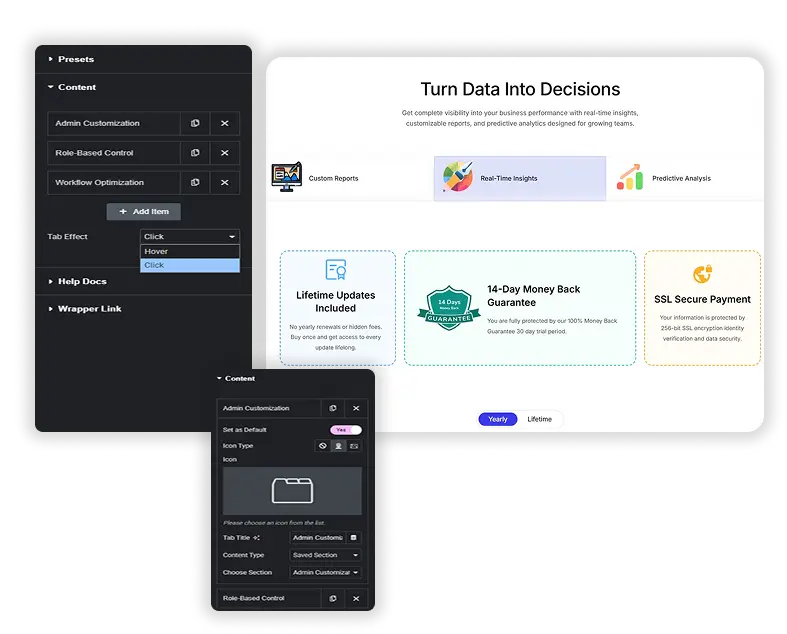
- ابحث عن علامات التبويب في لوحة عناصر واجهة المستخدم Elementor واسحب عنصر واجهة المستخدم إلى الصفحة.
- افتح مكرر علامات التبويب وأضف عنصرًا واحدًا لكل لوحة. يحتوي كل عنصر على عنوان علامة تبويب ومحرر محتوى.
- اضبط نوع الرمز على كل عنصر على لا شيء أو رمز أو صورة، ثم اختر الرمز أو قم بتحميل الصورة.
- اختر نمطًا محددًا مسبقًا: علامات التبويب الأفقية أو علامات التبويب العمودية أو الحدود النشطة اليسرى.
- اضبط تأثير علامة التبويب للنقر أو التمرير، وقم بتبديل التعيين كافتراضي في علامة التبويب التي يجب فتحها أولاً.
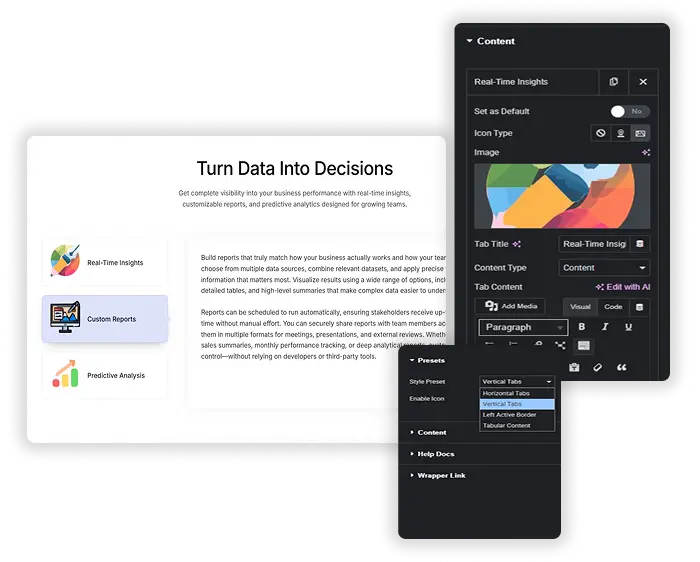
علامات تبويب أفقية وعمودية مع إعدادات مسبقة للأسلوب
ابدأ من إعداد مسبق مدمج. تضع علامات التبويب الأفقية العناوين في صف واحد في الأعلى، وتبطنها علامات التبويب العمودية على الجانب، ويحدد Left Active Border علامة التبويب المفتوحة بحد ملون. يضيف Master Addons Pro إعدادًا مسبقًا للمحتوى الجدولي للحصول على مظهر محاصر. كل إعداد مسبق هو مجرد نقطة بداية، لذا يمكنك إعادة تصميمه ليتناسب مع علامتك التجارية.
- التخطيطات الأفقية والرأسية: اختر اتجاه علامة التبويب الذي يناسب المحتوى الخاص بك.
- الإعدادات المسبقة المرئية: ابدأ من تخطيط مصمم بدلاً من عنصر واجهة مستخدم فارغ.
- سهولة التبديل: قم بالتغيير من علامات التبويب الأفقية إلى علامات التبويب الرأسية دون إعادة بناء المحتوى.
علامات التبويب العمودية، مباشرة
نفس الأداة مع ضبط النمط المسبق على علامات التبويب العمودية. يتم تشغيل العناوين على اليسار، وتوضع اللوحة بجانبها، وعلى شاشة ضيقة، يتراكم الشريط فوق المحتوى.
- مسح
- تصميم
- يبني
- تسليم
مسح
تضع علامات التبويب العمودية العناوين في عمود على اليسار واللوحة بجانبها. إنها تناسب عملية يكون فيها الترتيب مهمًا وكل خطوة تحتوي على فقرة أو فقرتين.
تصميم
مع أربع أو خمس خطوات، يُقرأ الشريط الرأسي بشكل أفضل من الصف الأفقي، لأن العناوين الطويلة لها مساحة وتتبعها العين أسفل الصفحة.
يبني
قم بالتبديل بين الاثنين باستخدام عنصر التحكم في النمط المحدد مسبقًا. علامات التبويب الأفقية وعلامات التبويب العمودية والحدود النشطة اليسرى هي الإعدادات المسبقة الثلاثة في القائمة.
تسليم
على شاشة ضيقة، يتراكم الشريط الرأسي فوق اللوحة، بحيث يظل المحتوى قابلاً للقراءة بدون تخطيط ثانٍ.
القوالب المحفوظة داخل علامات التبويب (Pro)
الإصدار المجاني يملأ كل علامة تبويب من محرر النصوص. باستخدام Master Addons Pro، يمكن لكل علامة تبويب استخدام نوع محتوى مختلف: محرر نصوص بسيط، أو قسم محفوظ، أو عنصر واجهة مستخدم محفوظ، أو حتى قالب صفحة محفوظ بالكامل. وهذا يعني أنه يمكنك وضع جدول تسعير معقد، أو نموذج اتصال، أو معرض صور، أو أي كتلة محتوى أخرى مصممة مسبقًا في علامة تبويب. يبدو الأمر كما لو أن لديك صفحات متعددة في صفحة واحدة، دون فوضى.
- تكامل القالب: أدخل أي قالب Elementor محفوظ في علامة تبويب للحصول على إمكانيات تصميم غير محدودة.
- التصميم المتسق: أعد استخدام الأقسام والأدوات الموجودة لديك للحفاظ على مظهر متماسك.
- مثالي لإجراء المقارنات: استخدم علامات التبويب للتبديل بين مواصفات المنتج المختلفة أو خطط التسعير أو قوائم الميزات.
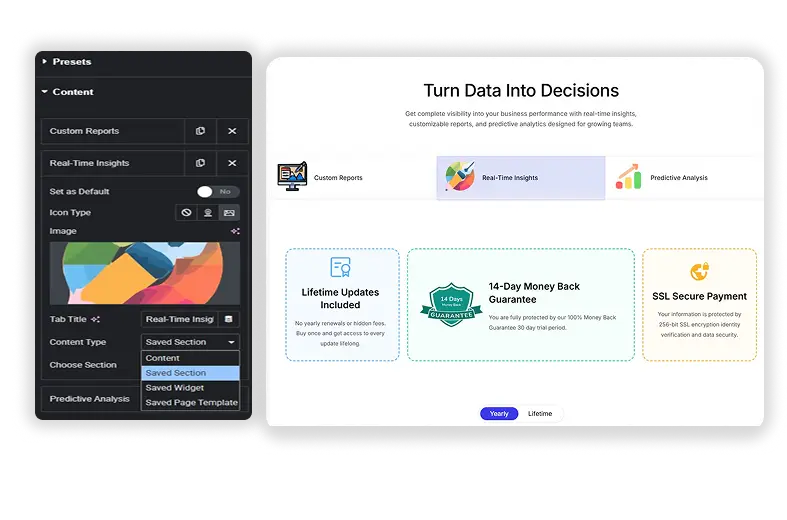
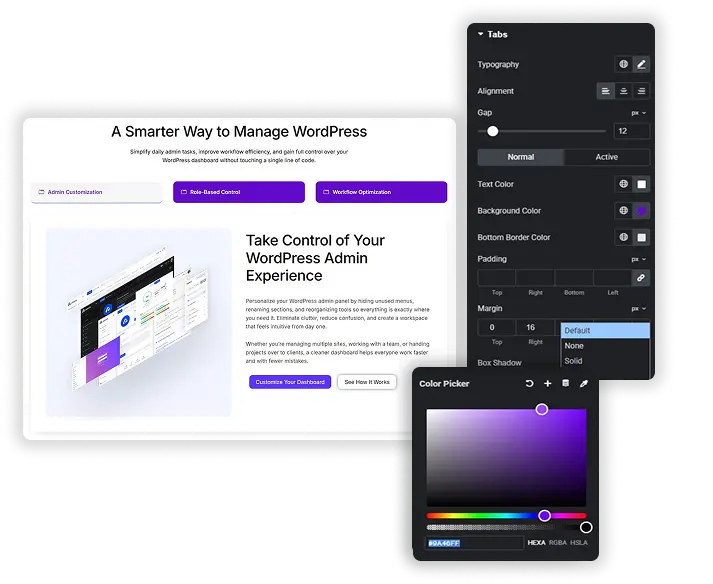
تصميم علامة التبويب: الألوان والحدود والطباعة
احصل على مظهر مثالي ومصقول من خلال تصميم كل جزء من علامات التبويب. صمم حاوية علامات التبويب ومنطقة المحتوى بشكل منفصل. بالنسبة لعلامات التبويب، تحكم في الحالات العادية والنشطة بألوان وخلفيات وحدود وطباعة مختلفة. اضبط الحشو والهامش وحجم الأيقونة. بالنسبة لمنطقة المحتوى، قم بتصميم الخلفية والحشو والهوامش والطباعة. يضمن هذا المستوى من التحكم أن تبدو علامات التبويب الخاصة بك متكاملة واحترافية.
- التصميم القائم على الحالة: قم بتعيين ألوان وخلفيات وحدود فريدة لعلامات التبويب النشطة وغير النشطة.
- دعم الأيقونات: أضف أيقونات إلى علامات التبويب الخاصة بك وتحكم في حجمها وموضعها.
- تصميم منطقة المحتوى: صمم حاوية المحتوى لتتناسب مع جمالية موقعك.
تبديل علامات التبويب عند النقر أو التمرير
قرر كيفية تفاعل المستخدمين مع علامات التبويب الخاصة بك. اضبط تأثير علامة التبويب للنقر (التقليدي) أو التمرير (للتنقل بشكل أسرع). يمكنك أيضًا تعيين علامة التبويب المفتوحة افتراضيًا. تتيح لك هذه المرونة إنشاء تجربة المستخدم الدقيقة التي تريدها، سواء كان ذلك لعرض منتج سريع الخطى أو لدليل دقيق خطوة بخطوة.
- انقر أو قم بالتمرير: اختر المشغل الذي يناسب المحتوى الخاص بك. التمرير هو الافتراضي.
- علامة التبويب النشطة الافتراضية: قم بتعيين علامة التبويب المفتوحة عند تحميل الصفحة.
علامات تبويب العنصر مقابل علامات التبويب المتقدمة للإضافات الرئيسية
توجد أداة علامات التبويب الخاصة بـ Elementor في البرنامج الإضافي المجاني، وهي جيدة في شيء واحد لا يستطيع هذا الشخص القيام به: فهي تحتوي على عناصر واجهة مستخدم أخرى داخل كل لوحة، لأن كل علامة تبويب عبارة عن حاوية. التجارة هي ما يمكن أن تحمله عناوين علامات التبويب ومقدار التصميم المكشوف.
| ميزة | علامات تبويب العنصر (النواة الحرة) | علامات تبويب الإضافات الرئيسية |
|---|---|---|
| قم بإسقاط عناصر واجهة المستخدم الأخرى داخل علامة التبويب | نعم، كل لوحة عبارة عن حاوية | لا، تأخذ اللجنة محتوى المحرر |
| العناوين على الجانب (عمودي) | نعم | نعم، علامات التبويب العمودية محددة مسبقًا |
| يتحول إلى الأكورديون على الهاتف المحمول | نعم | لا |
| الصورة كعنوان علامة التبويب | لا | نعم، تم ضبط نوع الرمز على الصورة |
| أيقونة على عنوان علامة التبويب | نعم | نعم |
| إعدادات النمط المسبقة | لا | ثلاثة، بالإضافة إلى المحتوى الجدولي مع Pro |
| قم بتشغيل التمرير | لا | نعم، تم ضبط تأثير علامة التبويب على التمرير |
| القالب المحفوظ داخل علامة التبويب | ليست هناك حاجة، استخدم الحاجيات | برو |
لذا فإن الإصدار القصير: إذا كانت اللوحة تحتاج إلى نموذج أو معرض أو جدول تسعير بداخلها، فاستخدم عنصر واجهة المستخدم الأساسي. إذا كان شريط علامات التبويب نفسه يمثل مشكلة التصميم، مع عناوين الصور أو الإعدادات المسبقة أو تبديل التمرير، فإن هذا الشريط يحتوي على عناصر التحكم.
ما تفعله أداة علامات التبويب وما لا تفعله
تم تحديده في لوحة عناصر واجهة المستخدم. تعتبر صفوف “no” مفيدة مثل البقية، لأن اثنين منها هما الأسئلة التي يطرحها الأشخاص أكثر من غيرها.
| تعيين | مدعوم |
|---|---|
| علامات التبويب الأفقية | نعم، الإعداد المسبق الافتراضي |
| علامات التبويب العمودية | نعم |
| تم الإعداد المسبق للحدود النشطة اليسرى | نعم |
| أيقونة على عنوان علامة التبويب | نعم، من مكتبة أيقونات Elementor |
| الصورة كعنوان علامة التبويب | نعم، تم ضبط نوع الرمز على الصورة |
| عناوين النص فقط | نعم، تم تعيين نوع الرمز على لا شيء |
| قم بالتبديل عند النقر أو التمرير | نعم، تأثير علامة التبويب |
| اختر علامة التبويب التي تفتح أولاً | نعم، قم بتعيينه افتراضيًا على العنصر |
| علامة التبويب ومحاذاة المحتوى | نعم |
| الألوان النشطة وغير النشطة | نعم |
| تم حفظ القسم أو عنصر واجهة المستخدم أو قالب الصفحة في علامة التبويب | برو |
| إعداد المحتوى الجدولي مسبقًا | برو |
| تخطيط العمود لشريط علامة التبويب | برو |
| افتح علامة تبويب من عنوان URL أو رابط | لا |
| الأكورديون على الهاتف المحمول | لا |
الحاجيات ذات الصلة لنفس الوظيفة: الأكورديون المتقدم لقوائم الأسئلة الشائعة، تبديل المحتوى لتبديل كتلة واحدة من المحتوى، الجدول الديناميكي للمواصفات، جدول التسعير للخطط، و جدول المحتويات للصفحات الطويلة.
علامات تبويب الصور والأيقونات في Elementor
يمكن أن يحمل كل عنوان علامة تبويب رمزًا من مكتبة Elementor أو صورة خاصة بك. قم بتعيين نوع الرمز إلى صورة، واختر صورة من مكتبة الوسائط، ويصبح العنوان علامة تبويب صورة. هذا خيار مجاني ويعمل مع كل إعداد مسبق مجاني.
- نوع الرمز لكل علامة تبويب: لا يوجد، رمز أو صورة.
- استخدم الصور لعلامات تبويب المنتج أو الفئة، وأيقونات لقوائم الميزات.
- احتفظ بنمط واحد عبر شريط علامات التبويب، نظرًا لأن مزج الصور والأيقونات يبدو مشغولاً.
بالنسبة للمحتوى الذي يفتح في مكانه بدلاً من تبديل اللوحات، جرب الأكورديون المتقدم أو تبديل المحتوى (برو).
الأسئلة المتداولة لعلامات التبويب
هل يمكنني استخدام كل من الرموز والنص في عناوين علامات التبويب؟
نعم. لكل علامة تبويب، قم بتعيين نوع الأيقونة على أيقونة أو صورة، ثم اختر رمزًا من المكتبة أو صورة من مكتبة الوسائط الخاصة بك. يقوم عنصر التحكم في حجم الأيقونة في علامة التبويب "النمط" بتعيين حجم ظهور الأيقونة.
كيف أجعل علامات التبويب تبدو جيدة على الهاتف المحمول؟
استخدم وضع الاستجابة الخاص بـ Elementor لضبط الطباعة والحشو والهوامش للكمبيوتر اللوحي والهاتف. قم بمعاينة علامات التبويب الرأسية على شاشة صغيرة قبل النشر، نظرًا لأن عمود العناوين يشغل العرض.
ما الفرق بين الإعداد المسبق لـ "المحتوى الجدولي" والمحتوى الآخر؟
المحتوى الجدولي هو إعداد مسبق احترافي. فهو يمنح منطقة محتوى علامة التبويب خلفية وحدودًا وحشوة مميزة، مما يجعلها تبدو وكأنها مربع متصل بعلامات التبويب. إنه مظهر أكثر تنظيمًا واحتواءً مقارنة بأنماط التسطير الكلاسيكية أو أنماط الحدود اليسرى.
هل يمكنني وضع قالب محفوظ داخل علامة التبويب؟
نعم، مع ماستر أدونز برو. قم بتعيين نوع المحتوى على العنصر إلى القسم المحفوظ أو عنصر واجهة المستخدم المحفوظ أو قالب الصفحة المحفوظة واختر القالب. في البرنامج المساعد المجاني، تأخذ كل لوحة محتوى المحرر بدلاً من ذلك.
هل يمكنني تعيين علامة التبويب التي تفتح أولاً؟
نعم. قم بالتبديل كافتراضي على العنصر الذي تريد فتحه عند تحميل الصفحة. إذا لم يتم تعيين أي شيء، فسيتم فتح علامة التبويب الأولى.
هل يمكنني ربط علامة تبويب بعنوان URL خارجي أو قسم آخر في الصفحة؟
تم تصميم عنصر علامات التبويب المتقدمة لتبديل المحتوى داخل عنصر واجهة المستخدم. للربط بعناوين URL الخارجية أو أقسام الصفحة، قد تحتاج إلى حل مختلف، مثل قائمة التنقل أو روابط الربط. ومع ذلك، يمكنك وضع زر به رابط داخل محتوى علامة التبويب.
كيف يختلف هذا عن أداة علامات التبويب الخاصة بـ Elementor؟
تتيح لك أداة علامات التبويب المجانية الخاصة بـ Elementor وضع أي عناصر واجهة مستخدم داخل كل علامة تبويب ووضع العناوين أعلى المحتوى أو أسفله أو بجانبه. تمنحك علامات التبويب المتقدمة للإضافات الرئيسية مشغل تحويم وتسميات أيقونات أو صور وإعدادات مسبقة جاهزة مثل Left Active Border، ويمكنك إضافة أي عدد تريده من عناصر واجهة مستخدم علامات التبويب المتقدمة إلى الصفحة. يضيف Pro محتوى الجدول المضبوط مسبقًا والأقسام المحفوظة أو عناصر واجهة المستخدم أو قوالب الصفحات كمحتوى علامة تبويب.
كيف يعمل الإعداد المسبق لـ "Left Active Border"؟
عادةً ما يسلط الإعداد المسبق للحدود النشطة اليسرى الضوء على علامة التبويب النشطة ذات الحدود الملونة أو الخلفية على الجانب الأيسر. إنه مظهر حديث ونظيف يعمل بشكل جيد مع علامات التبويب الرأسية أو حتى الأفقية إذا كنت تريد مؤشرًا مميزًا.
هل تتحول علامات التبويب إلى أكورديون على الهاتف المحمول؟
لا. يظل شريط علامات التبويب عبارة عن شريط علامات تبويب ويلتف على شاشات ضيقة. تتحول أداة علامات التبويب الخاصة بـ Elementor إلى الأكورديون، بحيث يكون الاختيار الأفضل إذا كان الأكورديون المحمول هو المتطلب.
هل يجب أن أستخدم علامات التبويب أو الأكورديون؟
علامات التبويب عندما تكون اللوحات بدائل يختار الزائر بينها، مثل المواصفات والتسليم والضمان. آن الأكورديون عندما تكون العناصر عبارة عن قائمة يقرأها الأشخاص، مثل الأسئلة الشائعة، حيث يمكن فتح العديد منها في وقت واحد ويتم تكديسها بشكل طبيعي على الهاتف.
عناصر واجهة المستخدم والملحقات الشائعة
إنشاء مواقع متطورة في وقت أقل.

التشكل الزجاجي

إضافات الحاويات

أنماط
![ملحق Master Addons Post/Page Duplicator لـ Elementor: رابط صف MA Duplicator في قائمة صفحات WordPress لإنشاء صفحة مقصودة - مسودة [مكررة #128]](https://d1asvmc6qcowgk.cloudfront.net/wp-content/uploads/2026/09/15102930/post-page-duplicator-768x403.webp)
ناسخ البريد/الصفحة
