

الرأس هو أحد القوالب التي يمكنك إنشاؤها باستخدام منشئ موضوع الإضافات الرئيسية. تقوم بتصميمه مرة واحدة في Elementor، ثم تقرر بالضبط مكان عرضه: عبر الموقع بأكمله، في كل مكان باستثناء بضع صفحات، أو في صفحة مقصودة واحدة. يقوم هذا الدليل بتوجيه العملية برمتها من خلال لقطة شاشة لكل خطوة.
ما يمكنك فعله باستخدام أداة إنشاء الرأس #
- صمم رأسًا مخصصًا في Elementor (الشعار، القائمة، معلومات الاتصال، الأزرار، الرموز الاجتماعية)
- عرضها عبر الخاص بك الموقع بأكمله
- استبعاد صفحات محددة حتى لا يظهر الرأس هناك
- تطبيق رأس على أ صفحة مقصودة محددة فقط
قبل أن تبدأ #
- العنصر مثبت ونشط (الإصدار المجاني يعمل)
- الإضافات الرئيسية للعنصر مثبتة ونشطة (دليل التثبيت)
- وصول المسؤول إلى لوحة تحكم WordPress الخاصة بك
الخطوة 1: إنشاء قالب رأس #
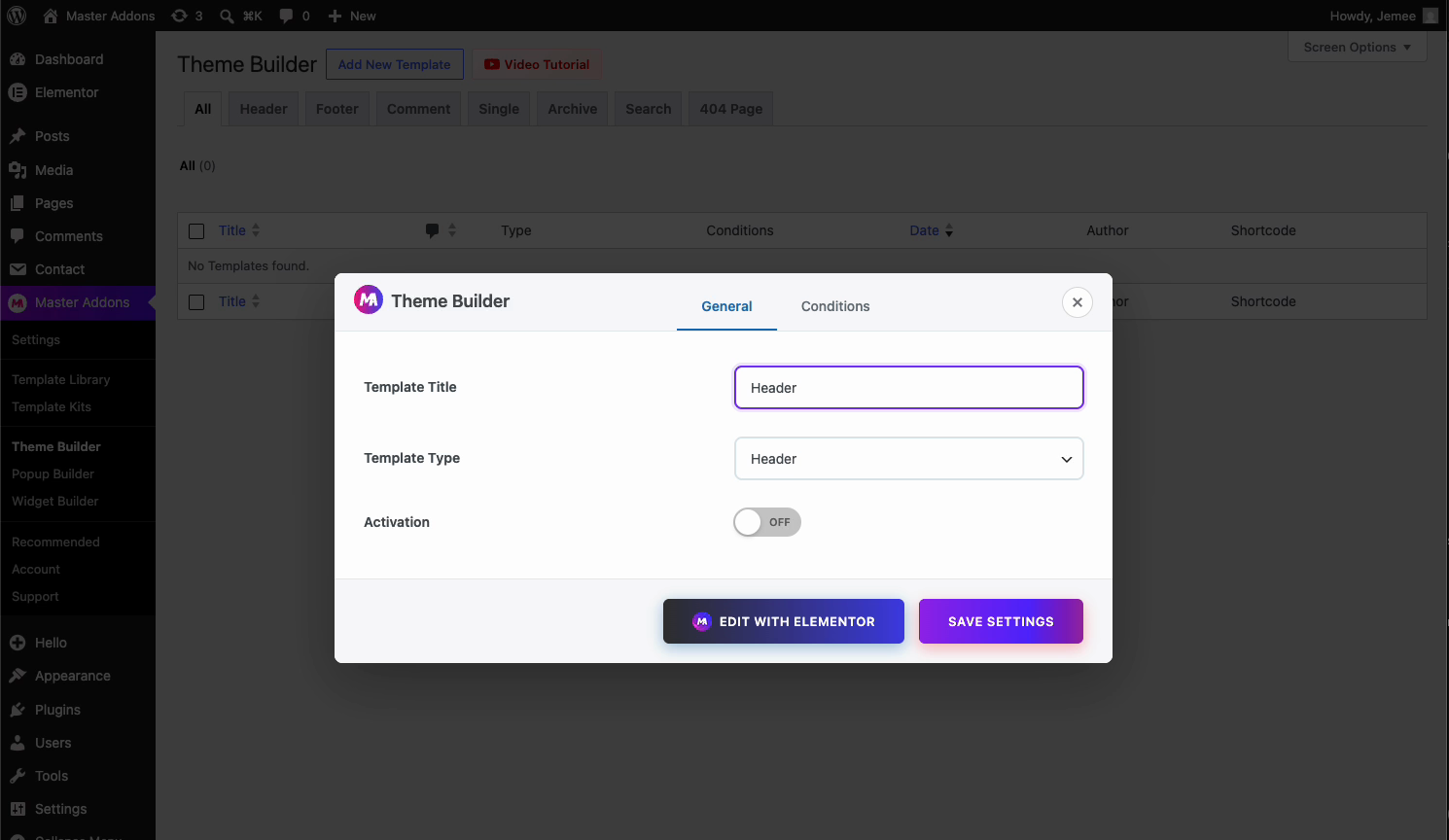
من لوحة القيادة الخاصة بك، انتقل إلى الإضافات الرئيسية > منشئ السمات وانقر إضافة قالب جديد. في النافذة المنبثقة، قم بتعيين اسم للقالب (مثل “Header”) نوع القالب إلى رأسثم انقر تحرير باستخدام العنصر.
الخطوة 2: تصميم الرأس في العنصر #
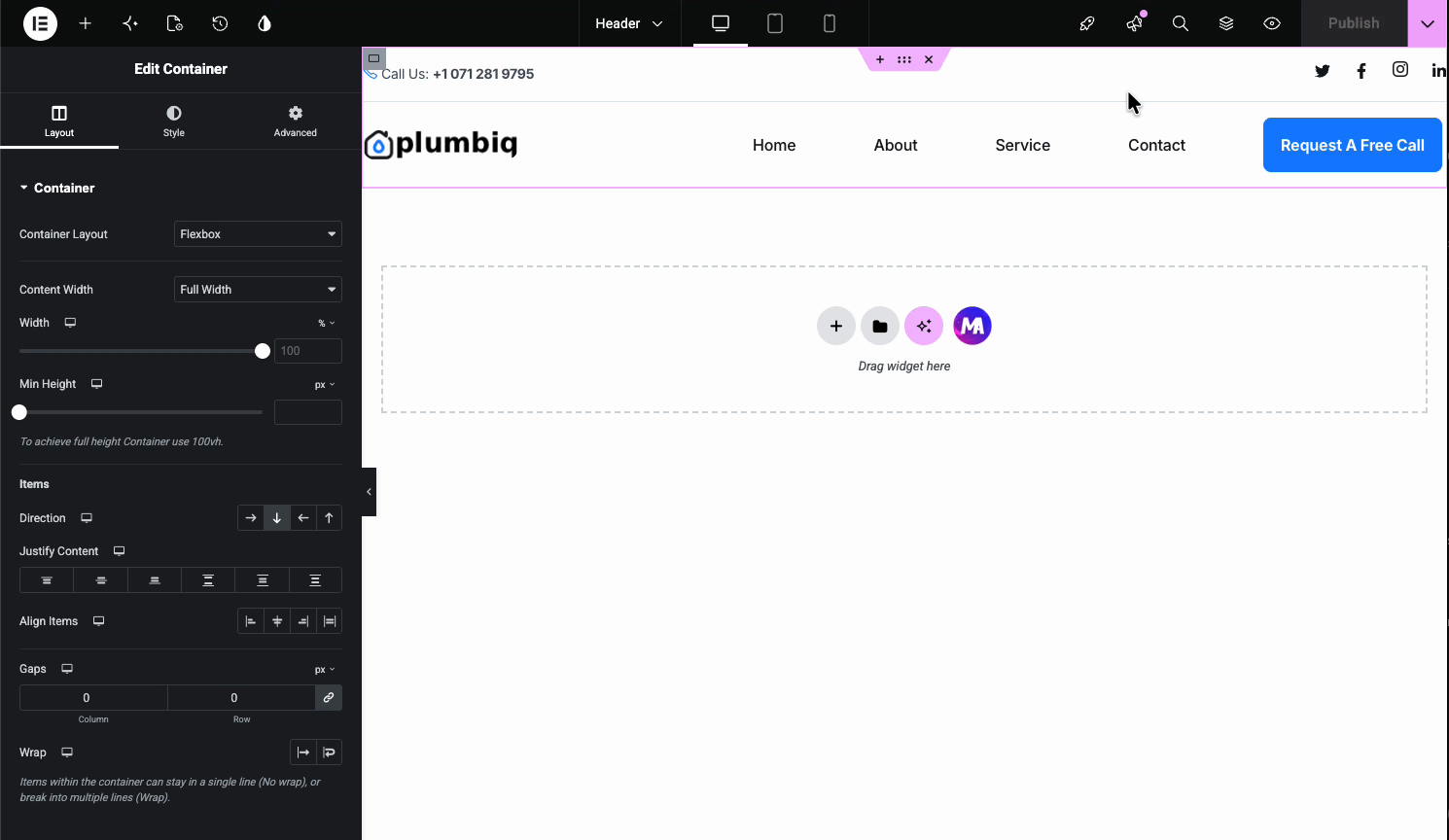
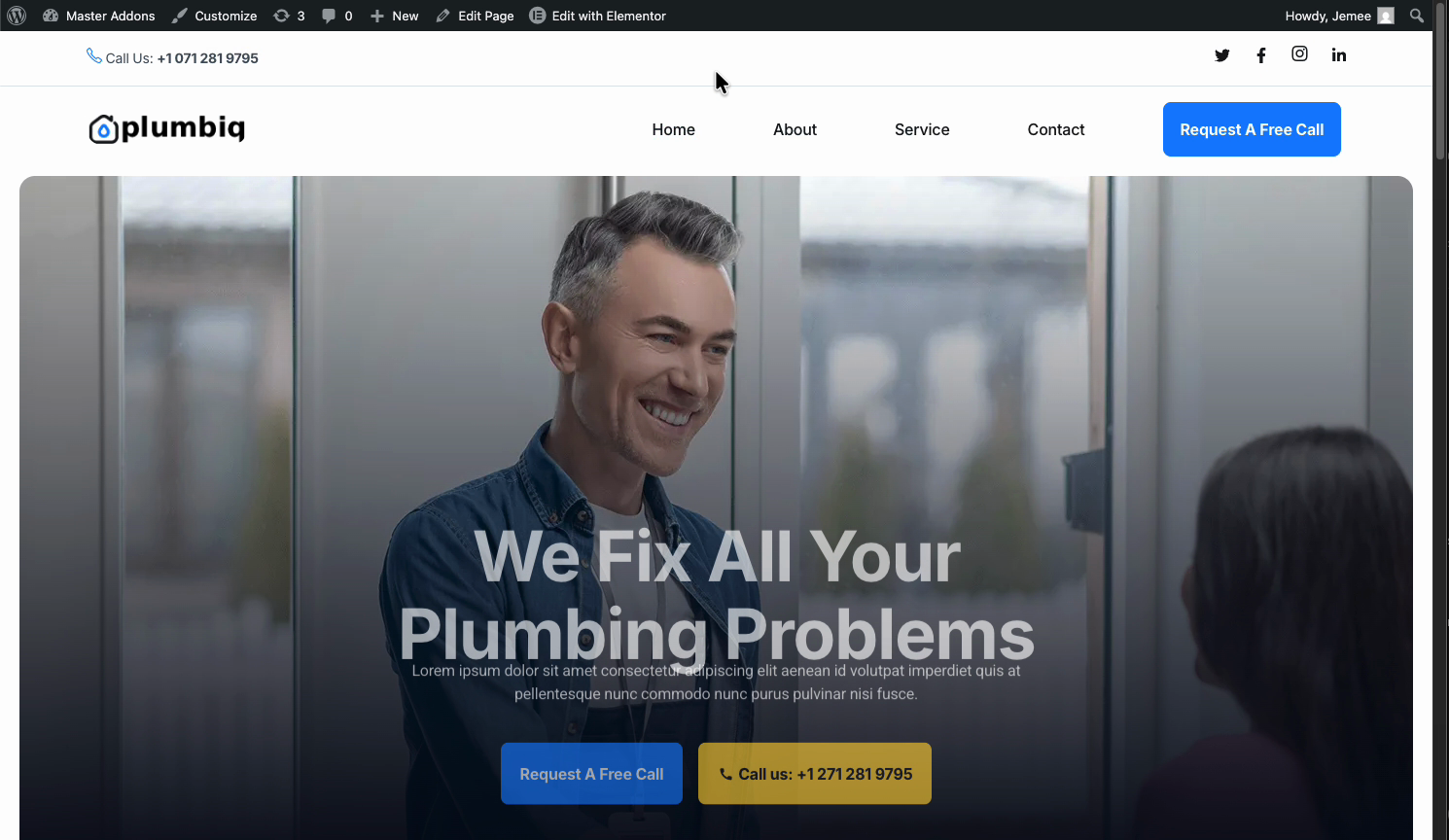
الآن قم ببناء الرأس مثل أي تخطيط Elementor. قم بإسقاط شعارك، أ قائمة التنقلزر الاتصال إلى الإجراء، وتفاصيل الاتصال، والأيقونات الاجتماعية، وكل ما يحتاجه التصميم الخاص بك. تحافظ حاوية Flexbox على اصطفاف كل شيء عبر الشريط.
الخطوة 3: ضبط شروط العرض #
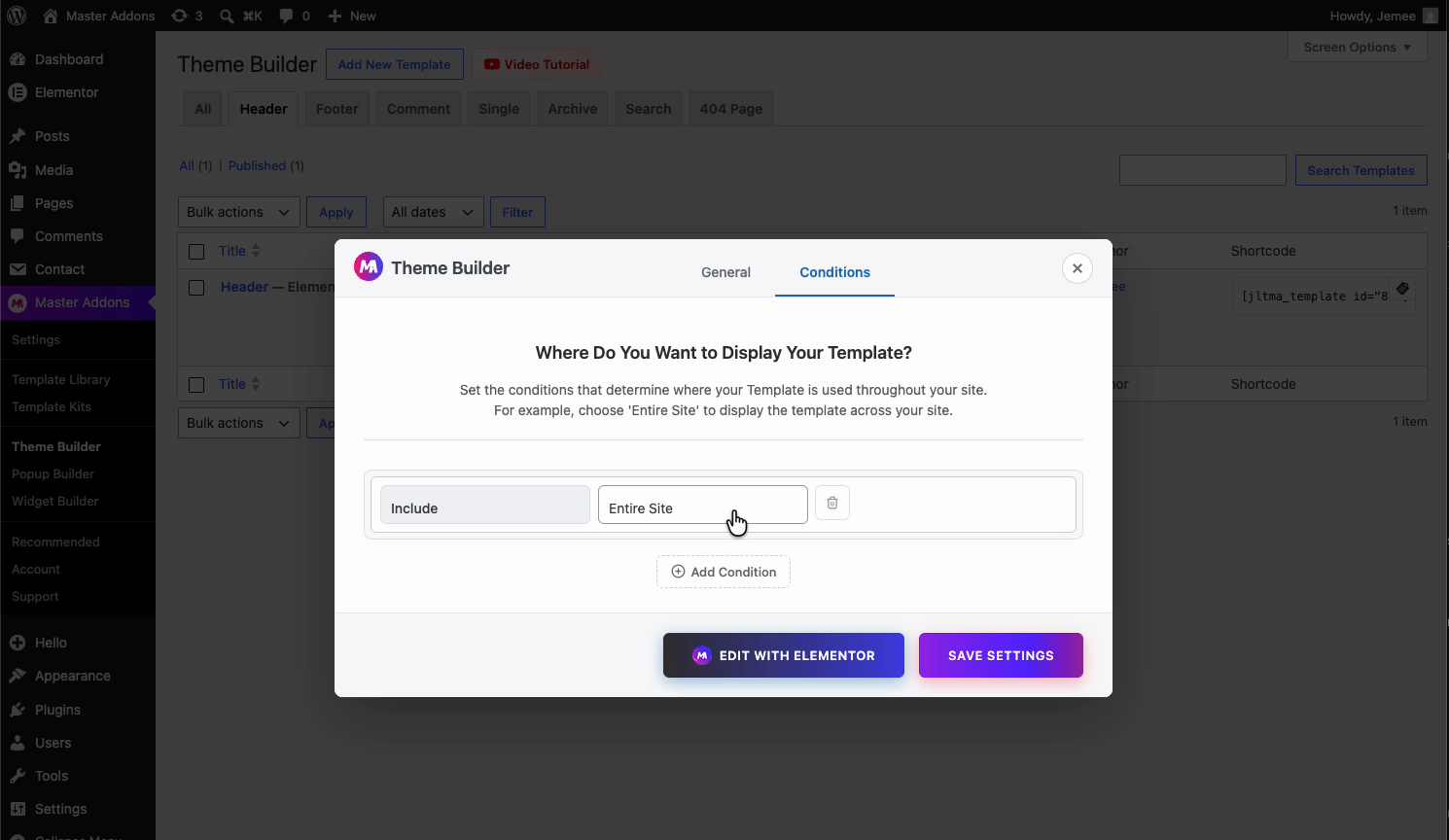
هذا هو المكان الذي تخبر فيه Master Addons بالمكان الذي يجب أن يظهر فيه الرأس. افتح شروط علامة التبويب في النافذة المنبثقة Theme Builder (يمكنك أيضًا الوصول إليها لاحقًا من قائمة القوالب باستخدام تحرير الشروط). تستخدم الشروط نوعين من القواعد: يشمل (أظهر هنا) و استبعاد (لا تظهر هنا).
إظهار الرأس على الموقع بأكمله #
تعيين قاعدة واحدة: تضمين > الموقع بأكمله. وهذا يضع الرأس في كل صفحة ومنشور، وهو الاختيار المعتاد للرأس على مستوى الموقع.
استبعاد صفحة معينة #
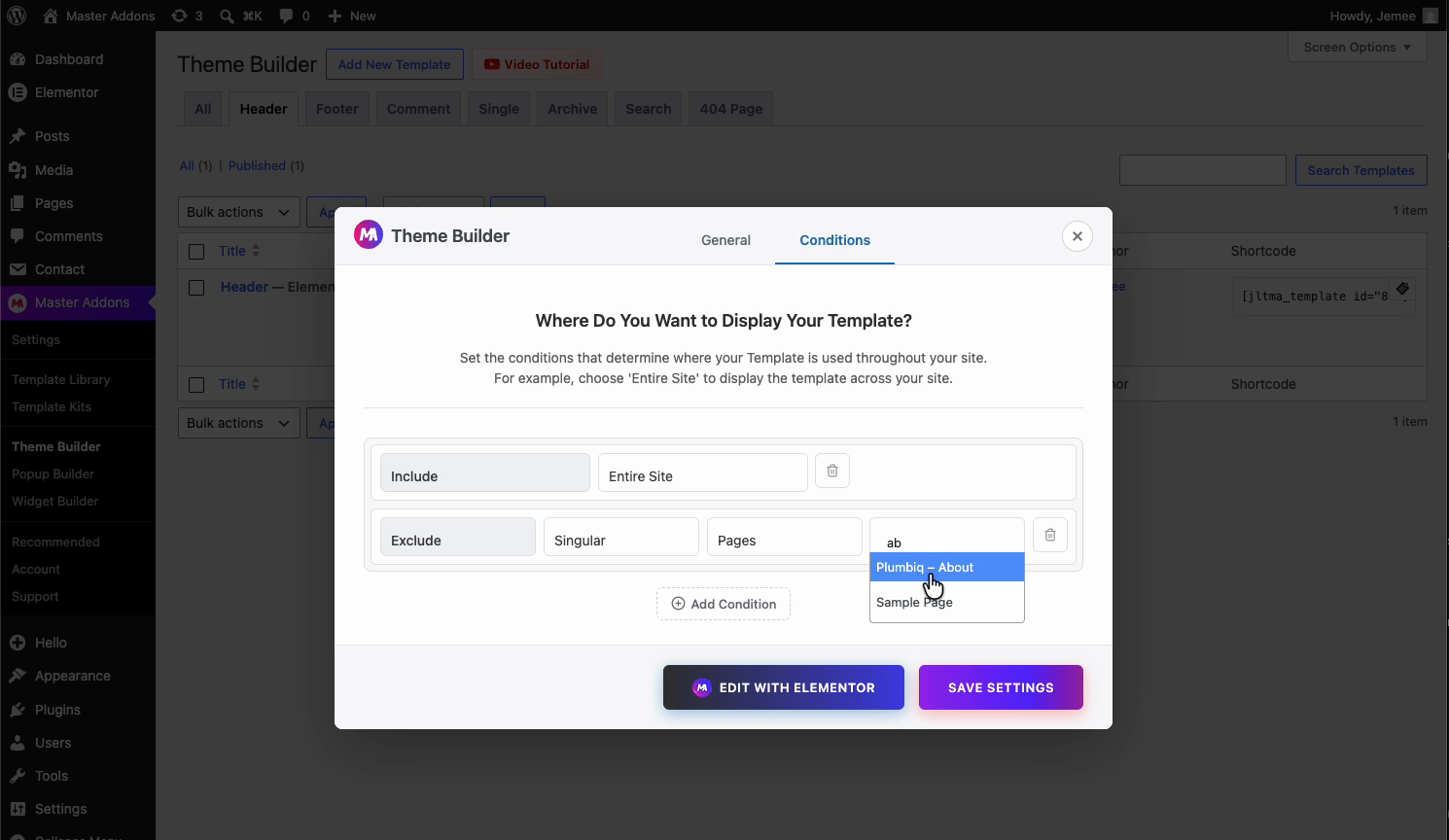
هل تريد الرأس في كل مكان باستثناء صفحة واحدة؟ يحتفظ تضمين > الموقع بأكملهثم انقر أضف الشرط ومجموعة استبعاد > المفرد > الصفحات، ثم اختر الصفحة. يظهر الرأس الآن على مستوى الموقع ولكنه يتخطى تلك الصفحة. مفيد للصفحة المقصودة المخصصة التي لها رأس خاص بها.
قم بتطبيق الرأس على صفحة مقصودة واحدة فقط #
بالنسبة للرأس الذي يظهر على صفحة مقصودة واحدة وليس في أي مكان آخر، تخطي “Entire Site” وقم بتعيينه تضمين > المفرد > الصفحات، ثم اختر تلك الصفحة. فقط الصفحة التي تختارها هي التي تحصل على هذا الرأس. يمكنك إنشاء بعض الرؤوس المختلفة بهذه الطريقة وتوجيه كل منها إلى الصفحة المقصودة الخاصة بها.
الخطوة 4: الحفظ والنشر #
بمجرد أن تبدو ظروفك صحيحة، انقر فوق حفظ الإعدادات (أو النشر من داخل العنصر). تضع قائمة القالب علامة على الرأس كـ نشط ويبين شروطه، حتى تتمكن من التأكيد في لمحة. قم بزيارة موقعك وسيوجد الرأس في أعلى كل صفحة تم تعيينه لها.
استكشاف الاخطاء #
- لا يظهر الرأس؟ تأكد من تعيين القالب على نشط وأن شروطه تشمل الصفحة التي تشاهدها.
- يظهر رأسان في وقت واحد؟ قد يظل رأس السمة الخاصة بك نشطًا. تخفي معظم السمات ذات نمط “Hello” الأمر تلقائيًا، لكن بعض السمات تحتاج إلى إيقاف تشغيل رأسها في أداة التخصيص.
- رأس على صفحة لم تكن تريدها؟ أضف استبعاد شرط لتلك الصفحة المحددة وحفظها.
الأسئلة المتداولة #
كيف يمكنني إنشاء رأس مخصص في Elementor باستخدام Master Addons؟
انتقل إلى الإضافات الرئيسية > منشئ السمات، وانقر فوق إضافة قالب جديد، ثم اضبط النوع على الرأس، وقم بتصميمه في Elementor. ثم افتح علامة التبويب الشروط لاختيار المكان الذي تظهر فيه واحفظها.
هل يمكنني إظهار رأس على الموقع بأكمله؟
نعم. في علامة التبويب الشروط، أضف قاعدة واحدة: تضمين > الموقع بأكمله. ثم يظهر الرأس في كل صفحة وينشر عبر موقع الويب الخاص بك.
كيف يمكنني منع ظهور الرأس في صفحة واحدة؟
احتفظ بقاعدة التضمين الخاصة بك، ثم أضف شرط الاستبعاد: استبعاد > المفرد > الصفحات، وحدد الصفحة. يظهر الرأس في كل مكان باستثناء تلك الصفحة.
هل يمكنني استخدام رأس مختلف لصفحة مقصودة معينة؟
نعم. قم بإنشاء قالب رأس منفصل وقم بتعيين حالته لتشمل > المفرد > الصفحات، ثم اختر الصفحة المقصودة. تستخدم هذه الصفحة فقط الرأس، بحيث يمكن أن يكون لكل صفحة مقصودة عنوانها الخاص.
هل أحتاج إلى Elementor Pro لمنشئ الرأس؟
رقم يتعامل برنامج Master Addons Theme Builder مع الرؤوس الموجودة أعلى الإصدار المجاني من Elementor، لذلك لا تحتاج إلى Elementor Pro لإنشاء رأس مخصص وتعيينه.


