
weForm
أنت تحب weForms لقوتها، ولكن في موقع ويب تم إنشاؤه بواسطة Elementor، يمكن أن تشعر وكأنك شخص غريب عالق في مظهره الافتراضي، ويرفض الاندماج. لا مزيد من المساومة. يسلمك برنامج Master Addons weForms Element مفاتيح استوديو التصميم. اسحب أي نموذج ويب موجود مباشرة إلى محرر Elementor وقم بتصميم كل جزء منه. قم بتطبيق تخطيطات احترافية بنقرة واحدة، ثم قم بتعديل كل شيء بدءًا من ظل الحاوية وحتى لون نص العنصر النائب. اجعل نماذج الاتصال والاستطلاعات ونماذج التسجيل الخاصة بك امتدادًا سلسًا وجميلًا لعلامتك التجارية. توقف عن السماح لنماذجك بكسر سحر التصميم.

التصميم الفوري والتخطيط المسبق
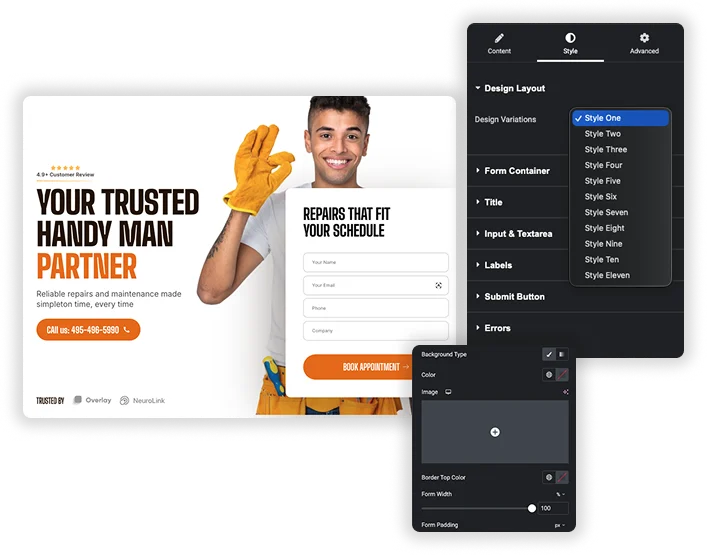
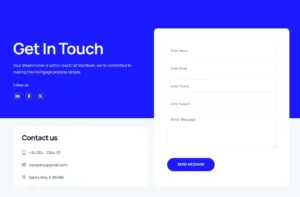
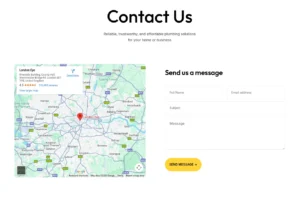
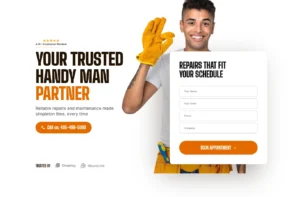
لماذا تبدأ من صفحة فارغة؟ حقق نجاحًا كبيرًا مع الإعدادات المسبقة المنسقة لتخطيط التصميم (من النمط الأول إلى الحادي عشر). يطبق كل إعداد مسبق مجموعة منسقة من الأنماط 100 للحاوية والحقول والزر 100 مما يمنحك نموذجًا مصممًا بشكل احترافي على الفور. سواء كنت بحاجة إلى نموذج فاتح بسيط، أو بطاقة داكنة جريئة، أو شيء ذو حدود نابضة بالحياة، فهناك نقطة بداية. إنها أسرع طريقة لجعل نموذج الويب يبدو كما لو كان من المفترض دائمًا أن يكون جزءًا من صفحة Elementor الخاصة بك.
- 11+ الأنماط الجاهزة: اختر من بين مكتبة التخطيطات المصممة مسبقًا مثل “Style One” و“Style Two” وما إلى ذلك، للحصول على جاذبية مرئية فورية.
- أنظمة تصميم متماسكة: كل نمط محدد مسبقًا يقوم بتصميم النموذج بأكمله بشكل كلي، حاوية، حقول، زر 5 مما يضمن تطابقًا مثاليًا.
- نقطة البداية المثالية: استخدم إعدادًا مسبقًا كأساس لك، ثم قم بتخصيصه بشكل أكبر باستخدام عناصر التحكم الدقيقة لجعله فريدًا لك.
هندسة الحاويات والميدانية الكاملة
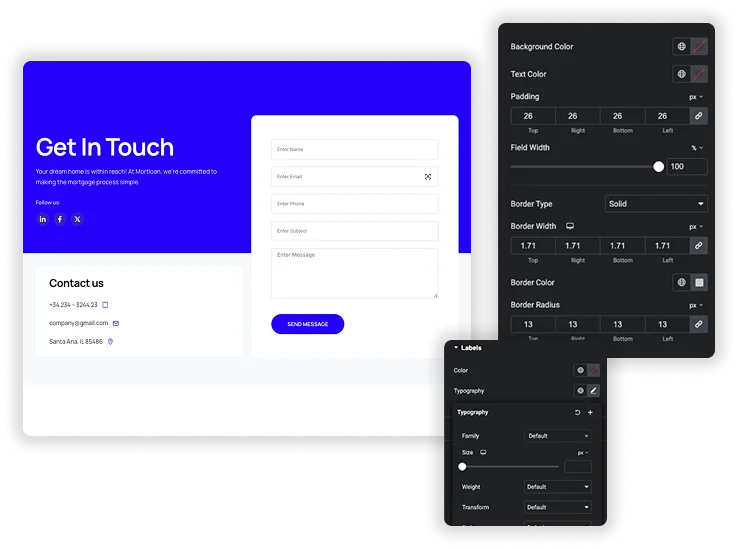
تحكم في الإطار والكتل الأساسية للنموذج الخاص بك. أولاً، قم بتصميم حاوية النموذج: اضبط عرضها ومحاذاتها وخلفيتها وحشوها وأضف تأثيرات متقدمة مثل Box Shadow وBorder Radius لجعلها تنبثق أو تمتزج. ثم قم بتصميم حقول النموذج بنفسها. اضبط عرض الإدخال وعرض منطقة النص بشكل مستقل، وقم بتعيين خلفية الحقل والحشو الداخلي والحدود. يمكنك أيضًا تصميم حالة التركيز البؤري (تغيير لون الحدود والظل عندما ينقر المستخدم على الحقل ine للحصول على إحساس تفاعلي مصقول.
- التحكم في أبعاد الحقل: قم بتعيين عروض مختلفة للمدخلات القياسية وحقول منطقة النص (الرسالة).
- حالات التركيز التفاعلية: حدد لون الحدود المخصص وظل الصندوق للحقول عندما ينقر المستخدمون عليها، مما يعزز سهولة الاستخدام.
- التباعد والزوايا: قم بضبط حشوة الحقول ونصف قطر الحدود من جميع الجوانب لكل مربع إدخال.


التحكم في اللون والطباعة
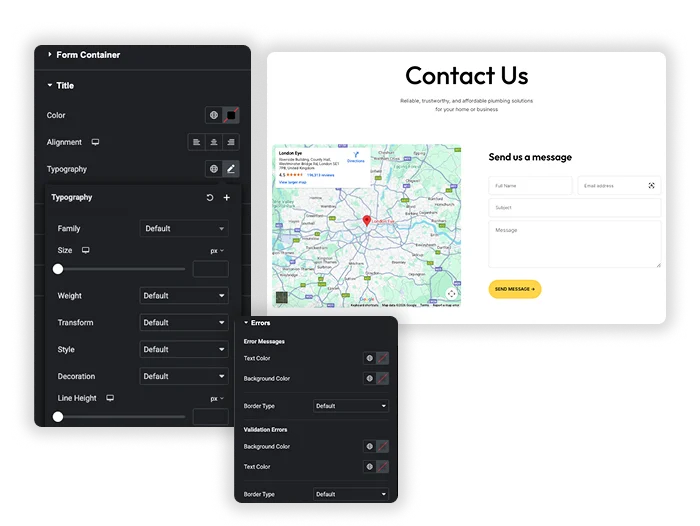
الطباعة واللون هما روح التصميم الخاص بك. هنا، يمكنك التحكم فيهما لكل عنصر نصي على حدة. قم بتصميم الملصق (مثل عنوان بريد “Email *”) باللون والطباعة الخاصة به. حدد لون خط الحقل حسب نوع المستخدمين. والأهم من ذلك، قم بتصميم لون خط العنصر النائب المنسي غالبًا (“بريدك الإلكتروني...”). استخدم عناصر تحكم منفصلة في الطباعة للتسميات وحقول الإدخال لإنشاء تسلسل هرمي مرئي واضح، مما يضمن أن النموذج الخاص بك ليس أنيقًا فحسب، بل يمكن قراءته بسهولة.
- تصميم نص ثلاثي الطبقات: قم بتعيين الألوان بشكل مستقل للتسميات وخط الحقل المكتوب ونص العنصر النائب.
- الطباعة الهرمية: قم بتطبيق عائلات الخطوط والأحجام والأوزان المختلفة على طباعة الملصقات وطباعة حقول الإدخال.
- الوضوح المرئي: استخدم ألوانًا متباينة للتسميات والعناصر النائبة لتوجيه المستخدمين بشكل حدسي خلال النموذج.
إرسال تخصيص الزر
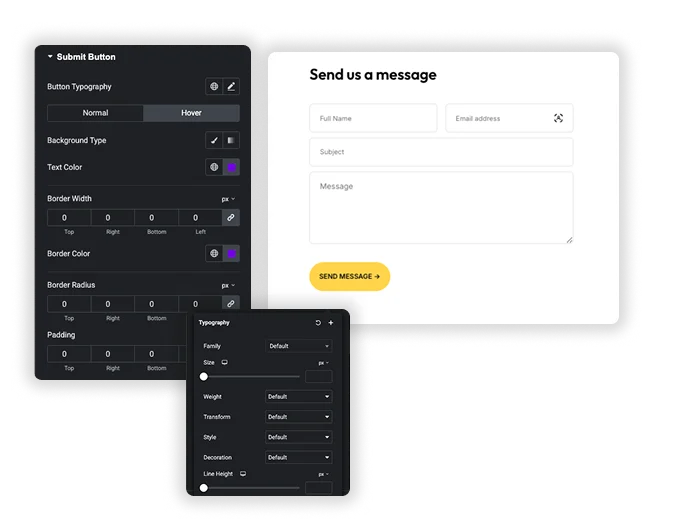
زر الإرسال هو الخطوة الأخيرة والأكثر أهمية. لا تتركه كمستطيل رمادي افتراضي. خذ الأمر الكامل. التحكم في عرضه ومحاذاته. نمط الطباعة الخاصة به. حدد لون النص ولون الخلفية لكل من الحالات العادية وحالات التمرير. اضبط الحشو والهامش والحدود ونصف قطر الحدود للحصول على الشكل والحجم المثاليين. أضف ظل الصندوق لجعله ينطلق من الصفحة. يؤدي هذا إلى تحويل “Submit” العادي إلى مشغل مقنع وجدير بالنقر للتحويلات الخاصة بك.
- التحكم الكامل في الأبعاد: اضبط عرض الزر والحشوة والهامش ونصف قطر الحدود للحصول على هندسة مثالية للزر.
- حرية المحاذاة: ضع الزر يسارًا أو وسطًا أو يمينًا داخل حاوية النموذج.
- التأثيرات المتقدمة: قم بتطبيق Box Shadow وأنواع الحدود المخصصة لجعل الزر الخاص بك عنصرًا مرئيًا متميزًا.


الأسئلة المتداولة لـ weForm
كيف يمكنني ربط هذا العنصر بنماذج الويب الموجودة لدي؟
الأمر بسيط. في علامة التبويب "المحتوى"، سترى القائمة المنسدلة “Select weForm”. انقر عليها، وسترى قائمة بجميع النماذج التي قمت بإنشائها في لوحة معلومات البرنامج الإضافي weForms. ما عليك سوى تحديد النموذج الذي تريد تضمينه وتصميمه. يقوم العنصر بسحب حقول النموذج المباشر (الاسم والبريد الإلكتروني وما إلى ذلك) تلقائيًا.
هل سيظل النموذج الخاص بي يعمل ويرسل رسائل البريد الإلكتروني كما كان من قبل؟
بالتأكيد، نعم. هذا العنصر يغير فقط التصميم المرئي للنموذج داخل Elementor. تظل جميع وظائف weForms الأساسية، مثل منطق حقل he، والإشعارات، وتوجيه البريد الإلكتروني، والتأكيدات، وتخزين البيانات، سليمة بنسبة 100% وتعمل تمامًا كما قمت بتكوينها في إعدادات البرنامج الإضافي weForms.
هل يمكنني استخدام أنماط مختلفة لأشكال مختلفة على نفس الموقع؟
بالطبع! تم تصميم كل عنصر من عناصر weForms الرئيسية التي تضعها على الصفحة بشكل مستقل. يمكنك الحصول على نموذج اتصال بسيط في تذييلك (باستخدام النمط الثاني) ونموذج تسجيل جريء وملون في قسم البطل الخاص بك (باستخدام النمط السابع) دون أي تعارض.
هل النموذج المصمم مستجيب بالكامل على الهاتف المحمول؟
نعم. تم تصميم العنصر مع أخذ الاستجابة في الاعتبار. سوف يتكيف عرض الحاوية وعرض الحقل والحشو وأحجام الخطوط. للتحكم المتقدم، يمكنك استخدام وضع الاستجابة الخاص بـ Elementor لتعديل الإعدادات خصيصًا لعرض الأجهزة اللوحية والمحمولة (مثل تكديس الحقول أو ضبط حجم الزر).
ماذا لو قمت بتحديث إعدادات الحقل الخاصة بي في البرنامج المساعد weForms الرئيسي؟
ستتم مزامنة تغييراتك (مثل إضافة حقل جديد أو تغيير تسمية الحقل) تلقائيًا. قد تحتاج فقط إلى تحديث طريقة عرض محرر Elementor (كما يقترح النص المساعد) لرؤية بنية الحقل المحدثة. سيتم بعد ذلك تطبيق أنماطك المخصصة على الحقول الجديدة أو المحدثة.
هل لا يزال بإمكاني استخدام المنطق الشرطي وميزات weForms المتقدمة الأخرى؟
قطعاً. نظرًا لأن هذا العنصر يتضمن نموذج الويب الحقيقي والفعال الخاص بك، فإن جميع الميزات المتقدمة مثل المنطق الشرطي والنماذج متعددة الصفحات وتحميل الملفات وعمليات التكامل التي قمت بإعدادها في weForms ستعمل بشكل مثالي. أنت فقط تمنحه مظهرًا أماميًا جديدًا وجميلًا.
عناصر واجهة المستخدم والملحقات الشائعة
إنشاء مواقع متطورة في وقت أقل.

التشكل الزجاجي

إضافات الحاويات

أنماط

ناسخ البريد/الصفحة




