

ال ماستر الإضافات المنبثقة منشئ يتيح لك إنشاء النوافذ المنبثقة لـ Elementor والتحكم في كيفية ومتى تظهر. يمكنك إنشاء النافذة المنبثقة، أو ضبط مكان ظهورها، أو تصميمها (أو استيراد واحدة جاهزة)، ثم ضبط السلوك من لوحة إعدادات النافذة المنبثقة. يمشي هذا الدليل عبر التدفق بأكمله ويشرح كل إعداد.
قبل أن تبدأ #
- العنصر مثبت ونشط (الإصدار المجاني يعمل)
- الإضافات الرئيسية للعنصر مثبتة ونشطة (دليل التثبيت)
- وصول المسؤول إلى لوحة تحكم WordPress الخاصة بك
الخطوة 1: إنشاء نافذة منبثقة جديدة #
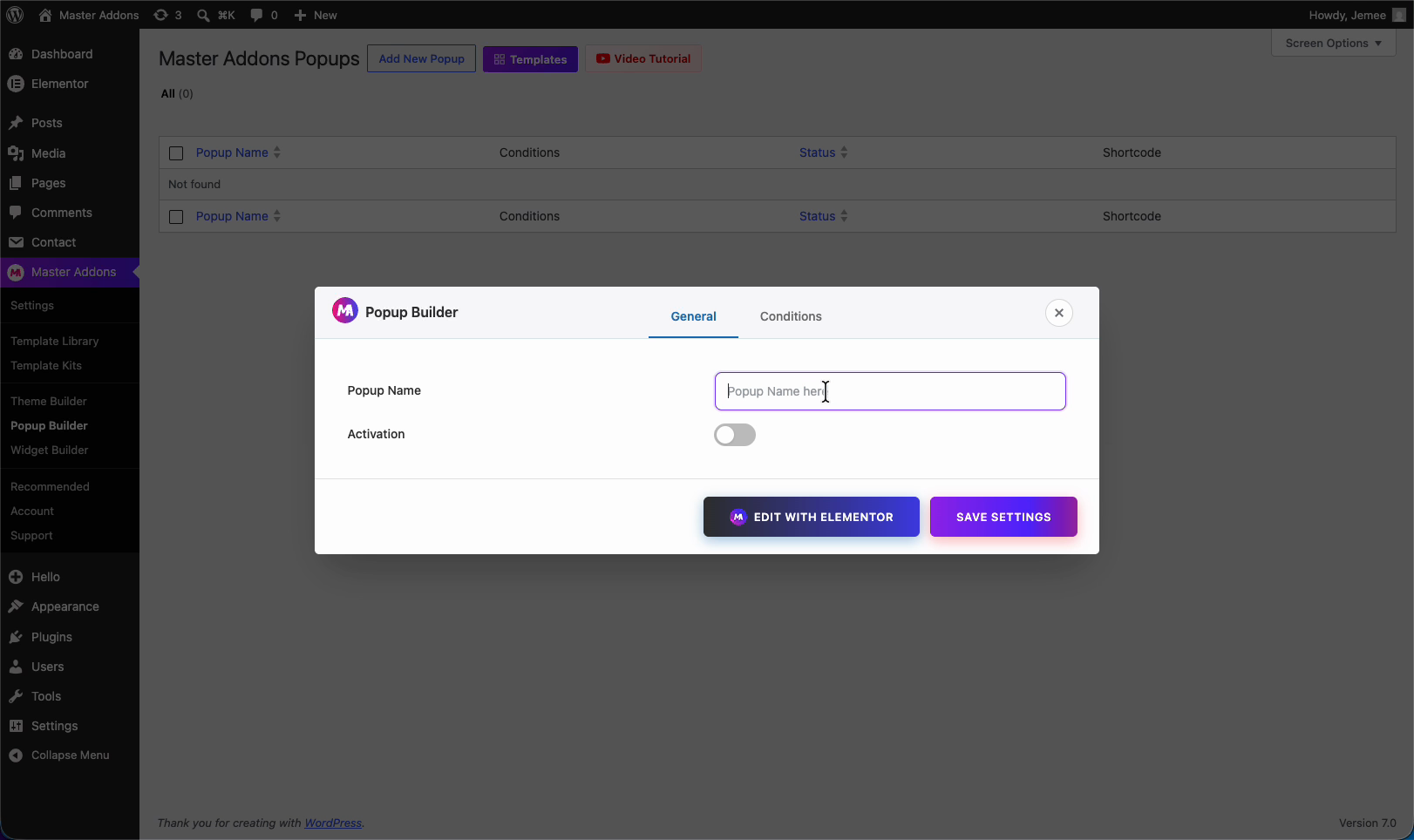
من لوحة القيادة الخاصة بك، انتقل إلى الإضافات الرئيسية > منشئ النوافذ المنبثقة وانقر إضافة نافذة منبثقة جديدة. في النافذة المنبثقة التي تفتح، اكتب أ الاسم المنبثق في علامة التبويب عام حتى تتمكن من العثور عليها لاحقًا، ثم اقلبها التنشيط وهكذا يتم تشغيله بمجرد الانتهاء.
الخطوة 2: ضبط شروط العرض #
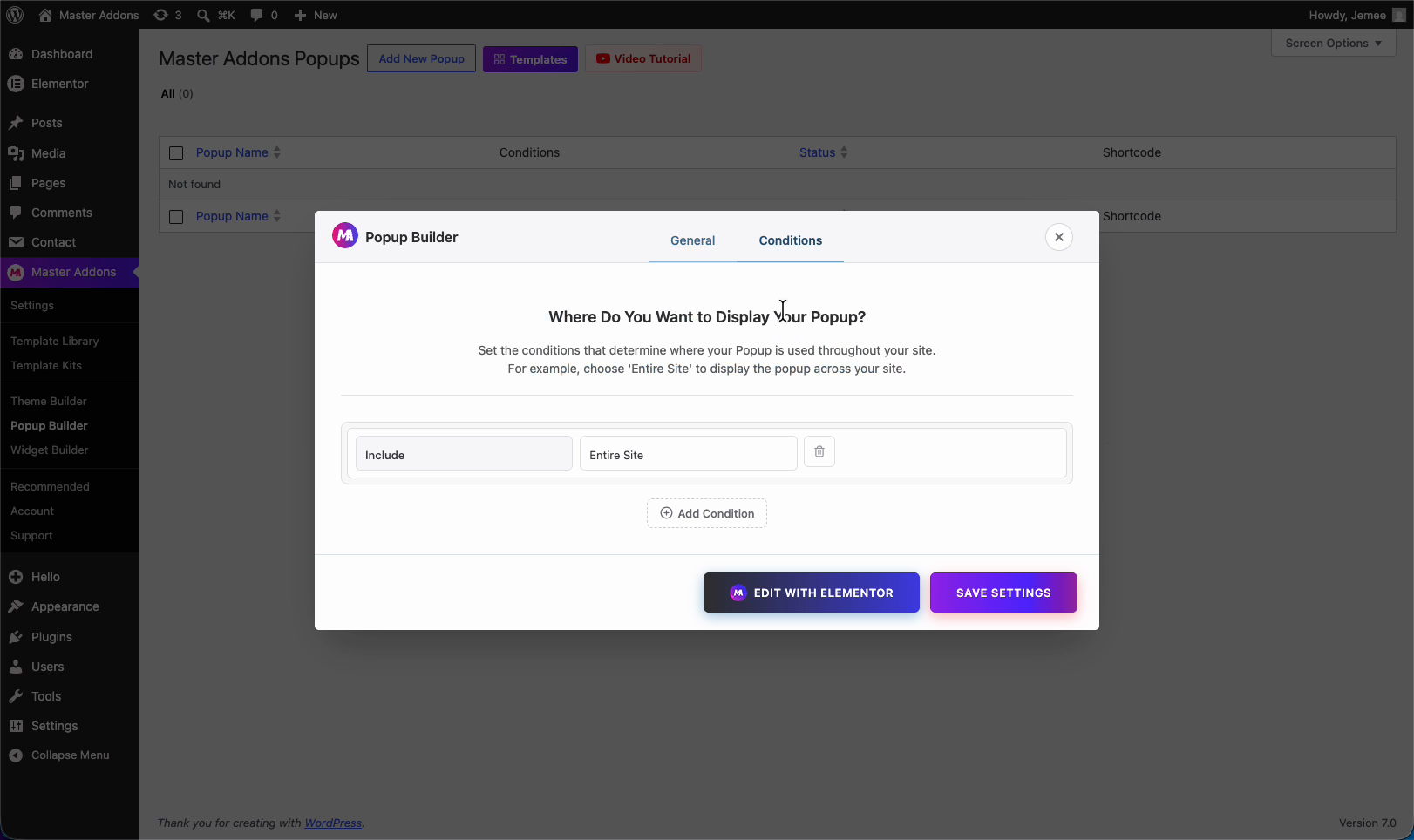
التبديل إلى شروط علامة التبويب لاختيار مكان تشغيل النافذة المنبثقة. تستخدم الشروط يشمل (أظهر هنا) و استبعاد (لا تظهر هنا) القواعد. يختار تضمين > الموقع بأكمله لتشغيله في كل مكان، أو استهداف صفحات محددة، وإضافة قاعدة استبعاد لأي صفحة تريد تخطيها.
الخطوة 3: استيراد نافذة منبثقة من مكتبة القوالب #
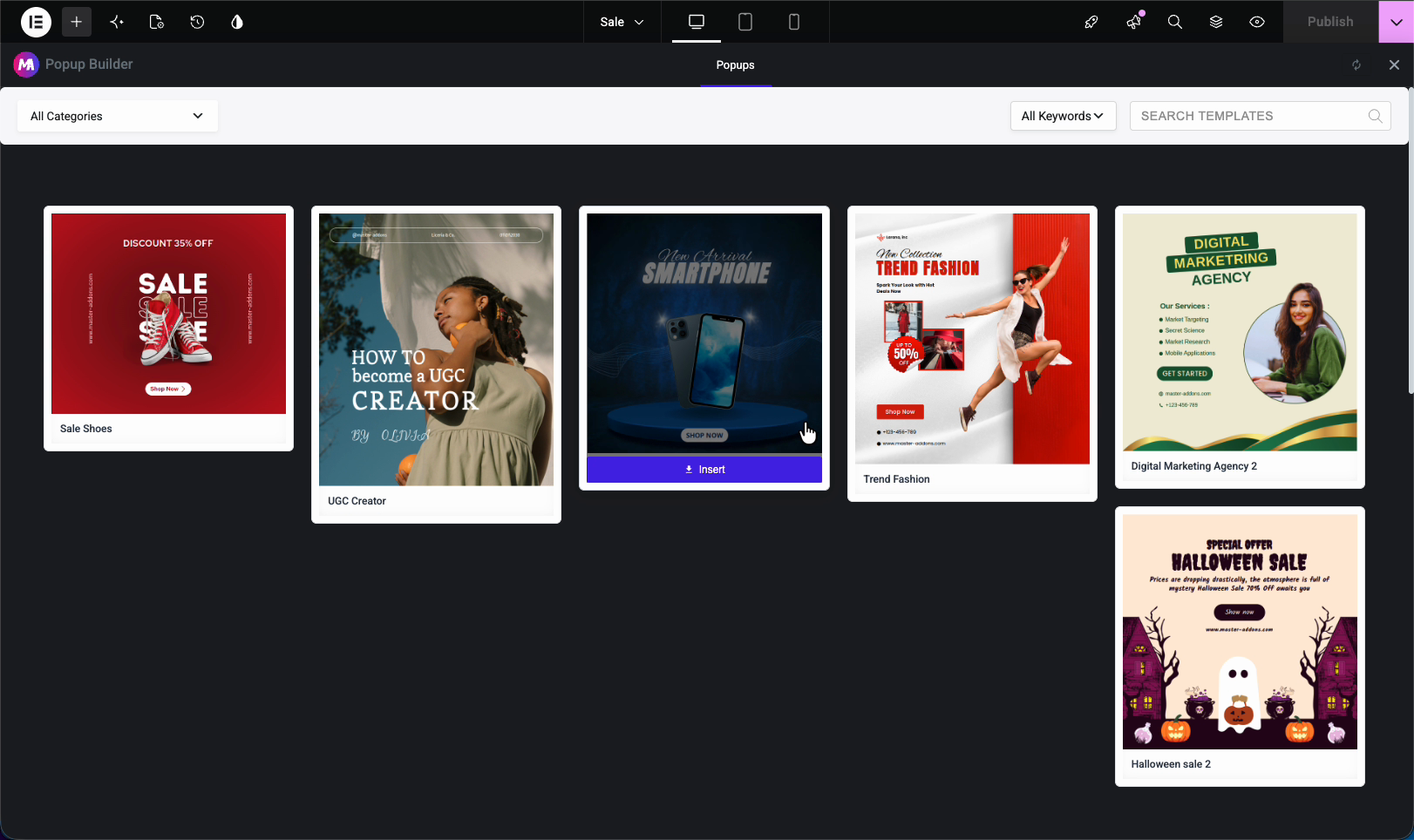
انقر تحرير باستخدام العنصر لفتح اللوحة المنبثقة. يمكنك البناء من الصفر، ولكن أسرع بداية هي النافذة المنبثقة مكتبة القوالب: افتحه، وتصفح النوافذ المنبثقة الجاهزة، ثم اضغط يُدرج على واحد تريد. نحن هنا نستخدم قالب “Digital Marketing Agency”.
الخطوة 4: افتح لوحة الإعدادات المنبثقة #
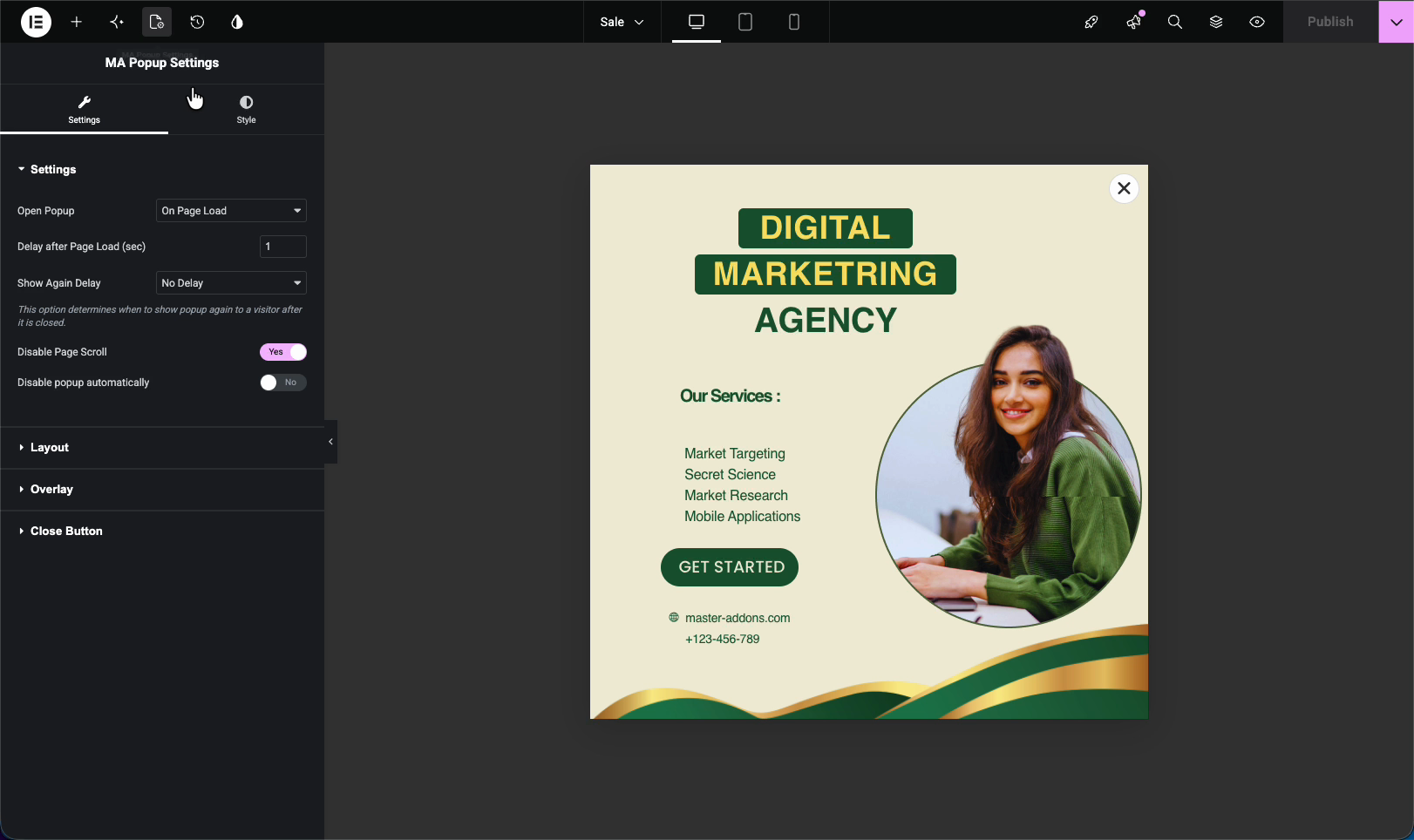
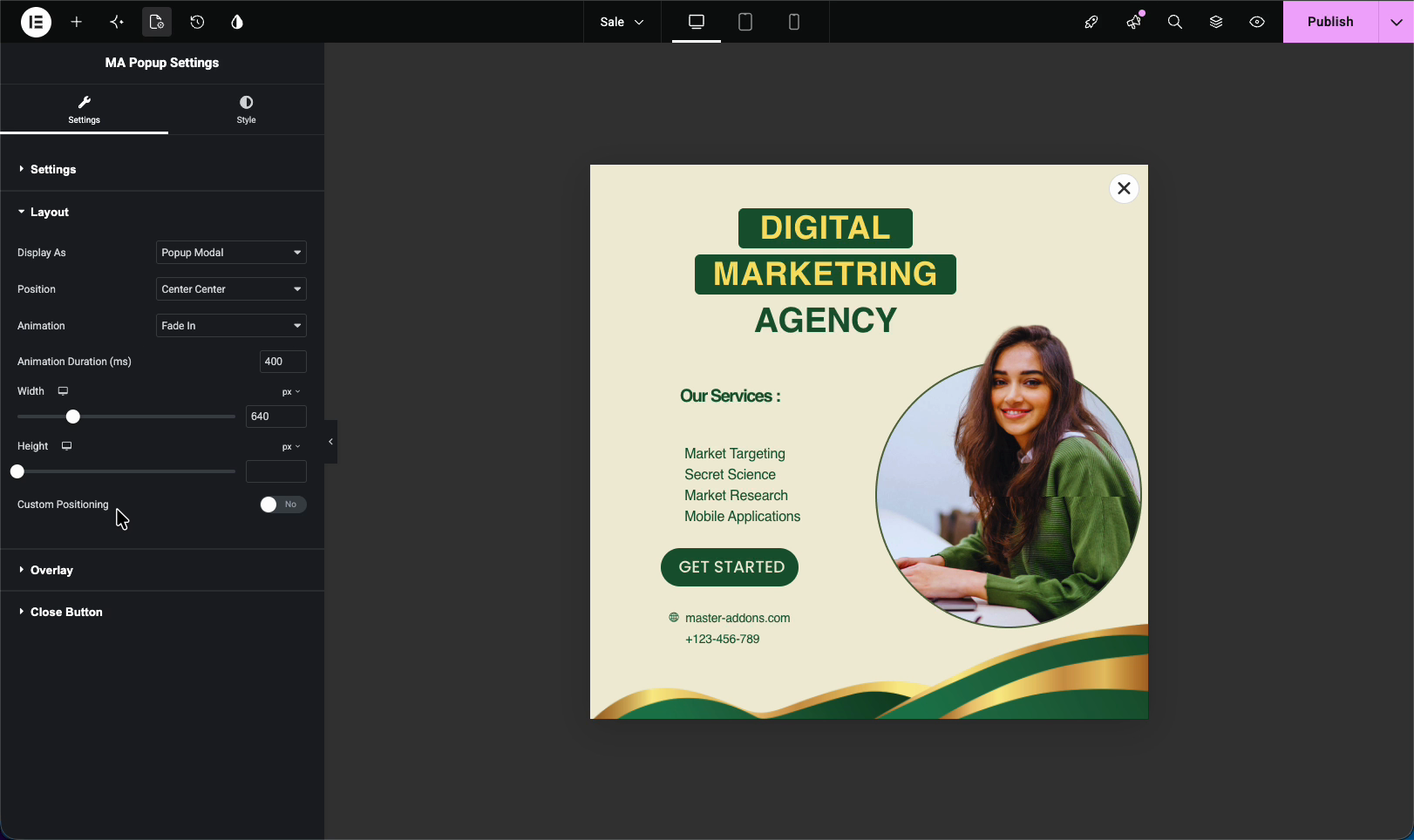
مع فتح النافذة المنبثقة، انقر فوق أيقونة الإعدادات الموجودة أسفل لوحة Elementor لفتحها إعدادات MA المنبثقة. تتحكم هذه اللوحة في سلوك النافذة المنبثقة، وهي مقسمة إلى أربعة أقسام إعدادات, تخطيط, تراكب، و إغلاق الزر.
إعدادات #
يقرر هذا القسم متى يتم تشغيل النافذة المنبثقة وعدد مرات عودتها
- افتح النافذة المنبثقة، المشغل، مثل تحميل الصفحة، أو نية الخروج، أو بعد عدم النشاط (راجع مستندات الزناد لكل واحد)
- التأخير بعد تحميل الصفحةكم ثانية للانتظار قبل العرض
- إظهار التأخير مرة أخرىكم من الوقت قبل أن يراها الزائر مرة أخرى، من عدم التأخير حتى شهر واحد، أو عدم الحضور مرة أخرى
- تعطيل تمرير الصفحة، قم بقفل الخلفية حتى يركز الزوار على النافذة المنبثقة
- تعطيل النافذة المنبثقة تلقائيا، توقف عن إظهاره بعد نقطة محددة
تخطيط #
يتحكم قسم التخطيط في كيفية ظهور النافذة المنبثقة على الشاشة
- عرض باسمنافذة منبثقة مشروطة أو ملء الشاشة
- موضع، حيث يجلس (المركز الأوسط، العلوي، السفلي، وهكذا)
- الرسوم المتحركة و مدة الرسوم المتحركة، تأثير الدخول وسرعته
- عرض و ارتفاع، حجم النافذة المنبثقة
- تحديد المواقع المخصصةتحكم دقيق في الإزاحة عندما تحتاج إليه
تراكب #
يتعامل قسم التراكب مع الخلفية الخافتة خلف النافذة المنبثقة. قم بتشغيل التراكب أو إيقاف تشغيله، وقم بتعيين لونه وعتامةه، وقرر ما إذا كان النقر فوق التراكب يؤدي إلى إغلاق النافذة المنبثقة. يجذب التراكب الداكن المزيد من الاهتمام إلى النافذة المنبثقة نفسها.
إغلاق الزر #
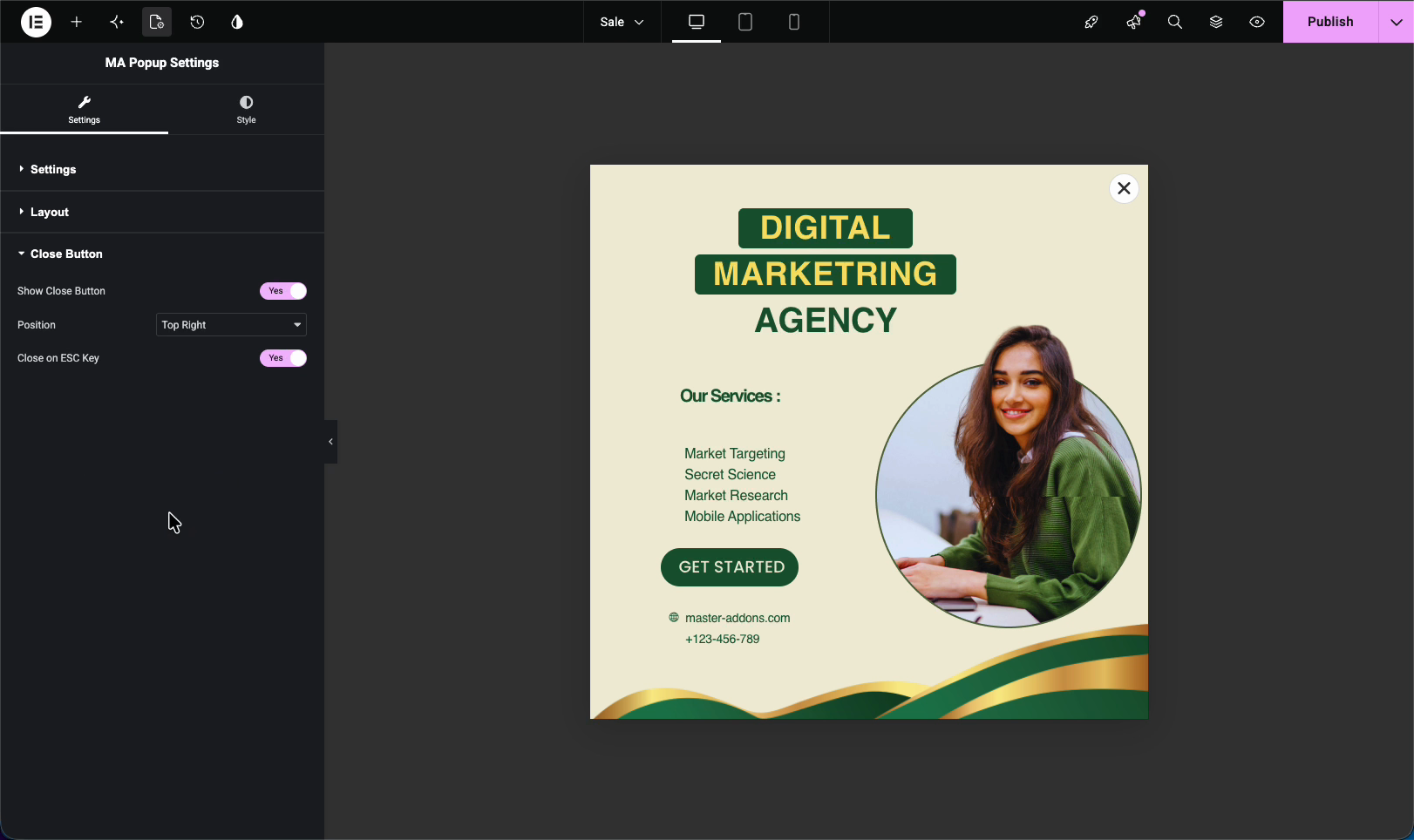
يتحكم قسم زر الإغلاق في كيفية رفض الزائرين للنوافذ المنبثقة
- إظهار زر الإغلاق، قم بتبديل X أو إيقاف تشغيله
- موضع، حيث يوجد زر الإغلاق (على سبيل المثال، أعلى اليمين)
- إغلاق على مفتاح ESC، دع الزائرين يغلقون النافذة المنبثقة بمفتاح الهروب
الخطوة 5: حفظ وعرض الواجهة الأمامية #
عندما تبدو الإعدادات صحيحة، انقر فوق ينشر (أو تحديث) لحفظ النافذة المنبثقة. افتح موقعك، وسيظهر بناءً على المشغل والشروط التي قمت بتعيينها. هنا يتم تحميله على الصفحة الرئيسية، في المنتصف، مع التراكب الخافت خلفه.

استكشاف الاخطاء #
- المنبثقة لا تظهر؟ تحقق من ذلك التنشيط قيد التشغيل وأن شروطه تتضمن الصفحة التي تشاهدها.
- النافذة المنبثقة تستمر في الظهور؟ ارفع ال إظهار التأخير مرة أخرى لذلك لا يظهر في كل زيارة.
- تظهر النوافذ المنبثقة بسرعة كبيرة؟ يزيد التأخير بعد تحميل الصفحة، أو قم بتبديل المشغل للخروج من النية أو بعد عدم النشاط.
الأسئلة المتداولة #
كيف يمكنني إنشاء نافذة منبثقة باستخدام Master Addons؟
انتقل إلى الإضافات الرئيسية > Popup Builder، وانقر فوق Add New Popup، وقم بتسميتها، وتعيين الشروط، وتشغيل التنشيط. ثم انقر فوق تحرير باستخدام Elementor لتصميمه أو استيراد قالب وضبط الإعدادات والنشر.
أين أقوم بتعيين وقت ظهور النافذة المنبثقة؟
في لوحة إعدادات MA المنبثقة ضمن قسم الإعدادات. يقوم خيار Open Popup بتعيين المشغل (مثل تحميل الصفحة أو نية الخروج)، ويتحكم التأخير بعد تحميل الصفحة في المدة التي ينتظرها قبل العرض.
كيف يمكنني منع ظهور النافذة المنبثقة في كل مرة؟
استخدم خيار إظهار التأخير مرة أخرى في قسم الإعدادات. اضبطه على فاصل زمني أطول، أو على عدم إظهاره مرة أخرى، لذلك لن يستمر الزائر الذي أغلقه في رؤيته في كل تحميل للصفحة.
هل يمكنني استيراد تصميم منبثق جاهز؟
نعم. داخل محرر Elementor المنبثق، افتح مكتبة القوالب، وتصفح القوالب المنبثقة، وانقر فوق إدراج. يمكنك بعد ذلك تحرير النص والصور والألوان لتتناسب مع علامتك التجارية.
هل أحتاج إلى Elementor Pro لمنشئ النوافذ المنبثقة؟
رقم يعمل برنامج Master Addons Popup Builder أعلى الإصدار المجاني من Elementor، حتى تتمكن من إنشاء وتشغيل النوافذ المنبثقة بدون Elementor Pro.


