
أداة Elementor Off-Canvas للوحات والقوائم المنزلقة (Pro)
المحتوى خارج اللوحة هو عنصر واجهة مستخدم Master Addons Pro يضع زرًا على الصفحة ويفتح لوحة عندما ينقر عليها الزائر. تعرض اللوحة قالب Elementor محفوظًا، حتى تتمكن من وضع قائمة أو نموذج اتصال أو مرشحات أو عرض ترويجي بداخله وإعادة استخدام نفس القالب في صفحات أخرى. اختر مكان ظهور اللوحة وكيفية تحريكها وكيف يبدو الزر. يقوم الزائرون بإغلاقه باستخدام أيقونة الإغلاق، بالنقر فوق التراكب أو بالضغط على Esc.
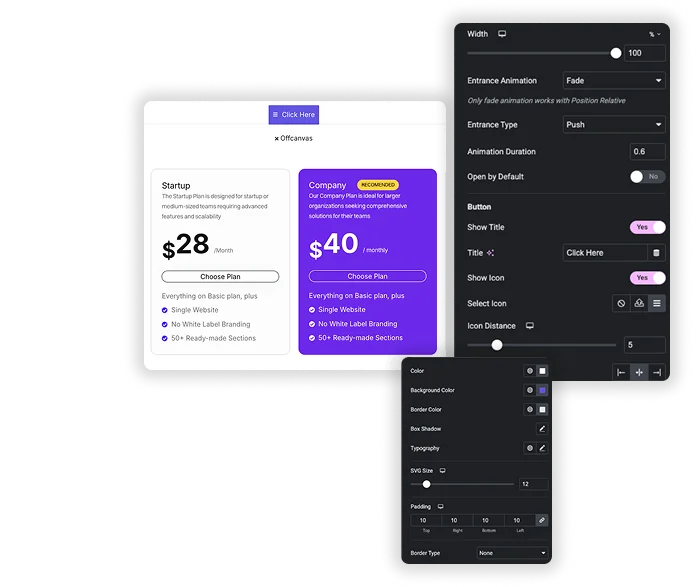
كيفية إضافة لوحة خارج القماش في Elementor
أنت بحاجة إلى Elementor ونشط ماستر أدونز برو رخصة.
- اذهب الى القوالب، القوالب المحفوظة، قم بإنشاء قالب، وقم ببناء محتوى اللوحة ونشره.
- تحرير الصفحة، والبحث عن محتوى خارج القماش واسحبه إلى حيث يجب أن يظهر الزر.
- في حدد القالب، اختر القالب الذي قمت بحفظه.
- اختر أ موضع وضبط العرض أو الارتفاع.
- اختر الرسوم المتحركة للمدخل والمدة.
- اضبط عنوان الزر أو الرمز، ثم قم بتصميم الزر والرأس والحاوية في علامة التبويب "النمط".
انظر ال إعدادات المحتوى خارج اللوحة القماشية دليل لكل خيار.
موضع اللوحة وحجمها والرسوم المتحركة
موضع العروض اليمين واليسار والأعلى والأسفل والوسطى والنسبية. تحصل اللوحات اليسرى واليمنى والوسطى على عرض بـ px أو % أو vw، وتحصل اللوحات العلوية والسفلية والوسطى على ارتفاع بـ px أو % أو vh، كل منها قابل للتعديل لكل جهاز. الرسوم المتحركة المدخل هل Fade أو Slide أو Grow، وFade فقط هو الذي يعمل مع Relative. تحتوي اللوحات اليسرى واليمنى والعلوية أيضًا على نوع المدخل من الغطاء أو الدفع. تعيين مدة الرسوم المتحركة في ثوان، وتشغيل فتح افتراضيا إذا كان يجب أن تبدأ اللوحة مفتوحة.
- لوحة يسارية أو يمينية مع قائمة موقعك للشاشات الصغيرة.
- لوحة علوية لإعلان قصير أو نموذج بحث.
- لوحة وسطية كشرط بسيط لنموذج الاشتراك.
زر الزناد والرأس وتصميم الحاوية
يمكن أن يُظهر زر التشغيل عنوانًا أو رمزًا أو كليهما، مع إعدادات مسافة الأيقونة ومحاذاةها. قم بتصميم لونه ولون الخلفية ولون الحدود العادي والتحليق، بالإضافة إلى ظل الصندوق والطباعة وحجم SVG والحشو ونوع الحدود ونصف قطر الحدود. داخل اللوحة، رأس يقوم القسم بتصميم أيقونة الإغلاق وعنوان الرأس الاختياري، ويقوم الرأس العكسي بتبديل أماكنهما. ال حاوية يقوم القسم بتعيين خلفية اللوحة والحدود والحشوة ولون التراكب ولون شريط التمرير وعرضه.
- زر همبرغر للأيقونات فقط في الرأس.
- زر نص “اتصل بنا” الذي يفتح النموذج.
- لون تراكب ذو علامة تجارية يخفت الصفحة خلف اللوحة.
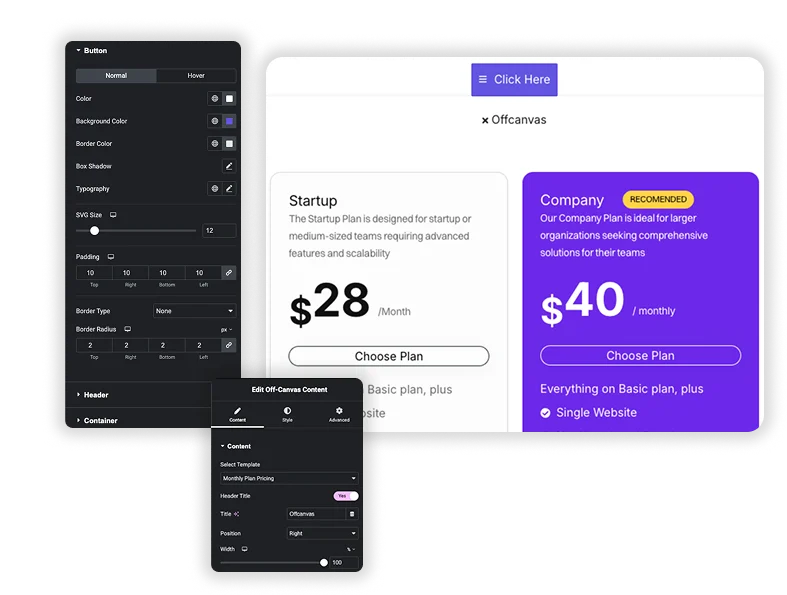
Elementor Pro Off-Canvas مقابل Master Addons Off-Canvas Content
القائمة غير القماشية هي الاستخدام الأكثر شيوعًا. لا تقوم أداة واجهة المستخدم هذه بإنشاء القائمة نفسها، لذا عليك وضع أداة القائمة في القالب أولاً. إذا كنت بحاجة إلى القائمة فقط، فإن الإضافات الرئيسية قائمة التنقل تحتوي الأداة أيضًا على تخطيط همبرغر بنوع غير قماشي في Pro، والذي يتخطى خطوة القالب. استخدم محتوى Off-Canvas عندما تحتوي اللوحة على أكثر من قائمة، مثل الشعار وتفاصيل الاتصال والروابط الاجتماعية.
| ميزة | Elementor Pro خارج القماش | الإضافات الرئيسية للمحتوى خارج اللوحة القماشية |
|---|---|---|
| سعر | يحتاج العنصر برو | يحتاج إلى إضافات رئيسية برو |
| محتوى اللوحة | مدمج داخل الأداة في وضع التحرير | قالب Elementor محفوظ يمكنك إعادة استخدامه |
| كيف يفتح | أي زر أو رابط باستخدام الإجراء Off-Canvas | زر التشغيل الخاص بالعنصر واجهة المستخدم |
| موضع | البداية الأفقية والرأسية أو المركز أو النهاية | اليمين أو اليسار أو الأعلى أو الأسفل أو الأوسط أو النسبي |
| الرسوم المتحركة | الرسوم المتحركة للدخول والخروج | تتلاشى أو تنزلق أو تنمو مع غطاء أو دفع |
| إغلاق | التراكب وEsc، يمكن إيقاف تشغيل كل منهما؛ يمكن قفل تمرير الصفحة | أغلق الرمز أو انقر فوق التراكب أو Esc |
| رأس مدمج | لا | عنوان الرأس وأيقونة الإغلاق |
| فتح افتراضيا | ليس إعداد القطعة | نعم |
يفوز Elementor Pro عندما يجب أن يفتح أي رابط في الصفحة اللوحة أو عندما تريد خروج الرسوم المتحركة. تتناسب الإضافات الرئيسية عندما يظهر قالب واحد خلف زر جاهز في العديد من الصفحات. للحصول على لوحة بحث، راجع أيضًا يبحث القطعة.
كيفية إنشاء قائمة خارج اللوحة القماشية في Elementor
القائمة غير القماشية هي الاستخدام الأكثر شيوعًا. لا تقوم الأداة بإنشاء القائمة بنفسها، لذا عليك وضع عنصر واجهة المستخدم في القائمة في القالب أولاً.
- قم بإنشاء قالب محفوظ وأضف عنصر واجهة مستخدم القائمة، مثل الإضافات الرئيسية المجانية قائمة التنقل اضبط على تخطيط عمودي.
- نشر القالب.
- في رأسك، أضف محتوى Off-Canvas وحدد هذا القالب.
- اضبط الموضع على اليسار أو اليمين، والعرض على حوالي 320 بكسل، ورسوم الدخول المتحركة على الشريحة.
- قم بإيقاف تشغيل عنوان العرض، وقم بتشغيل أيقونة العرض واختر أيقونة الأشرطة حتى يبدو الزر مثل الهامبرغر.
- استخدم رؤية Elementor سريعة الاستجابة لإظهار هذا الزر فقط على الجهاز اللوحي والهاتف المحمول إذا احتفظ رأس سطح المكتب بقائمته العادية.
الأسئلة المتداولة للمحتوى خارج اللوحة
هل أداة المحتوى غير القابل للقراءة مجانية؟
رقم المحتوى خارج اللوحة القماشية هو جزء من ماستر أدونز برو. البرنامج المساعد المجاني لا يتضمنه.
كيف يمكنني إضافة محتوى إلى اللوحة غير القماشية؟
قم بإنشاء المحتوى كقالب Elementor محفوظ أولاً، مثل القائمة أو النموذج أو العرض الترويجي. ثم اختر هذا القالب في القائمة المنسدلة "تحديد القالب" الخاصة بعنصر واجهة المستخدم. يمكنك إعادة استخدام قالب واحد في عدة لوحات.
هل يمكنني بناء قائمة غير قماشية بها؟
نعم. ضع عنصر واجهة مستخدم القائمة مثل الإضافات الرئيسية قائمة التنقل في القالب المحفوظ، حدده في محتوى Off-Canvas، ثم اضبط الموضع على اليسار أو اليمين واستخدم رمز الشريط للزر. بالنسبة للقائمة وحدها، فإن تخطيط Nav Menu Hamburger في Pro له نوع خاص به خارج اللوحة.
هل يؤدي محتوى اللوحة إلى إبطاء صفحتي؟
يتم عرض القالب في الصفحة عند تحميله، ثم يتم إخفاؤه حتى يتم النقر فوق الزر. تضيف اللوحة التي تحتوي على عدد قليل من عناصر واجهة المستخدم وزنًا قليلًا، ولكن يتم تحميل أشرطة التمرير الثقيلة أو مقاطع الفيديو بداخلها مع الصفحة، لذا حافظ على قوالب اللوحة خفيفة.
عناصر واجهة المستخدم والملحقات الشائعة
إنشاء مواقع متطورة في وقت أقل.

التشكل الزجاجي

إضافات الحاويات

أنماط
![ملحق Master Addons Post/Page Duplicator لـ Elementor: رابط صف MA Duplicator في قائمة صفحات WordPress لإنشاء صفحة مقصودة - مسودة [مكررة #128]](https://d1asvmc6qcowgk.cloudfront.net/wp-content/uploads/2026/09/15102930/post-page-duplicator-768x403.webp)
ناسخ البريد/الصفحة


