
عنصر واجهة مستخدم تبديل محتوى العنصر لتبديل الأقسام (Pro)
تبديل المحتوى هو محول محتوى لـ Elementor ، ويسمى أيضًا تبديل المحتوى. إنها أداة Master Addons Pro التي تضع زر تبديل أعلى (أو أسفل) كتلة من المحتوى. ينقر الزائرون على ملصق ويتغير المحتوى الموجود تحته ، وتغير طريقة تبديل الفواتير الشهرية والمدفوعة مجموعة من بطاقات التسعير. يمكن لكل خيار أن يحتفظ بنص تكتبه أو قسم عنصر أو صفحة أو قالب عنصر واجهة مستخدم محفوظ، ويمكنك إضافة العديد من الخيارات كما تريد. ينزلق مؤشر ملون خلف الملصق النشط. تقوم الأداة بتغيير قائمة المحتوى ولا تقوم بتوسيع قائمة أو طيها ، لذلك استخدم الأسئلة الشائعة القابلة للطي الأكورديون المتقدم.
كيفية إضافة تبديل المحتوى في Elementor
تبديل المحتوى يحتاج إلى عنصر ونشط ماستر أدونز برو رخصة. إذا كان أحد الخيارات يجب أن يُظهر تخطيطًا كاملاً، فاحفظ هذا التخطيط كقالب أولاً.
- احفظ الأقسام التي تريد التبديل بينها (على سبيل المثال التسعير الشهري والتسعير السنوي) كقوالب Elementor.
- قم بتحرير صفحتك باستخدام Elementor، وابحث في لوحة الأدوات عن تبديل المحتوى واسحبه إلى مكانه.
- في عناصر، أعد تسمية الملصق الأول والملصق الثاني، وأضف المزيد من العناصر إذا كنت في حاجة إليها.
- لكل عنصر، قم بتعيين "اكتب إلى المحتوى" واكتب النص، أو قم بتعيينه على "قالب" واختر القسم أو الصفحة أو عنصر واجهة المستخدم المحفوظ.
- في تبديل الإعدادات، اختر الفهرس النشط، ثم ضع المفتاح قبل المحتوى أو بعده، وقم بتعيين سرعة المؤشر.
- قم بتصميم Toggler والمؤشر والملصقات، وقم بتعيين Stack On للجوال، ثم قم بمعاينة كل ملصق والنقر عليه.
يتم تغطية كل إعداد في تبديل إعدادات عناصر واجهة المستخدم للمحتوى مرشد.
زر التبديل أو تبديل المحتوى: أيهما تحتاج؟
يستخدم الأشخاص "زر التبديل" لشيئين مختلفين في Elementor. الأول هو العنوان الذي يفتح ويغلق النص تحته ، كما في الأسئلة الشائعة. قامت أداة التبديل الخاصة بـ Elementor بتلك المهمة ، وتخفي Elementor الآن لصالح الأكورديون. والآخر هو زر يقوم بتبديل كتلة من المحتوى بأخرى ، مثل الأسعار الشهرية للأسعار السنوية. هذا النوع الثاني هو تبديل المحتوى ، وهو ما يفعله تبديل المحتوى.
- لفتح وإغلاق الإجابات في قائمة ، استخدم الأكورديون أو الأكورديون المتقدم.
- للتبديل بين إصدارين أو أكثر من القسم، استخدم تبديل المحتوى.
تبديل المحتوى مقابل الأكورديون مقابل علامات التبويب في العنصر
الثلاثة يوفرون المساحة، لكنهم يحلون مشاكل مختلفة. أداة Toggle القديمة الخاصة بـ Elementor هي قائمة قابلة للطي، ويقوم Elementor الآن بإخفائها من اللوحة لصالح Accordion. لا يحتوي Elementor ولا Elementor Pro على مفتاح يقوم بتبديل مجموعة محتوى بأخرى، وهي المهمة التي يقوم بها Toggle Content.
| القطعة | ما يراه الزوار | الأفضل ل | أين تحصل عليه |
|---|---|---|---|
| تبديل المحتوى | مفتاح مع التسميات. تظهر مجموعة محتوى واحدة في كل مرة. | الأسعار الشهرية والسنوية، والخطط الشخصية والتجارية، نسختان من القسم | ماستر أدونز برو |
| الأكورديون | كومة من العناوين التي تتوسع وتنهار | الأسئلة الشائعة وقوائم طويلة من الإجابات القصيرة | عنصر الأكورديون (مجاني) أو الأكورديون المتقدم (مجاني) |
| علامات التبويب | صف من عناوين علامات التبويب فوق منطقة المحتوى | عدة أقسام ذات وزن مماثل، مثل الميزات والمواصفات والمراجعات | علامات تبويب العنصر (مجانية) أو علامات التبويب المتقدمة (مجاني) |
إذا كان الزائرون بحاجة لرؤية عدة إجابات في وقت واحد، فاستخدم الأكورديون. إذا كان هناك العديد من الأقسام، تكون علامات التبويب أكثر وضوحًا. عندما يكون الاختيار بين نسختين أو ثلاثة إصدارات من نفس الشيء، فإن تبديل المحتوى يحافظ على ثبات التخطيط ويجعل الاختيار واضحًا. كما أنه يقترن جيدًا مع جدول التسعير القطعة.
محول محتوى للنص أو القوالب المحفوظة
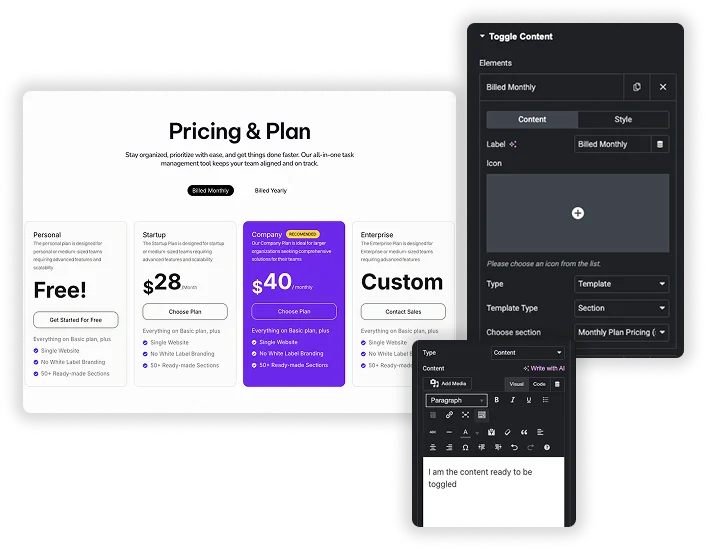
كل عنصر في عناصر المكرر هو أحد الخيارات على المفتاح. أعطها أ ملصق واختياري أيقونة (قبل أو بعد التسمية، مع تباعد الأيقونات). ثم اضبط يكتب للمحتوى الخاص بمحرر النصوص الذي يحتوي على وسائط وعلامات ديناميكية، أو للقالب واختيار قسم أو صفحة أو عنصر واجهة مستخدم محفوظ من مكتبة Elementor الخاصة بك.
- قم ببناء جداول التسعير الشهرية والسنوية كقسمين محفوظين، ثم أشر إلى خيار واحد في كل منهما.
- يمكن وضع نموذج أو معرض أو أي عنصر واجهة مستخدم آخر في خيار بمجرد حفظه كقالب.
- يحتوي كل خيار على لون التسمية الخاص به ولون التسمية النشط ولون المؤشر في علامة التبويب الفرعية الخاصة بالنمط.
قم بتصميم Toggler والمؤشر والملصقات
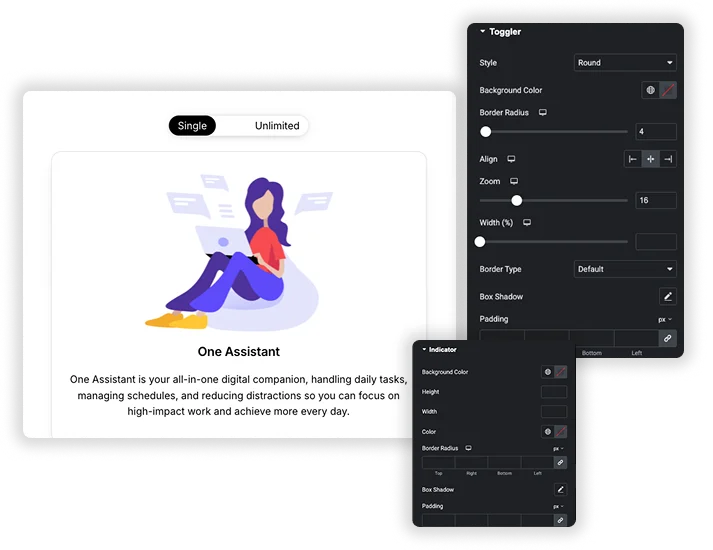
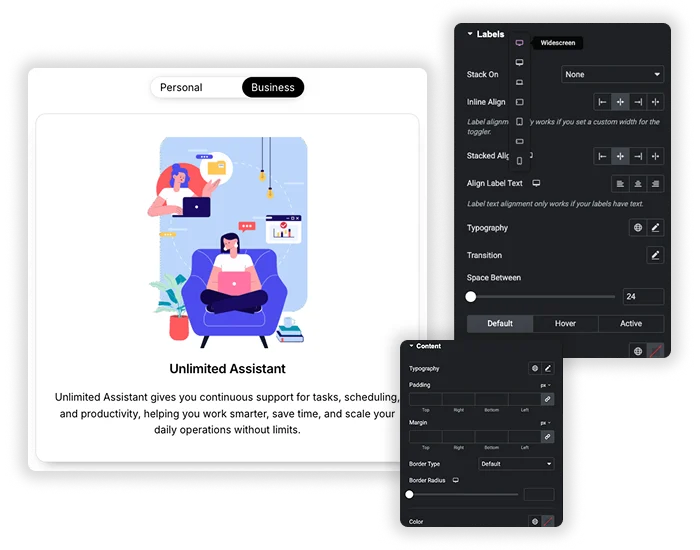
ال تبديل أنماط القسم مسار التبديل: النمط (دائري أو مربع)، لون الخلفية، نصف قطر الحدود، المحاذاة، التكبير/التصغير لقياسه، العرض (%)، الحدود، ظل الصندوق، الحشو والهامش. مؤشر قم بتصميم التمييز المنزلق بخلفيته الخاصة وارتفاعه وعرضه ونصف قطر الحدود وظل الصندوق والحشوة. تسميات يضبط الطباعة والانتقال والمسافة بين والألوان للحالات الافتراضية والتحويمية والنشطة.
- أ محتوى يقوم القسم بتصميم اللوحة أدناه باستخدام الطباعة والحشو والهامش والحدود واللون والخلفية.
- تحدد سرعة المؤشر المدة التي تستغرقها الشريحة، وهي 0.3 ثانية افتراضيًا.
- يتم تبديل لوحة المحتوى نفسها على الفور. ينزلق المؤشر فقط.
الخيار الافتراضي والموضع وتخطيط الهاتف المحمول
الفهرس النشط يختار الخيار الذي يظهر عند تحميل الصفحة، 1 للأول. موضع يضع المفتاح قبل المحتوى أو بعده. على شاشات صغيرة، كومة على (الكل، الكمبيوتر اللوحي والمحمول، أو الهاتف المحمول) يحول صف التسميات إلى قائمة رأسية، مع عناصر تحكم منفصلة في المحاذاة المضمنة والمحاذاة المكدسة.
- مع خيارين، يؤدي النقر فوق التسمية النشطة إلى قلب الخيار الآخر، بحيث يعمل كمفتاح تشغيل وإيقاف.
- مع ثلاثة أو أكثر، ينتقل النقر فوق التسمية النشطة إلى الخيار التالي.
- الصفحة لا تتذكر الاختيار، لذلك تبدأ كل زيارة في خيار الفهرس النشط.
قم ببناء تبديل تسعير شهري وسنوي
مفتاح الفوترة هو الاستخدام الأكثر شيوعًا لهذه الأداة. تقوم ببناء الأسعار الشهرية والأسعار السنوية كقسمين منفصلين ، ويظهر التبديل أحدهما في كل مرة.

- قم ببناء خططك الشهرية على صفحة مسودة فارغة. لامه جدول التسعير القطعة تعمل بشكل جيد هنا ، مع عنصر واجهة مستخدم واحد لكل خطة.
- انقر فوق السهم بجوار النشر ، واختر حفظ كقالب وقم بتسميته تسعيرًا شهريًا. هذا ينشئ قالب صفحة.
- قم بتغيير الأسعار ونص الفواتير ، ثم حفظها مرة أخرى كتسعير سنوي.
- أضف محتوى تبديل حيث يجب أن تظهر الخطط. إعادة تسمية العنصرين شهريًا وسنوية. لكل واحد، مجموعة يكتب إلى القالب، اختر الصفحة في نوع القالب واختيار قالب المطابقة.
- تعيين الفهرس النشط إلى الخيار يجب على الزوار رؤيتها أولاً ، ثم معاينة الصفحة والنقر فوق كلا التصنيفين.
تعرض قائمة الأقسام في نوع القالب فقط القوالب المحفوظة بنوع القسم. يتم تخزين الحاوية المحفوظة بمفردها كقالب حاوية ولا تظهر هناك ، لذا فإن قالب الصفحة هو الخيار الأكثر أمانًا.
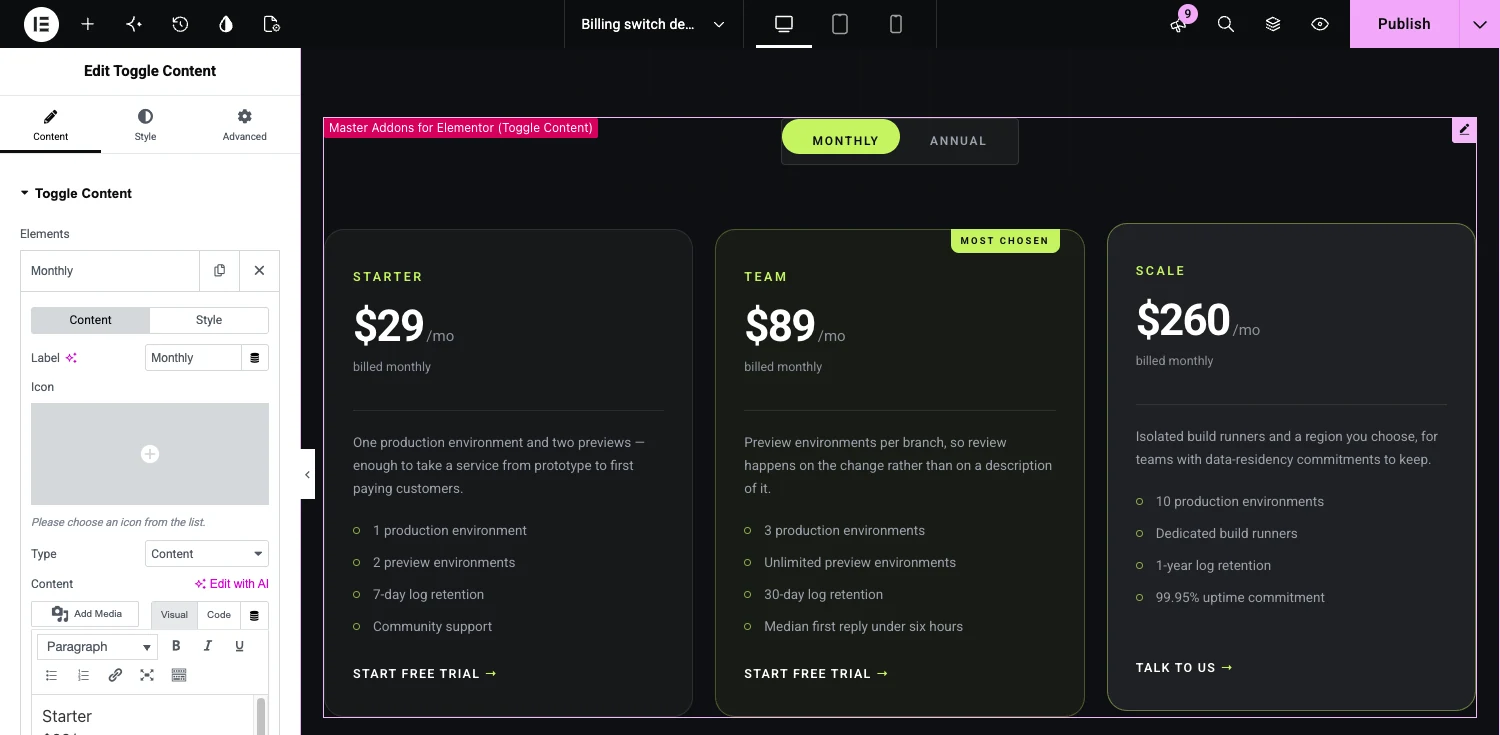
إذا كنت تفضل كتابة الخطط مباشرة في الأداة ، فاترك النوع على المحتوى واستخدم محرر النصوص ، كما في لقطة الشاشة أعلاه.
تبديل المحتوى في لمحة
النسخة القصيرة لما تفعله الأداة وما لا تفعله.
| ميزة | تبديل المحتوى |
|---|---|
| خيارات | اثنان أو أكثر. إضافة عناصر في مكرر العناصر. |
| المحتوى في كل خيار | نص من المحرر أو قسم محفوظ أو صفحة أو قالب عنصر واجهة مستخدم |
| نمط التبديل | دائري أو مربع |
| تبديل الموقف | قبل أو بعد المحتوى |
| الخيار الافتراضي | مجموعة مع مؤشر نشط |
| أيقونات التسمية | اختياري ، قبل أو بعد الملصق |
| تخطيط الهاتف المحمول | يمكن أن تتراكم الملصقات على الهاتف المحمول أو على الكمبيوتر اللوحي والجوال أو على كل شاشة |
| يتذكر اختيار الزائر | لا . تبدأ كل زيارة على الخيار الافتراضي. |
| افتح خيارًا من ارتباط | لا |
| الاحتياجات | Elementor و Master Adds Pro |
أمثلة تبديل المحتوى
كل عرض تجريبي أدناه هو أداة تبديل عمل للمحتوى يمكنك فتحها والنقر عليها. التسعير هو الوظيفة المعتادة لمحول المحتوى ، وتظهر العروض التوضيحية عددًا قليلاً من الآخرين.
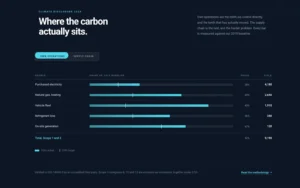
- بطاقات تسعير تبديل الفواتير: الأسعار الشهرية والسنوية على ثلاث بطاقات خطة.
- جدول مواصفات تبديل الوحدة: قياسات مترية وإمبراطورية في جدول مواصفات واحد.
- الجدول المعياري لتبديل البيانات: مجموعتان من البيانات ، العمليات الخاصة وسلسلة التوريد ، في نفس الجدول.
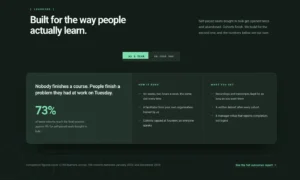
- لوحة ميزات تبديل الجمهور: رسالة للفرق وآخر للأشخاص الذين يتعلمون بمفردهم.
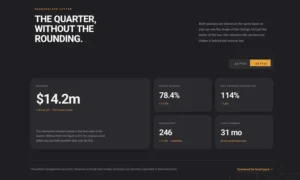
- مقاييس تبديل الربع بينتو: نتائج ربع أو الربع التالي.
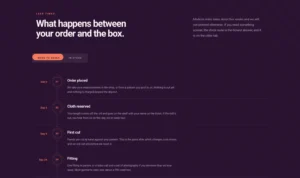
- ترتيب المسار خطوة الجدول الزمني: خطوات عنصر مصنوع حسب الطلب أو عنصر متوفر.
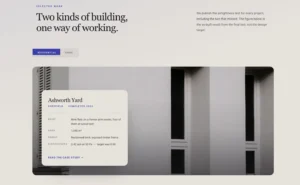
- بطاقة تراكب تبديل المشروع: المشاريع السكنية والمدنية.
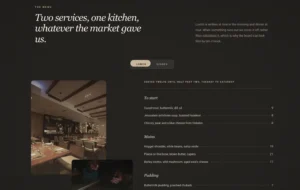
- قائمة قائمة تبديل الخدمة: قائمة غداء وقائمة عشاء.
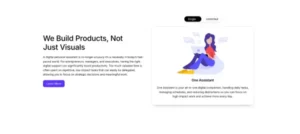
- تبديل المحتوى المقرب: مفتاح مدور بين خطة واحدة وخطة غير محدودة.
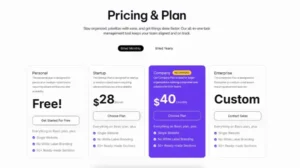
- تبديل المحتوى بالتسعير: الفواتير الشهرية والخطط السنوية المدفوعة.
الأسئلة المتداولة لتبديل المحتوى
هل تبديل المحتوى مجاني؟
رقم Toggle Content هو عنصر واجهة مستخدم Pro ويحتاج إلى ماستر أدونز برو رخصة. يحتوي البرنامج المساعد المجاني على الأكورديون المتقدم و علامات التبويب المتقدمة، والتي تغطي القوائم القابلة للطي والأقسام المبوبة.
هل يمكنني استخدام قوالب Elementor المحفوظة داخل مفتاح التبديل؟
نعم. في أحد العناصر، قم بتعيين نوع إلى قالب، أو اختر القسم، أو الصفحة، أو عنصر واجهة المستخدم في نوع القالب، ثم اختر القالب المحفوظ. يعرض هذا الخيار القالب بأكمله عندما يكون التصنيف نشطًا.
هل محول المحتوى هو نفسه تبديل المحتوى؟
نعم. تبديل المحتوى وتبديل المحتوى هما اسمان لنفس النوع من الأداة: مفتاح يعرض كتلة واحدة من المحتوى ويخفي الآخر. بعض الإضافات تطلق على محول المحتوى الخاص بهم. يسميها Master Addons تبديل المحتوى.
كيف أقوم بإنشاء زر تبديل في Elementor؟
بالنسبة للزر الذي يغير المحتوى ، أضف تبديل المحتوى ، وقم بتسمية العناصر (على سبيل المثال شهريًا وسنة) وأعط كل نص أو قالب محفوظ. للحصول على عنوان يفتح ويغلق إجابة ، استخدم أداة الأكورديون.
أين ذهبت عنصر واجهة عنصر التبديل؟
يخفي Elementor الآن عنصر واجهة التبديل القديم الخاص به من لوحة الحاجب عندما تكون العناصر المتداخلة نشطة وتقدم الأكورديون للقوائم القابلة للطي. كانت الأداة القديمة عبارة عن قائمة قابلة للطي ولم يتم التبديل بين مجموعات المحتوى ، وهو ما يقوم به تبديل الوظيفة.
كيف يختلف تبديل المحتوى عن الأكورديون أو علامات التبويب؟
يوسع الأكورديون العناصر ويطويها في قائمة ، وتظهر علامات التبويب صفًا من العناوين في منطقة محتوى واحدة. يقوم تبديل المحتوى ، الذي يُطلق عليه أيضًا محول المحتوى ، بتبديل مجموعة محتوى كاملة بمجموعة أخرى ، والتي تناسب خيارات مثل التسعير الشهري أو السنوي. أداة التبديل الخاصة بـ Elementor هي حقًا قائمة قابلة للطي وهي الآن مخفية لصالح الأكورديون.
كيف يتصرف على الهاتف المحمول؟
يتم وضع التسميات في صف واحد بشكل افتراضي. قم بتعيين Stack On على الهاتف المحمول أو الجهاز اللوحي أو الهاتف المحمول أو الكل لتكديسها عموديًا، واستخدم Stacked Align لتبطينها. يتبع محتوى القالب الإعدادات سريعة الاستجابة الخاصة به.
هل يمكنني الحصول على أكثر من خيارين للتبديل؟
نعم. انقر فوق إضافة عنصر في مكرر العناصر لإضافة المزيد. مع ثلاثة خيارات أو أكثر، ينتقل النقر فوق التسمية النشطة إلى الخيار التالي، وينتقل النقر فوق أي تسمية أخرى مباشرة إليه. بالنسبة للعديد من الأقسام، عادةً ما يكون مسح علامات التبويب أسهل.
هل يمكن فتح خيار التبديل بشكل افتراضي؟
يظهر خيار واحد دائمًا. اضبط الفهرس النشط في إعدادات التبديل لاختيار أي واحد: 1 للعنصر الأول ، و 2 للثاني ، وهكذا.
هل تستطيع محركات البحث قراءة الخيار المخفي؟
نعم. كل خيار موجود في صفحة HTML والخيار النشط فقط مرئي ، بحيث يمكن لمحركات البحث قراءتها جميعًا. اجعل الإصدار الأكثر أهمية هو الخيار الافتراضي ، لأن هذا هو الذي يراه الزوار أولاً.
عناصر واجهة المستخدم والملحقات الشائعة
إنشاء مواقع متطورة في وقت أقل.

التشكل الزجاجي

إضافات الحاويات

أنماط
![ملحق Master Addons Post/Page Duplicator لـ Elementor: رابط صف MA Duplicator في قائمة صفحات WordPress لإنشاء صفحة مقصودة - مسودة [مكررة #128]](https://d1asvmc6qcowgk.cloudfront.net/wp-content/uploads/2026/09/15102930/post-page-duplicator-768x403.webp)
ناسخ البريد/الصفحة
