

تحتاج الأزرار والروابط إلى أكثر من مجرد عنوان ويب. إنهم بحاجة إلى تبديل نافذة مفتوحة في نافذة جديدة، وخيار عدم المتابعة، وأحيانًا سمات مخصصة. ال حقل URL في الإضافات الرئيسية منشئ القطعة يمنح عنصر واجهة المستخدم المخصص الخاص بك نفس عنصر التحكم في الارتباط الذي يستخدمه Elementor في كل مكان آخر، لذلك يحصل المحررون على منتقي ارتباط مألوف بدلاً من مربع نص عادي.
مثل كل حقل Widget Builder، يدعم حقل URL شروط. قيمتها تظهر من خلال محرك قالب بناء جملة الغصين مع الوصول المنقط، {{ link.url }}, {{ link.is_external }}، لذلك يقع كل جزء في السمة الصحيحة. كلا الدليلين يغطيان التفاصيل.
يمكنك إسقاط حقل عنوان URL في لوحة عناصر واجهة المستخدم الخاصة بك، واختيار خيارات الارتباط التي تريد عرضها، وتوصيله بالترميز الخاص بك باستخدام رمز قصير. يركز هذا الدليل على حقل URL، ولكنه ينخفض أيضًا بسرعة حقل النص حتى تتمكن من ضبط تسمية الزر في نفس الوقت.
ما يفعله حقل URL #
يعرض حقل URL التحكم في الارتباط الخاص بـ Elementor في لوحة خيارات عنصر واجهة المستخدم الخاص بك. يقوم المحررون بلصق رابط، وقلب الخيارات التي يحتاجونها، وتقوم عنصر واجهة المستخدم الخاص بك بإخراج علامة ربط مناسبة. لا يمكن لحقل النص الذي يحتوي على عنوان أولي القيام بذلك. يتعامل حقل URL مع سمات الهدف وrel لك، لذلك يتم فتح الروابط الخارجية بشكل صحيح ولا تبعد أي متابعة بنقرة واحدة.
إنه يقترن بشكل طبيعي بحقل نص للتسمية المرئية. في زر الاتصال إلى الإجراء، يحمل حقل URL الرابط ويحمل حقل النص الكلمات الموجودة على الزر.
قبل أن تبدأ #
- ووردبريس مع العنصر مثبتة ونشطة.
- الإضافات الرئيسية للعنصر مثبت ونشط. جديد في البرنامج المساعد؟ انظر دليل التثبيت.
- أداة مخصصة مفتوحة في محرر Widget Builder. إذا كان هذا هو الأول لك، فاقرأ نظرة عامة على منشئ القطعة أولاً.
كيفية إضافة حقل URL #
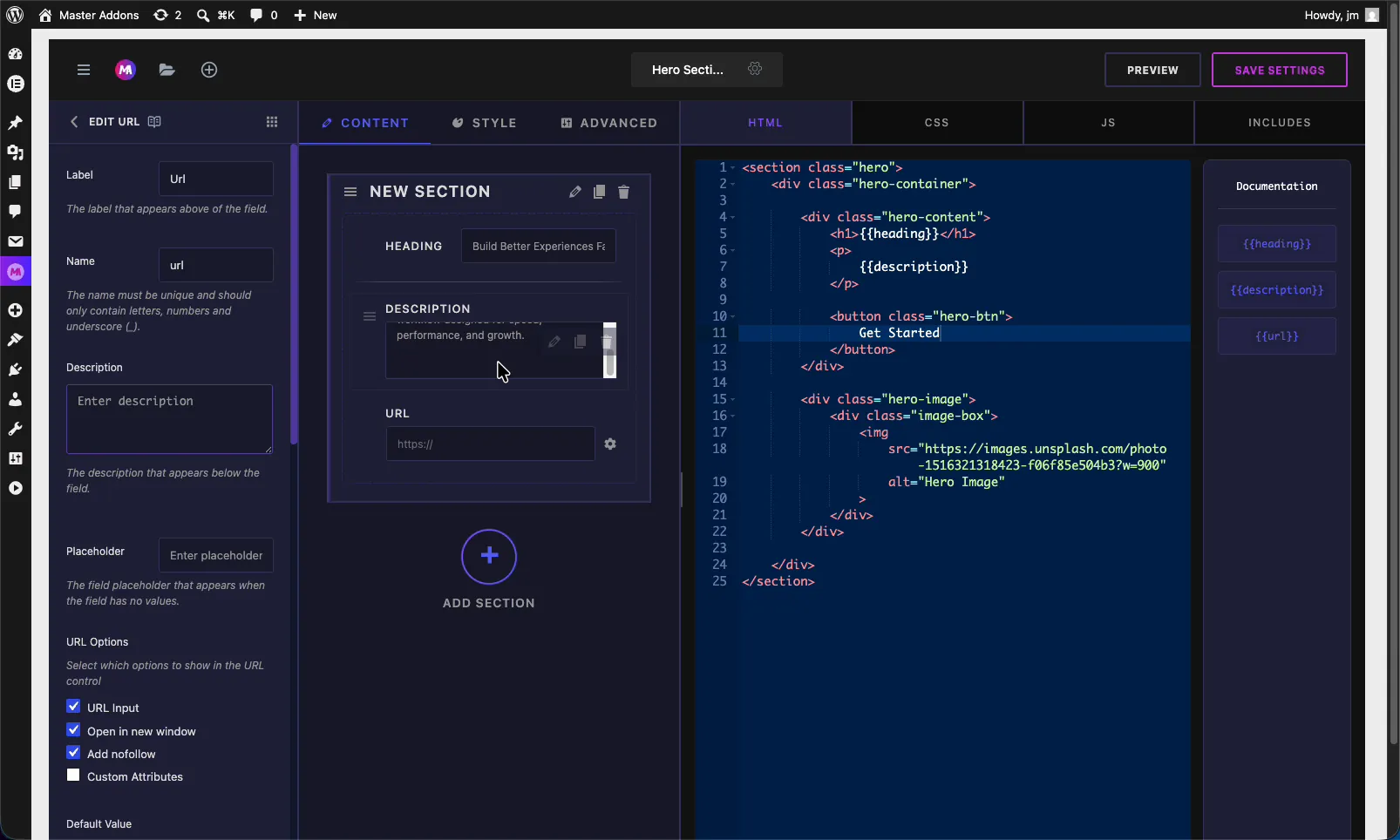
في محرر Widget Builder، ابحث عن لوحة الحقول الموجودة على اليسار واسحب عنوان URL الحقل في قسم تحت محتوى, أسلوب، أو متقدم علامة التبويب. عادةً ما تكون عناصر التحكم في الارتباط موجودة ضمن المحتوى. بمجرد وضعه في مكانه، تفتح خيارات الحقل على اليسار ويظهر الرمز القصير الخاص به في التوثيق الشريط الجانبي بجوار محرر التعليمات البرمجية.
تم شرح خيارات حقل URL #
حدد حقل URL لفتح إعداداته. تتطابق الخيارات القليلة الأولى مع الحقول الأخرى، ثم تحصل على مجموعة من الاختيارات الخاصة بالارتباط.
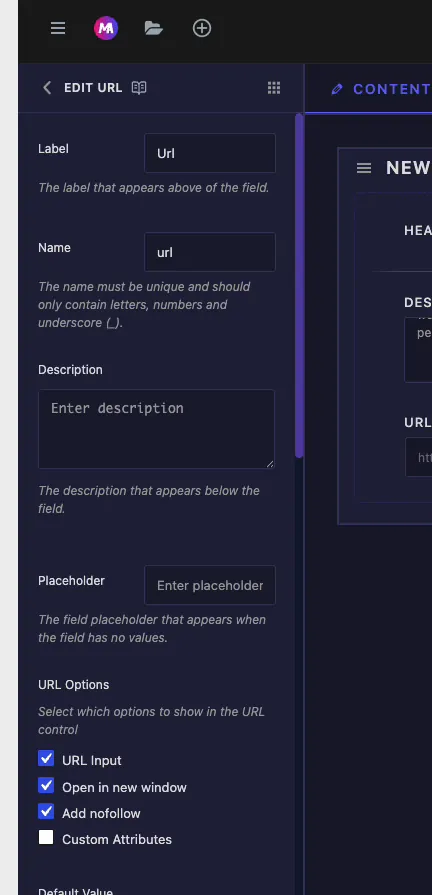
- ملصق: النص الموضح أعلاه عنصر التحكم في Elementor، على سبيل المثال “Url” أو “Button Link”.
- اسم: المعرف الفريد للحقل. الحروف والأرقام والتسطير فقط. يصبح هذا هو الرمز القصير الخاص بك، لذلك يتم تسمية الحقل
urlيعطيك{{url}}. - وصف: النص المساعد الاختياري الموضح أسفل عنصر التحكم.
- العنصر النائب: التلميح الخافت الموضح في مربع الارتباط عندما يكون فارغًا.
- القيمة الافتراضية: رابط البداية، إذا كنت تريد أن يشير الزر إلى مكان ما قبل أن يقوم أي شخص بتحريره.
خيارات URL #
ال خيارات URL تقرر المجموعة أجزاء التحكم في الارتباط التي تظهر في Elementor. ضع علامة فقط على ما تحتاجه الأداة:
- إدخال URL: حقل الارتباط نفسه، حيث يقوم المحرر بلصق العنوان.
- فتح في نافذة جديدة: تبديل يحدد
target="_blank"على الرابط. - أضف لا متابعة: تبديل يضيف
rel="nofollow"، مفيد للروابط المدعومة أو غير الموثوق بها. - السمات المخصصة: حقل للسمات الإضافية في
key|valueتنسيق مفيد لخطافات التحليلات أو سمات البيانات.
الإعدادات الشائعة: سريعة الاستجابة وديناميكية والمزيد #
أسفل خيارات URL تحصل على نفس الشيء الإعدادات المشتركة كما هو الحال في كل حقل في المنشئ: إظهار التسمية، وكتلة التسمية، والتحكم المستجيب، والدعم الديناميكي، والواجهة الأمامية المتاحة، والفاصل، والشروط. الدعم الديناميكي هو المفيد هنا، لأنه يتيح للارتباط السحب من مصدر ديناميكي. ال التوثيق الميداني للنص يشرح كل من هذه بالتفصيل.
قم بتوصيل الحقل بالرمز الخاص بك #
يمنحك حقل URL رمزًا قصيرًا بالإضافة إلى عدد قليل من الرموز الفرعية، حتى تتمكن من تعيين كل خيار رابط إلى سمة HTML الصحيحة. لحقل اسمه url:
{{url.url}}إخراج عنوان الارتباط لhrefسمة.{{url.is_external}}يقوم بإخراج الهدف، وبالتالي فإن “Open في نافذة جديدة تعمل على تبديل”.{{url.nofollow}}يقوم بإخراج قيمة rel لتبديل “Add nofollow”.
قم بإسقاطها في علامة ربط، وأضف أ حقل النص رمز مثل {{button_text}} للتسمية المرئية:
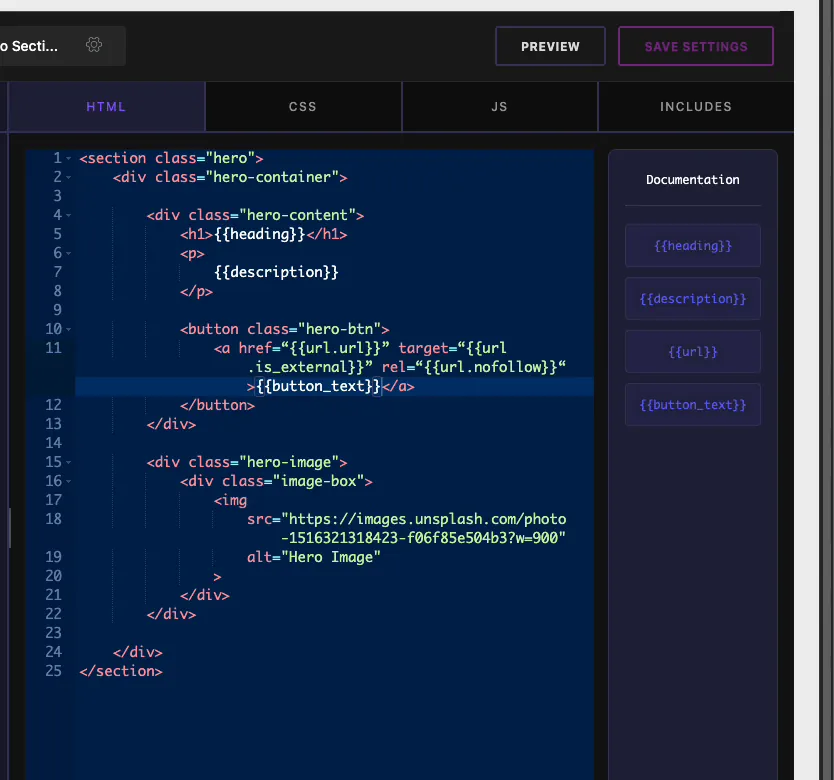
يقوم المرساة الآن بسحب الرابط والهدف والارتباط الخاص به من عنصر تحكم عنوان URL الفردي، ويوفر حقل النص الكلمات. احفظ عنصر واجهة المستخدم والزر مع كل ما يحدده المحرر. شيء واحد يستحق المعرفة: إذا قمت بوضعه فقط {{url}} يمكنك الحصول على العنوان من تلقاء نفسه ولكن ليس سلوك الهدف أو عدم المتابعة، لذا استخدم الرموز الفرعية عندما تكون هذه المفاتيح مهمة.
استخدم عنصر التحكم في URL في Elementor #
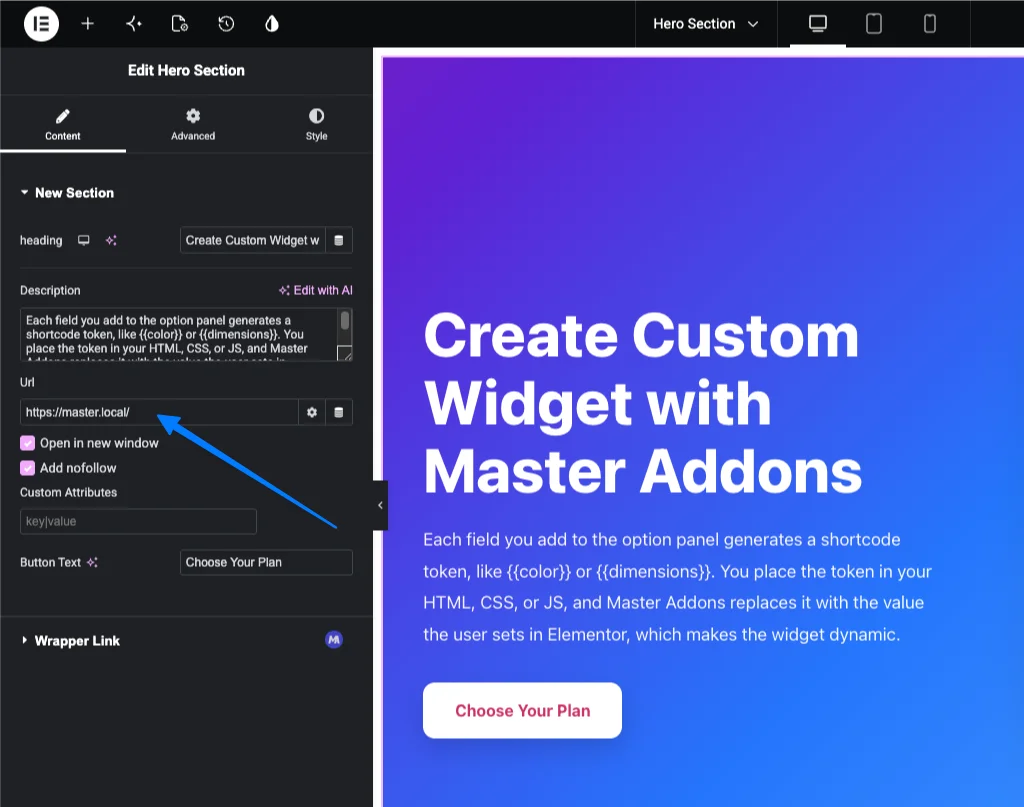
اسحب عنصر واجهة المستخدم المخصص الخاص بك إلى الصفحة وافتحه في محرر Elementor. يظهر حقل URL كعنصر تحكم قياسي في الارتباط: مربع للعنوان، بالإضافة إلى المفاتيح التي قمت بتمكينها. الصق رابطًا، وقم بتشغيل “Open في نافذة جديدة” إذا لزم الأمر، وسيتم تحديث الزر مباشرة.
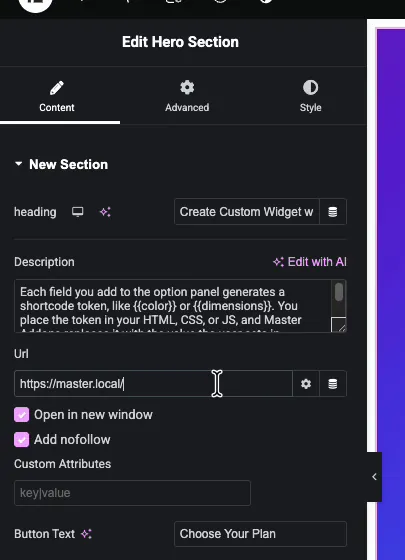
في العرض التوضيحي، يقوم حقل النص المسمى “Button Text” بتعيين الزر على “Choose Your Plan”، ويشير حقل URL إليه على الرابط الهدف. حقلان صغيران، ولديك زر استدعاء لإجراء قابل للتحرير بالكامل ويمكن لأي شخص تحديثه من Elementor.
حالات الاستخدام الشائعة #
- أزرار الاتصال للعمل مع رابط قابل للتحرير ونص وسلوك النافذة الجديدة.
- أزرار التسعير أو الخطة تلك النقطة للخروج.
- اقرأ المزيد من الروابط على البطاقات وكتل الميزات.
- الروابط المدعومة أو التابعة حيث لا يهم المتابعة.
- الروابط المتعقبة استخدام السمات المخصصة لبيانات التحليلات.
نصائح للعمل مع حقل URL #
- اعرض فقط الخيارات التي تحتاجها. إذا لم يفتح الزر علامة تبويب جديدة مطلقًا، فاترك هذا الخيار خارجًا للحفاظ على نظافة عنصر التحكم.
- استخدم الرموز الفرعية، وليس فقط
{{url}}. خريطة{{url.url}},{{url.is_external}}، و{{url.nofollow}}لذا فإن كل تبديل يفعل شيئًا ما بالفعل. - قم بإقرانه بحقل نصي لتسمية الزر بدلاً من ترميز الكلمات في HTML الخاص بك.
- قم بتشغيل nofollow للروابط المدعومة للبقاء على الجانب الأيمن من إرشادات البحث.
- قم ببناء الحقل قبل الرجوع إلى الرمز القصير الخاص به. الرمز المميز موجود فقط بعد وجود الحقل على اللوحة.
الأسئلة المتداولة #
ما هو حقل URL في Master Addons Widget Builder؟
يضيف حقل URL التحكم في الارتباط الخاص بـ Elementor إلى عنصر واجهة مستخدم مخصص. يقوم المحررون بلصق رابط وتبديل الخيارات مثل فتح نافذة جديدة وعدم المتابعة، وتقوم عنصر واجهة المستخدم الخاص بك بإخراج علامة ربط مناسبة باستخدام الرمز القصير للحقل والرموز الفرعية.
كيف أجعل “Open في نافذة جديدة لتبديل” يعمل في عنصر واجهة المستخدم المخصص الخاص بي؟
استخدم الرمز الفرعي في علامة الربط الخاصة بك. لحقل اسمه url، تعيين target="{{url.is_external}}" على الرابط. عندما يقلب المحرر مفتاح التبديل في Elementor، يتم تحديث السمة المستهدفة بحيث يتم فتح الرابط في علامة تبويب جديدة.
هل يمكنني إضافة nofollow إلى رابط في عنصر واجهة مستخدم Widget Builder؟
نعم. تمكين إضافة nofollow في خيارات عنوان URL الخاصة بالحقل، ثم الإخراج rel="{{url.nofollow}}" على علامة الربط الخاصة بك. عندما يقوم المحرر بتشغيل nofollow في Elementor، تتم إضافة سمة rel تلقائيًا.
كيف يمكنني ضبط نص الزر بشكل منفصل عن الرابط؟
أضف حقل نص بجوار حقل URL. يحمل حقل URL الرابط، ويحمل حقل النص التسمية المرئية. ضع رمز حقل النص، مثل {{button_text}}، بين علامات التثبيت الافتتاحية والختامية.
ما هي السمات المخصصة المستخدمة؟
تتيح السمات المخصصة للمحررين إضافة سمات HTML إضافية إلى الرابط الموجود key|value تنسيق. إنها مفيدة لخطافات التحليلات أو سمات البيانات أو أي سمة تحتاجها البرامج النصية أو أدوات التتبع الخاصة بك على عنصر الربط.
إلتحاق بالركب #
يقوم حقل عنوان URL الخاص بـ Widget Builder بتحويل رابط عادي إلى عنصر تحكم كامل في رابط Elementor داخل عنصر واجهة المستخدم المخصص الخاص بك. اختر الخيارات لكشف الرموز الفرعية وتوصيلها بعلامة الربط الخاصة بك وإقرانها بحقل نصي للتسمية، وسيكون لديك زر قابل للتحرير يتعامل مع الروابط والنوافذ الجديدة وعدم المتابعة بدون علامات مشفرة. قم بإلقاء نظرة على بقية عناصر واجهة المستخدم والإضافات الرئيسية، والتحقق من صفحة التسعير لما تتضمنه كل خطة.


