

يجمع حقل Popover Toggle بعض الإعدادات ذات الصلة خلف عنصر تحكم تشغيل/إيقاف واحد في عنصر واجهة مستخدم مخصص تم إنشاؤه باستخدام الإضافات الرئيسية منشئ القطعة. في Elementor يظهر كصف واحد مع أيقونة قلم رصاص. يؤدي النقر فوق القلم الرصاص إلى تشغيل الخيار وفتح نافذة منبثقة صغيرة مع الإعدادات بالداخل. فهو يحافظ على الإضافات الاختيارية، مثل التراكب أو الشارة، من ملء اللوحة.
يعد Popover Toggle حقلاً احترافيًا. يتضمن البرنامج الإضافي المجاني أداة إنشاء عناصر واجهة مستخدم محدودة، وتأتي المجموعة الكاملة من الحقول مع ماستر أدونز برو.
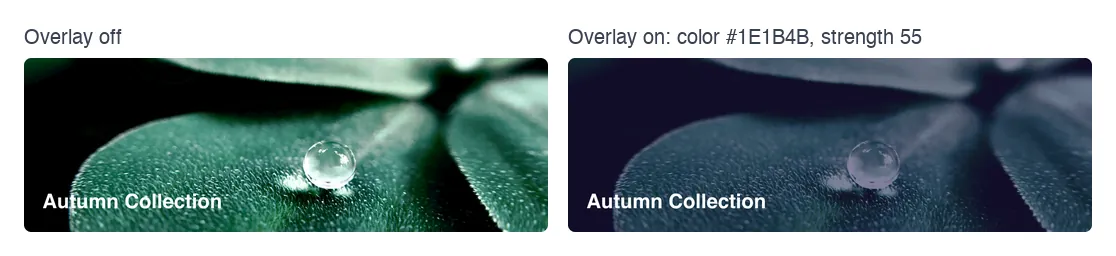
ما يفعله حقل Popover Toggle #
- فهو يضيف صفًا واحدًا إلى لوحة عنصر واجهة المستخدم الخاص بك: الملصق الخاص بك، وأيقونة القلم الرصاص، وبمجرد تشغيله، سهم إعادة التعيين.
- يقوم قلم الرصاص بتشغيل الخيار ويفتح نافذة منبثقة تحتوي على الحقول التي حددتها.
- التبديل نفسه يخزن
yesعند التشغيل ولا شيء عند إيقاف التشغيل، حتى يتمكن القالب الخاص بك من التحقق منه{% if %}. - يحصل كل حقل داخل المنبثق على رمز مميز خاص به، مصنوع من اسم التبديل واسم الحقل المرتبط بشرطة سفلية.
إذا لم تكن قد قمت ببناء عنصر واجهة مستخدم بعد، فاقرأ نظرة عامة على منشئ القطعة أولاً.
قبل أن تبدأ #
- WordPress مع تثبيت Elementor ونشطه.
- الإضافات الرئيسية لـ Elementor وMaster Addons Pro، وكلاهما نشط. ال دليل التثبيت إعداد الأغطية.
- عنصر واجهة مستخدم مفتوح في Widget Builder. المثال الموجود في هذا الدليل هو عنصر واجهة مستخدم “Image Banner” مع تراكب اختياري: مفتاح تبديل Popover يسمى
overlayمع حقلين بالداخل،colorوstrength.
كيفية إضافة حقل تبديل Popover #
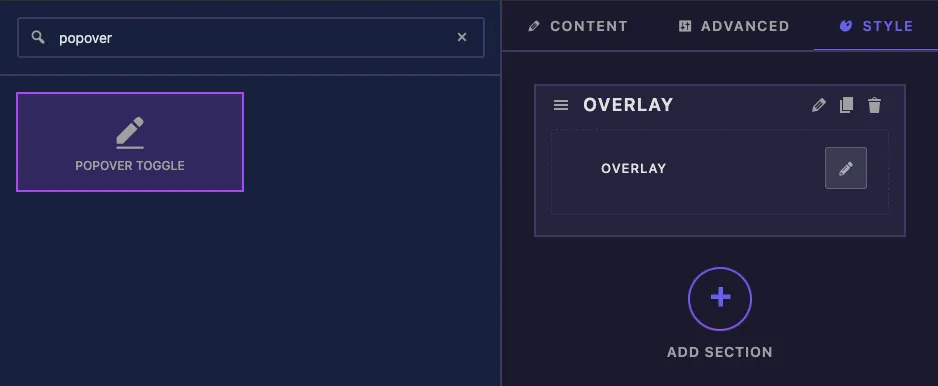
- اذهب الى الإضافات الرئيسية > منشئ القطعة وافتح القطعة الخاصة بك.
- انقر فوق أسلوب قم بعلامة التبويب وإضافة قسم، على سبيل المثال “Overlay”.
- يكتب
popoverفي مربع البحث الميداني على اليسار. - يجر تبديل المنبثقة في القسم. فتح إعداداته في الشريط الجانبي الأيسر.
تم شرح خيارات حقل التبديل Popover #
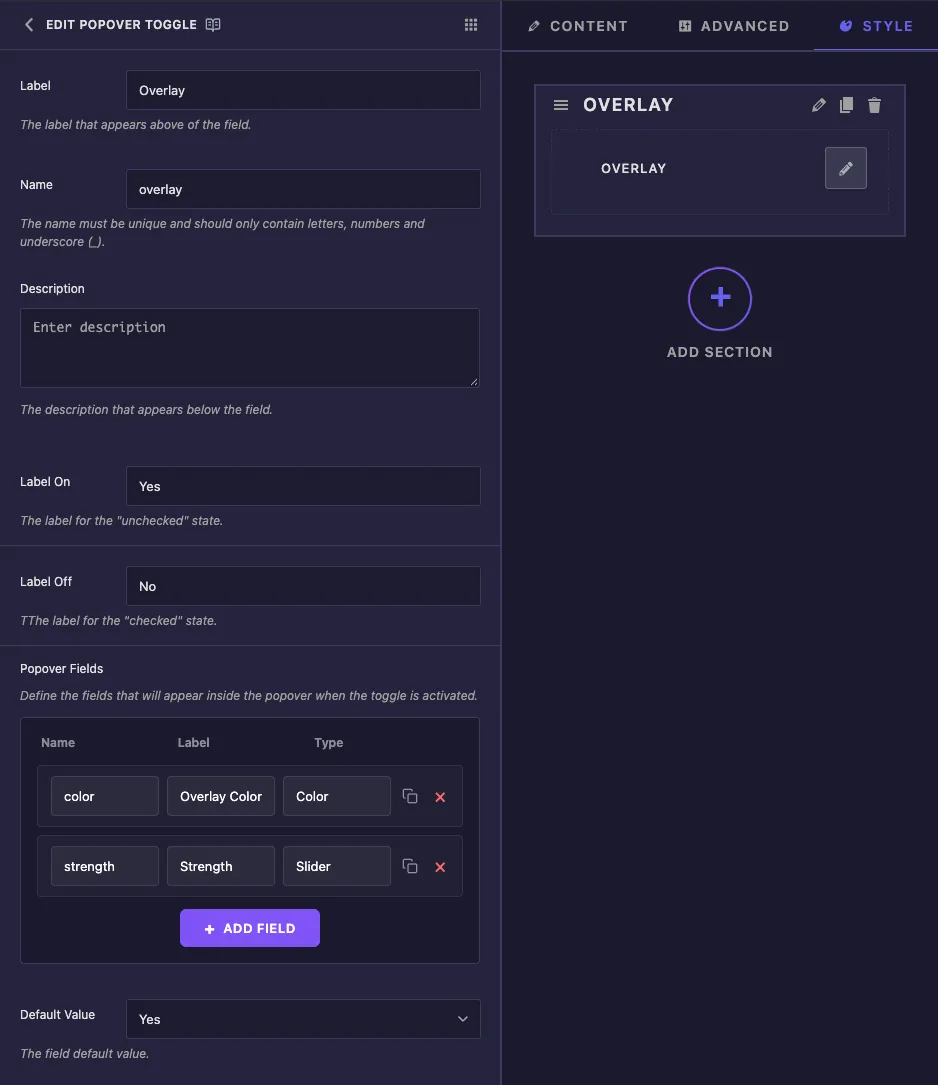
- ملصق هو النص الموجود بجوار قلم الرصاص في Elementor، على سبيل المثال “Overlay”.
- اسم هو المعرف الفريد للحقل وبداية كل رمز مميز يقوم بإنشائه، لذا احتفظ به قصيرًا، على سبيل المثال
overlay. الحروف والأرقام والتسطير فقط. - وصف هي ملاحظة لك داخل البناء.
- التسمية على و التسمية معطلة يتم حفظها بالحقل، لكن Elementor يعرض عنصر التحكم هذا كرمز قلم رصاص، لذلك لا تظهر هذه الكلمات في اللوحة.
- الحقول المنبثقة يسرد الحقول الموجودة داخل المنبثقة. كل صف لديه اسم، أ ملصق و أ يكتب. انقر إضافة حقل بالنسبة لصف آخر، أيقونة النسخ لتكرار واحد، أو الصليب الأحمر لإزالته.
- القيمة الافتراضية يضبط ما إذا كانت النسخة الجديدة من الأداة تبدأ بخيار التشغيل (نعم) أو إيقاف التشغيل (لا).
توفر قائمة النوع النص والرقم ومنطقة النص وWYSIWYG والرمز والمخفي والمحول واللون والخط والطباعة والتاريخ والوقت وعنوان URL والوسائط والمعرض والأيقونات وشريط التمرير والأبعاد والخلفية. تحتوي الصفوف فقط على اسم وتسمية ونوع، لذلك لا يوجد مكان لتعيين قيمة افتراضية أو نطاق لحقل داخل النافذة المنبثقة. يستخدم حقل Slider هنا النطاق القياسي لـ Elementor، من 0 إلى 1000 لـ px.
تعمل الإعدادات الشائعة بشكل أكبر كما تفعل في المجالات الأخرى.
اقرأ التبديل وحقوله في القالب الخاص بك #
هناك قاعدتان تغطيان كل ما يقدمه لك هذا الحقل:
- تتم طباعة اسم التبديل الخاص
yesعندما يكون قيد التشغيل ولا شيء عندما يكون معطلاً. استخدمه في{% if overlay %}. - تتم قراءة الحقل الموجود داخل النافذة المنبثقة كاسم التبديل، ثم الشرطة السفلية، ثم اسم الحقل. ال
colorيصبح المجال{{ overlay_color }}و الstrengthيصبح المنزلق{{ overlay_strength.size }}.
<div class="img-banner">
  {% if overlay %}
    <div class="img-banner__overlay" style="background: {{ overlay_color }}; opacity: {{ overlay_strength.size }}%;"></div>
  {% endif %}
  ...
</div>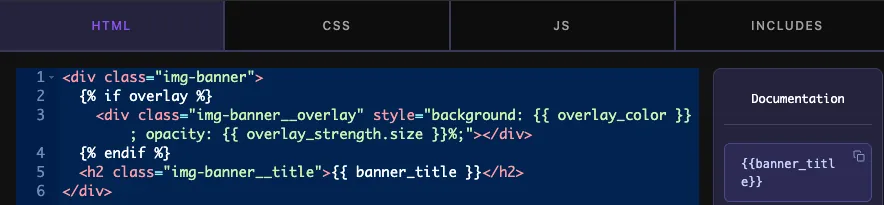
النقاط لا تعمل مع الحقول الموجودة داخل المنبثقة. في اختباراتنا {{ overlay.color }} لم يطبع شيئا، بينما {{ overlay_color }} طباعة اللون. تحتفظ الحقول أيضًا بقيمها عند إيقاف تشغيل التبديل، لذا قم بتغليفها دائمًا {% if overlay %}.
انقر حفظ الإعدادات عندما تنتهي.
استخدم Popover Toggle في Elementor #
أضف عنصر واجهة المستخدم إلى الصفحة، أو أعد تحميل المحرر إذا كانت الصفحة مفتوحة بالفعل. حدد عنصر واجهة المستخدم وافتح علامة التبويب التي وضعت فيها الحقل. يظهر كتسمية خاصة بك مع رمز قلم رصاص.
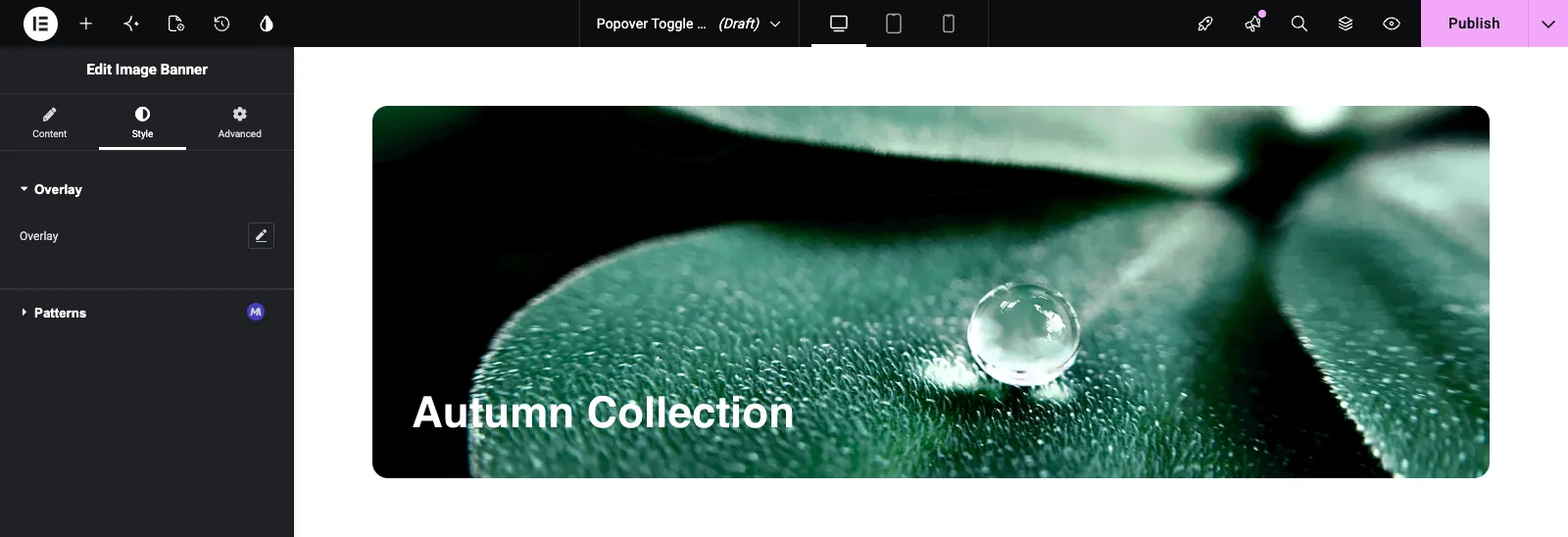
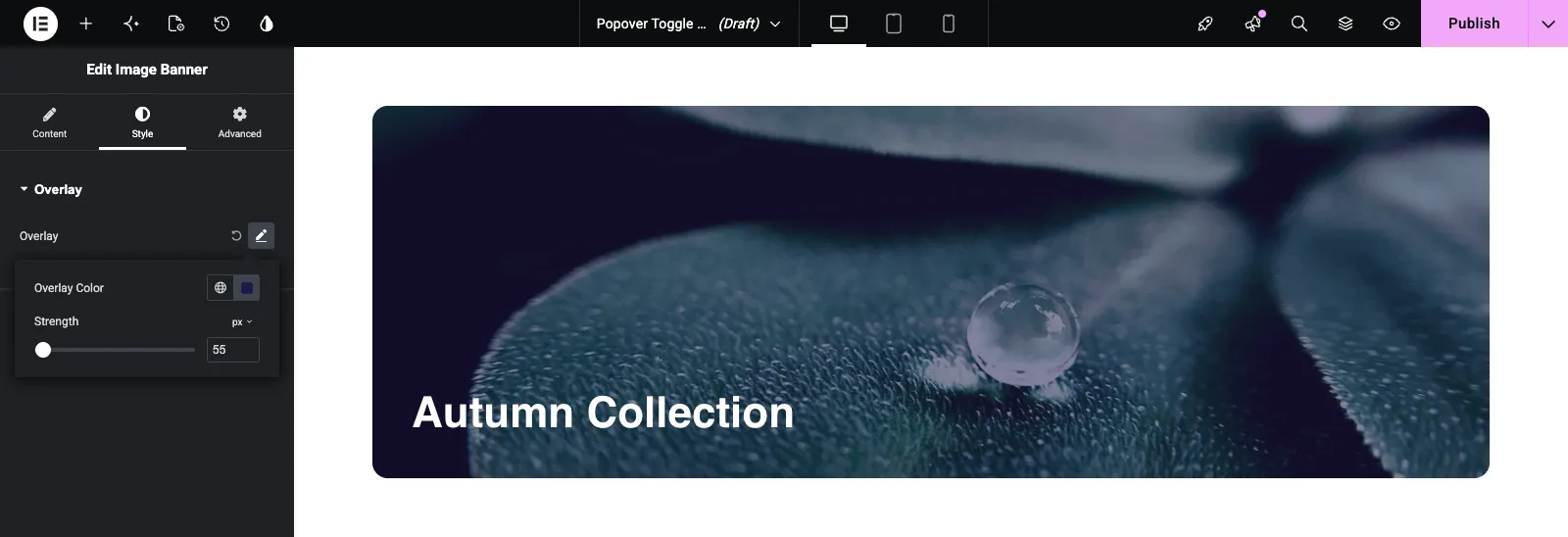
انقر فوق قلم الرصاص. يتم تشغيل الخيار ويتم فتح النافذة المنبثقة مع الحقول الخاصة بك. قم بتعيينها وتحديثات الأداة على الفور. انقر خارج النافذة المنبثقة لإغلاقها. لإيقاف تشغيل الخيار مرة أخرى، انقر فوق سهم إعادة الضبط الدائري بجوار قلم الرصاص.
حالات الاستخدام الشائعة #
- تراكب ألوان اختياري على لافتات الصور والفيديو.
- شارة أو شريط اختياري بنصه ولونه الخاص.
- تأثيرات التمرير الإضافية التي لا يحتاج معظم المحررين إلى رؤيتها أبدًا.
- تم الاحتفاظ بخيارات التباعد أو الحدود المتقدمة خارج اللوحة الرئيسية.
نصائح للعمل مع حقل Popover Toggle #
- أبقِ اسم التبديل قصيرًا. كل حقل بداخله يبدأ بهذا الاسم.
- تحقق دائمًا من التبديل باستخدام
{% if %}قبل استخدام الحقول الخاصة به، لأن القيم تظل محفوظة عند إيقاف تشغيله. - استخدم حقلين أو ثلاثة حقول ذات صلة لكل نافذة منبثقة. أكثر من ذلك يسهل العثور عليه في القسم العادي.
- قم بتعيين الأنماط الافتراضية في علامة التبويب CSS. لا تحتوي الحقول الموجودة داخل النافذة المنبثقة على قيم افتراضية خاصة بها.
- لتشغيل/إيقاف بسيط بدون إعدادات بالداخل، استخدم حقل الجلاد.
الأسئلة المتداولة #
هل حقل Popover Toggle مجاني؟
يعد No. Popover Toggle أحد حقول Pro في Widget Builder، لذا يجب أن يكون Master Addons Pro نشطًا قبل أن تتمكن من إضافته إلى عنصر واجهة المستخدم.
ما الذي يطبعه رمز التبديل؟
{{ overlay }} المطبوعات yes عندما يكون الخيار قيد التشغيل ولا شيء عند إيقاف تشغيله، لذلك {% if overlay %} يعمل كشيك.
كيف يمكنني طباعة حقل من داخل النافذة المنبثقة؟
انضم إلى اسم التبديل واسم الحقل بشرطة سفلية، على سبيل المثال {{ overlay_color }}. للحصول على شريط التمرير، أضف .sizeكما في {{ overlay_strength.size }}.
لماذا لا يطبع {{overlay.color }} شيئًا؟
الحقول الموجودة داخل النافذة المنبثقة غير متداخلة ضمن التبديل. استخدم نموذج الشرطة السفلية، {{ overlay_color }}بدلاً من.
لماذا لا تظهر كلمات Label On وLabel Off في Elementor؟
يعرض Elementor مفتاح Popover Toggle كرمز قلم رصاص بدلاً من مفتاح نعم/لا، لذلك لا يتم عرض هذه التسميات.
إلتحاق بالركب #
أضف Popover Toggle، وأدرج حقوله، وتحقق {% if toggle_name %} في القالب الخاص بك وقراءة كل حقل كما {{ toggle_name_field_name }}. يحصل المحررون على لوحة مرتبة، ولا تظهر الإعدادات الإضافية إلا عند تشغيل الخيار. لتجميع الإعدادات في علامات تبويب بدلاً من ذلك، راجع حقل علامات التبويبو تحقق التسعير لما تتضمنه كل خطة.


