

غالبًا ما تحتاج صفحة حول أو خدمات إلى تعريف الأشخاص الذين يقفون وراء العمل، وتعمل الشبكة الثابتة لفترة طويلة بمجرد أن يكون لديك أكثر من عدد قليل من الأعضاء. مجاني فريق كاروسيل القطعة في الإضافات الرئيسية للعنصر (ال فريق المنزلق) يضع فريقك في دائري منزلق: يحصل كل عضو على صورة واسم ودور وسيرة ذاتية قصيرة وروابط اجتماعية، ويقوم الزوار بتمريرها في مساحة صغيرة.
يأتي مع ستة إعدادات مسبقة للأسلوب. Team Carousel وCircle Gradient وContent on Hover مجانية، بينما تحتاج Circle Animation وSocial Left on Hover وContent Drawer إلى Master Addons Pro. يمكنك أيضًا الحصول على التحكم الكامل في سلوك شريط التمرير. يمكنك إضافة أعضاء من خلال مكرر، وإسقاط تفاصيلهم، ثم اختيار التخطيط والأسلوب. فيما يلي جولة في كل إعداد.
ما تفعله أداة Team Carousel #
تعرض الأداة أعضاء فريقك كبطاقات في دائري. تحتوي كل بطاقة على صورة واسم وتسمية ووصف قصير وصف من روابط الملفات الشخصية الاجتماعية. يتحرك الزوار عبر البطاقات باستخدام الأسهم أو النقاط أو التمرير السريع.
يحتوي على ثلاث علامات تبويب: محتوى الأعضاء، والتنقل، والسلوك الدائري، ونمط الألوان والتباعد، ومتقدم لخيارات Elementor المعتادة. يؤدي التنقيط المسبق للنمط إلى تغيير المظهر بالكامل بنقرة واحدة.
قبل أن تبدأ #
- ووردبريس مع العنصر مثبتة ونشطة.
- الإضافات الرئيسية للعنصر مثبت ونشط. جديد في البرنامج المساعد؟ انظر دليل التثبيت.
- صور أعضاء فريقك بالإضافة إلى أسمائهم وأدوارهم وروابطهم الاجتماعية.
كيفية إضافة عنصر واجهة المستخدم Team Carousel #
في محرر Elementor، افتح عناصر لوحة والبحث عن فريق كاروسيل أو فريق المنزلق، أو قم بالتمرير إلى قسم الإضافات الرئيسية. اسحبه إلى صفحتك. يتم تحميله بأربعة أعضاء نائب حتى تتمكن من التحرير من شريط تمرير عامل.
أضف أعضاء فريقك #
افتح ال محتوى علامة التبويب. ال محتويات القسم يحمل قائمة الأعضاء. أ النمط المحدد مسبقًا المنسدلة تجلس في الأعلى، و فريق كاروسيل المكرر يحمل عنصرًا واحدًا لكل عضو. تحته دقة الصورة، أ حدود الصورة تبديل، و عنوان علامة HTML للأسماء.
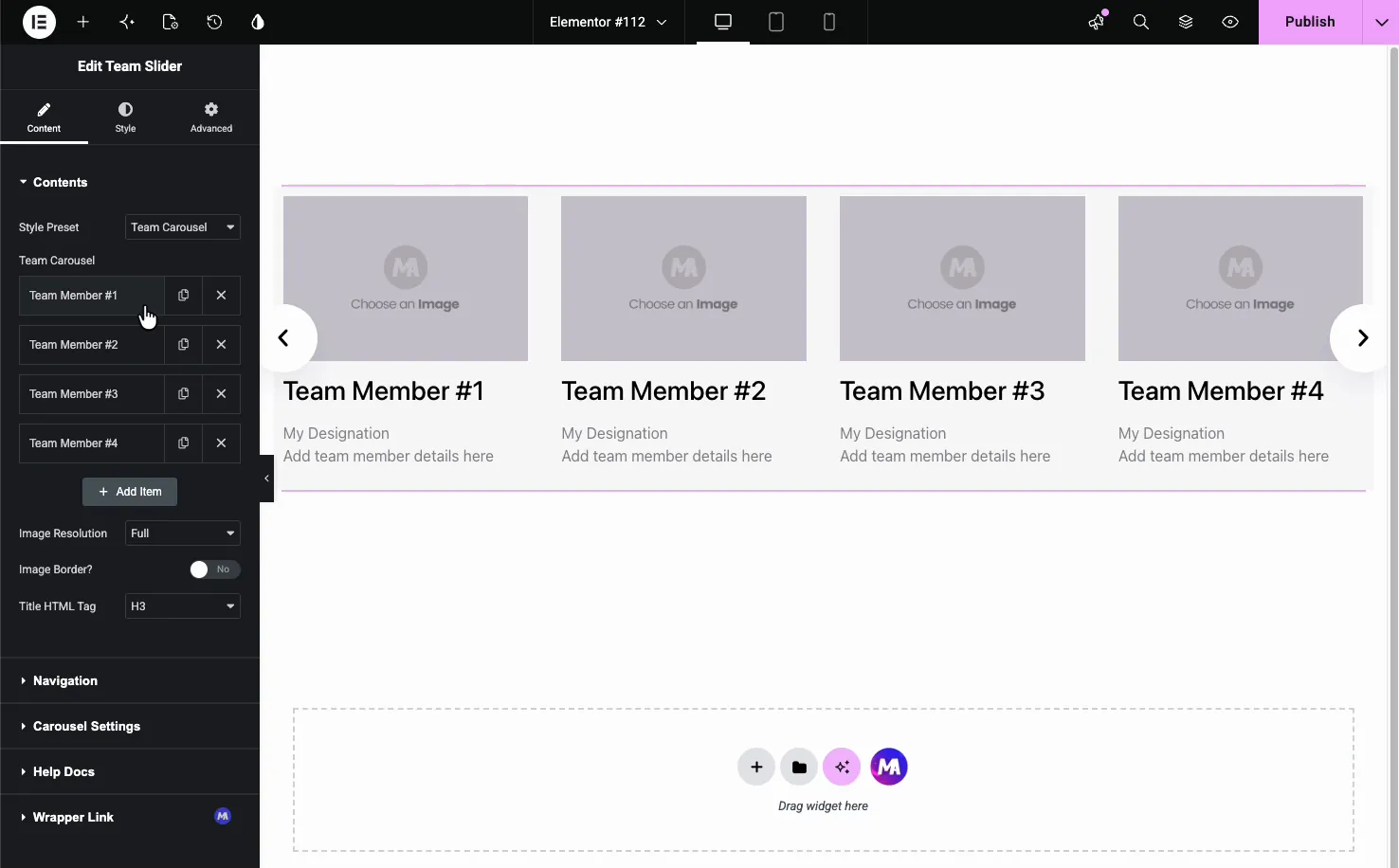
انقر فوق أحد الأعضاء لفتح إعداداته. يحتوي كل واحد على حقول للصورة والتفاصيل:
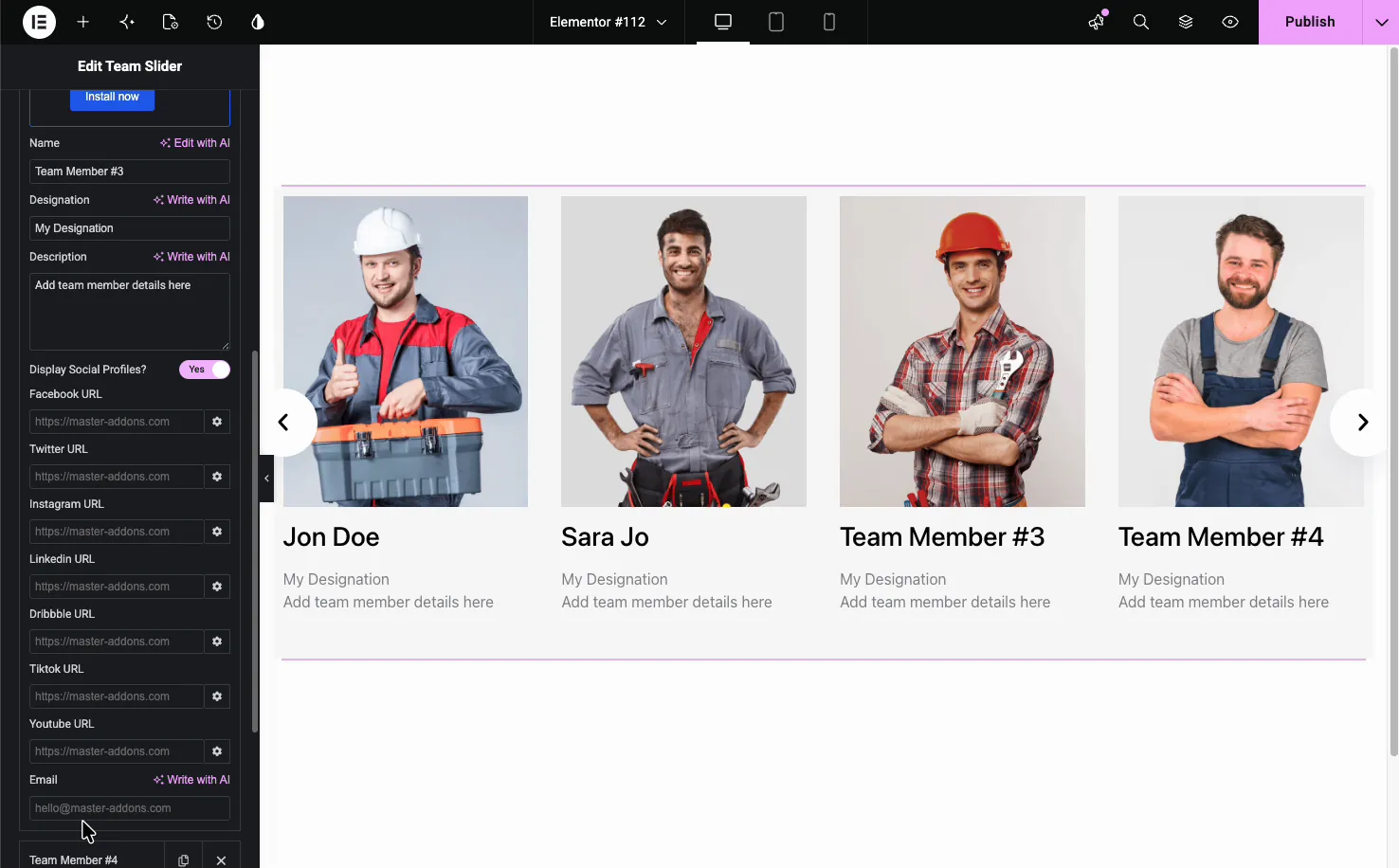
- صورة: صورة العضو من المكتبة الإعلامية.
- الاسم والتسمية والوصف: اسم العضو ودوره وسيرة ذاتية قصيرة، ولكل منها خيار الكتابة باستخدام الذكاء الاصطناعي.
- عرض الملفات الشخصية الاجتماعية: قم بتشغيل صف من الروابط، مع حقول Facebook وTwitter وInstagram وLinkedIn وDribbble وTikTok وYouTube والبريد الإلكتروني.
يستخدم إضافة عنصر لإضافة أعضاء، أيقونة النسخ لتكرار واحد، وX لإزالته.
اختر نمطًا محددًا مسبقًا #
ال النمط المحدد مسبقًا يغير Dropdown كيفية تصرف كل بطاقة دون لمس المحتوى الخاص بك. الافتراضي فريق كاروسيل يعرض الصورة مع التفاصيل أدناه، بينما تضيف الإعدادات المسبقة الأخرى التفاعل.
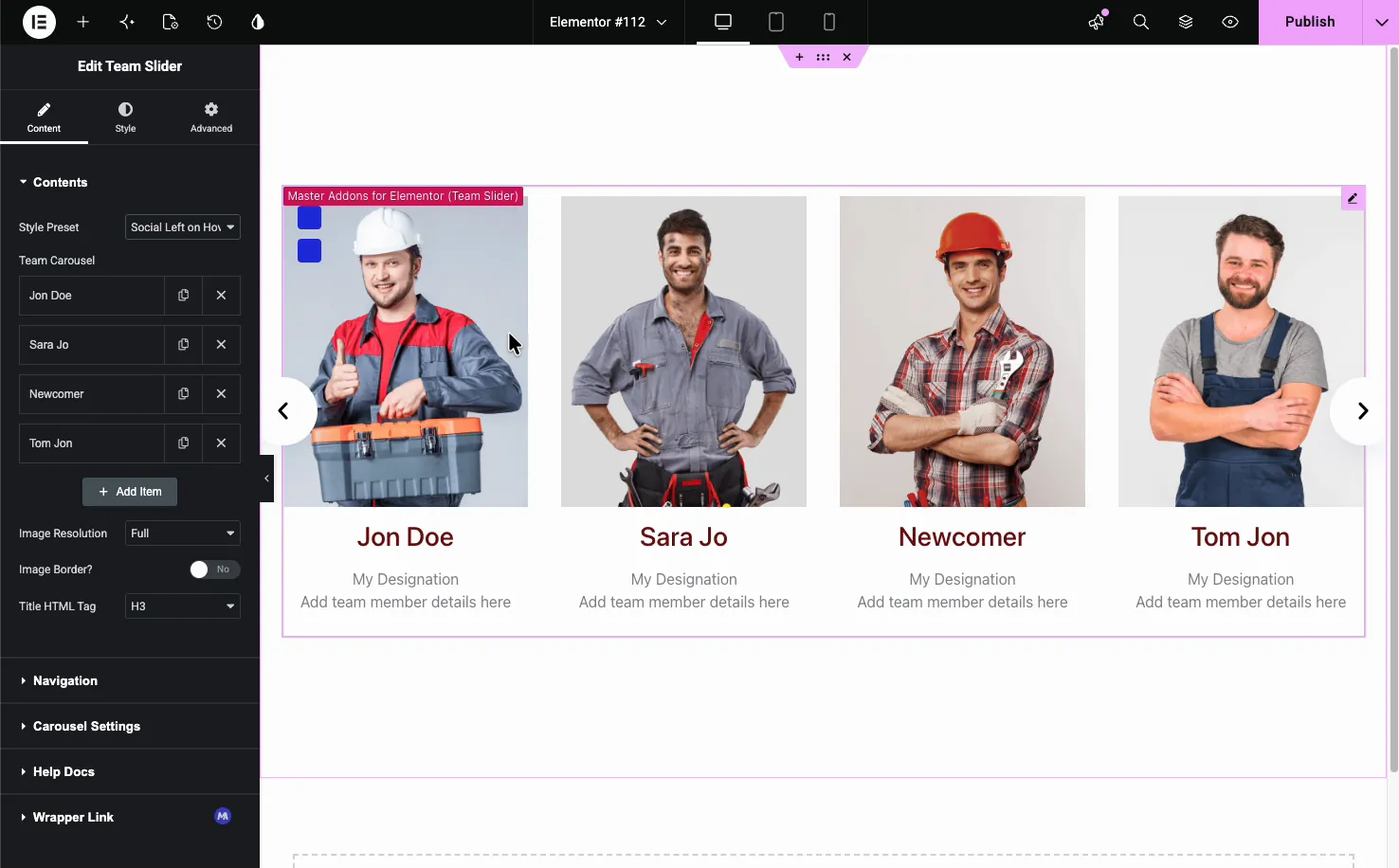
ال اليسار الاجتماعي يحوم يقوم الإعداد المسبق (Pro) بإخفاء الرموز الاجتماعية حتى يقوم شخص ما بتمرير البطاقة، ثم يقوم بإدخالها من الزاوية.
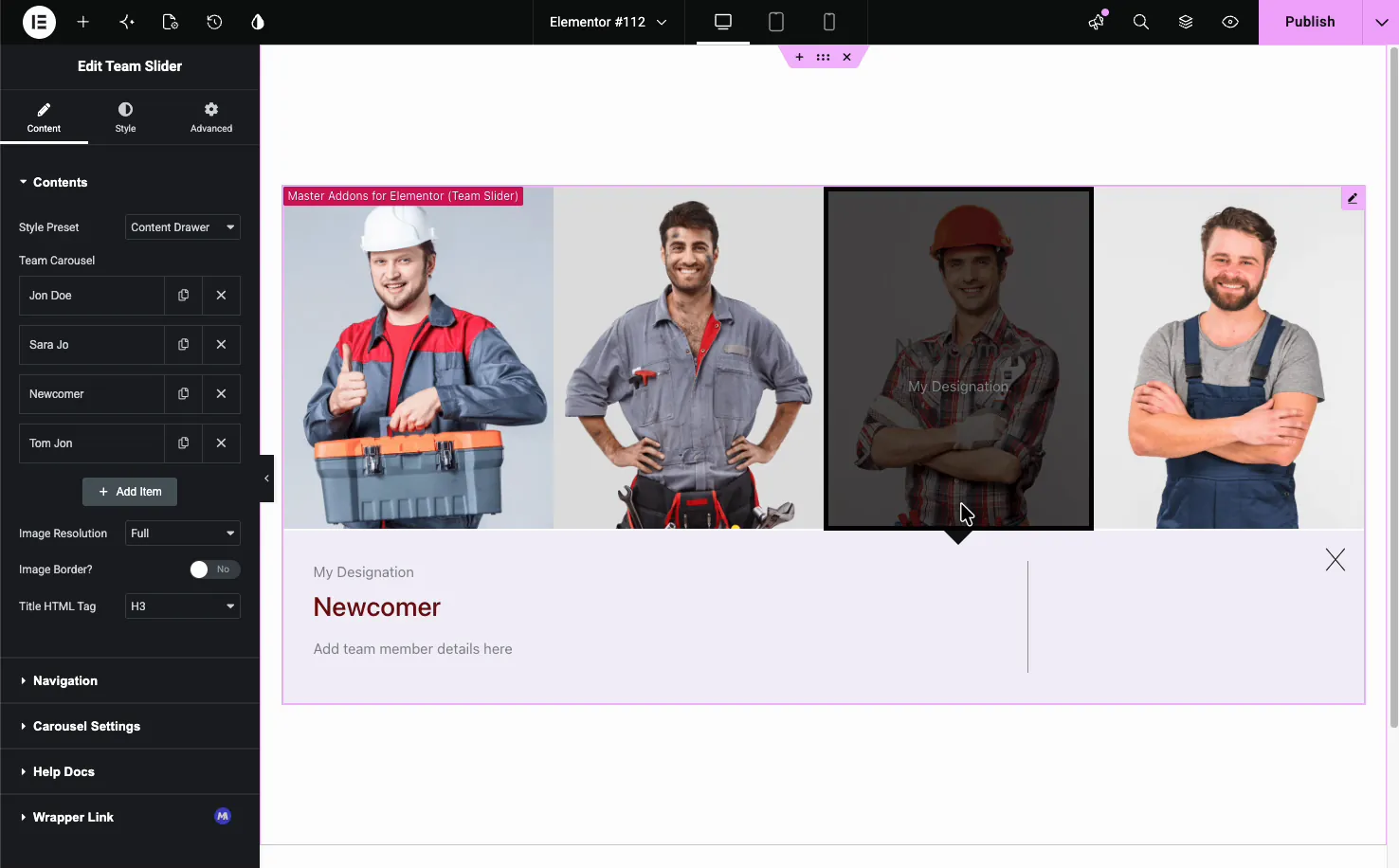
ال درج المحتوى يحافظ الإعداد المسبق (Pro) على الصور في صف نظيف ويفتح درجًا منزلقًا يحتوي على تفاصيل العضو عند النقر فوق البطاقة.
إعدادات التنقل #
ال ملاحة يتحكم القسم في كيفية تحرك الزوار عبر شريط التمرير.
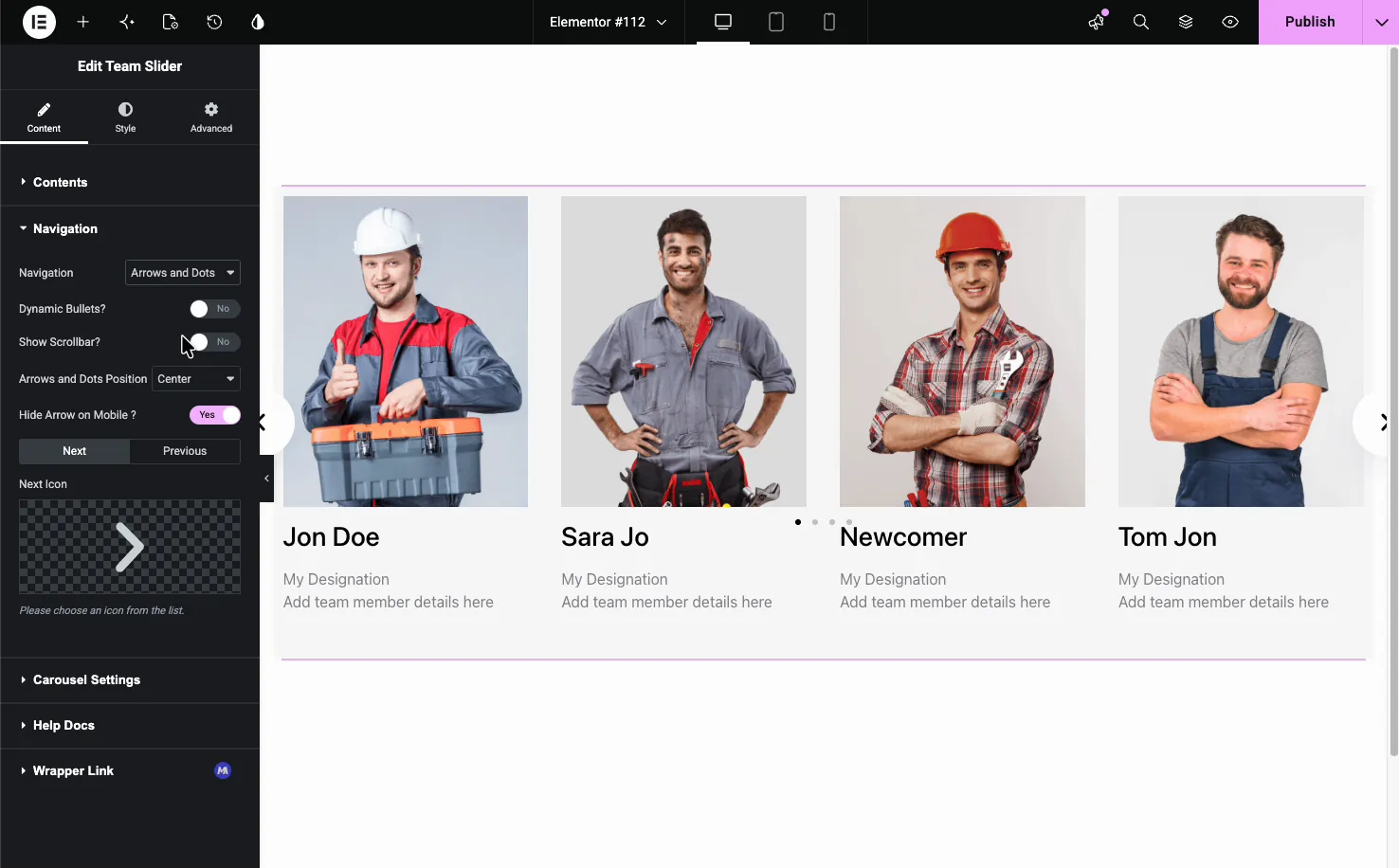
- ملاحة: اختر الأسهم أو النقاط أو الأسهم والنقاط أو الأسهم والكسر أو التقدم أو لا شيء.
- الرصاص الديناميكي وإظهار شريط التمرير: طرق إضافية للإشارة إلى الموقف.
- موضع الأسهم والنقاط: ضع عناصر التحكم في المكان المناسب لها.
- الأيقونات التالية والسابقة: قم بالتبديل في أيقونات الأسهم الخاصة بك.
- إخفاء السهم على الجوال: تنظيف الشاشات الصغيرة.
إعدادات دائري #
ال إعدادات دائري يحدد القسم كيفية تحرك شريط التمرير وعدد البطاقات التي تظهر في وقت واحد.
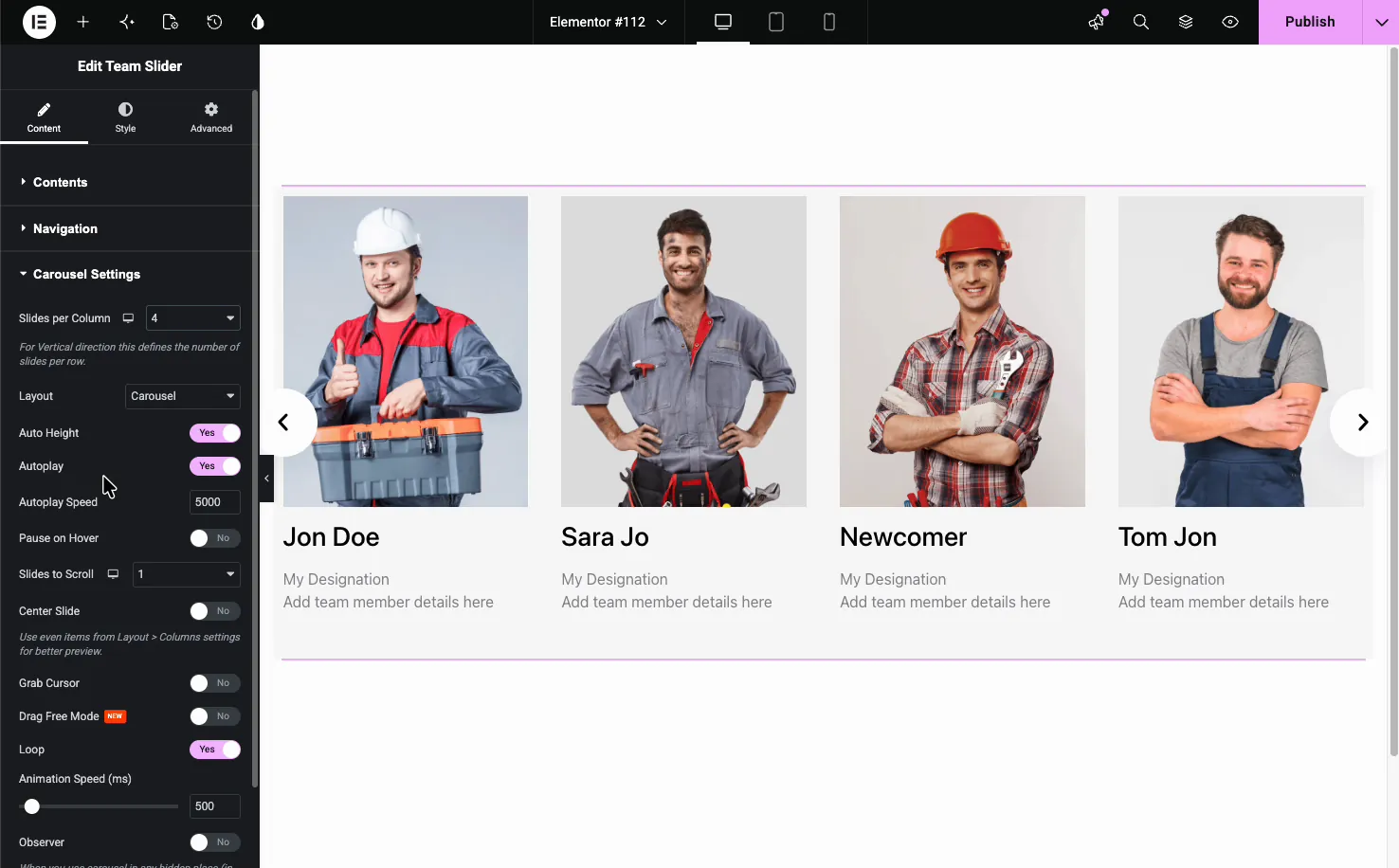
- الشرائح لكل عمود: كم عدد الأعضاء الذين يظهرون في وقت واحد (4 بشكل افتراضي).
- تخطيط: دائري أو تدفق الغطاء، مع إعدادات التدوير والتمدد والمعدل والعمق لتدفق الغطاء.
- التشغيل التلقائي وسرعة التشغيل التلقائي والإيقاف المؤقت عند التمرير: تقدم الشرائح من تلقاء نفسها.
- الشرائح للتمرير، الشريحة المركزية، والحلقة: تحكم في كيفية تحرك الكاروسيل وتكراره.
- سرعة الرسوم المتحركة: مدى سرعة تشغيل كل انتقال.
نمط الكاروسيل #
ال أسلوب تقوم علامة التبويب بتقسيم الأداة إلى أجزاء يمكنك تصميمها بمفردها الأنماط العامة, ملاحة, اسم, تعيين, وصف, عناصر دائري، و اجتماعي، زائد أنماط عندما الحرة أنماط تم تشغيل الامتداد.
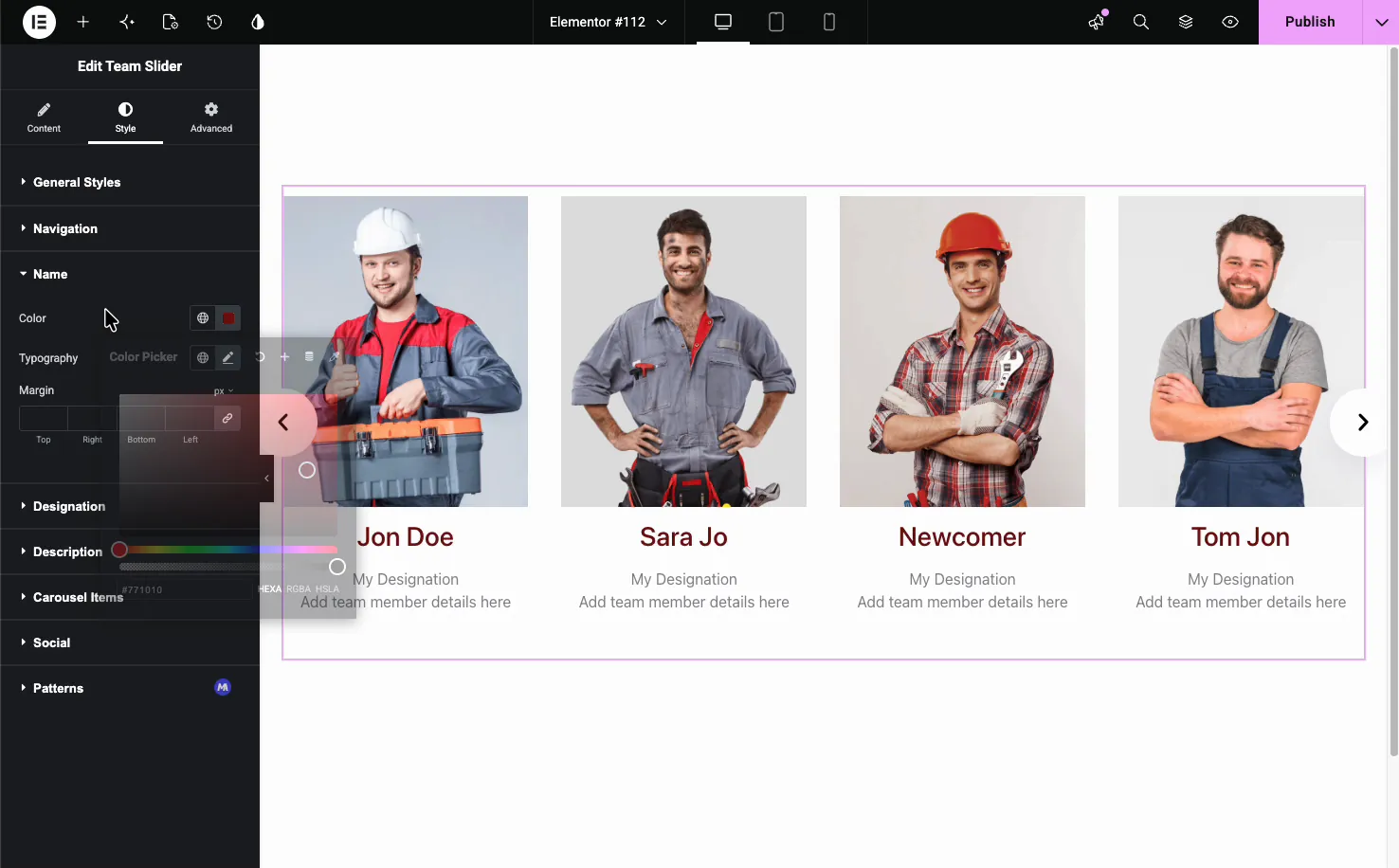
- الاسم والتسمية والوصف: اللون والطباعة والتباعد لكل عنصر نصي.
- عناصر دائري: خلفية البطاقة، والحدود، ونصف القطر، وظل الصندوق، والحشوة، والفجوة، والعتامة، مع علامات التبويب العادية، والتحويم، والنشطة.
- الملاحة والاجتماعية: مظهر الأسهم والنقاط والأيقونات الاجتماعية.
النتيجة على الصفحة #
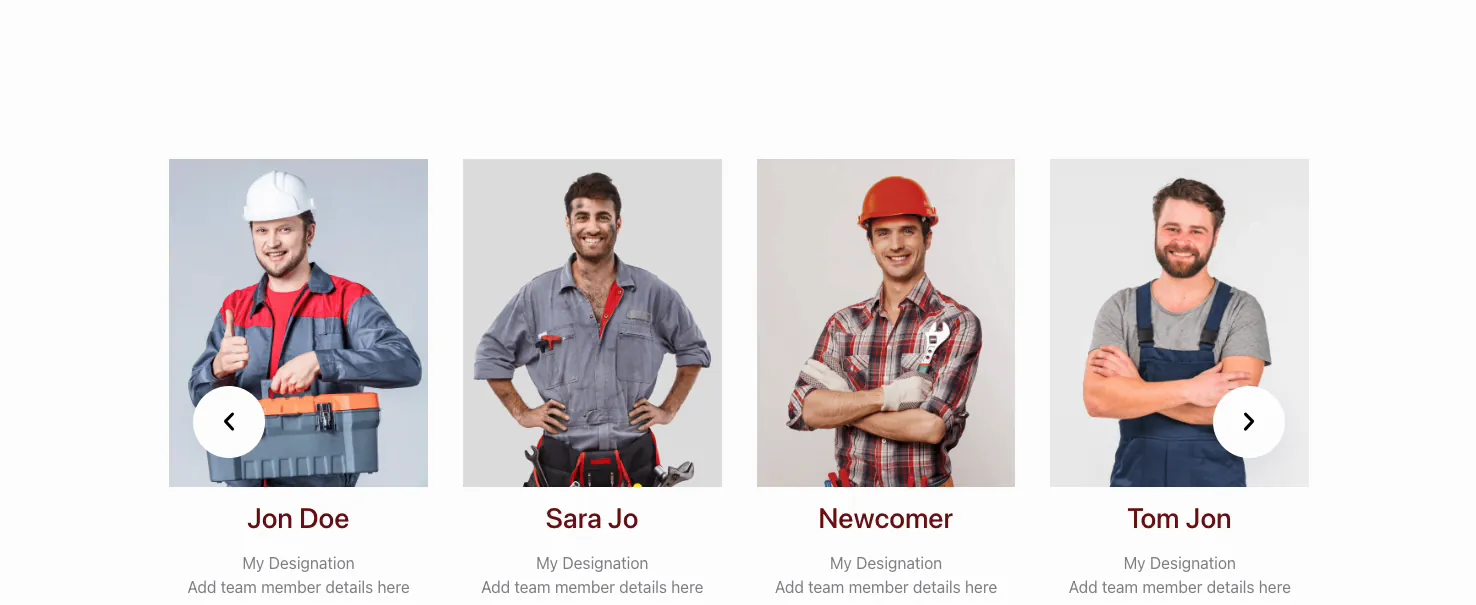
النشر أو المعاينة وتشغيل دائري الفريق مباشرة: تنزلق البطاقات مع الأسهم أو التشغيل التلقائي، ويعرض كل عضو صورته واسمه ودوره وروابطه في الإعداد المسبق الذي اخترته.
حالات الاستخدام الشائعة #
- حول الصفحات تقديم الفريق بأكمله في شريط تمرير مدمج.
- مواقع الوكالة والاستوديو عرض المبدعين مع الروابط الاجتماعية.
- شركات الخدمة وضع وجه للأشخاص الذين يقومون بالعمل.
- تشكيلات المتحدثين أو المدربين للفعاليات والدورات.
- أقسام القيادة تسليط الضوء على المؤسسين والمديرين.
نصائح للعمل مع أداة Team Carousel #
- استخدم صورًا بنفس الحجم. الأبعاد المطابقة تحافظ على البطاقات حتى أثناء انزلاقها. الارتفاعات غير المتطابقة هي السبب المعتاد الذي يجعل الكاروسيل يبدو متقلبًا.
- إبقاء السيرة الذاتية قصيرة. يُقرأ سطر أو سطرين بشكل أفضل داخل بطاقة دائري.
- اختر إعدادًا مسبقًا يناسب الصفحة. درج المحتوى (Pro) يناسب السير الذاتية التفصيلية؛ يعمل الكاروسيل العادي على تقديم مقدمات سريعة.
- قم بتعيين الشرائح لكل عمود لتتناسب مع العرض. ثلاث أو أربع بطاقات تناسب معظم التخطيطات؛ أقل على الأعمدة الضيقة.
- أضف فقط الروابط الاجتماعية التي تستخدمها. يتم تخطي الحقول الفارغة، لذا املأ الملفات الشخصية النشطة فقط.
الأسئلة المتداولة #
ما هي أداة Team Carousel في الإضافات الرئيسية؟
إنها أداة Elementor مجانية تعرض أعضاء فريقك كبطاقات في شريط التمرير. تحتوي كل بطاقة على صورة واسم ودور وسيرة ذاتية قصيرة وروابط اجتماعية. يمكنك إضافة أعضاء من خلال مكرر والاختيار من بين عدة إعدادات مسبقة للأسلوب، كل ذلك من لوحة Elementor.
كم عدد إعدادات النمط المسبقة لدى Team Carousel؟
ستة. إن Team Carousel وCircle Gradient وContent on Hover مجانية، وتحتاج Circle Animation وSocial Left on Hover وContent Drawer إلى Master Addons Pro. يغير كل إعداد مسبق شكل البطاقة وتصرفاتها، مثل الكشف عن الرموز الاجتماعية عند التمرير أو فتح درج التفاصيل عند النقر، دون تغيير محتوى العضو الخاص بك.
هل يمكنني إضافة روابط وسائل التواصل الاجتماعي لكل عضو في الفريق؟
نعم. كل عضو لديه عرض للملفات الشخصية الاجتماعية مع حقول Facebook وTwitter وInstagram وLinkedIn وDribbble وTikTok وYouTube والبريد الإلكتروني. املأ الملفات الشخصية التي تستخدمها وسيتم تخطي الباقي، بحيث تظهر الروابط النشطة فقط على البطاقة.
هل يمكنني تحديد عدد أعضاء الفريق الذين يظهرون في وقت واحد؟
نعم. يحتوي قسم إعدادات الكاروسيل على خيار شرائح لكل عمود يحدد عدد البطاقات التي تظهر في المرة الواحدة، أربع منها بشكل افتراضي. قم بإقرانها مع الشرائح للتمرير والحلقة للتحكم في كيفية مرور الكاروسيل عبر أعضائك.
هل يتم التشغيل التلقائي لفريق Team Carousel؟
نعم. يحتوي قسم إعدادات Carousel على خيارات التشغيل التلقائي وسرعة التشغيل التلقائي، بحيث يتقدم شريط التمرير من تلقاء نفسه بالوتيرة التي تحددها. قم بتشغيل إيقاف مؤقت عند التمرير إذا كنت تريد أن يتوقف أثناء قراءة الزائر للبطاقة.
إلتحاق بالركب #
تقوم أداة Team Carousel بتحويل قائمة الأشخاص إلى عرض منزلق يحتوي على الصور والأدوار والسير الذاتية والروابط الاجتماعية. أضف أعضائك، واختر إعدادًا مسبقًا مثل Team Carousel أو Circle Gradient (يحتاج اليسار الاجتماعي عند التمرير ودرج المحتوى إلى Pro)، وقم بتعيين سلوك التنقل والدوامة، ثم قم بتصميم البطاقات لتتناسب مع صفحتك. للحصول على نظرة عامة ومقارنة بين Team Slider وTeam Member، راجع دائري عضو فريق العنصر صفحة. لمزيد من أشرطة التمرير، راجع القطعة الدائرية الصورة و ال معرض القطعة المنزلق، تصفح بالكامل عناصر واجهة المستخدم والإضافات الرئيسية، والتحقق من صفحة التسعير لما تتضمنه كل خطة.



