

في بعض الأحيان، يحتاج أحد الأقسام إلى عرض شيئين في نفس المكان، مثل الأسئلة الشائعة وشبكة الفريق، أو الأسعار الشهرية والسنوية. ال تبديل عنصر واجهة المستخدم للمحتوى في الإضافات الرئيسية للعنصر هي أداة Pro تضيف مفتاحًا صغيرًا يقلب بينهما. يحتوي كل خيار تبديل إما على نص عادي أو قالب Elementor محفوظ بالكامل، ويقوم الزائرون بالنقر فوق تسمية لتبديل ما يظهر.
تقوم بتعيين التسميات والأيقونات الاختيارية وما يعرضه كل منها، ثم تقوم بتصميم المفتاح ليتناسب. إنها طريقة نظيفة لتناسب مساحة أقل دون إرسال الأشخاص إلى صفحة أخرى. يغطي هذا الدليل كل إعداد في الأداة.
تفضل المشاهدة أولا؟ يمر هذا البرنامج التعليمي القصير عبر أداة تبديل المحتوى من طرف إلى طرف:
ما تفعله أداة تبديل المحتوى #
تعرض الأداة مفتاح تبديل مع تسميتين أو أكثر. انقر فوق تسمية وستتم تبديل المنطقة أدناه بمحتوى هذا الخيار. يمكن أن يكون كل خيار عبارة عن كتلة نصية تكتبها أو قسم أو صفحة أو قالب عنصر واجهة مستخدم محفوظ من مكتبتك.
نظرًا لأنه يمكنه سحب القوالب، فإن التبديل لا يقتصر على النص القصير. يمكنك التنقل بين تخطيط الأسئلة الشائعة بالكامل وقسم الفريق، وكلاهما تم إنشاؤه في مكان آخر في Elementor وتم إسقاطه في التبديل.
قبل أن تبدأ #
- ووردبريس مع العنصر مثبتة ونشطة.
- ماستر أدونز برو تم تثبيته بترخيص نشط، نظرًا لأن Toggle Content هو عنصر واجهة مستخدم Pro. جديد في البرنامج المساعد؟ انظر ال دليل التثبيت.
- إذا كنت تخطط لتبديل القوالب، فحفظها أولاً في Elementor الخاص بك مكتبة القوالب.
كيفية إضافة عنصر واجهة مستخدم تبديل المحتوى #
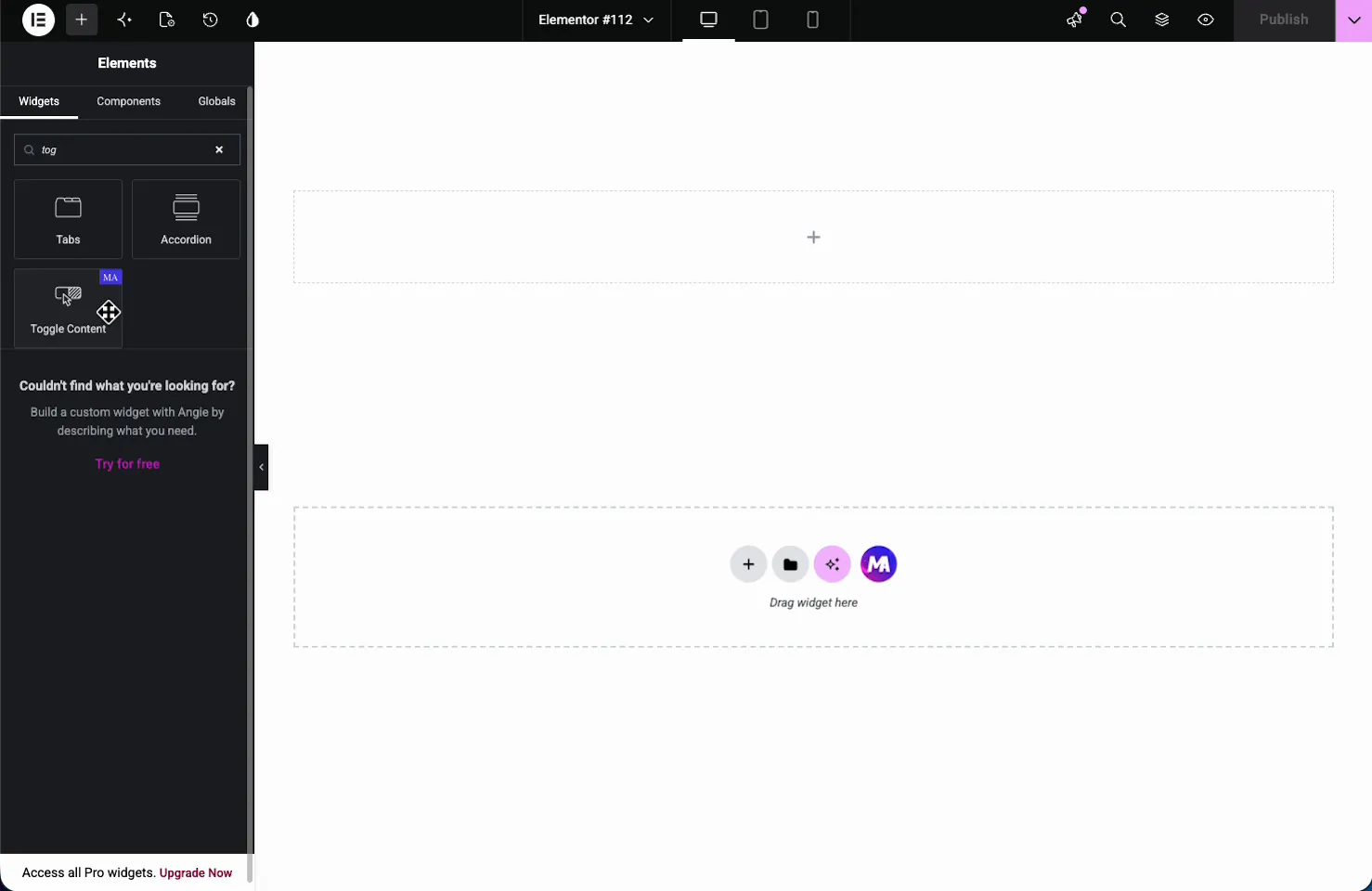
في محرر Elementor، افتح عناصر لوحة والبحث عن تبديل المحتوى، أو قم بالتمرير إلى قسم الإضافات الرئيسية. اسحبه إلى صفحتك. يتم تحميله بخيارين لتبديل العينات حتى تتمكن من رؤية المفتاح على الفور.
قم بإعداد خيارات التبديل #
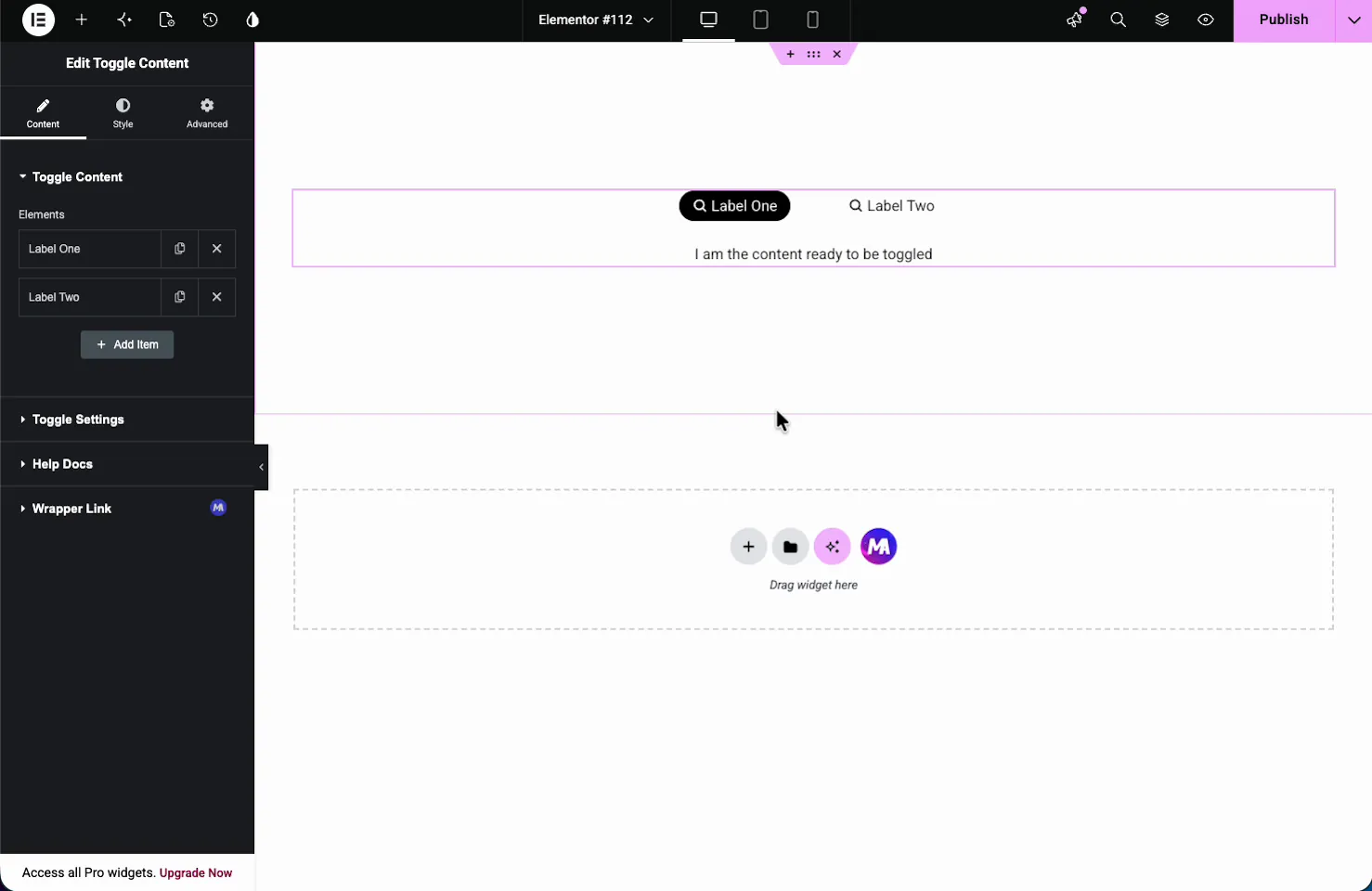
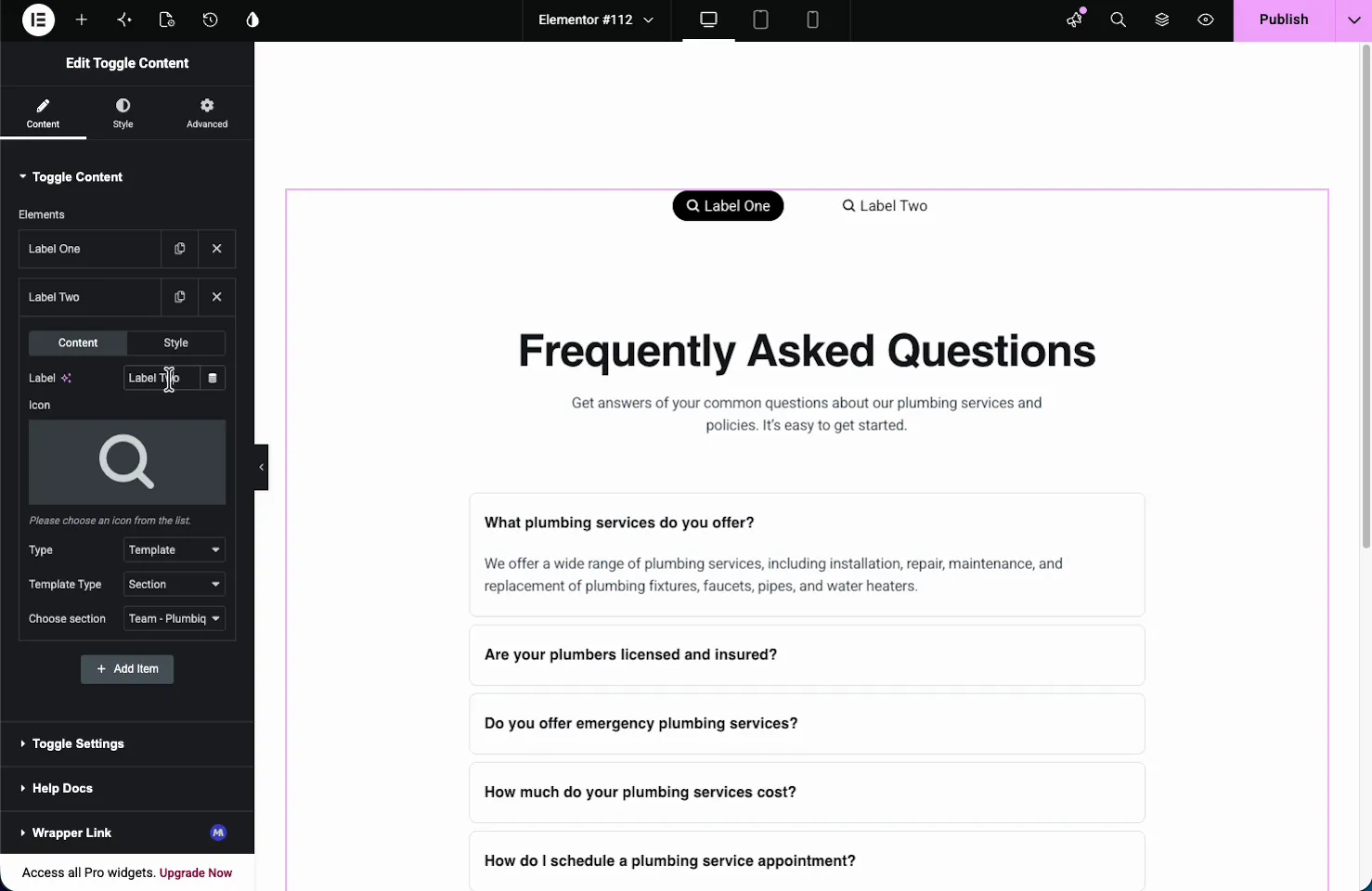
في ال محتوى علامة التبويب، تبديل المحتوى القسم يحمل عناصر مكرر. كل عنصر هو خيار تبديل واحد. الإعدادات الافتراضية هي التسمية الأولى والتسمية الثانية، ويمكنك إضافة المزيد باستخدام إضافة عنصر، قم بالنسخ باستخدام أيقونة النسخ، أو قم بإزالتها باستخدام X.
انقر فوق عنصر لفتح إعداداته، التي تحتوي على علامات التبويب الفرعية للمحتوى والنمط الخاصة بها.
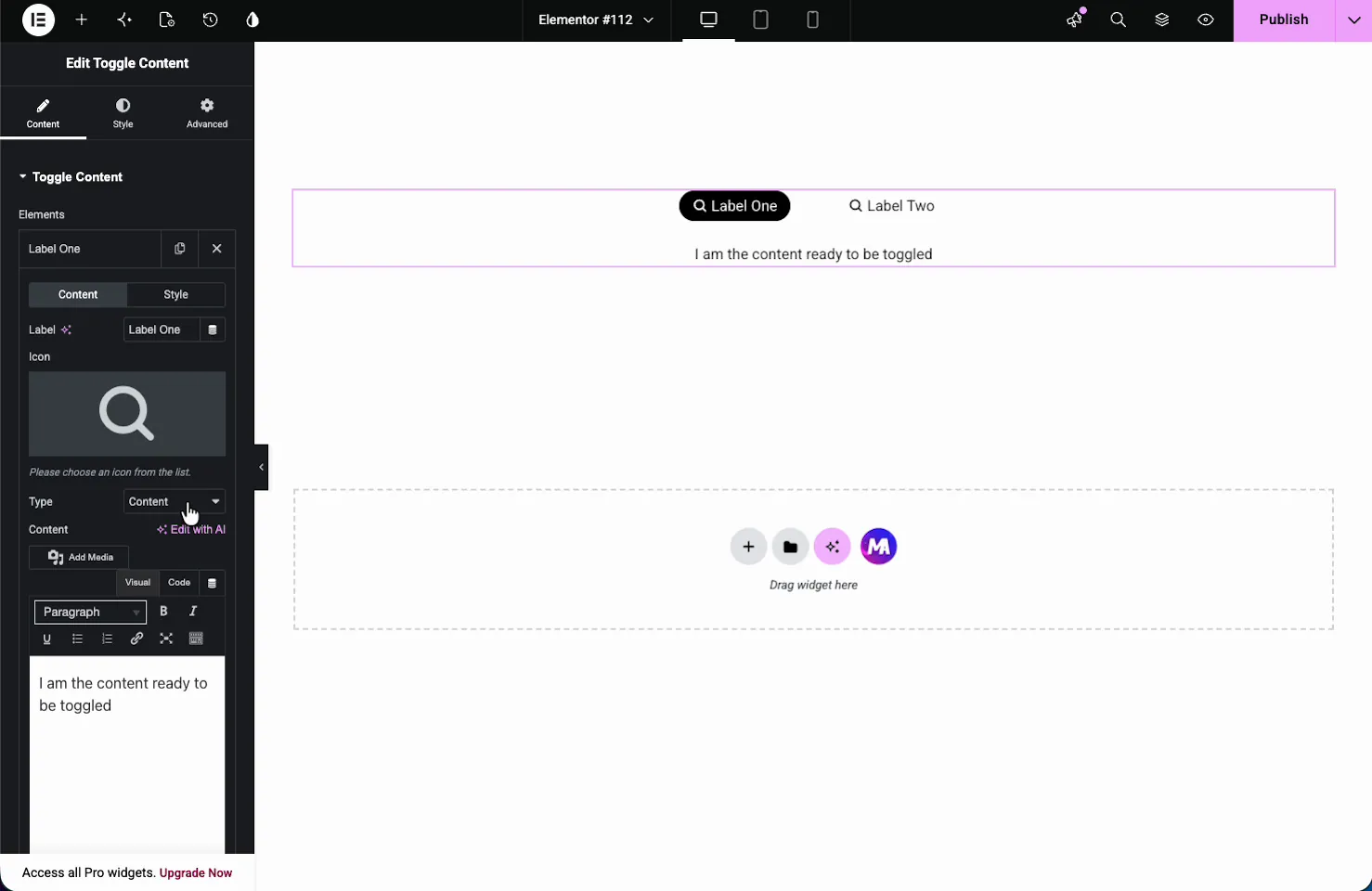
- ملصق: النص الموجود على زر التبديل، مثل الأسئلة الشائعة أو فريقنا. وهو يدعم العلامات الديناميكية.
- أيقونة: أيقونة اختيارية، مع موضع الأيقونة (قبل التسمية أو بعدها) وتباعد الأيقونات.
- يكتب: اختر محتوى للنص المكتوب أو القالب لسحب التخطيط المحفوظ.
- محتوى: عندما يكون النوع هو المحتوى، يظهر محرر النص الكامل مع الوسائط والتنسيق وعرض التعليمات البرمجية.
تبديل القالب المحفوظ بدلاً من النص #
تعيين يكتب إلى قالب ويظهر عنصران تحكمان آخران: نوع القالب (القسم أو الصفحة أو القطعة) و اختر القسم، حيث تختار أي قالب محفوظ من مكتبتك. هذا هو ما يتيح لخيار تبديل واحد عرض تخطيط كامل تم إنشاؤه مسبقًا.
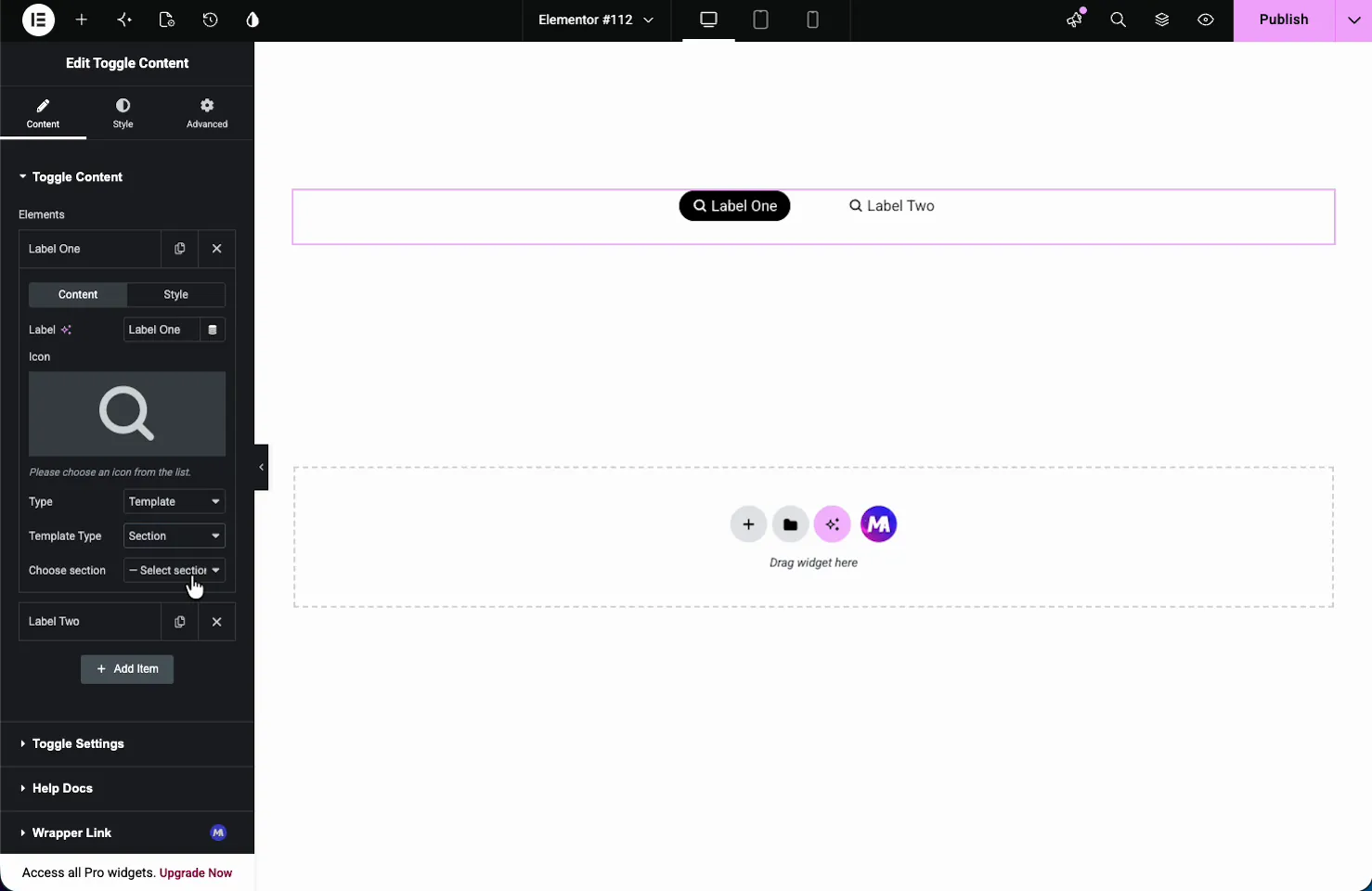
في العرض التوضيحي، يشير أحد الخيارات إلى قسم الأسئلة الشائعة المحفوظة والآخر إلى قسم الفريق. اقلب التبديل ومبادلات التخطيط بأكملها.
تبديل الإعدادات #
ال تبديل الإعدادات يتحكم القسم في كيفية تصرف المفتاح.
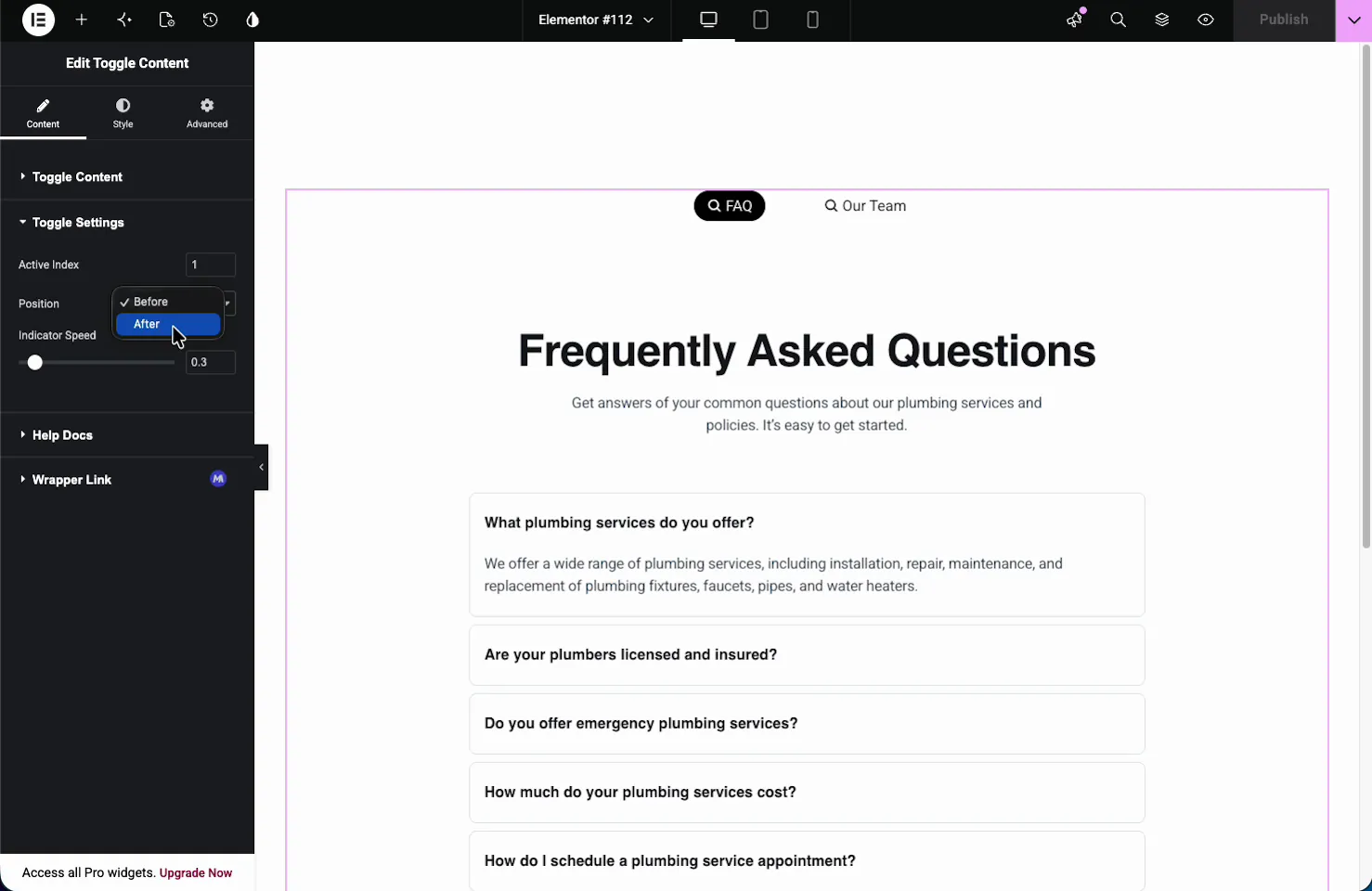
- الفهرس النشط: ما هو الخيار الذي يظهر أولاً عند تحميل الصفحة. اضبطه على 1 للخيار الأول، و2 للخيار الثاني، وهكذا.
- موضع: إظهار المفتاح قبل (أعلاه) أو بعد (أسفل) المحتوى.
- سرعة المؤشر: كم من الوقت يستغرق المؤشر النشط للانزلاق بين الخيارات، بالثواني (0.3 افتراضيًا).
نمط التبديل #
ال أسلوب يتم تقسيم علامة التبويب إلى تبديل, مؤشر، و تسميات. يتحكم قسم Toggler في حاوية التبديل نفسها.
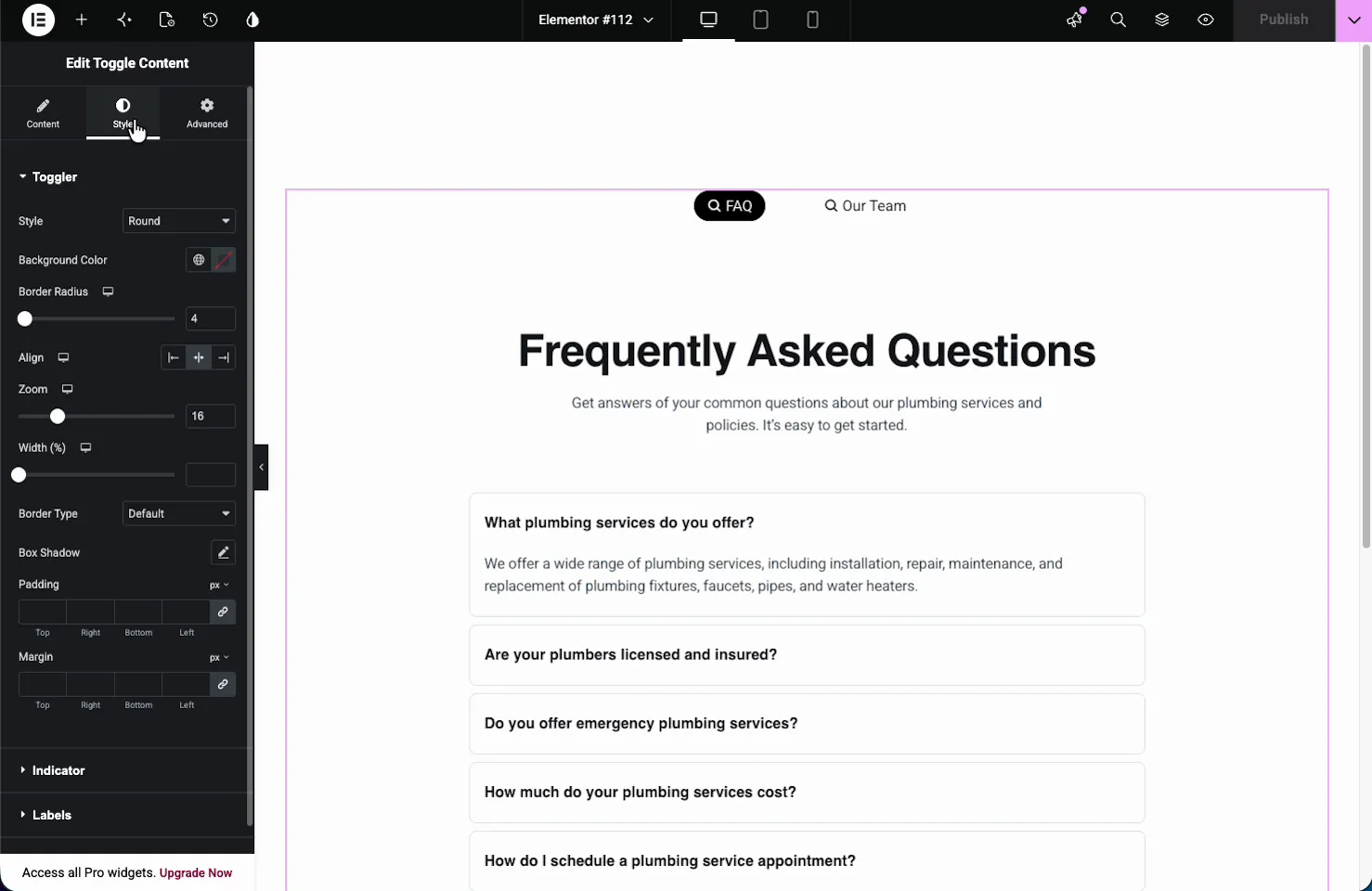
- أسلوب: شكل التبديل، مثل الجولة.
- لون الخلفية ونصف قطر الحدود: مظهر مسار التبديل.
- المحاذاة والتكبير والعرض: ضع المفتاح وقم بقياسه داخل عموده.
- الحدود، الظل الصندوقي، الحشو، الهامش: ضوابط التأطير المعتادة.
ال مؤشر يقوم القسم بتصميم التمييز المنزلق خلف الملصق النشط، و تسميات يقوم القسم بتعيين Stack On للجوال والمحاذاة والطباعة والتباعد والألوان للحالات الافتراضية والتحويمية والنشطة. منفصل محتوى يقوم القسم بتصميم اللوحة الموجودة أسفل المفتاح.
النتيجة على الصفحة #
النشر أو المعاينة ويعمل التبديل مباشرة: ينقر الزائرون على الملصق، وينزلق المؤشر إليه، ويتم تبديل المحتوى أدناه. هنا يقلب التبديل من تخطيط الأسئلة الشائعة إلى قالب فريقنا، وكل قسم محفوظ بالكامل.

حالات الاستخدام الشائعة #
- التسعير الشهري مقابل السنوي تبديل فوق أ جدول التسعير.
- الأسئلة الشائعة والفريق الأقسام التي تشترك في فتحة واحدة في صفحة الخدمة.
- الوصف والمواصفات على صفحة المنتج.
- قبل وبعد تخطيطات دراسة الحالة.
- قالبان محفوظان تم التبديل بدون صفحة ثانية أو نافذة منبثقة.
نصائح للعمل مع أداة تبديل المحتوى #
- بناء القوالب أولا. احفظ الأقسام التي تريد تبديلها في مكتبتك، ثم أشر إلى كل خيار في خيار واحد.
- إبقاء التسميات قصيرة. كلمة أو كلمتين تناسب المفتاح بشكل نظيف وتقرأ بسرعة.
- قم بتعيين الفهرس النشط عمدا. قم بالقيادة مع الخيار الذي يرغب معظم الزوار في رؤيته أولاً.
- قم بمطابقة ارتفاعات المحتوى حيثما أمكنك ذلك. التبديل بين ارتفاعات مختلفة جدًا يجعل الصفحة تقفز.
- استخدم الرموز للتوضيح. يساعد الرمز الصغير الموجود بجوار كل ملصق الأشخاص على التمييز بين الخيارات.
الأسئلة المتداولة #
ما هي أداة تبديل المحتوى في الإضافات الرئيسية؟
إنها أداة Master Addons Pro لـ Elementor التي تضيف مفتاح تبديل للتنقل بين مجموعتين أو أكثر من المحتوى في نفس المكان. يمكن لكل خيار تبديل الاحتفاظ بنص مكتوب أو قالب Elementor محفوظ، وينقر الزائرون على تسمية لتبديل ما يظهر.
هل يمكن للتبديل إظهار قالب Elementor المحفوظ؟
نعم. في خيار التبديل، اضبط "اكتب إلى قالب"، واختر "نوع القالب"، ثم اختر قسمًا أو صفحة محفوظة من مكتبتك. يعرض التبديل بعد ذلك هذا التخطيط بأكمله، حتى تتمكن من التنقل بين التصميمات الكاملة المعدة مسبقًا.
كيف يمكنني تعيين الخيار الذي يظهر أولاً؟
افتح قسم تبديل الإعدادات وقم بتعيين الفهرس النشط. استخدم 1 للخيار الأول، و2 للخيار الثاني، وهكذا. يظهر هذا الخيار عند تحميل الصفحة، ويمكن للزوار التبديل إلى الآخرين عن طريق النقر على ملصقاتهم.
هل يمكنني إضافة أيقونات إلى تسميات التبديل؟
نعم. يحتوي كل خيار تبديل على حقل أيقونة في علامة التبويب الفرعية للمحتوى الخاص به. قم بتعيين موضع الرمز في نفس العنصر لوضعه قبل نص التسمية أو بعده.
كيف يختلف تبديل المحتوى عن علامات التبويب؟
يتم وضع محتوى التبديل في مكانه، ولكن التبديل عبارة عن مفتاح واحد مدمج مصمم لخيارين أو عدد قليل من الخيارات، وغالبًا ما يكون خيارًا ثنائيًا مثل شهري وسنوي. تناسب علامات التبويب قوائم أطول من الأقسام. بالنسبة للأسئلة الشائعة القابلة للطي، فإن الأكورديون هو الأنسب.
إلتحاق بالركب #
تناسب أداة تبديل المحتوى تخطيطين في فتحة واحدة وتتيح للزائرين التنقل بينهما بنقرة واحدة. أضف خياراتك، واختر نصًا أو قالبًا محفوظًا لكل منها، وقم بتعيين أي منها يؤدي، وقم بتصميم المفتاح ليتناسب. للحصول على نظرة عامة ومقارنة مع الأكورديون وعلامات التبويب، راجع عنصر تبديل عنصر واجهة المستخدم لمحتوى العنصر صفحة. للحصول على طرق أخرى لتنظيم المحتوى، راجع القطعة علامات التبويب المتقدمة و ال القطعة الأكورديون المتقدمة، تصفح بالكامل عناصر واجهة المستخدم والإضافات الرئيسية، والتحقق من صفحة التسعير لما تتضمنه كل خطة.


