

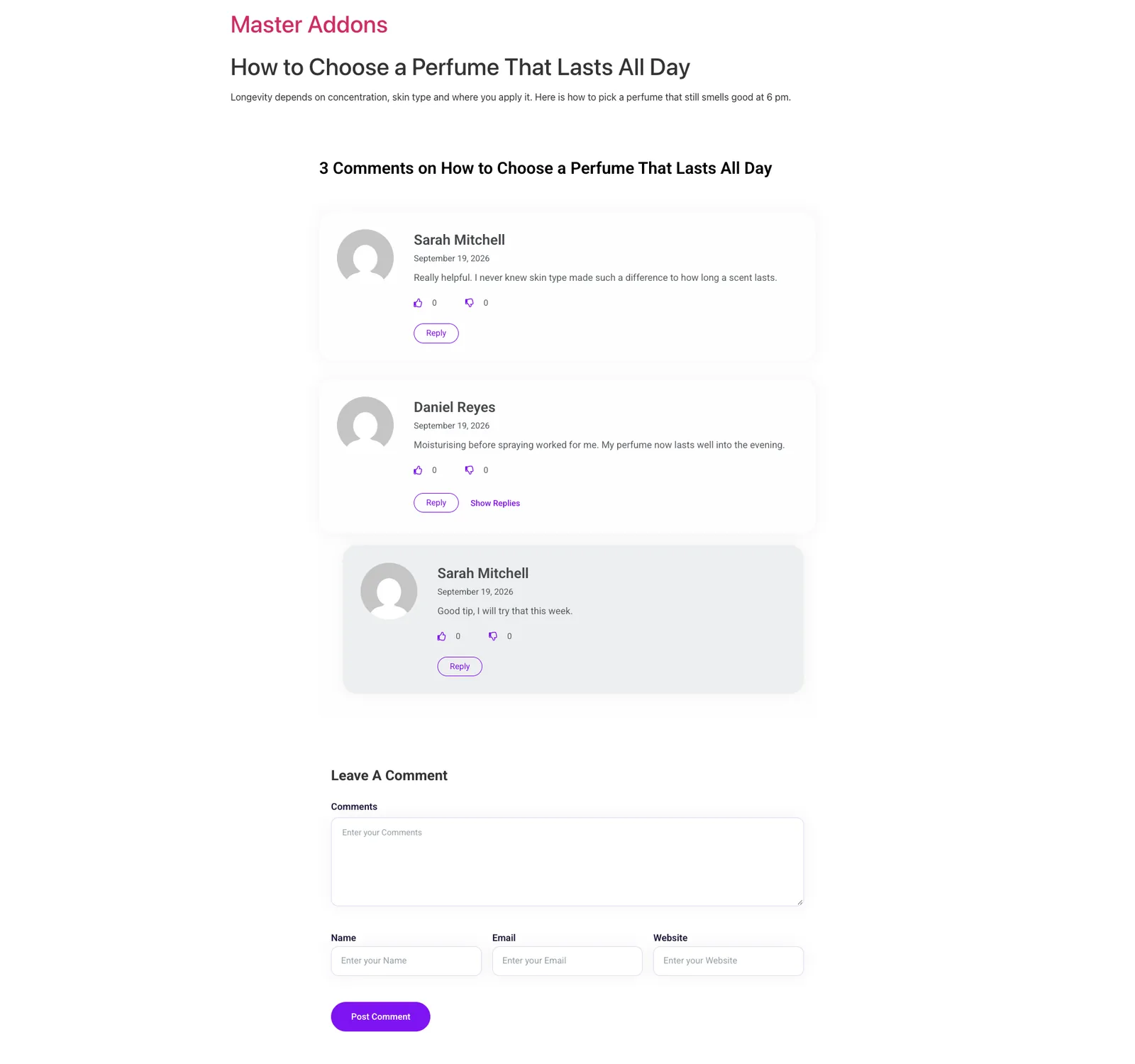
ما هو نموذج التعليق؟ يرسم موضوعك قسم التعليقات في أسفل كل منشور، وغالبًا ما يبدو واضحًا بجوار الصفحة التي صممتها في Elementor. يستبدله قالب التعليق في Master Addons Theme Builder. قمت ببناء القالب في Elementor باستخدام MA...
يرسم السمة الخاصة بك قسم التعليقات في أسفل كل مشاركة، وغالبًا ما يبدو واضحًا بجوار الصفحة التي صممتها في Elementor. يستبدله قالب التعليق الموجود في Master Addons Theme Builder. يمكنك إنشاء القالب في Elementor باستخدام تعليقات ماجستير الأداة، التي تعرض قائمة التعليقات والردود وأزرار الإعجاب وعدم الإعجاب ونموذج ترك تعليق، وتختار المشاركات أو الصفحات التي تظهر عليها.
قبل أن تبدأ #
- تثبيت وتنشيط العنصر والإضافات الرئيسية. يعد نوع قالب التعليق جزءًا من الإصدار المجاني، بالإضافة إلى الرأس والتذييل.
- يجب أن تكون التعليقات مفتوحة على المشاركات التي تريد استخدامها عليها. يفحص الإعدادات > المناقشة ومربع المناقشة في كل مشاركة.
- إذا كنت تخطط لتشغيل reCaptcha، فأضف مفاتيحك أولاً ضمن إعدادات واجهة برمجة التطبيقات في الإضافات الرئيسية > الإعدادات.
الخطوة 1: إنشاء قالب جديد #
اذهب الى الإضافات الرئيسية > منشئ السمات وانقر إضافة قالب جديد.

الخطوة 2: اختر نوع التعليق #
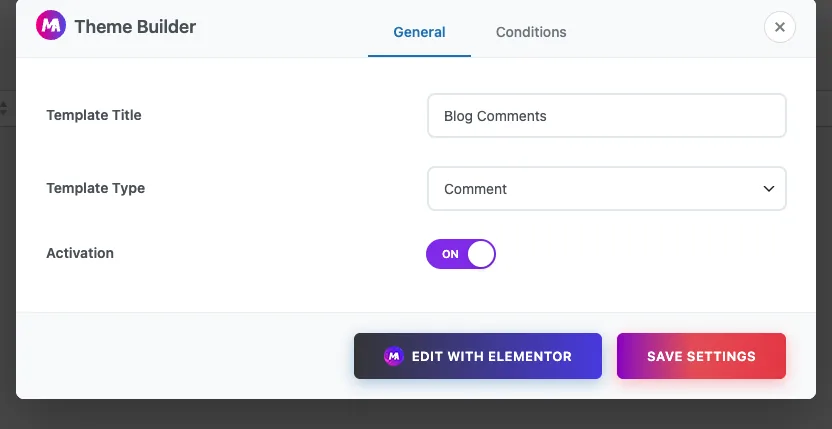
على ال عام علامة التبويب:
- عنوان القالب: اسم لمرجعك الخاص، مثل “Blog Comments”.
- نوع القالب: يختار تعليق من مجموعة الموضوع.
- التنشيط: قم بتبديله على.
الخطوة 3: اختر مكان ظهور قسم التعليقات #
افتح ال شروط علامة التبويب. يبدأ قالب التعليق الجديد بـ تضمين > المفرد > الكل، والذي يغطي كل مشاركة وصفحة. لقصره على منشورات المدونة، قم بتغيير القائمة المنسدلة الثالثة إلى المشاركات. يمكنك أيضًا اختيار الصفحات أو نوع آخر من المشاركات.
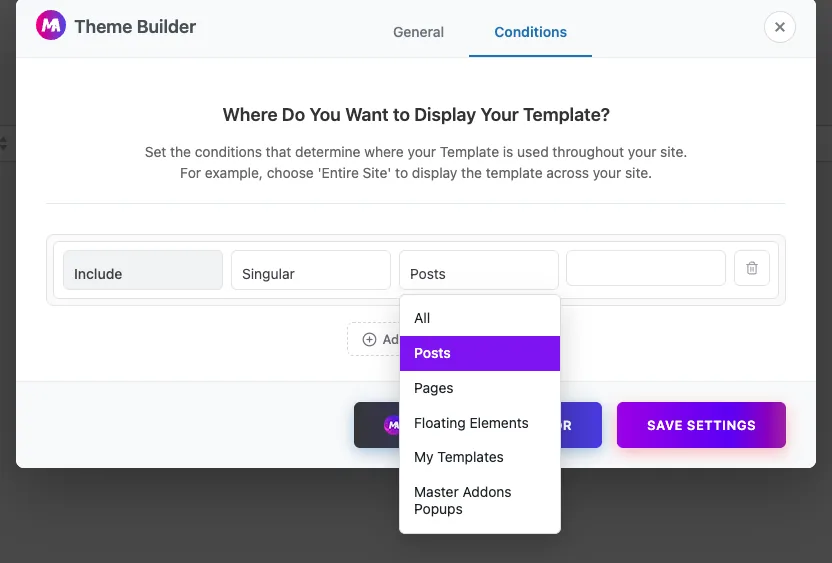
بعد اختيار نوع المنشور، يظهر حقل رابع حيث يمكنك تحديد المشاركات الفردية. اتركه فارغًا لتغطية كل منهم. مع Master Addons Pro يمكنك أيضًا استخدامه أضف الشرط، على سبيل المثال، لإضافة قاعدة استبعاد للمشاركات التي يجب أن تحتفظ بالتعليقات الافتراضية.
انقر حفظ الإعدادات، أو تحرير باستخدام العنصر لفتح القالب في المحرر.
الخطوة 4: إضافة عنصر واجهة مستخدم تعليقات MA #
في العنصر، اسحب تعليقات ماجستير القطعة على الصفحة. يقوم المحرر بملئها بنماذج التعليقات حتى تتمكن من رؤية التخطيط أثناء تصميمه. تظهر تعليقاتك الحقيقية في المنشور المباشر.
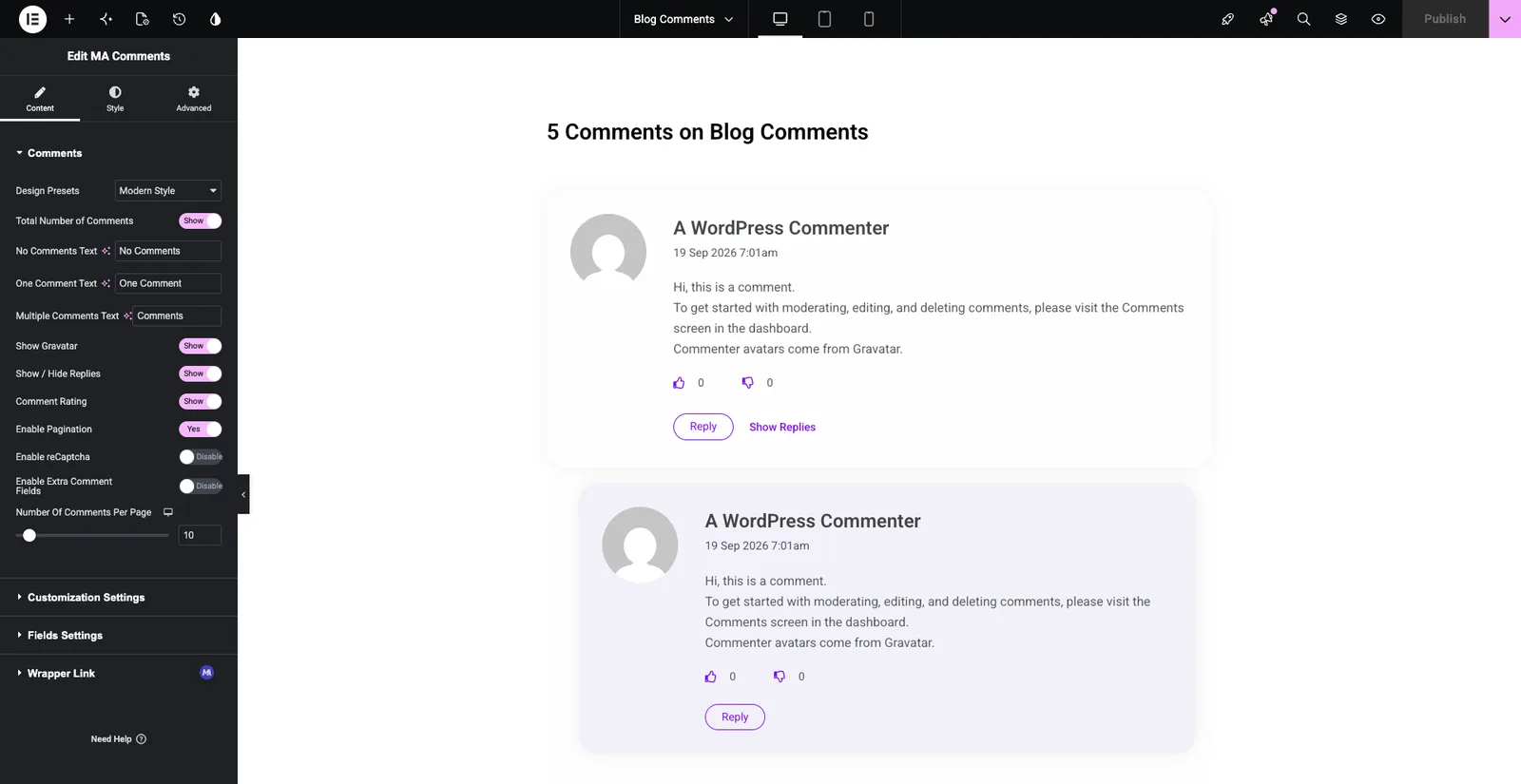
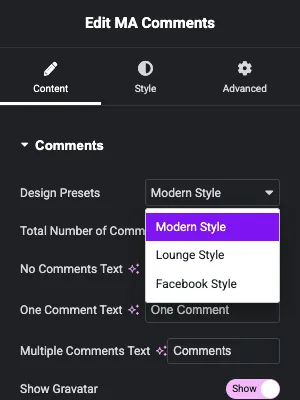
ال تعليقات يحتوي قسم علامة التبويب "المحتوى" على المفاتيح الرئيسية:
- إعدادات التصميم المسبقة: تخطيط البداية. اختر الطراز الحديث أو نمط الصالة أو نمط الفيسبوك، ثم اضبط المظهر في علامة التبويب "النمط".
- إجمالي عدد التعليقات: يظهر العدد أعلى القائمة. يمكنك تغيير النص المستخدم للتعليقات صفر وواحد وعدة تعليقات.
- عرض الصورة الرمزية: يعرض صورة الملف الشخصي لكل معلق.
- إظهار / إخفاء الردود: يعرض الردود ضمن التعليق الذي يجيبون عليه، مع إظهار روابط الردود وإخفاء الردود.
- تقييم التعليق: يضيف أزرار الإعجاب وعدم الإعجاب مع عداد لكل تعليق.
- تمكين ترقيم الصفحات و عدد التعليقات في كل صفحة: تقسيم المناقشات الطويلة إلى صفحات. الافتراضي هو 10 تعليقات في كل صفحة.
- تمكين reCaptcha: يضيف حماية من البريد العشوائي إلى النموذج. يحتاج إلى مفاتيح API الخاصة بك في إعدادات Master Addons.
- تمكين حقول التعليق الإضافية: يتيح لك إضافة الحقول الخاصة بك إلى النموذج.
الخطوة 5: تغيير التسميات وحقول النموذج #
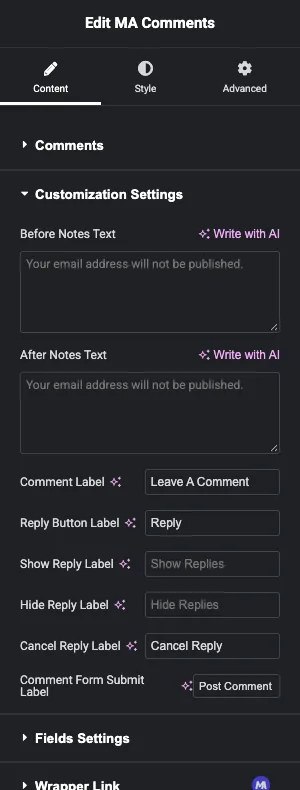
يفتح إعدادات التخصيص لتغيير الصياغة التي يراها الزوار. هنا تقوم بتعيين نص "قبل الملاحظات وبعد الملاحظات" حول النموذج، وعنوان تسمية التعليق (اترك تعليقًا افتراضيًا)، وتسميات الرد وإظهار الردود وإخفاء الردود وإلغاء الرد، والنص الموجود على زر الإرسال (نشر تعليق افتراضيا).
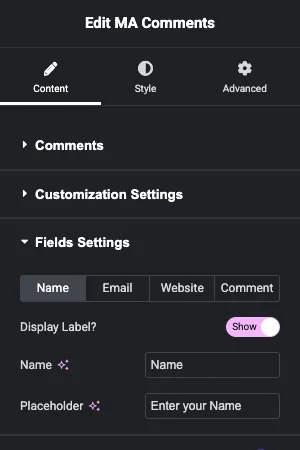
يفتح إعدادات الحقول لضبط الحقول القياسية الأربعة. كل واحد لديه علامة تبويب خاصة به: الاسم والبريد الإلكتروني والموقع الإلكتروني والتعليق. لكل حقل يمكنك إظهار التسمية أو إخفائها وإعادة تسميتها وتغيير العنصر النائب. تتيح لك علامة التبويب "موقع الويب" أيضًا إزالة الحقل بالكامل، ويمكن لعلامة التبويب "تعليق" إظهار إشعار قصير بجوار مربع التعليق.
مع تمكين حقول التعليق الإضافية تم تشغيله، جديد حقول التعليق الإضافية يظهر القسم. يحتوي كل حقل إضافي على تسمية ونوع حقل (نص أو منطقة نص أو مربع اختيار) وعنصر نائب ومفتاح مطلوب ورسالة خطأ. يتم حفظ الإجابات بالتعليق، ويمكنك قراءتها في ملف حقول التعليق الإضافية المربع عند تحرير التعليق أدناه تعليقات في ووردبريس.
الخطوة 6: قم بتصميم قسم التعليقات #
يتم تقسيم علامة التبويب "النمط" إلى مربع التعليق، وعنصر التعليق، وإعدادات الرد، ونموذج التعليق، وزر إرسال التعليق، وترقيم الصفحات. استخدمها لتعيين الألوان والطباعة والمسافات والحدود لكل جزء. انقر ينشر عندما تكون سعيدا به.
الخطوة 7: التحقق من ذلك على المنشور #
ارجع الى الإضافات الرئيسية > منشئ السمات وافتح تعليق علامة التبويب. يجب أن يظهر القالب النوع تعليق، أخضر نشط الشارة وحالتك مثلا تضمين > المفرد > جميع المشاركات.

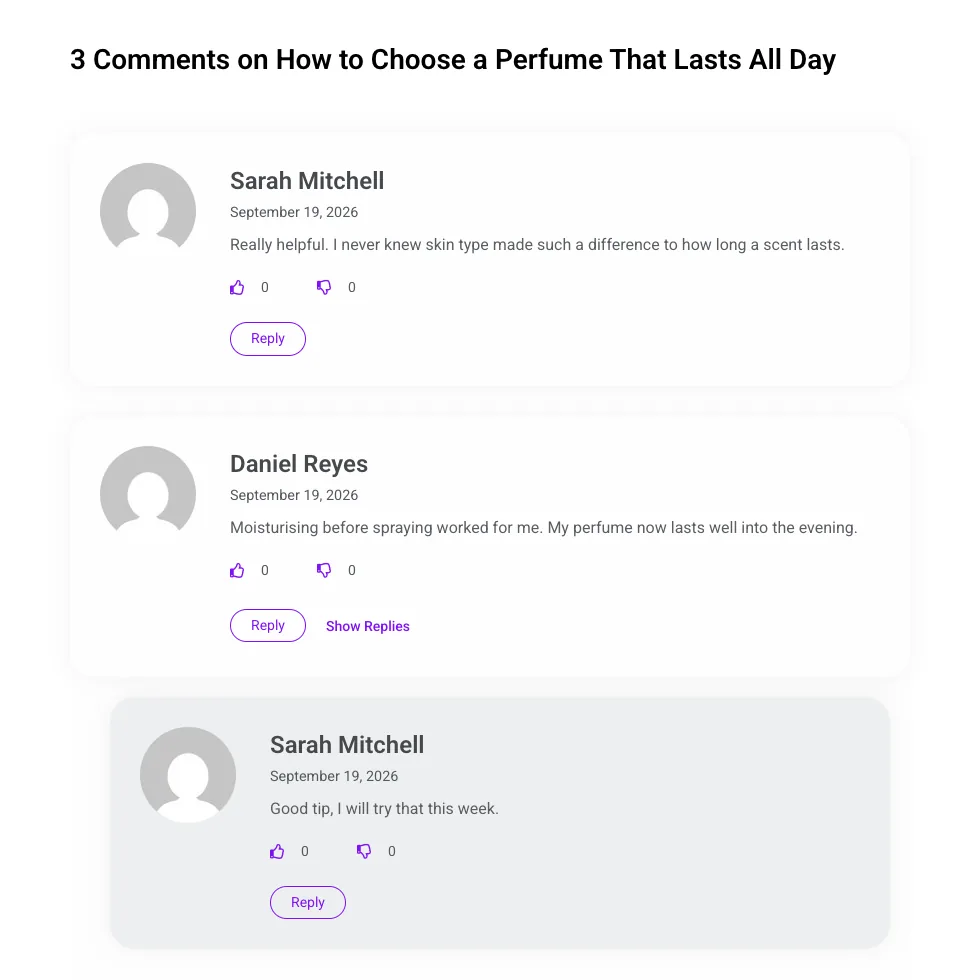
ثم افتح منشورًا يحتوي على تعليقات. يجب أن ترى عدد التعليقات، وكل تعليق في بطاقته الخاصة مع زري الإعجاب وعدم الإعجاب، والردود ذات مسافة بادئة أسفل الأصل، وزر الرد على كل تعليق.
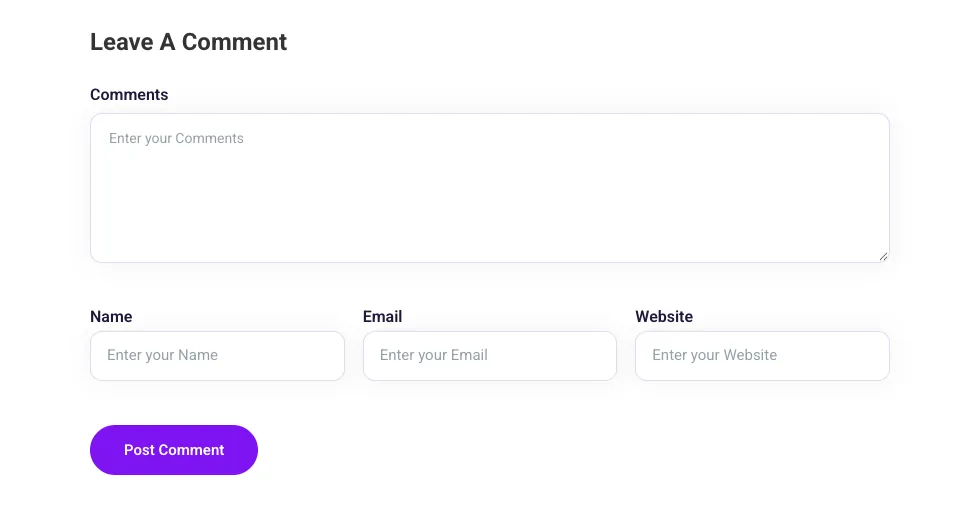
يوجد أسفل القائمة نموذج ترك تعليق مع مربع التعليق وحقول الاسم والبريد الإلكتروني والموقع الإلكتروني. افتح المنشور في نافذة خاصة أيضًا، لأن WordPress يعرض نموذجًا أقصر للمستخدمين الذين قاموا بتسجيل الدخول.
نصائح #
- قم بتعيين الشرط على المشاركات إذا كانت صفحاتك لا تأخذ تعليقات. وهذا يبقي القالب خارج صفحاتك المقصودة.
- استخدم نص "قبل الملاحظات" للحصول على سطر قصير حول الإشراف أو الخصوصية، على سبيل المثال “لن يتم نشر عنوان بريدك الإلكتروني.”
- احتفظ بالحقول الإضافية قليلة واختيارية في الغالب. من غير المرجح أن يعلق الأشخاص عندما يطلب النموذج الكثير.
الأسئلة المتداولة #
هل قالب التعليق مجاني؟ #
نعم. الرأس والتذييل والتعليق هي أنواع قوالب Theme Builder المضمنة في الإصدار المجاني من Master Addons.
لماذا لا أرى قسم التعليقات الجديد في منشوري؟ #
تأكد من أن التعليقات مفتوحة على هذا المنشور، وأن تنشيط القالب قيد التشغيل، وأن الشرط يتضمن نوع المنشور. ثم قم بمسح ذاكرة التخزين المؤقت لصفحتك وأعد التحميل.
أين أجد إجابات لحقول التعليقات الإضافية؟ #
افتح التعليق ضمن التعليقات في WordPress. يتم إدراج الإجابات في مربع حقول التعليق الإضافية على شاشة التحرير.
هل أحتاج إلى مفاتيح reCaptcha؟ #
فقط إذا قمت بتشغيل تمكين reCaptcha. أضف المفاتيح في إعدادات واجهة برمجة التطبيقات الخاصة بـ Master Addons أولاً، ثم قم بتمكينها في عنصر واجهة المستخدم.
لماذا يعرض المحرر “A WordPress Commerter”؟ #
يستخدم المحرر نماذج من التعليقات حتى تتمكن من تصميم الأداة قبل وجود أي تعليقات حقيقية. يعرض المنشور المباشر تعليقاته الخاصة.
إلتحاق بالركب #
لاستبدال قسم التعليقات الخاص بالموضوع الخاص بك، قم بإنشاء قالب تعليق ضمن الإضافات الرئيسية > منشئ السمات، وقم بتعيينه على منشوراتك، وأضف عنصر واجهة مستخدم تعليقات MA واضبط إعداداته المسبقة وتسمياته وحقوله. بالنسبة لبقية تخطيط منشوراتك، راجع أعزب, رأس و تذييل أدلة، أو اقرأ المزيد عن منشئ موضوع الإضافات الرئيسية.


