

عندما تحتاج الأداة المخصصة إلى أكثر من سطر واحد، فإن حقل منطقة النص هو الذي يستخدم. فهو يمنح المحررين مربعًا متعدد الأسطر للفقرات والأوصاف وأي كتلة أطول من النص العادي. داخل الإضافات الرئيسية منشئ القطعة، تقوم بإسقاط حقل Textarea في لوحة عناصر واجهة المستخدم الخاصة بك، وتسميته، ويقوم الرمز القصير الخاص به بطباعة كل ما يكتبه المستخدم إلى HTML أو CSS أو JS.
مثل كل حقل Widget Builder، تدعم منطقة النص شروط، لذلك يمكن أن يظهر عنصر التحكم فقط عندما يستدعيه حقل آخر. يطبع رمزه المميز من خلال محرك قالب بناء جملة الغصين، والذي يمنحك أيضًا مرشحات مثل |trim و {% if %} الشيكات حول الإخراج.
إنه يعمل مثل حقل النص، مع تحكم إضافي واحد: صفوف، الذي يحدد طول مربع الإدخال. استخدم حقل النص للسلاسل القصيرة المكونة من سطر واحد مثل العنوان وحقل Textarea للفقرة الموجودة أسفله.
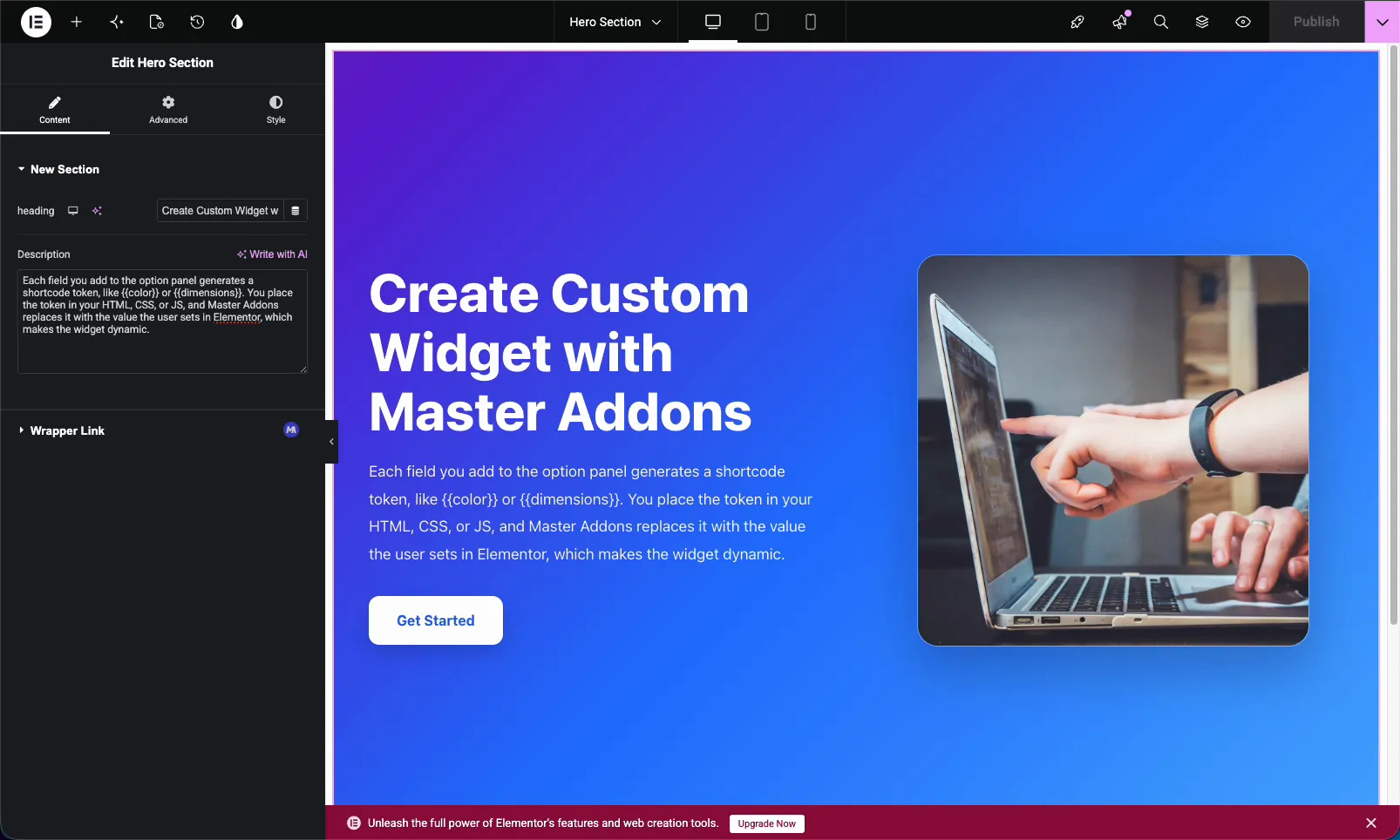
ما يفعله حقل Textarea #
يعرض حقل Textarea إدخال نص متعدد الأسطر في لوحة خيارات الأداة. عندما يقوم شخص ما بتحرير عنصر واجهة المستخدم المخصص الخاص بك في Elementor، فإنه يكتب في هذا المربع وتقوم عنصر واجهة المستخدم الخاص بك بإخراج النص أينما وضعت الرمز القصير المطابق. لا توجد مشكلة في فواصل الأسطر والنسخ الأطول، وهو ما يميزه عن حقل النص المكون من سطر واحد.
بالنسبة للنص الذي يحتاج إلى تنسيق مثل الخط الغامق أو الروابط أو القوائم، استخدم حقل ويسيويغ بدلاً من ذلك. حقل Textarea مخصص للنص العادي متعدد الأسطر. جديد لبناء الحاجيات؟ ابدأ بـ نظرة عامة على منشئ القطعة.
قبل أن تبدأ #
- ووردبريس مع العنصر مثبتة ونشطة.
- الإضافات الرئيسية للعنصر مثبت ونشط. جديد في البرنامج المساعد؟ انظر دليل التثبيت.
- أداة مخصصة مفتوحة في محرر Widget Builder.
كيفية إضافة حقل Textarea #
في محرر Widget Builder، ابحث عن لوحة الحقول الموجودة على اليسار واسحب منطقة النص الحقل في قسم تحت محتوى, أسلوب، أو متقدم علامة التبويب. عادةً ما تنتمي حقول الوصف والفقرة إلى المحتوى. بمجرد وضع الحقل في مكانه، تفتح خياراته على اليسار ويظهر رمزه المختصر في التوثيق الشريط الجانبي بجوار محرر التعليمات البرمجية.
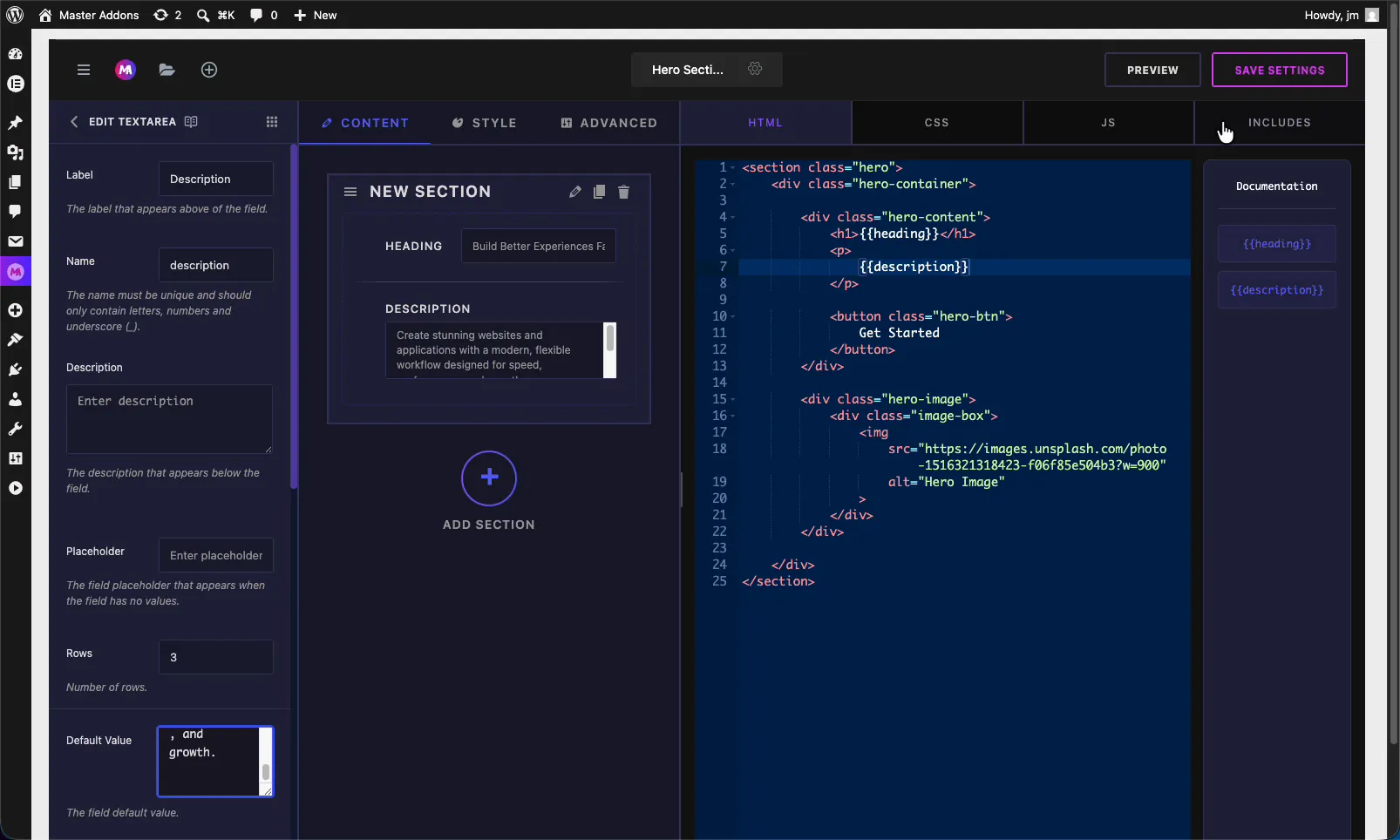
تم شرح خيارات حقل Textarea #
حدد حقل Textarea لفتح إعداداته. تتحكم هذه الخيارات في كيفية ظهور الإدخال وتصرفاته في Elementor.
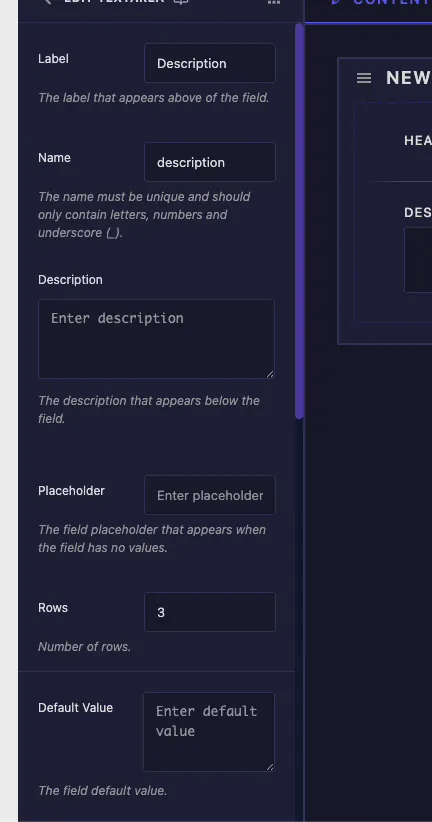
- ملصق: النص الموضح أعلاه الحقل في Elementor، على سبيل المثال “Description”.
- اسم: المعرف الفريد للحقل. يجب أن يحتوي فقط على الحروف والأرقام والتسطير. يصبح هذا الاسم هو الرمز القصير الخاص بك، لذلك يتم تسمية الحقل
descriptionيعطيك{{description}}. - وصف: نص مساعد اختياري موضح أسفل الحقل لشرح ما يتحكم فيه.
- العنصر النائب: التلميح الخافت الذي يظهر عندما يكون المربع فارغًا. فهو يرشد المحرر دون تحديد قيمة حقيقية.
- الصفوف: كم عدد الأسطر التي يبلغ طولها مربع الإدخال. الافتراضي هو 3. قم بصدمه للحصول على نسخة أطول حتى يتمكن المحررون من رؤية المزيد من النص مرة واحدة.
- القيمة الافتراضية: النص الأولي. قم بتعيين عينة من الفقرة هنا بحيث تبدو الأداة منتهية قبل أن يقوم أي شخص بتحريرها.
الإعدادات الشائعة: سريعة الاستجابة وديناميكية والمزيد #
أدناه القيمة الافتراضية تحصل على نفس الشيء الإعدادات المشتركة مثل أي مجال آخر في البناء. تلك التي سوف تصل إليها أكثر من غيرها:
- إظهار التسمية و كتلة التسمية: التحكم فيما إذا كانت التسمية تظهر وأين توجد.
- التحكم المستجيب: اسمح للمحررين بتعيين نص مختلف لسطح المكتب والكمبيوتر اللوحي والهاتف المحمول.
- الدعم الديناميكي: قم بتمكين العلامات الديناميكية للعنصر حتى يتمكن الحقل من سحب قيمته من مصدر مثل مقتطف المنشور.
- الواجهة الأمامية متاحة: قم بعرض القيمة على JavaScript للواجهة الأمامية عندما يحتاج JS الخاص بأداة واجهة المستخدم الخاصة بك إلى قراءتها.
- فاصل و شروط: أضف مقسمًا، أو أظهر الحقل وأخفيه بناءً على عنصر تحكم آخر.
تتصرف هذه بنفس الطريقة التي تتصرف بها في حقل النص، وبالتالي فإن التوثيق الميداني للنص يغطي كل واحد بالتفصيل.
قم بتوصيل الحقل بالرمز الخاص بك #
يقوم كل حقل Textarea بإنشاء رمز قصير من اسمه. حقل اسمه description ينتج الرمز المميز {{description}} في الشريط الجانبي للوثائق. قم بإسقاط هذا الرمز المميز في HTML الخاص بك حيث تنتمي الفقرة، عادةً داخل ملف <p> بطاقة تعريف.
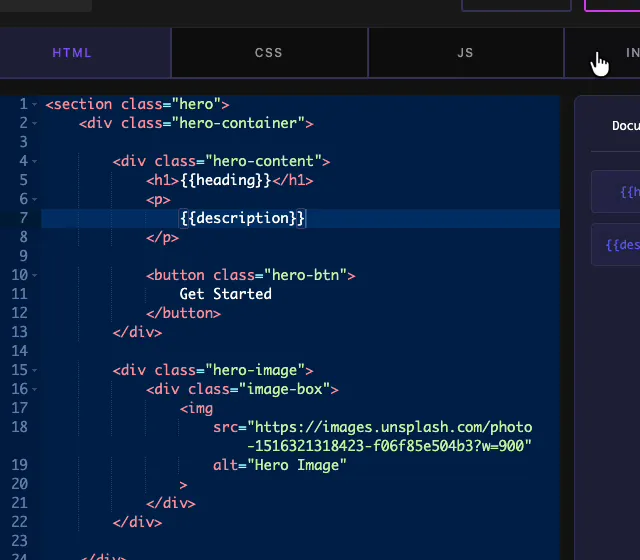
في تخطيط البطل، يكون النمط بسيطًا: حقل النص الرمز المميز يجلس في <h1>، ويوجد رمز Textarea المميز في <p> تحته. احفظ عنصر واجهة المستخدم، ويقوم كلا السطرين بطباعة أي قيم يدخلها المستخدم في Elementor. يعمل نفس الرمز المميز في CSS أو JS أيضًا إذا كنت بحاجة إلى النص هناك.
استخدم عنصر التحكم Textarea في Elementor #
اسحب عنصر واجهة المستخدم المخصص الخاص بك إلى الصفحة وافتحه في محرر Elementor. يظهر حقل Textarea كمربع متعدد الأسطر مع ملء التسمية والعنصر النائب والقيمة الافتراضية بالفعل. اكتب أو الصق نسختك وتحديثات عنصر واجهة المستخدم مباشرة على اللوحة القماشية.
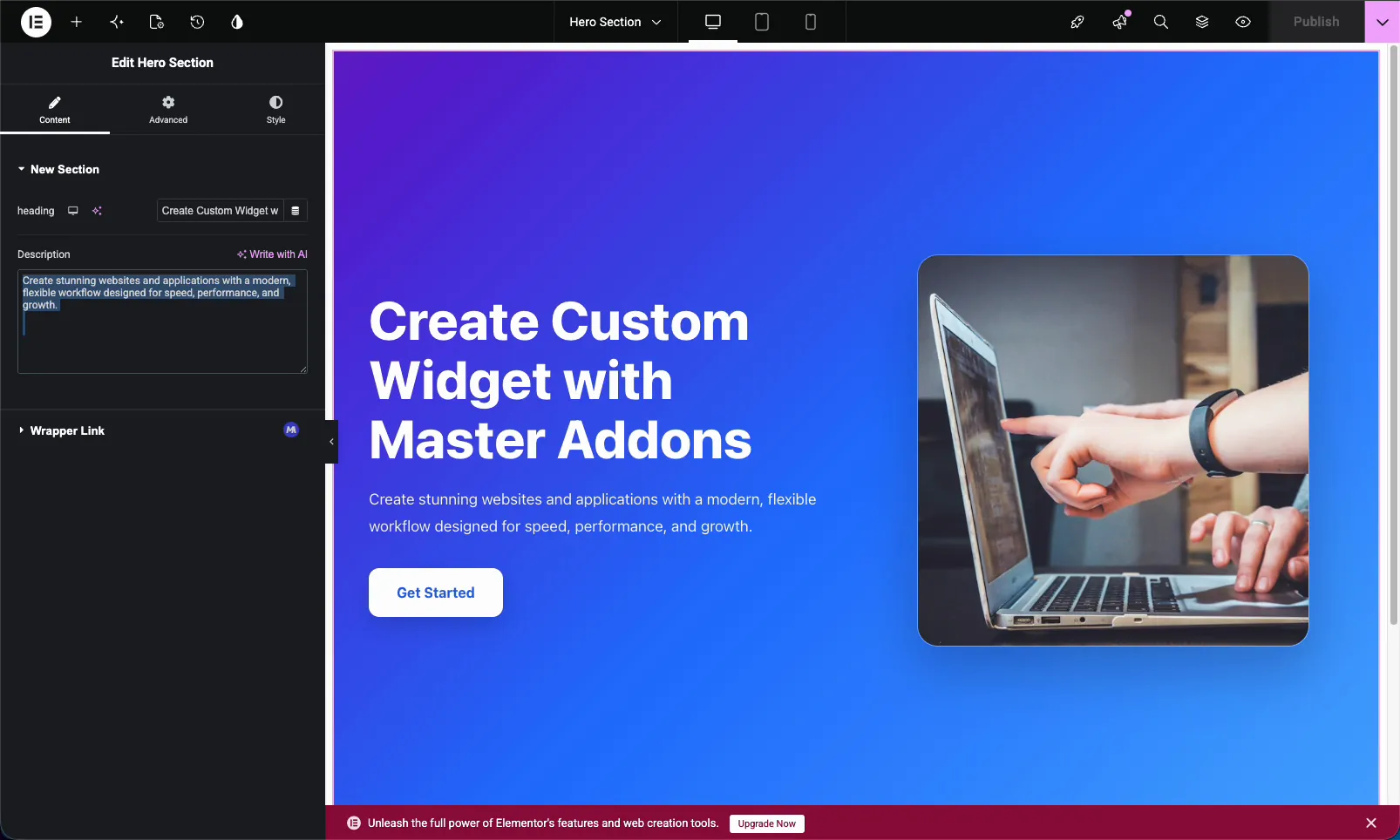
نظرًا لأنه عنصر تحكم قياسي في Elementor، فإنه يقع بجوار بقية حقول عنصر واجهة المستخدم الخاص بك مباشرةً. إذا قمت بتشغيل الدعم الديناميكي، فسيظهر رمز العلامات الديناميكية بجوار المربع حتى يتمكن المحررون من سحب النص من المصدر بدلاً من كتابته. شيء صغير يجب تذكره: تقوم منطقة النص بإخراج نص عادي، وبالتالي يصبح فاصل الأسطر في المربع فاصل أسطر، وليس فقرة جديدة. إذا كنت بحاجة إلى علامات فقرة حقيقية، فهذه مهمة لحقل WYSIWYG.
TextArea vs Text VS WYSIWYG #
يمنحك المنشئ ثلاثة مدخلات نصية. اختر ما يطابق المحتوى
| مجال | الأفضل ل | التنسيق |
|---|---|---|
| نص | سلاسل قصيرة من سطر واحد (العناوين والتسميات ونص الزر) | نص عادي، سطر واحد |
| منطقة النص | نص عادي متعدد الأسطر (فقرات، أوصاف) | نص عادي، أسطر متعددة |
| WYSIWYG | محتوى غني يحتاج إلى تصميم | غامق، روابط، قوائم، عناوين |
حالات الاستخدام الشائعة #
- أوصاف البطل تحت عنوان.
- مقدمات القسم وتتميز بالدعاية المغلوطة.
- نص البطاقة أو الشهادة.
- السير الذاتية القصيرة ونسخة عنا.
- أي فقرة واضحة يجب أن يكون المحرر قادرًا على التغيير بدون تعليمات برمجية.
نصائح للعمل مع حقل Textarea #
- قم بتعيين الصفوف لتناسب المحتوى. ثلاثة صفوف تناسب دعاية قصيرة. استخدم خمسة أو أكثر للحصول على أوصاف أطول حتى لا يقاتل المحررون صندوقًا صغيرًا.
- أضف دائمًا قيمة افتراضية. فهو يحافظ على مظهر الأداة مكتملًا لحظة إسقاطها على الصفحة.
- قم بتسمية الحقل بوضوح.
descriptionيقرأ بشكل أفضل في الكود الخاص بك منfield_2، ويصبح الرمز القصير. - يمكنك الوصول إلى WYSIWYG فقط عندما تحتاج إلى التنسيق. تظل الفقرات البسيطة أكثر نظافة في منطقة النص.
- قم ببناء الحقل قبل الرجوع إلى الرمز القصير الخاص به. الرمز المميز موجود فقط بعد وجود الحقل على اللوحة.
الأسئلة المتداولة #
ما هو حقل Textarea في Master Addons Widget Builder؟
يضيف حقل Textarea مربع نص متعدد الأسطر إلى عنصر واجهة مستخدم Elementor مخصص. تقوم بتسمية الحقل، ووضع الرمز القصير الخاص به في الكود الخاص بك، وأي شيء يكتبه المستخدم في Elementor يطبع في عنصر واجهة المستخدم الخاص بك. يناسب الفقرات والنص العادي الأطول.
ما الفرق بين حقل النص وحقل منطقة النص؟
حقل النص عبارة عن إدخال من سطر واحد للسلاسل القصيرة مثل العناوين الرئيسية والتسميات. حقل Textarea عبارة عن مربع متعدد الأسطر للفقرات والأوصاف، ويضيف خيار الصفوف للتحكم في ارتفاع الإدخال.
ماذا يفعل خيار الصفوف؟
تقوم الصفوف بتعيين عدد الأسطر التي يظهر فيها مربع Textarea في لوحة Elementor. الافتراضي هو 3. زيادته يمنح المحررين مربعًا أطول حتى يتمكنوا من رؤية المزيد من الفقرة الطويلة أثناء الكتابة. ولا يحد من مقدار النص الذي يمكنهم إدخاله.
هل يمكن لحقل Textarea استخدام العلامات الديناميكية؟
نعم. قم بتشغيل الدعم الديناميكي في الإعدادات الشائعة للحقل. في Elementor، يظهر رمز العلامات الديناميكية بجوار المربع، بحيث يمكن للحقل سحب نصه من مصدر ديناميكي مثل مقتطف المنشور بدلاً من المحتوى الثابت.
هل يجب أن أستخدم منطقة النص أو حقل WYSIWYG؟
استخدم حقل Textarea للنص العادي متعدد الأسطر بدون تنسيق. استخدم حقل WYSIWYG عندما يحتاج المحتوى إلى أحرف غامقة أو مائلة أو روابط أو قوائم أو عناوين، لأنه يمنح المحررين محررًا مرئيًا كاملاً بدلاً من مربع عادي.
إلتحاق بالركب #
يعد حقل Widget Builder Textarea أسهل طريقة لجعل فقرة في عنصر واجهة مستخدم Elementor مخصصًا قابلة للتحرير. قم بتسميتها، وقم بتعيين الصفوف، وإضافة رمز افتراضي، ثم قم بإسقاط الرمز القصير الخاص بها في الكود الخاص بك. بعد ذلك، يمكن لأي شخص تحديث النسخة من Elementor دون لمس العلامات. قم بإلقاء نظرة على بقية عناصر واجهة المستخدم والإضافات الرئيسية، والتحقق من صفحة التسعير لما تتضمنه كل خطة.


