

يحول الجدول الزمني قائمة التواريخ إلى شيء يقرأه الأشخاص بالفعل: تاريخ الشركة، وخريطة طريق المنتج، وجدول المشروع، وعملية خطوة بخطوة. مجاني القطعة الجدول الزمني في الإضافات الرئيسية للعنصر يبني كل تلك. يمكنك سحب الإدخالات مباشرة من منشورات مدونتك أو كتابة العناصر المخصصة الخاصة بك، ثم عرضها كخط عمودي، أو شريط أفقي، أو دائري منزلق.
إنها واحدة من عناصر واجهة المستخدم الأكثر مرونة في المجموعة، حيث يمكن لنفس المحتوى التبديل بين التخطيطات باستخدام شريط منسدل واحد. فيما يلي جولة عبر كلا النوعين من المخطط الزمني، وجميع التخطيطات الثلاثة، وعناصر التحكم في التصميم للبطاقات والتواريخ والخط والنقاط.
ما تفعله أداة الجدول الزمني #
تقوم الأداة بترتيب الإدخالات المؤرخة على طول خط الاتصال. كل إدخال عبارة عن بطاقة تحتوي على تاريخ وبعض المحتوى وصورة اختيارية، ويمتد الخط بين البطاقات مع نقطة تحدد كل منها.
هناك طريقتان لملء ذلك. نشر الجدول الزمني (Pro) يسحب منشورات WordPress الخاصة بك بترتيب التاريخ، بحيث يقوم المخطط الزمني بتحديث نفسه أثناء النشر. الجدول الزمني المخصص يتيح لك إضافة عناصر يدويًا لأي شيء ليس منشور مدونة، مثل تواريخ التأسيس أو ملاحظات الإصدار. تحتوي الأداة على ثلاث علامات تبويب: محتوى البيانات والتخطيط، ونمط المظهر، ومتقدم لخيارات Elementor المعتادة.
قبل أن تبدأ #
- ووردبريس مع العنصر مثبتة ونشطة.
- الإضافات الرئيسية للعنصر مثبت ونشط. جديد في البرنامج المساعد؟ انظر دليل التثبيت.
- التواريخ والإدخالات التي تريد إظهارها، أو المنشورات المنشورة إذا كنت تستخدم Post Timeline، الذي يحتاج إلى Master Addons Pro.
كيفية إضافة عنصر واجهة المستخدم الجدول الزمني #
في محرر Elementor، افتح عناصر لوحة والبحث عن الجدول الزمني، أو قم بالتمرير إلى قسم الإضافات الرئيسية. اسحبه إلى صفحتك. يتم تحميله باستخدام نماذج الإدخالات بحيث تبدأ من تخطيط العمل بدلاً من التخطيط الفارغ.
نشر الجدول الزمني: اسحب الإدخالات من مشاركاتك #
تعيين نوع الجدول الزمني إلى نشر الجدول الزمني (Pro) والأداة تبني نفسها من منشورات مدونتك. يمكنك الوصول إلى هذا عندما تريد جدولًا زمنيًا للأخبار أو الإصدارات أو المقالات التي تحافظ على تحديثها.
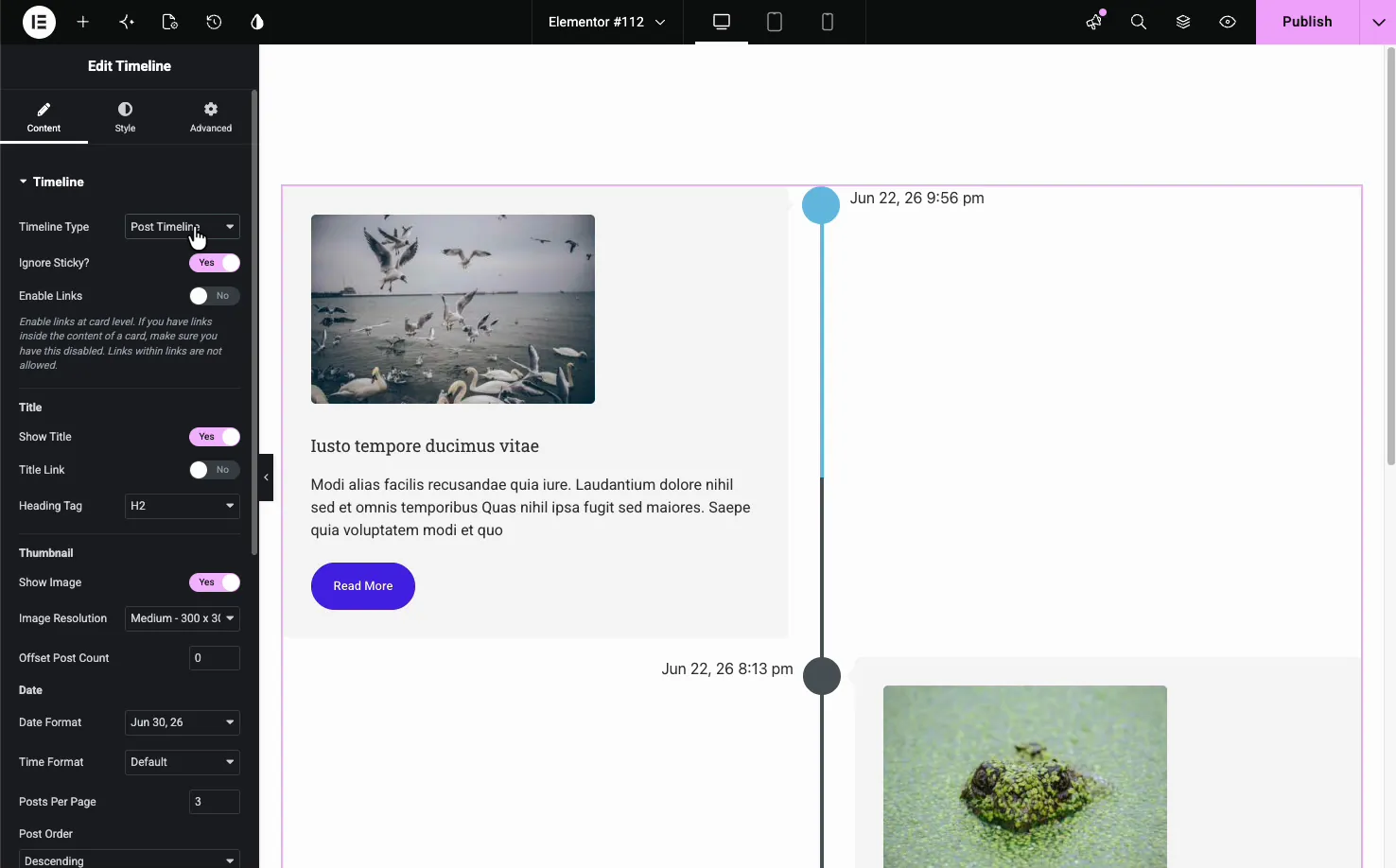
- تجاهل لزجة: تخطي المشاركات اللزجة حتى لا تقفز إلى الأعلى.
- تمكين الروابط: جعل كل بطاقة رابطا إلى منشورها. قم بإيقاف تشغيله إذا كان لديك روابط داخل محتوى البطاقة، لأن الرابط الموجود داخل البطاقة المرتبطة لن يعمل.
- عنوان: إظهار عنوان المنشور أو إخفائه، وإعطائه رابطًا، وتعيين علامة العنوان (H2 افتراضيًا).
- الصورة المصغرة: إظهار الصورة المميزة واختيار دقتها.
- تاريخ: قم بتعيين تنسيق التاريخ والوقت الموضح على كل بطاقة.
- استعلام: تتحكم المشاركات لكل صفحة، والطلب حسب، والطلب اللاحق، وعدد المشاركات الأوفست في عدد المشاركات التي تظهر وبأي ترتيب. الفئة والتصفية حسب العلامة والمؤلف والمشاركات لاستبعاد تضييق نطاق المنشورات التي تظهر.
الجدول الزمني المخصص: أضف العناصر الخاصة بك #
تعيين نوع الجدول الزمني إلى الجدول الزمني المخصص و عناصر يظهر المكرر. كل عنصر عبارة عن إدخال واحد في المخطط الزمني، مع تاريخه الخاص أو التسمية والمحتوى والصورة والرابط المخصص. يستخدم إضافة عنصر لإضافة إدخالات، أيقونة النسخ لتكرار واحد، وX لإزالته.
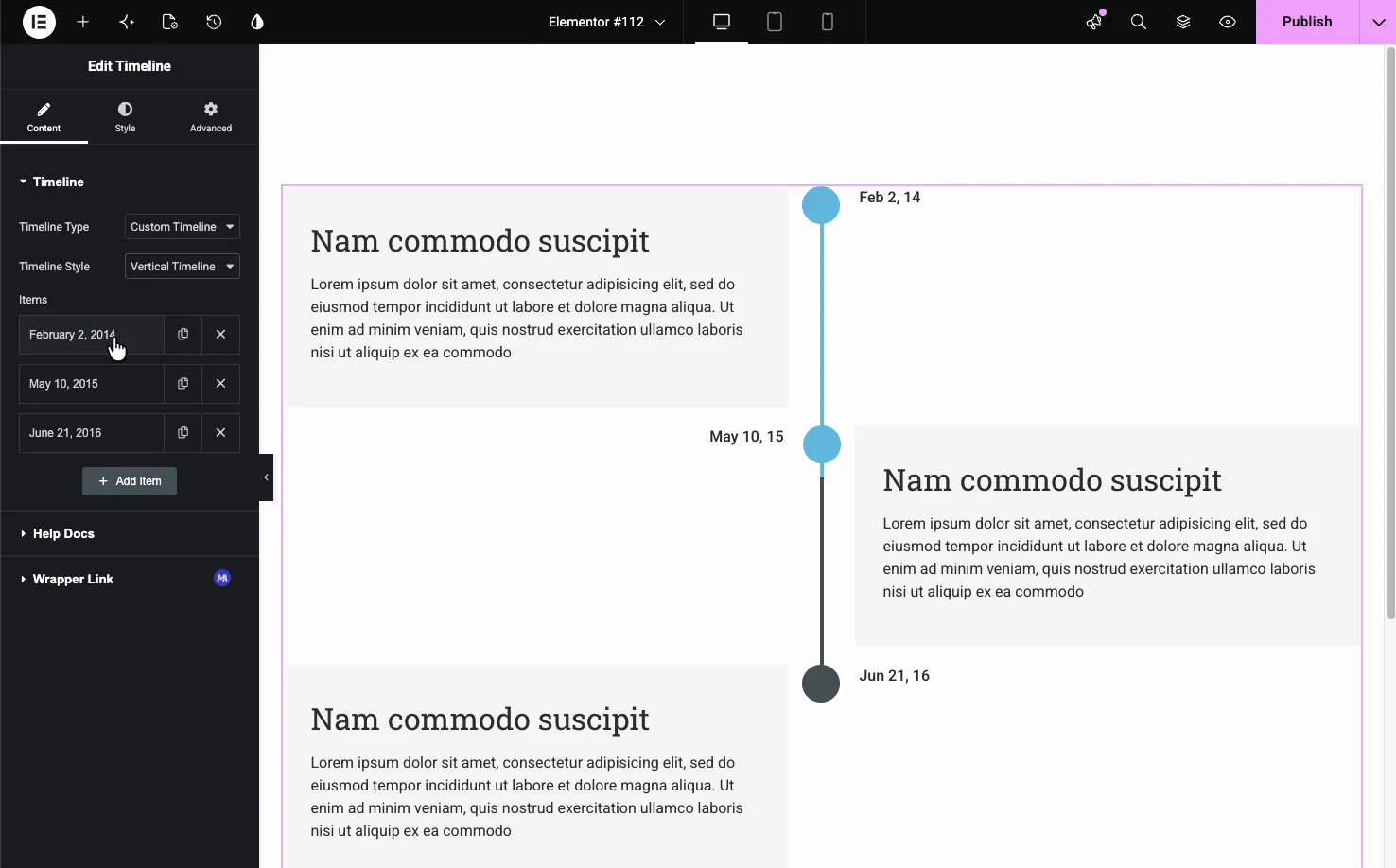
هذا هو نوع صفحات السجل أو خرائط الطريق أو أي تسلسل لا تعتمده منشورات المدونة. افتح عنصرًا لتعيين تاريخه أو تسمية مخصصة والمحتوى وصورة اختيارية ورابط للبطاقة. لا يوجد حقل عنوان منفصل، لذا ضع عنوانًا في أعلى مربع المحتوى إذا كنت تريد واحدًا.
اختر نمط الجدول الزمني #
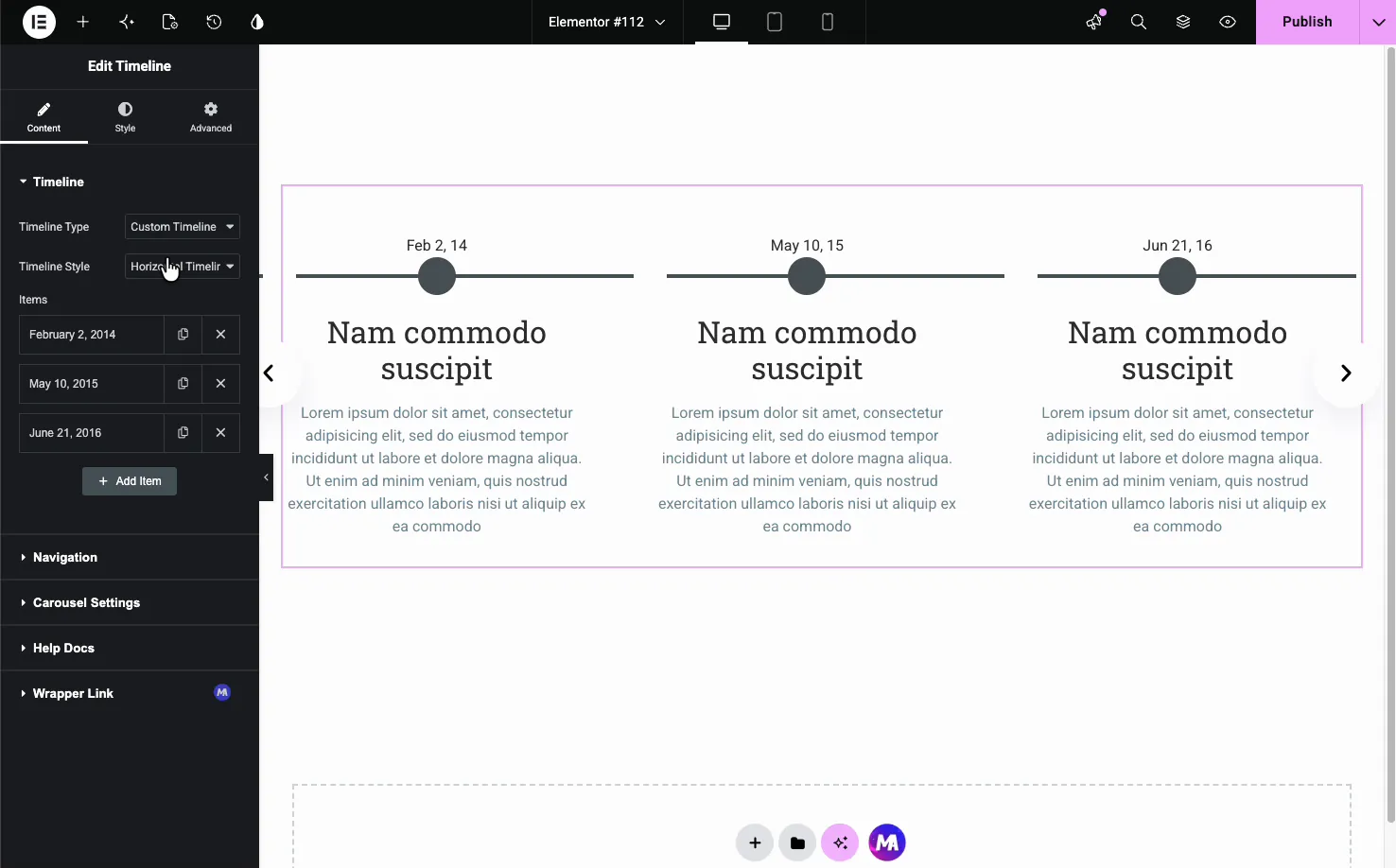
مع تحديد الجدول الزمني المخصص، نمط الجدول الزمني التبديل المنسدلة بين الجدول الزمني العمودي و الجدول الزمني الأفقي. يقوم Vertical بتكديس البطاقات أسفل خط الوسط مع تناوب التواريخ بين اليسار واليمين. يضع Horizontal الإدخالات عبر الصفحة كصف تقوم بالتمرير من خلاله.
التنقل للجداول الزمنية الأفقية #
النمط الأفقي يتحول إلى أ ملاحة القسم الذي يتحكم في كيفية تحرك الزوار عبر الإدخالات.
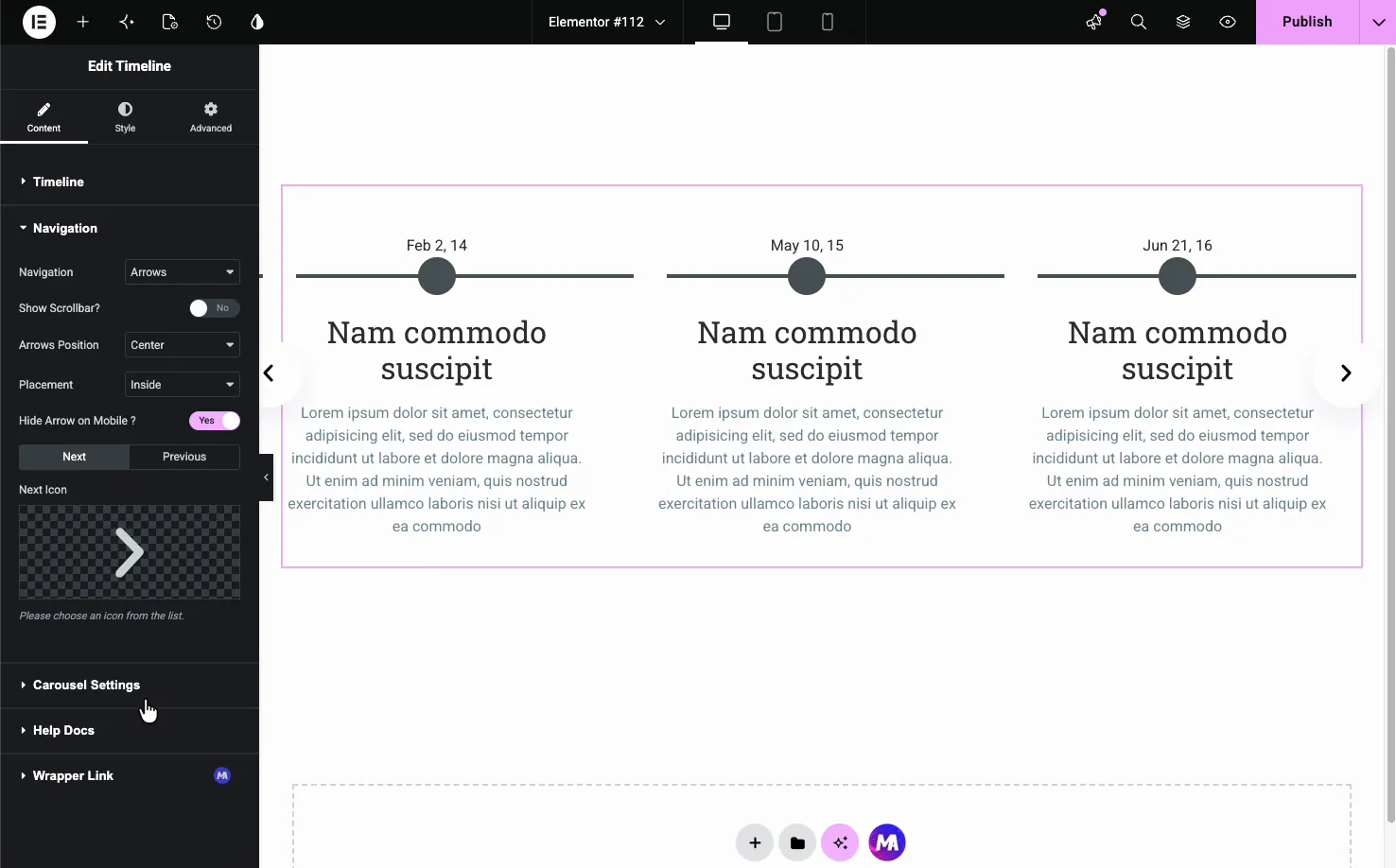
- ملاحة: اختر الأسهم والنقاط، أو الأسهم والكسر، أو الأسهم، أو النقاط، أو التقدم أو لا شيء، وقم بعرض شريط التمرير بشكل اختياري.
- موضع الأسهم ووضعها: قم بتعيين مكان وضع الأسهم وما إذا كانت داخل المخطط الزمني أم خارجه.
- الأيقونات التالية والسابقة: استبدل الرموز الخاصة بك بالأسهم.
إعدادات دائري #
يمكن تشغيل المخطط الزمني الأفقي كشريط تمرير. ال إعدادات دائري يحدد القسم كيفية تحركه، بما في ذلك تخطيط تدفق الغلاف الذي يقوم بزوايا البطاقات الجانبية.
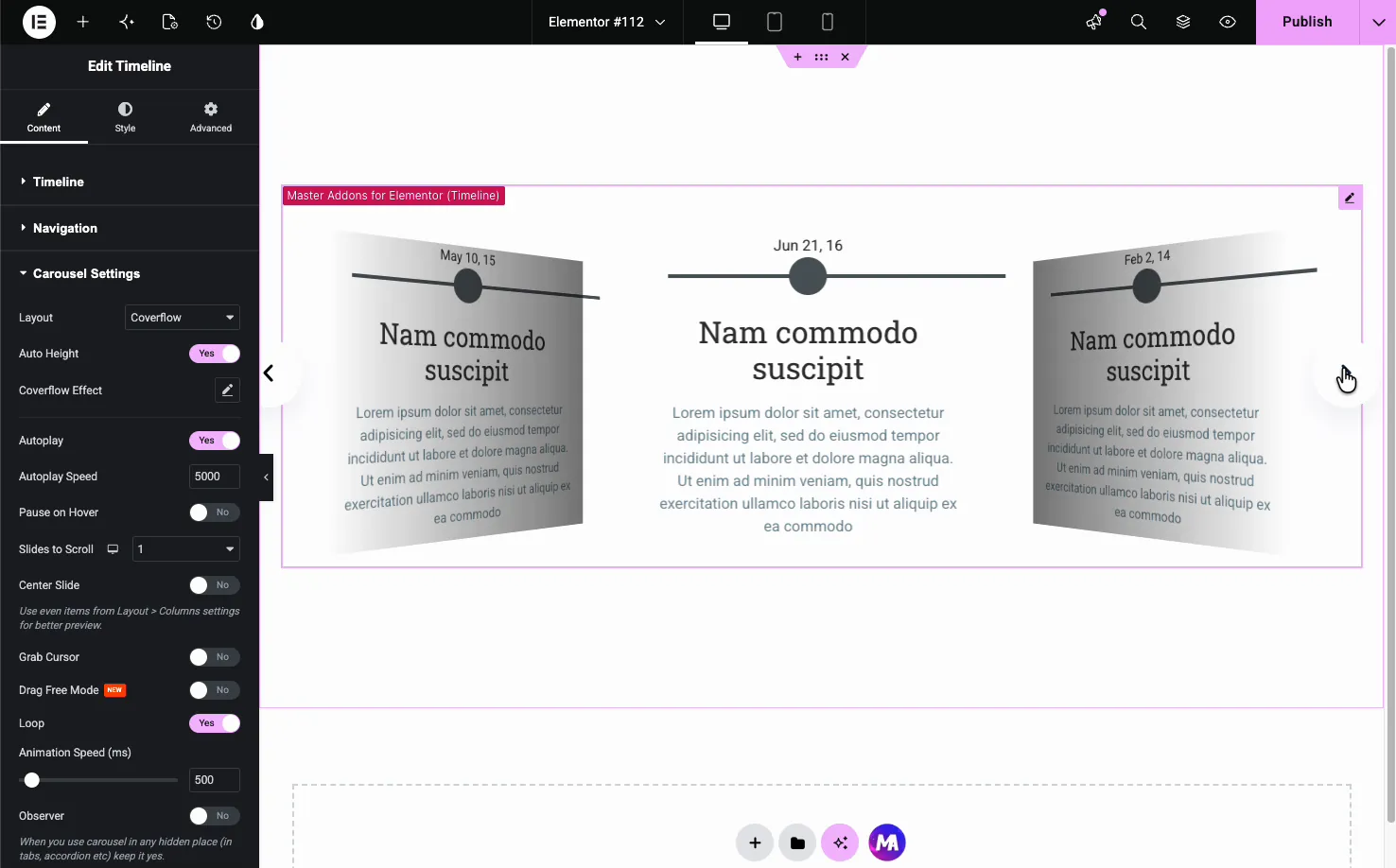
- تخطيط: شريحة قياسية أو تأثير Coverflow.
- سرعة التشغيل التلقائي والتشغيل التلقائي: تقدم الشرائح من تلقاء نفسها بوتيرة محددة.
- توقف مؤقتًا عند التمرير والحلقة والشرائح للتمرير: قم بضبط كيفية تصرف الكاروسيل.
- سرعة الرسوم المتحركة: مدى سرعة تشغيل كل انتقال.
نمط الجدول الزمني #
ال أسلوب تقوم علامة التبويب بتقسيم المخطط الزمني إلى أجزاء يمكنك تصميمها بمفردها تخطيط, الصور, بطاقات, سهم, التواريخ, خط, نقاط، و ملاحة، زائد أنماط (خيار احترافي).
ال نقاط القسم مثال جيد. يمكنك تعيين كل نقطة كرمز واختيار حجمها وإعطائها الألوان الافتراضية والتحويمية والتركيز، بحيث تبرز العلامة الموجودة على البطاقة النشطة.
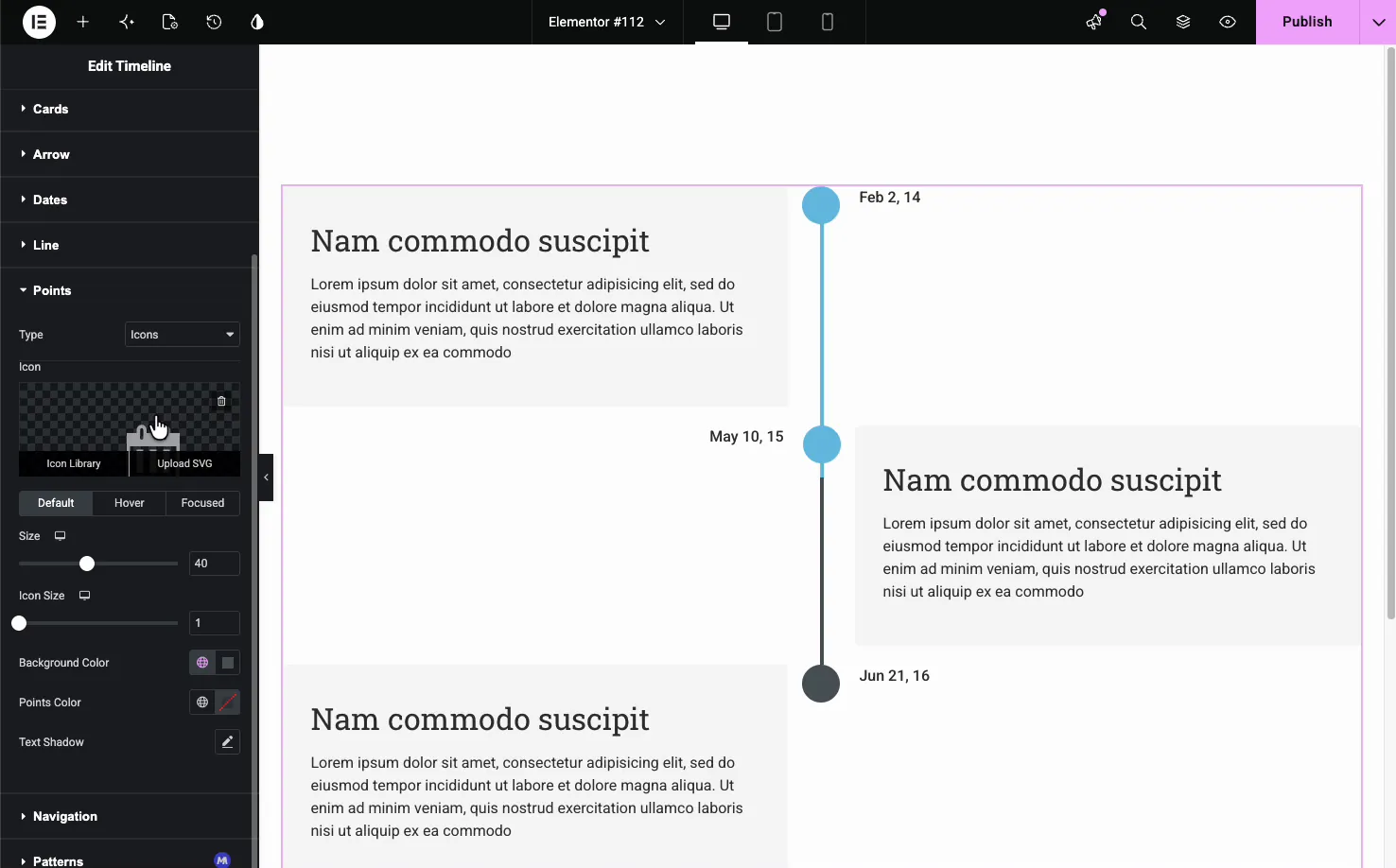
- تخطيط: المحاذاة الأفقية والرأسية، وتباعد البطاقات، وتبديل مواضع البطاقات العكسية.
- بطاقات: الخلفية والحدود ونصف القطر وظل الصندوق والحشوة وفجوة العنصر.
- التواريخ والخط: الطباعة واللون للتواريخ، بالإضافة إلى خلفية الخط ولون التقدم والسمك.
- نقاط: نوع النقطة وحجمها وألوانها لكل حالة.
النتيجة على الصفحة #
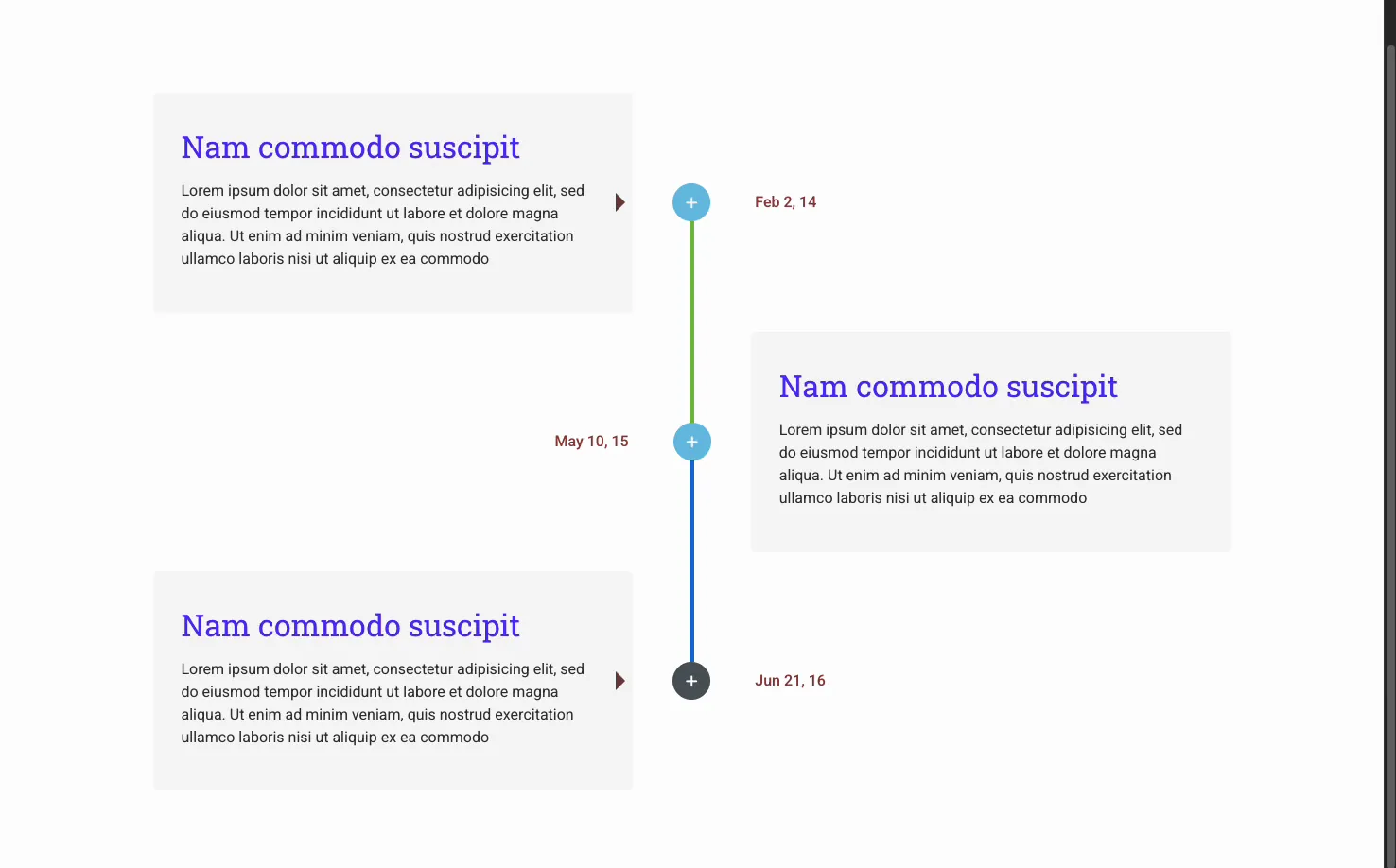
قم بالنشر أو المعاينة وعرض المخطط الزمني مع وضع بطاقاتك وتواريخك وسطرك ونقاطك في مكانها الصحيح. فيما يلي جدول زمني رأسي به بطاقات متناوبة وخط اتصال ملون، وهو التخطيط الذي يناسب قسم السجل أو خارطة الطريق.
حالات الاستخدام الشائعة #
- تاريخ الشركة مع تاريخ التأسيس والمعالم أسفل خط عمودي.
- خرائط طريق المنتج عرض الإصدارات السابقة وما سيأتي بعد ذلك.
- جداول المشروع تم وضعه كشريط أفقي من المراحل.
- مدونة أو موجز أخبار تم إنشاؤه تلقائيًا باستخدام Post Timeline.
- العمليات خطوة بخطوة حيث يكون لكل خطوة تاريخ أو مرحلة.
نصائح للعمل مع عنصر واجهة المستخدم الجدول الزمني #
- استخدم Post Timeline لأي شيء يتم تحديثه. تظل سجلات الأخبار والإصدارات محدثة دون لمس الأداة مرة أخرى.
- إبقاء نص البطاقة قصيرة. العنوان والسطرين أو الثلاثة هي الأفضل قراءة، خاصة في التخطيط الأفقي.
- مطابقة التخطيط للمحتوى. التواريخ الطويلة تناسب الوضع الرأسي؛ تعمل مجموعة من المراحل بشكل جيد أفقيًا.
- اضبط لون تقدم الخط. يُظهر لون التقدم المختلف مدى المسافة التي قام الزائر بتمريرها في الجدول الزمني.
- قم بإيقاف تشغيل تمكين الروابط إذا كانت البطاقات تحتوي على روابط. الرابط الموجود داخل البطاقة المرتبطة لا يعمل، لذا اختر واحدًا أو آخر. هذا واحد يعرقل الناس في كثير من الأحيان.
الأسئلة المتداولة #
ما هي أداة الجدول الزمني في الإضافات الرئيسية؟
إنها أداة Elementor التي تقوم بترتيب الإدخالات المؤرخة على طول خط الاتصال. كل إدخال عبارة عن بطاقة تحتوي على تاريخ ومحتوى وصورة اختيارية. قم بإنشائها من عناصر مخصصة مجانًا، أو من منشورات مدونتك باستخدام Pro، وعرضها عموديًا أو كدوامة أفقية.
هل يمكن للجدول الزمني سحب الإدخالات من منشورات مدونتي؟
نعم، مع ماستر أدونز برو. قم بتعيين نوع المخطط الزمني لنشر المخطط الزمني وتقوم الأداة ببناء نفسها من منشورات WordPress الخاصة بك بترتيب التاريخ. يمكنك التحكم في عدد المنشورات وترتيبها وإزاحتها وعنوانها وصورتها المصغرة وتنسيق التاريخ، ويقوم المخطط الزمني بتحديث نفسه أثناء نشر منشورات جديدة.
هل تدعم أداة الجدول الزمني التخطيطات الأفقية؟
نعم. باستخدام جدول زمني مخصص، يتم التبديل بين القائمة المنسدلة لنمط الجدول الزمني بين الرأسي والأفقي. يضع التخطيط الأفقي الإدخالات عبر الصفحة ويضيف إعدادات التنقل والدوامة، بما في ذلك الأسهم وشريط التمرير والتشغيل التلقائي وتأثير شريط تمرير تدفق الغلاف.
هل يمكنني إضافة التواريخ والمحتوى الخاص بي بدلاً من المشاركات؟
نعم. اختر جدولًا زمنيًا مخصصًا واستخدم مكرر العناصر لإضافة إدخالات يدويًا. كل عنصر له تاريخه أو تسميته ومحتواه وصورته ورابطه الخاص، وهو مثالي لسجل الشركة أو خرائط الطريق أو أي تسلسل لا تعتمده منشورات المدونة.
هل يمكنني تصميم نقاط الجدول الزمني والخط؟
نعم. تحتوي علامة التبويب "النمط" على أقسام منفصلة للخط والنقاط. يمكنك تعيين لون خلفية الخط ولون التقدم والسمك، وجعل كل نقطة رمزًا بحجمها الخاص وألوانها الافتراضية والتحويمية والتركيز.
إلتحاق بالركب #
تقوم أداة الجدول الزمني بتحويل مجموعة من التواريخ إلى تسلسل مرئي واضح، سواء كانت الإدخالات تأتي من منشوراتك أو العناصر المخصصة الخاصة بك. اختر نوعًا، أو اختر عموديًا، أو أفقيًا، أو دائريًا، ثم قم بتصميم البطاقات والخط والنقاط لتتناسب مع صفحتك. للحصول على أدوات التخطيط ذات الصلة، راجع القطعة Changelog و ال القطعة منشورات المدونة، تصفح بالكامل عناصر واجهة المستخدم والإضافات الرئيسية، وانظر صفحة القطعة الجدول الزمني للمقارنة بين الجداول الزمنية المخصصة والبريدية. يحتاج Post Timeline إلى Pro، لذا تحقق من صفحة التسعير للخطط.


