

تم فتح محرر Elementor وأداة Master Addons التي أردتها، أليس كذلك؟ في أغلب الأحيان لا يكون هناك خطأ. يتم إيقاف تشغيل عنصر واجهة المستخدم في لوحة Master Addons، لذلك لا يقوم Elementor بتحميله أبدًا. قم بتشغيله مرة أخرى وسيظهر مرة أخرى. وإليك كيف.
يتيح لك Master Addons تمكين أو تعطيل كل منها القطعة والامتداد من تلقاء نفسه. وهذا يحافظ على إضاءة موقعك عن طريق تحميل ما تستخدمه فقط، ولكنه يعني أيضًا أن عنصر واجهة المستخدم الذي لم تقم بتمكينه (أو إيقاف تشغيله مسبقًا) لن يظهر في المحرر.
السبب: تم تعطيل الأداة #
في لقطة الشاشة أدناه، تعرض فئة الإضافات الرئيسية في Elementor عددًا قليلاً من عناصر واجهة المستخدم. الباقي ليس مفقودًا أو مكسورًا. يتم تبديلها في الإعدادات، لذلك يتخطاها Elementor.
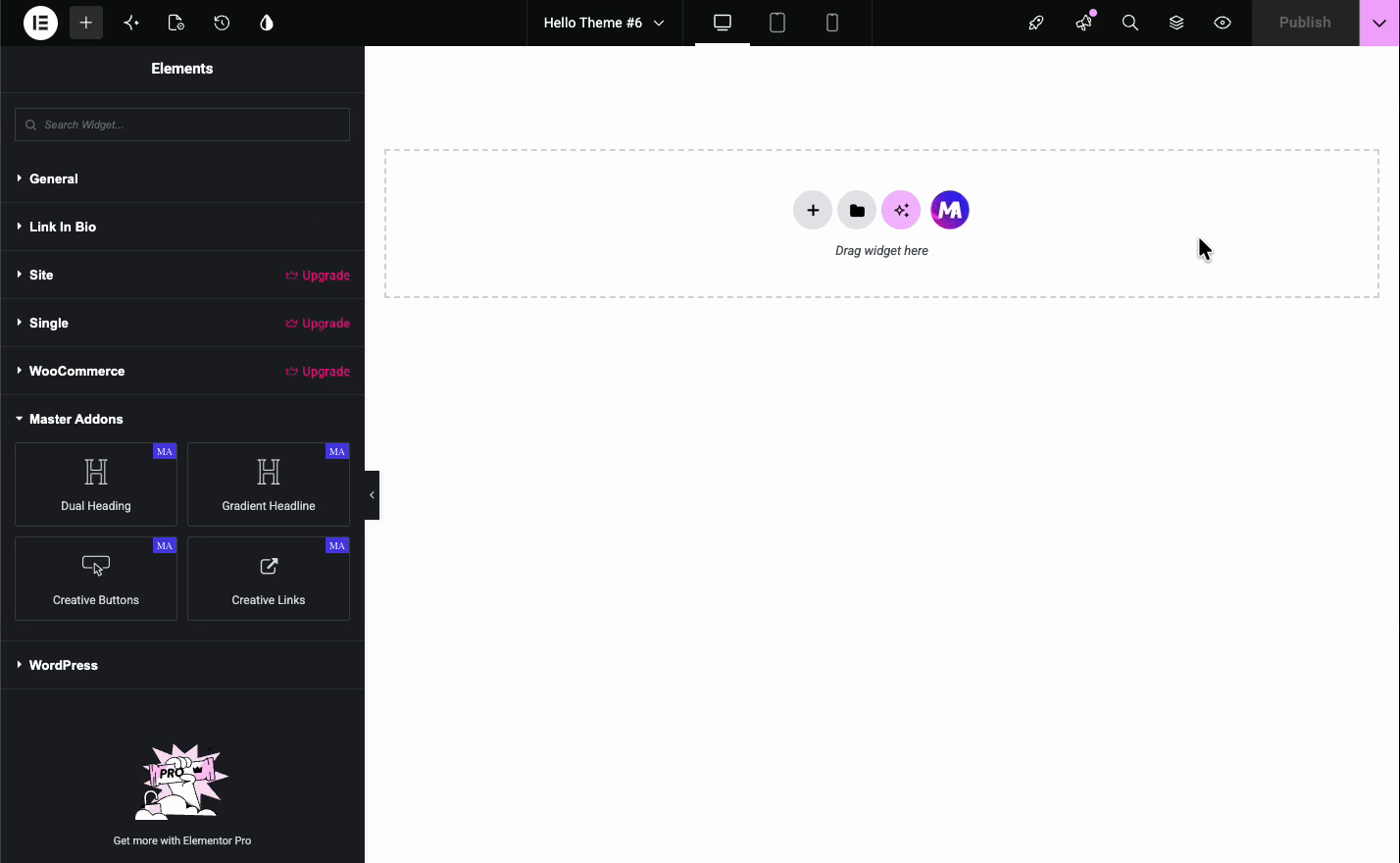
الخطوة 1: افتح لوحة الإضافات الرئيسية #
من لوحة تحكم WordPress الخاصة بك، انتقل إلى الإضافات الرئيسية وافتح الإضافات علامة التبويب. هذه هي لوحة التحكم لكل عنصر واجهة مستخدم. كل واحد لديه تبديل تشغيل/إيقاف خاص به، مجمع حسب النوع (الأساسي، المحتوى، الوسائط، شريط التمرير، وما إلى ذلك).
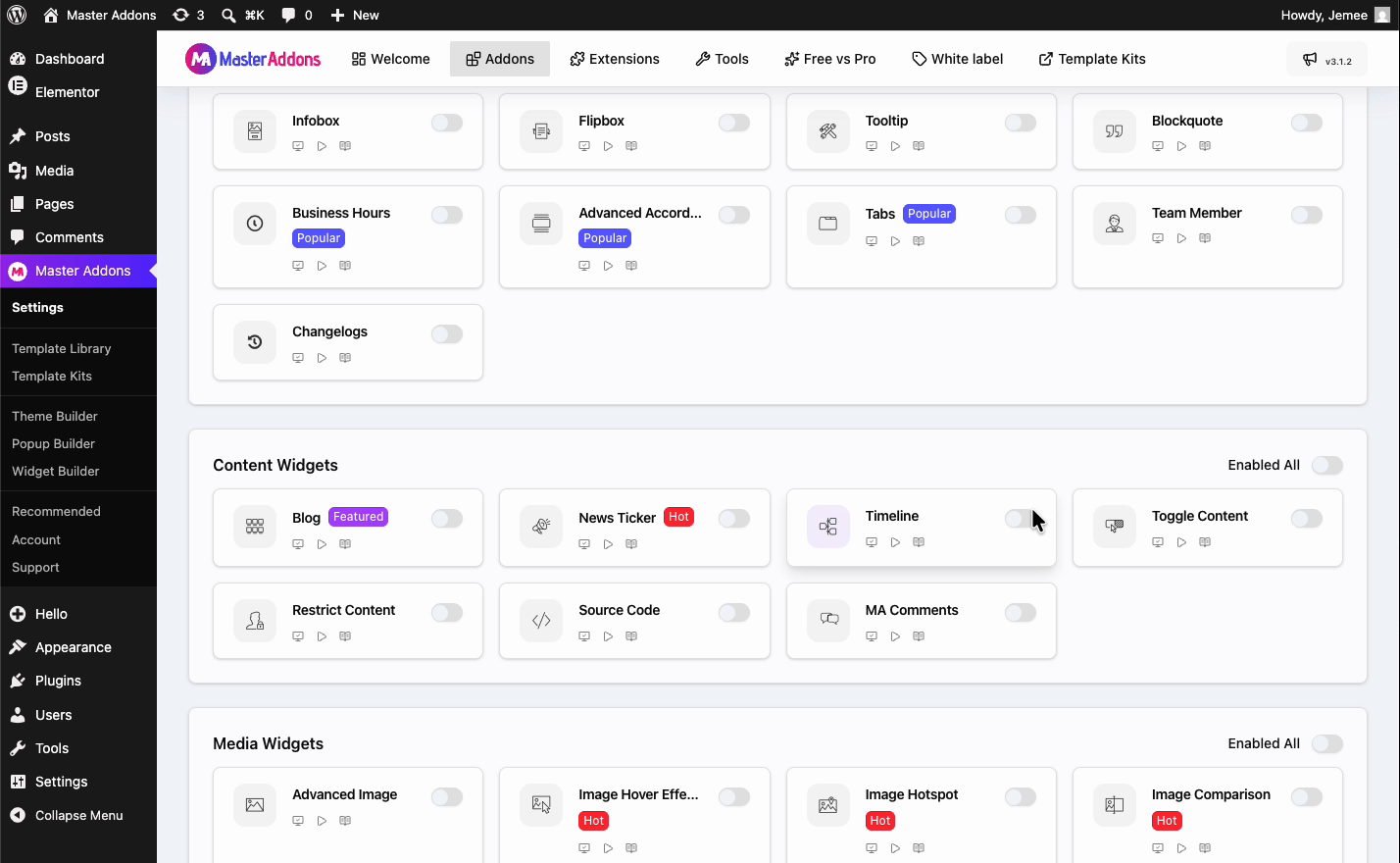
الخطوة 2: تمكين الأداة والحفظ #
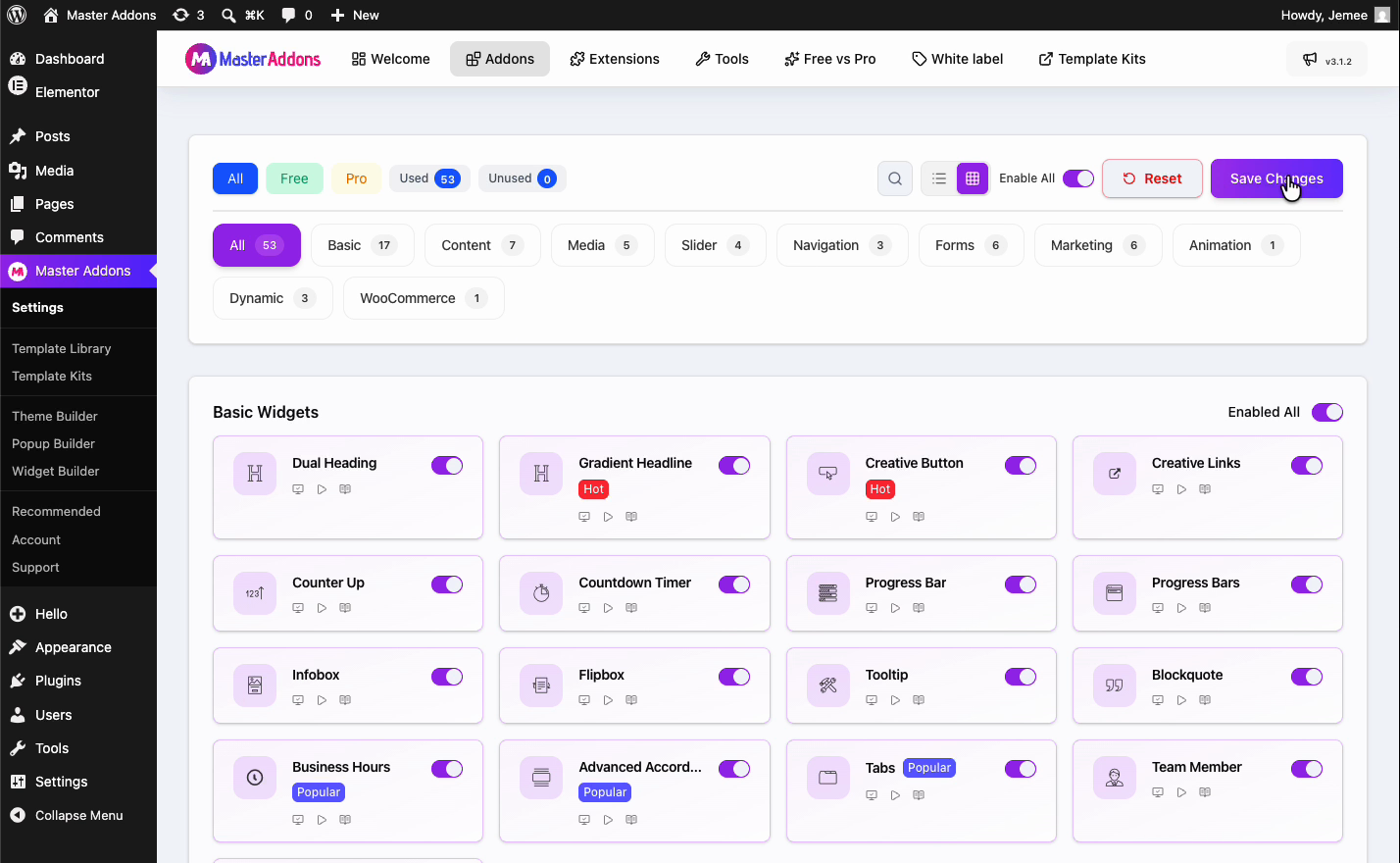
ابحث عن الأداة التي تبحث عنها وقم بتشغيلها. هل تريد مجموعة كاملة في وقت واحد؟ استخدم تمكين الكل تبديل لهذا القسم. ثم انقر حفظ التغييرات. من السهل نسيان هذا الجزء، ولا يتم تحديث أي شيء حتى تقوم بحفظه.
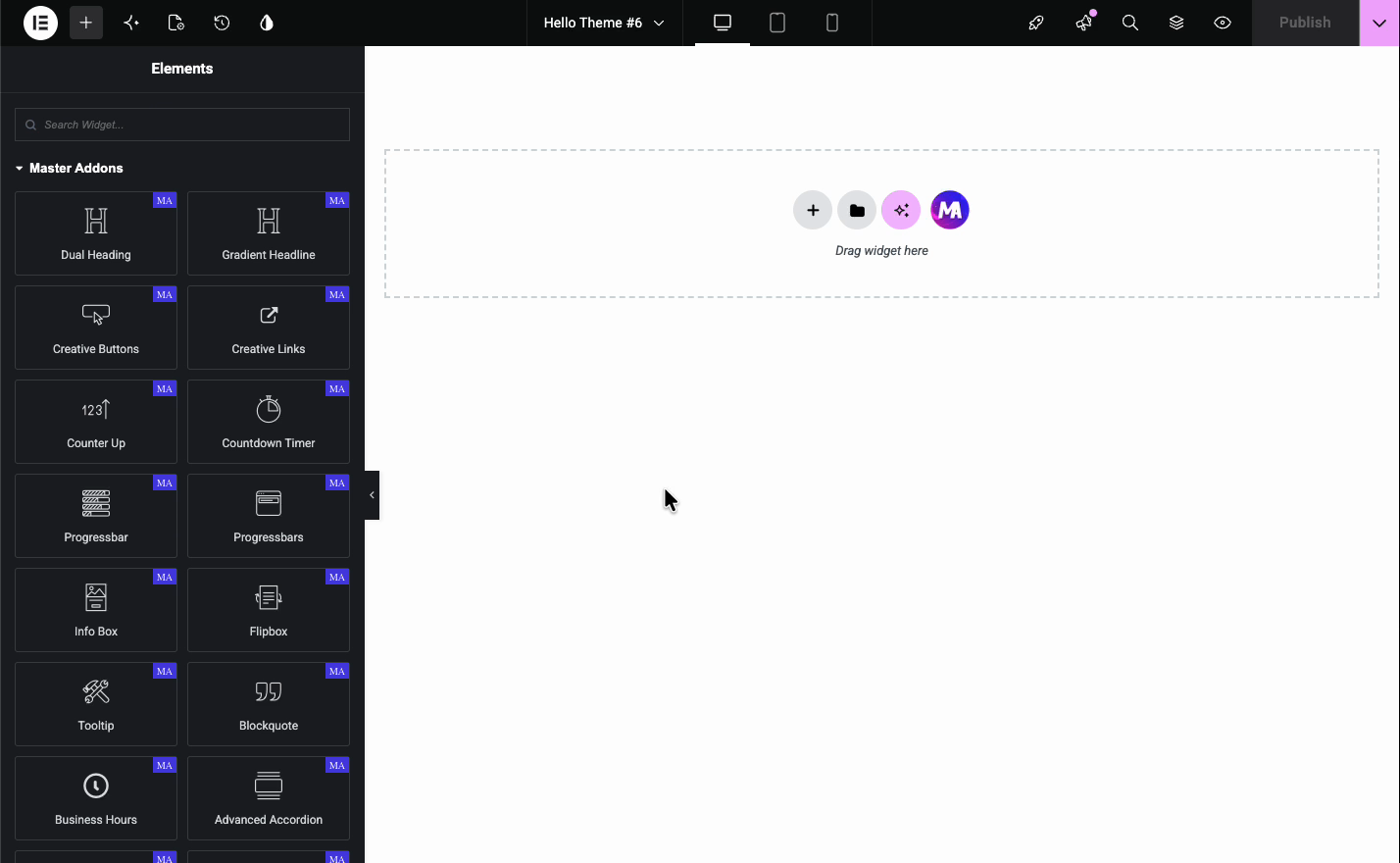
الخطوة 3: إعادة تحميل العنصر #
عد إلى صفحتك في Elementor وقم بتحديث المحرر. توجد الأداة الآن في فئة الإضافات الرئيسية، وهي جاهزة للسحب إلى الصفحة. ستلاحظ عدد عناصر واجهة المستخدم الإضافية التي تظهر بمجرد تمكينها.
هل ما زلت لا ترى الأداة بعد تمكينها؟ #
إذا قمت بتمكين عنصر واجهة المستخدم وحفظه وإعادة تحميله ولكنه لا يزال غير ظاهر، فسيحدث شيء آخر. هناك شيئان سريعان يجب استبعادهما أولاً: التأكد من أن كلاً من Elementor وMaster Addons نشطان ضمنهما الإضافات، وقم بمسح المكون الإضافي للتخزين المؤقت بالإضافة إلى ذاكرة التخزين المؤقت للمتصفح، ثم أعد فتح المحرر.
إذا كان لا يزال مفقودًا بعد ذلك، تواصل مع فريق الدعم لدينا. أخبرنا بالعنصر واجهة المستخدم، وسننظر فيه ونصلح المشكلة لك.
الأسئلة المتداولة #
لماذا بعض عناصر واجهة مستخدم Master Addons مفقودة في Elementor؟
لقد تم تعطيلها في لوحة الإضافات الرئيسية. كل عنصر واجهة مستخدم له مفتاح تشغيل/إيقاف خاص به، لذلك يقوم Elementor بتحميل العناصر التي قمت بتمكينها فقط. قم بتشغيل عنصر واجهة المستخدم ضمن الإضافات الرئيسية > الإضافات واحفظها لإعادتها.
كيف يمكنني تمكين عنصر واجهة المستخدم Master Addons؟
انتقل إلى الإضافات الرئيسية > الإضافات الموجودة في لوحة المعلومات الخاصة بك، أو اقلب مفتاح التبديل الخاص بأداة واجهة المستخدم التي تريدها (أو استخدم تمكين الكل لقسم كامل)، ثم انقر فوق حفظ التغييرات. أعد تحميل محرر Elementor وستظهر الأداة.
لماذا يسمح لي Master Addons بتعطيل الأدوات على الإطلاق؟
يؤدي تعطيل عناصر واجهة المستخدم التي لا تستخدمها إلى إبقاء Master Addons خفيفة. فهو يقوم فقط بتحميل الأصول لعناصر واجهة المستخدم الممكّنة، مما يساعد صفحاتك على البقاء سريعًا بدلاً من تحميل التعليمات البرمجية لكل عنصر واجهة مستخدم افتراضيًا.
لقد قمت بتمكين الأداة ولكن ما زلت لا أستطيع رؤيتها. ماذا الان؟
تأكد من النقر فوق حفظ التغييرات، ثم قم بتحديث محرر Elementor بقوة. تأكد من أن كلاً من Elementor وMaster Addons نشطان وقم بمسح ذاكرة التخزين المؤقت الخاصة بك. إذا كان لا يزال مفقودًا، فاتصل بفريق الدعم لدينا وسنقوم بإصلاحه.
هل جميع أدوات Master Addons مجانية؟
العديد منها مجاني، وبعضها احترافي. تظهر أداة Pro في القائمة ولكنها تظل مقفلة حتى تقوم بتنشيط الترخيص. إذا تم وضع علامة Pro على عنصر واجهة المستخدم، فستحتاج إلى خطة Pro نشطة لاستخدامها.


