

المتاجر والمطاعم والعيادات والاستوديوهات كلها تطرح نفس السؤال: متى تكون مفتوحًا؟ المجاني القطعة ساعات العمل في الإضافات الرئيسية للعنصر يجيب عليه بجدول ساعات عمل نظيف، صف واحد يوميًا، مع أوقات فتح وإغلاق وملصق مغلق لأيام الإجازة.
يمكنك ضبط ساعات كل يوم، وتحديد الأيام المغلقة، واختيار إعداد مسبق للتصميم، ثم تصميم الصفوف والألوان لتتناسب مع موقعك. تقوم بعض الإعدادات المسبقة بإقران الجدول بصورة وزر حجز. يغطي هذا الدليل كل إعداد في الأداة.
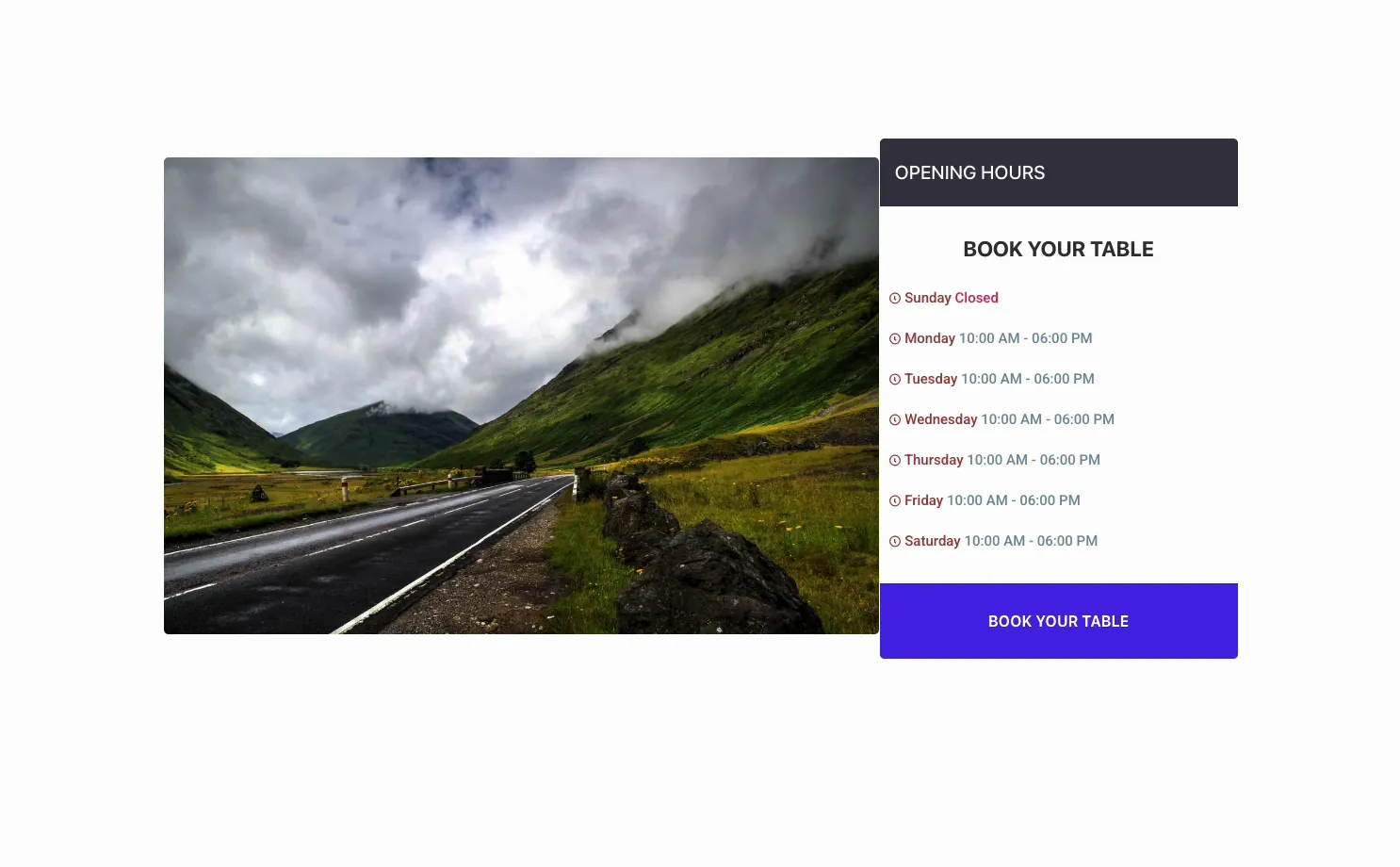
ما تفعله أداة ساعات العمل #
تسرد الأداة أيام الأسبوع السبعة مع وقت الافتتاح والإغلاق لكل يوم، وتحدد أي يوم على أنه مغلق. يغير القائمة المنسدلة للتصميم المحدد مسبقًا المظهر بالكامل، من طاولة عادية إلى بطاقة تحتوي على عنوان وأيقونات يومية وصورة وزر اتصال لإجراء.
لديها ثلاث علامات تبويب. محتوى يحمل الإعداد المسبق وساعات اليوم والتبديل للعناوين والأيقونات. أسلوب يتحكم في ألوان الصف ونص اليوم والساعات والزر. متقدم يحمل خيارات تباعد العناصر والرؤية المعتادة.
قبل أن تبدأ #
- ووردبريس مع العنصر مثبتة ونشطة.
- الإضافات الرئيسية للعنصر مثبت ونشط. جديد في البرنامج المساعد؟ انظر دليل التثبيت.
- أوقات الافتتاح والإغلاق لكل يوم، وأي أيام أنت مغلق.
كيفية إضافة عنصر واجهة المستخدم لساعات العمل #
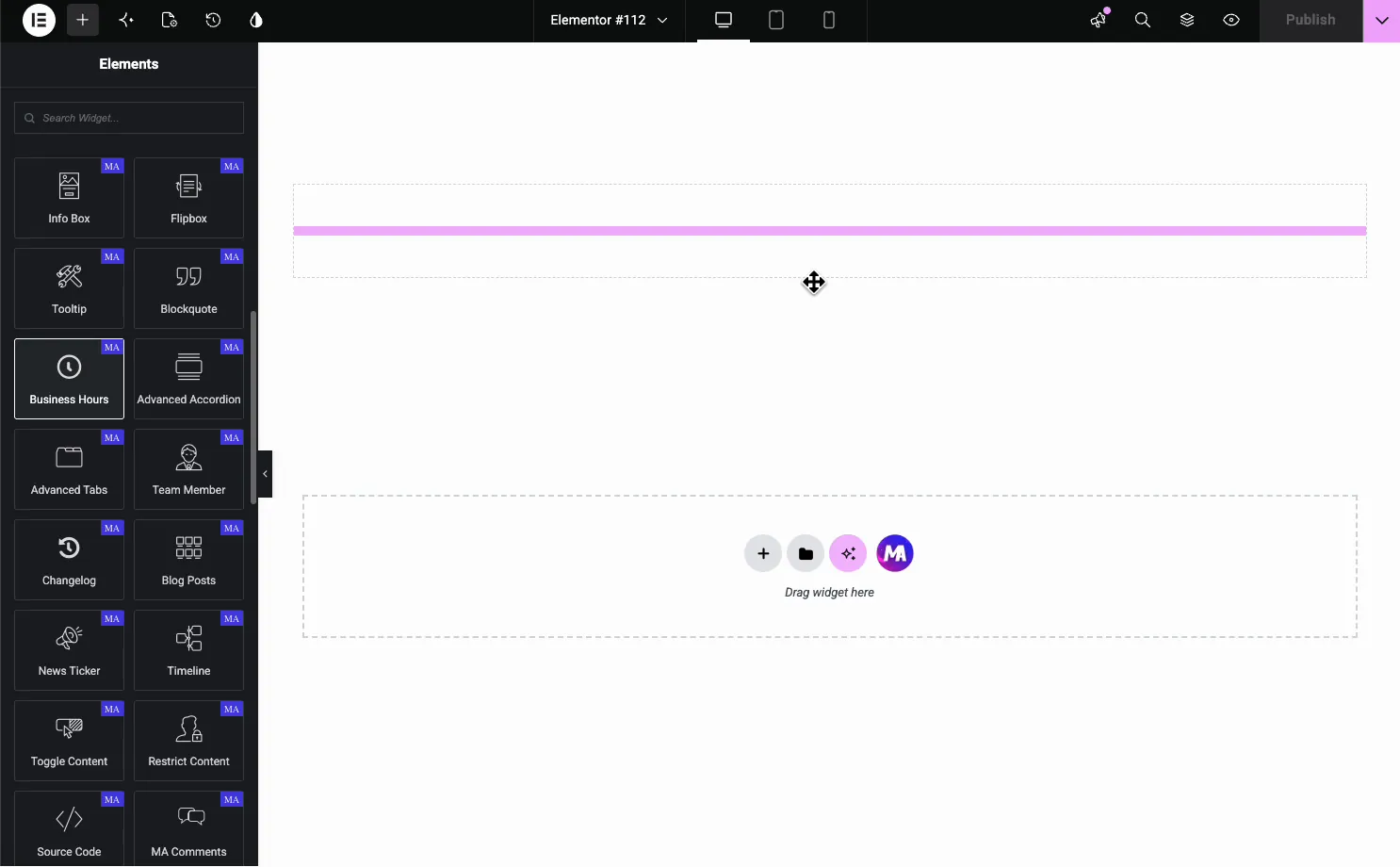
في محرر Elementor، افتح عناصر لوحة والبحث عن ساعات العمل، أو قم بالتمرير إلى قسم الإضافات الرئيسية (تحمل الأدوات شارة MA أرجوانية). اسحبه إلى صفحتك وسيتم تحميله مع جاهزية التحرير طوال الأيام السبعة.
إعداد الساعات #
افتح ال محتوى علامة التبويب. ال ماجستير ساعات العمل يحتوي القسم على المنتقي المحدد مسبقًا، وبعض تبديلات العرض، وقائمة الأيام.
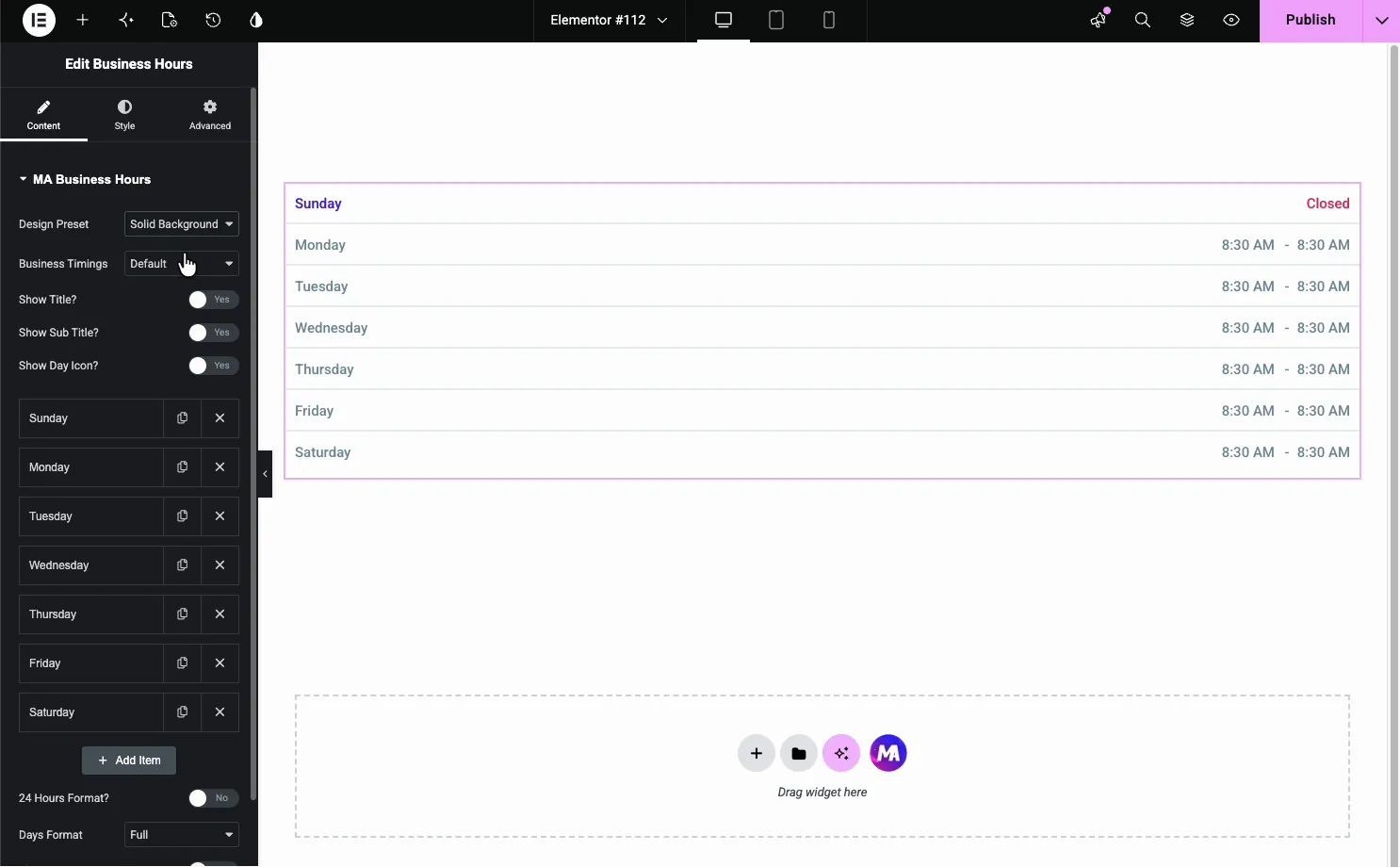
- التصميم المسبق: التخطيط العام (المغطى أدناه).
- مواعيد العمل: يستخدم الافتراضي عمليات إسقاط اليوم والوقت في خطوات مدتها 30 دقيقة. يتيح لك Custom Table كتابة أي ملصق يومي ونص زمني، والذي يناسب الأيام المجمعة أو استراحات الغداء أو “Open 24 Hour”.
- إظهار العنوان، العنوان الفرعي، أيقونة اليوم: قم بتبديل العنوان وأيقونة صغيرة يوميًا.
- مكرر اليوم: عنصر واحد في اليوم، من الأحد إلى السبت.
- تنسيق 24 ساعة وتنسيق الأيام: قم بتبديل تنسيق الوقت وأسماء الأيام الكاملة أو القصيرة.
انقر فوق يوم لفتح إعداداته، حيث تقوم بضبط الأوقات ووضع علامة عليه مفتوحًا أو مغلقًا.
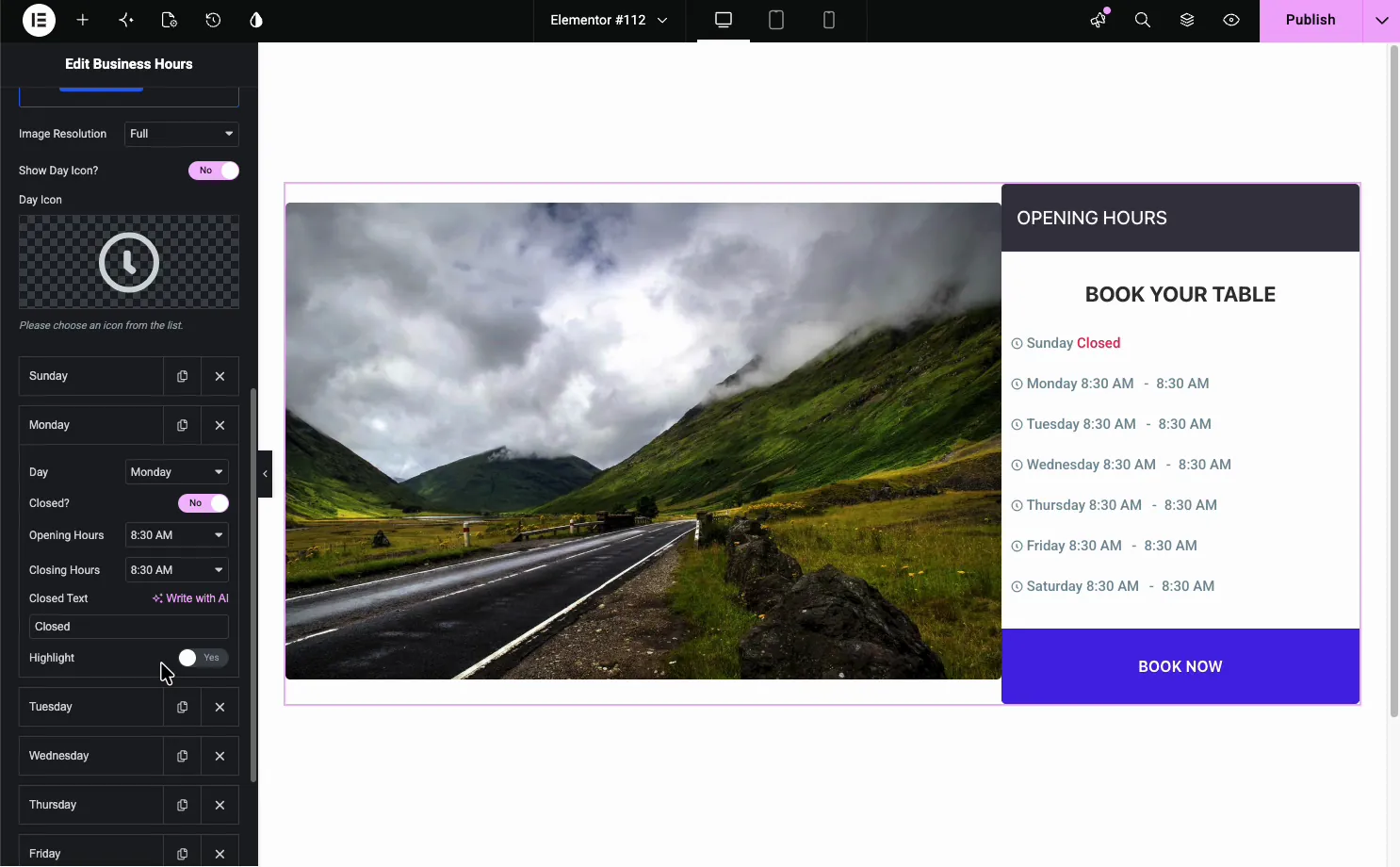
- مغلق؟: حدد اليوم المغلق، والذي يعرض النص المغلق بدلاً من الأوقات.
- ساعات العمل وساعات الإغلاق: الأوقات لذلك اليوم.
- نص مغلق: التسمية للأيام المغلقة، مثل مغلقة أو عن طريق التعيين.
- تسليط الضوء على: التأكيد على يوم بنصه ولون الخلفية الخاص به. إنه إعداد يدوي ولا يتبع التاريخ الحالي.
اختر تصميمًا محددًا مسبقًا #
ال التصميم المسبق يغير التخطيط بأكمله. الإعداد المسبق البسيط عبارة عن جدول بسيط، بينما التفاصيل القصيرة والاثنان حجز الحجز يمكن للإعدادات المسبقة إقران الساعات بصورة، ويمكن لأي إعداد مسبق إضافة زر مع زر العرض؟، وهو مناسب تمامًا للمطاعم والصالونات.
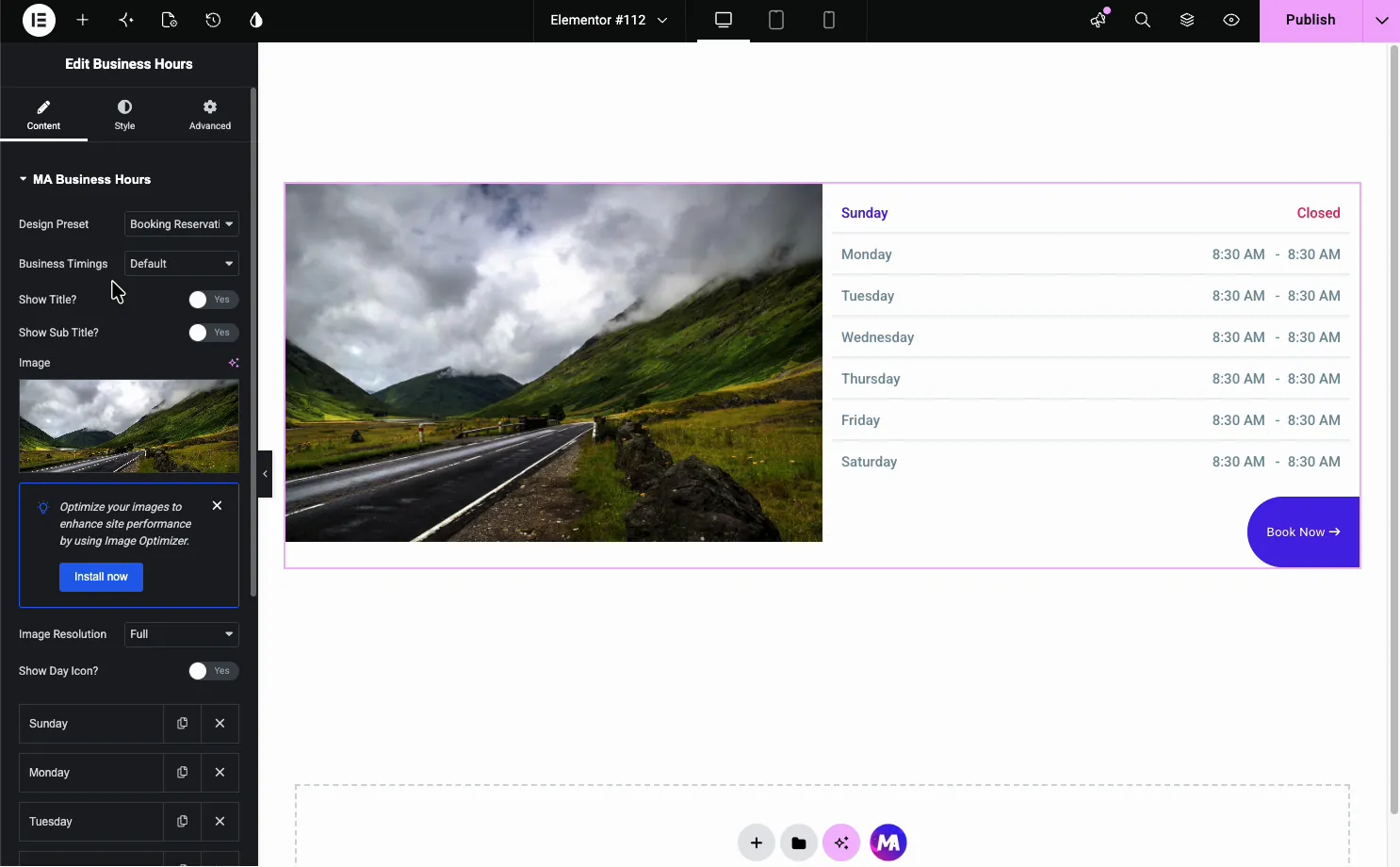
تضيف الإعدادات المسبقة الأخرى شريط عنوان داكن وأيقونات يومية وزرًا كامل العرض، بحيث يمكن قراءة نفس الساعات كقائمة عادية أو بطاقة حجز.
نمط الصفوف #
افتح ال أسلوب علامة التبويب و نمط الصفوف قسم للتحكم في كل صف يومي. هذا هو المكان الذي يحصل فيه الجدول على لونه وتباعده.
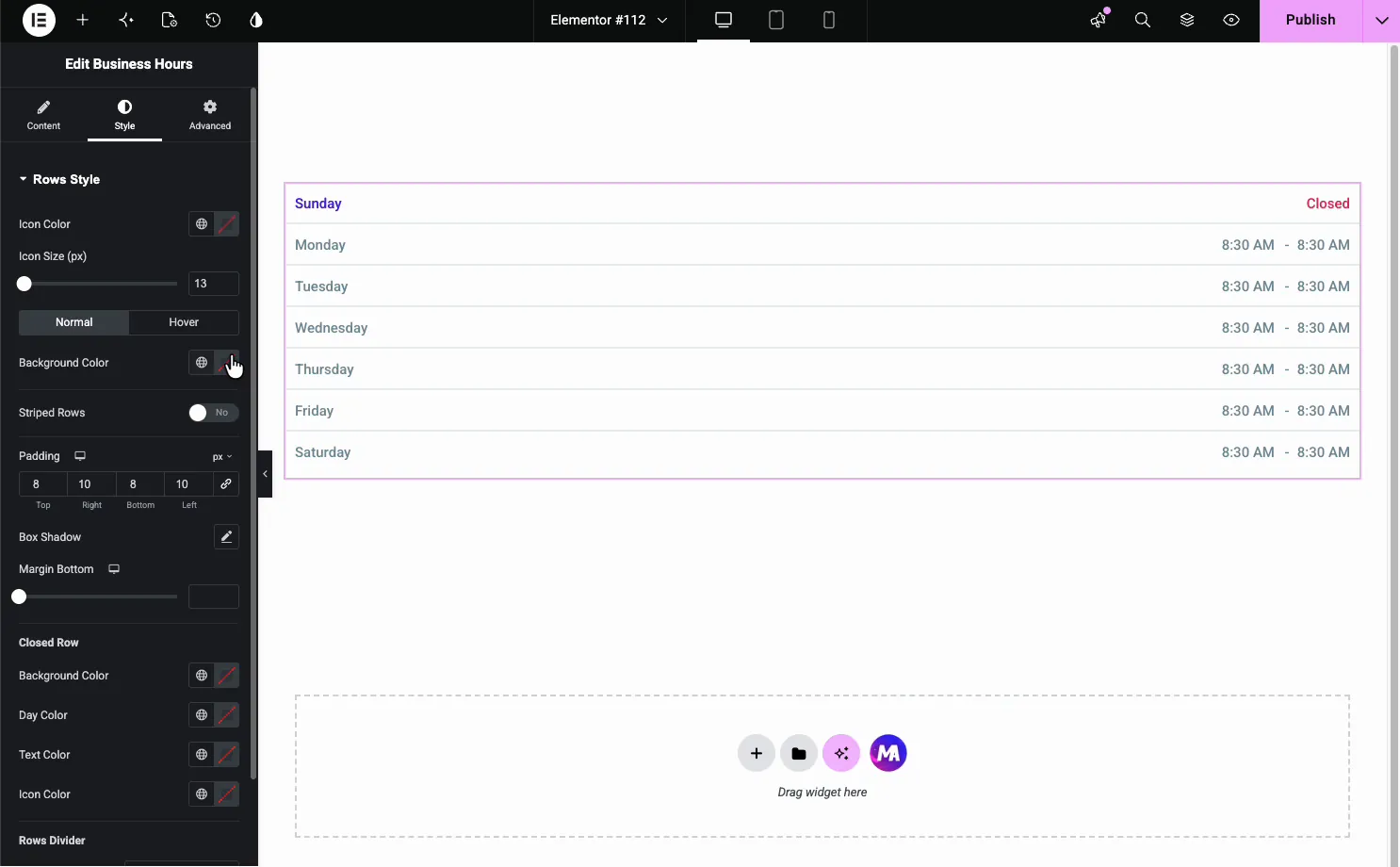
- لون الخلفية والصفوف المخططة: لون مسطح أو خطوط صف متناوبة.
- لون الأيقونة وحجم الأيقونة: أيقونات اليوم، مع الحالات العادية والحوم.
- صف مغلق: خلفية منفصلة ويوم ونص ولون أيقونة للأيام المغلقة.
- الحشو، ظل الصندوق، مقسم الصفوف: التباعد والخط بين الصفوف.
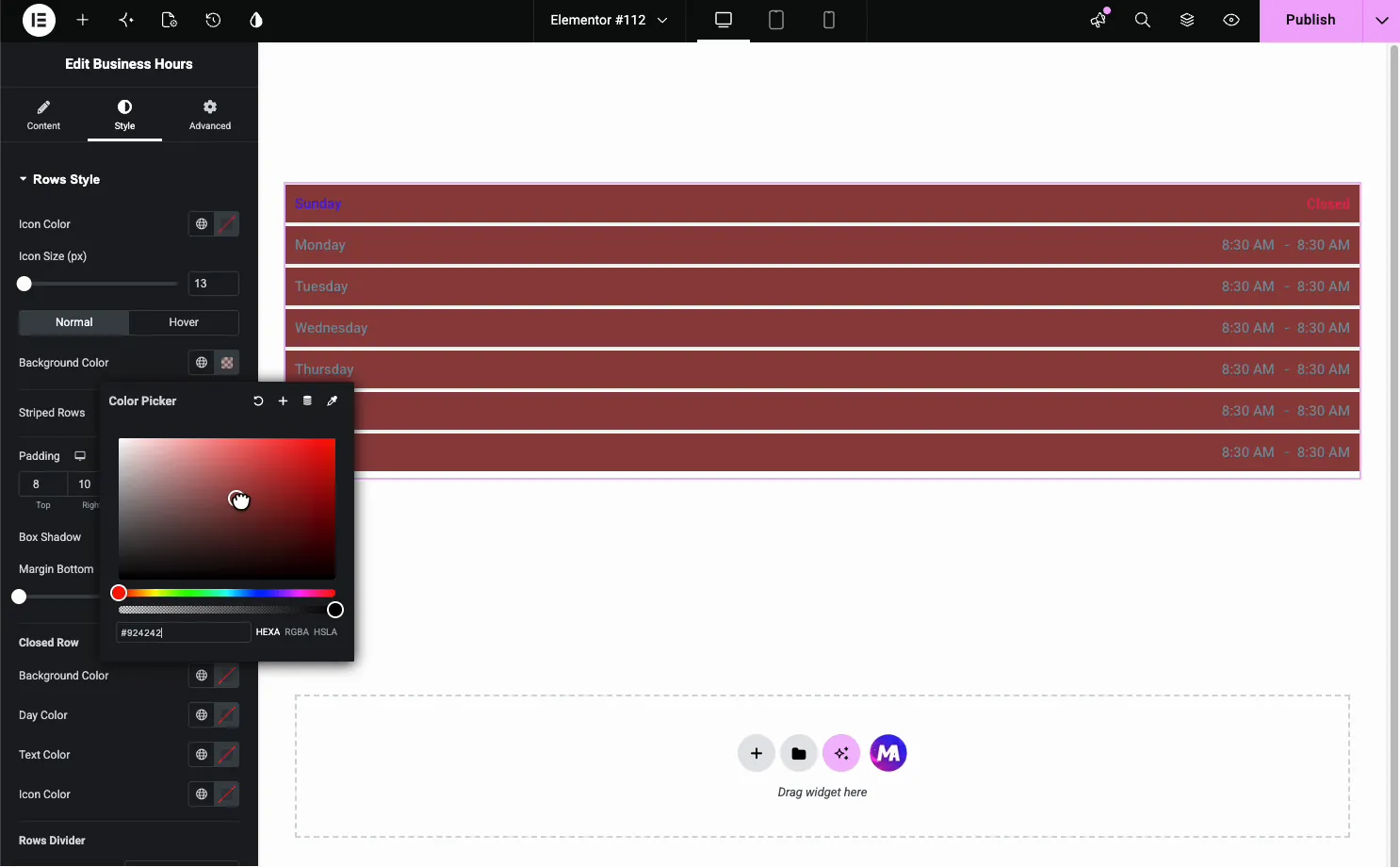
قم بتعيين خلفية صف ويأخذ الجدول بأكمله اللون، بحيث يكون موجودًا في أي قسم
قم بتصميم نص اليوم والساعات #
ال ساعات العمل يتعامل القسم الموجود في علامة التبويب "النمط" مع النص. يوم يضبط لون وطباعة اسم اليوم، و ساعات يفعل الشيء نفسه بالنسبة للأوقات، بالإضافة إلى لون الأيقونة. كل منها لديه حالات عادية وحوم.
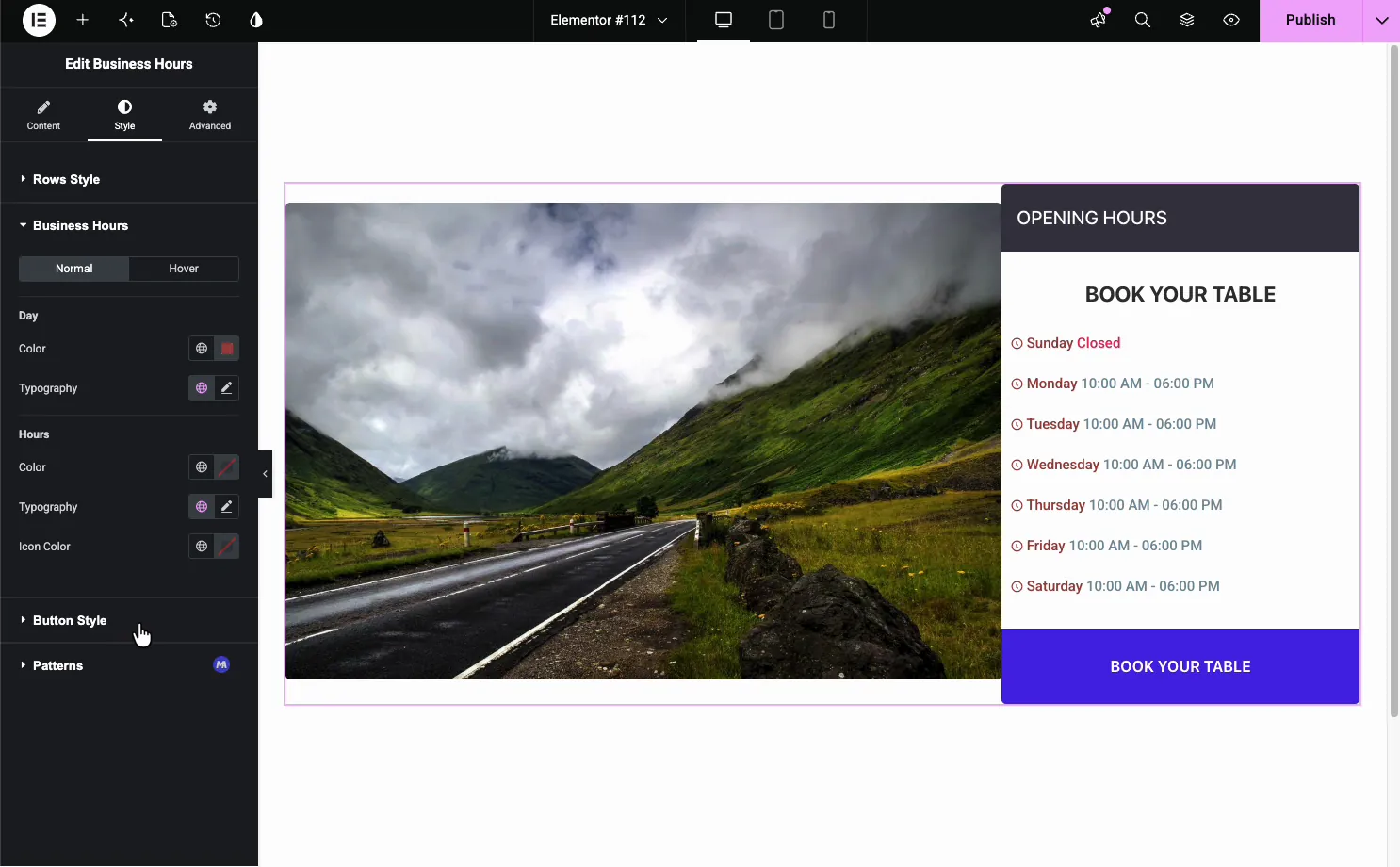
هناك منفصل نمط الزر قسم لزر الحجز في الإعدادات المسبقة يتضمن واحدًا.
حالات الاستخدام الشائعة #
- المطاعم والمقاهي إقران الساعات بزر حجز طاولة.
- متاجر البيع بالتجزئة عرض ساعات أيام الأسبوع وعطلة نهاية الأسبوع.
- العيادات والصالونات تحديد الأيام المغلقة وفتحات المواعيد فقط.
- صالات رياضية واستوديوهات إدراج الفصل أو ساعات الوصول.
- صفحات الاتصال وضع أوقات العمل بجوار الخريطة أو النموذج.
نصائح للعمل مع أداة ساعات العمل #
- تسليط الضوء على الأيام الخاصة. يلفت تبديل التمييز الأنظار إلى عطلة أو افتتاح متأخر. قم بتحديثه يدويًا، لأنه لا يتحرك مع التاريخ.
- حدد الأيام المغلقة بوضوح. تصميم التبديل المغلق والصف المغلق يجعل أيام الإجازة واضحة.
- مطابقة الإعداد المسبق للعمل. حجز الحجز يناسب المطاعم؛ الطاولة العادية تناسب صفحة الاتصال.
- حافظ على اتساق الأوقات. اختر تنسيق 12 أو 24 ساعة واستخدمه طوال اليوم.
- استخدم الصفوف المخططة للقوائم الطويلة. الألوان المتناوبة تجعل مسح سبعة صفوف أسهل.
شاهد الفيديو التعليمي #
تفضل المتابعة على الشاشة؟ يشرح البرنامج التعليمي للفيديو أدناه كيفية عمل عنصر ساعات العمل، والتجول خلال الإعداد المسبق، وساعات العمل اليومية، والتصميم في محرر Elementor.
الأسئلة المتداولة #
ما هي أداة ساعات العمل في الإضافات الرئيسية؟
إنها أداة Elementor تعرض ساعات العمل الخاصة بك كجدول، صف واحد يوميًا، مع أوقات فتح وإغلاق وملصق مغلق لأيام الإجازة. يتضمن إعدادات التصميم المسبقة وأيقونات اليوم وزر الحجز، وكلها مضبوطة من لوحة Elementor بدون رمز.
كيف أعتبر اليوم مغلقًا؟
انقر فوق اليوم في علامة التبويب "المحتوى" وقم بتشغيل مفتاح التبديل "مغلق". يعرض الصف بعد ذلك النص المغلق (مثل مغلق أو حسب الموعد) بدلاً من الأوقات. يمكنك تصميم الصفوف المغلقة بشكل منفصل باستخدام خيارات الصف المغلق في علامة التبويب "النمط".
هل يمكنني إضافة زر الحجز إلى ساعات العمل؟
نعم. تشغيل زر العرض؟ في علامة التبويب "المحتوى" وقم بتعيين نص الزر وعنوان URL للارتباط والمحاذاة. تقوم الإعدادات المسبقة لحجز الحجز بإقران الساعات بالصورة والزر. يحتوي الزر والإعدادات المسبقة للصورة على قسم نمط الزر الخاص بهما في علامة التبويب "النمط"، حتى تتمكن من تسمية الزر وتلوينه.
هل يمكنني التبديل إلى تنسيق الوقت 24 ساعة؟
نعم. تحتوي علامة التبويب "المحتوى" على تبديل بتنسيق 24 ساعة. قم بتشغيله لإظهار الأوقات مثل الساعة 18:00 بدلاً من الساعة 6:00 مساءً. يقوم خيار تنسيق الأيام بالتبديل القريب بين أسماء الأيام الكاملة والأسماء القصيرة مثل Mon أو Sun.
هل يمكنني تسليط الضوء على اليوم الحالي؟
ليس تلقائيا. يحتوي كل يوم على مفتاح تبديل تمييز يدوي يؤكد على هذا الصف، لكنه لا يتغير مع التاريخ ولا تحتوي الأداة على حالة مفتوحة الآن. للحصول على ملاحظة مباشرة، يمكن أن يعرض ملحق شروط العرض الاحترافية عنوانًا فقط في أيام وأوقات معينة. يمكنك التحكم في المظهر من خلال الصف وتصميم النص في علامة التبويب "النمط".
إلتحاق بالركب #
تقوم أداة ساعات العمل بتحويل أوقات العمل الخاصة بك إلى جدول نظيف ومصمم: اضبط ساعات كل يوم، وحدد الأيام المغلقة، واختر إعدادًا مسبقًا مثل حجز الحجز، ثم قم بتلوين الصفوف والزر للمطابقة. بالنسبة للعناصر ذات الصلة، راجع أداة صندوق المعلومات و ال أداة الدعوة إلى العمل، تصفح بالكامل عناصر واجهة المستخدم والإضافات الرئيسية، وانظر صفحة القطعة لساعات العمل للعروض التوضيحية والمزيد من الأمثلة.


