主插件
  • 小部件
    • 更改日志
      源代码 新 专业人士
      火山口形态
      标志滑块
      目录
      重力形式
      转变 专业人士
      限制内容 专业人士
      定价表
      忍者形态
      邮件芯片
      工具提示
      弹出窗口触发器 新 专业人士
      哪个元素 新
      创意按钮
      创意链接 新
      域搜索 熱 专业人士
      双头 熱
      翻转框
      动画渐变 BG 熱 专业人士
      图片热点 专业人士
      信息框
      新闻股票代码 专业人士
      颗粒
      进步酒吧
      画布外内容 新 专业人士
      阅读进度吧 熱
      自定义 JS
      块报价
      反击
      图像悬停效果
      揭露 新 专业人士
      雷拉克斯 专业人士
      定位
      图像比较
      选项卡
      切换内容 熱 专业人士
      帖子/页面复制器 免费的
      漂浮效果 专业人士
      巨型菜单 熱
      自定义CSS 熱
      渐变标题
      高级图像
      导航菜单
      工具提示
      比较表 专业人士
      玻璃态
      特色产品 专业人士
      图片旋转木马
      画廊滑块 新 专业人士
      动态标签 新
      倒计时器
      当前时间
      图案
      包装链接
      时间线
      团队成员
      联系表 7
      高级手风琴
      动画头条
      博客
      营业时间
      呼吁采取行动
      进度条
      背景滑块
      滑块团队
      动态表
      网格线 专业人士
      WP 表格
      搜索
      我们表格
      入口动画 新 专业人士
      显示条件 专业人士
      可过滤图像库
      WP 表格
      自定义断点 新
  • 特点
    • 主题构建器

      设计全站范围的模板,以便在网站的每个页面上保持一致。

      弹出窗口生成器

      创建引人入胜的弹出窗口、模式和公告栏 - 以捕获潜在客户。

      小部件生成器

      使用高级自定义小部件扩展 Elementor 以构建更动态的布局。

      巨型菜单生成器

      创建带有图标和图像的多列菜单,以实现卓越的导航。

      自定义 Css

      应用您自己的 CSS 进行超出默认设计选项的像素完美造型。

      动态标签

      将帖子标题和自定义字段等动态内容直接插入设计中。

      显示条件

      基于用户角色、设备、时间和其他规则的控制元素可见性。

      图标库

      从数千个内置图标中进行选择,以增强视觉效果和一致性。

      动画

      添加滚动、悬停、入口和更多动画以使设计栩栩如生。
  • 模板套件
    • 模板套件

      专业设计的整页模板套件。在几秒钟内导入和定制。

      准备好的部分

      预先构建的内容部分和行。立即拖放和自定义。

      准备好弹出窗口

      High转换弹出式设计不同类型。导入并快速启动。

      元素页模板

      完成任何目的的页面布局。立即开始编辑。

      准备好的标题

      多种现代头部设计。导入并适应您的品牌。

      准备好的页脚

      为不同网站设计完整的页脚。在点击中添加功能和风格。
  • 品牌
    • WP 管理

      WP 管理

      控制您的 WordPress 仪表板。自定义管理员体验。
      管理栏编辑器

      管理栏编辑器

      自定义 WordPress 管理栏,打造更干净、更个性化的工作空间。
      登录fy

      登录fy

      使用品牌、样式和安全增强功能自定义您的 WordPress 登录页面。

      角色管理员套件

      精确管理用户角色和权限,以实现更好的安全性和工作流程。
      主块

      主块

      用高级自定义块扩展古腾堡编辑器,以实现更具创意的布局。
      WP 聚光灯

      WP 聚光灯

      从任何地方立即搜索和访问管理员功能、帖子和设置。
  • 主题
  • 帮助
    • 获得支持
    • 文档
    • 脸书社区
    • 更改日志
  • 博客
定价
🇨🇳ZH
  • 🇺🇸EN
  • 🇸🇦AR
  • 🇧🇩BN
  • 🇩🇰DA
  • 🇩🇪DE
  • 🇪🇸ES
  • 🇫🇷FR
  • 🇮🇳HI
  • 🇰🇷KO
  • 🇵🇹PT
  • 🇷🇺RU
  • 🇨🇳ZH

开始

  • Elementor Page 编辑器内无法看到主插件元素?
  • 如何申请联属会员帐户?
  • 活动专业版
  • 安装插件

插件

  • 弹出窗口触发小部件设置
  • 画外内容小部件设置
  • 徽标滑块小部件设置
  • 进度栏小部件设置
  • 图像旋转木马设置
  • 特色产品小部件设置
  • 比较表小部件设置
  • 源代码小部件设置
  • 高级图像小部件设置
  • 渐变标题小部件设置
  • 图库滑块设置
  • 切换内容小部件设置
  • 信息框小部件设置
  • 时间轴小部件设置
  • 动态表小部件设置
  • Mailchimp 小部件设置
  • Blockquote 小部件设置
  • 更改日志小部件设置
  • 倒计时器小部件设置
  • 当前时间小部件设置
  • 搜索小部件设置
  • 可过滤图像库
  • 团队滑块小部件设置
  • 反向小部件设置
  • 限制内容设置
  • 目录小部件设置
  • 图像热点小部件设置
  • 图像比较小部件设置
  • 新闻勾选小部件设置
  • 图像悬停效果
  • 选项卡设置
  • 定价表小部件设置
  • 导航菜单小部件设置
  • 域搜索小部件设置
  • 翻转框小部件设置
  • 工具提示设置
  • 创意链接小部件设置
  • 营业时间小部件设置
  • 联系表 7 小部件设置
  • 创意按钮小部件设置
  • 动画头条新闻设置
  • 高级手风琴小部件设置
  • 呼叫操作小部件设置
  • 进度栏小部件设置
  • 博客文章小部件设置
  • 团队成员小部件设置
  • 双标题设置

扩展

  • 图标库设置
  • 超级菜单设置
  • 哪个元素扩展设置
  • 帖子/页面复制器扩展设置
  • 网格线延伸设置
  • 玻璃态扩展设置
  • 工具提示扩展设置
  • 包装链接设置
  • 浮动效果扩展设置
  • 动态标签设置
  • 显示条件扩展设置
  • 入口动画设置
  • 自定义断点设置
  • 动画渐变 BG 扩展设置
  • 显示扩展设置
  • 颗粒扩展设置
  • 背景滑块扩展设置
  • 转换扩展设置
  • Rellax 扩展设置
  • 定位扩展设置
  • 自定义 CSS 设置

小部件生成器

  • 条件
  • 树枝语法
  • 设置面板介绍
  • 分频器
  • 文本阴影
  • 选择2
  • 边境
  • 标题
  • 选项卡
  • 中继器
  • 视觉选择
  • 背景
  • 尺寸
  • 盒子阴影
  • 滑块
  • 图标
  • 画廊
  • 媒体
  • 弹出切换
  • URL 字段
  • 日期时间
  • 版式
  • 字体
  • 色域
  • 选择
  • 选择
  • 切换器
  • 隐藏
  • 代码
  • 所西威
  • 文本区域字段
  • 號
  • 文本字段

主题构建器

  • 评论表
  • 第404章
  • 搜索
  • 存档
  • 单身
  • 脚踏车
  • 标头

弹出窗口生成器

  • Elementor 中不活动后如何打开弹出窗口
  • 如何在 Elementor 中显示退出意图弹出窗口
  • 如何在 Elementor 中滚动到特定元素时打开弹出窗口
  • 如何在 Elementor 中打开滚动弹出窗口
  • 如何在 Elementor 中单击时打开弹出窗口
  • 如何在页面加载中打开弹出窗口?
  • 弹出设置和选项

模板套件

  • 如何在主插件中导入模板套件
  • 如何禁用 Elementor 默认字体和颜色
  • 导入 Elementor 模板套件
查看类别
  • 家
  • 文档
  • 主题构建器
  • 搜索

搜索

罗伊·杰米
2026年9月19日更新完毕

6 分钟阅读

什么是搜索? WordPress 在访问者搜索您的网站时,会使用主题的搜索模板显示结果。在大多数主题中,标题和摘录的简单列表。主插件主题构建器中的搜索模板可让您在 Elementor 中设计该页面,因此。。。

WordPress 在访问者搜索您的网站时,会使用主题搜索模板显示结果。在大多数主题中,标题和摘录的简单列表。主插件主题构建器中的搜索模板可让您在 Elementor 中设计该页面,因此结果看起来像您网站的其余部分,访问者无需离开页面即可再次搜索。
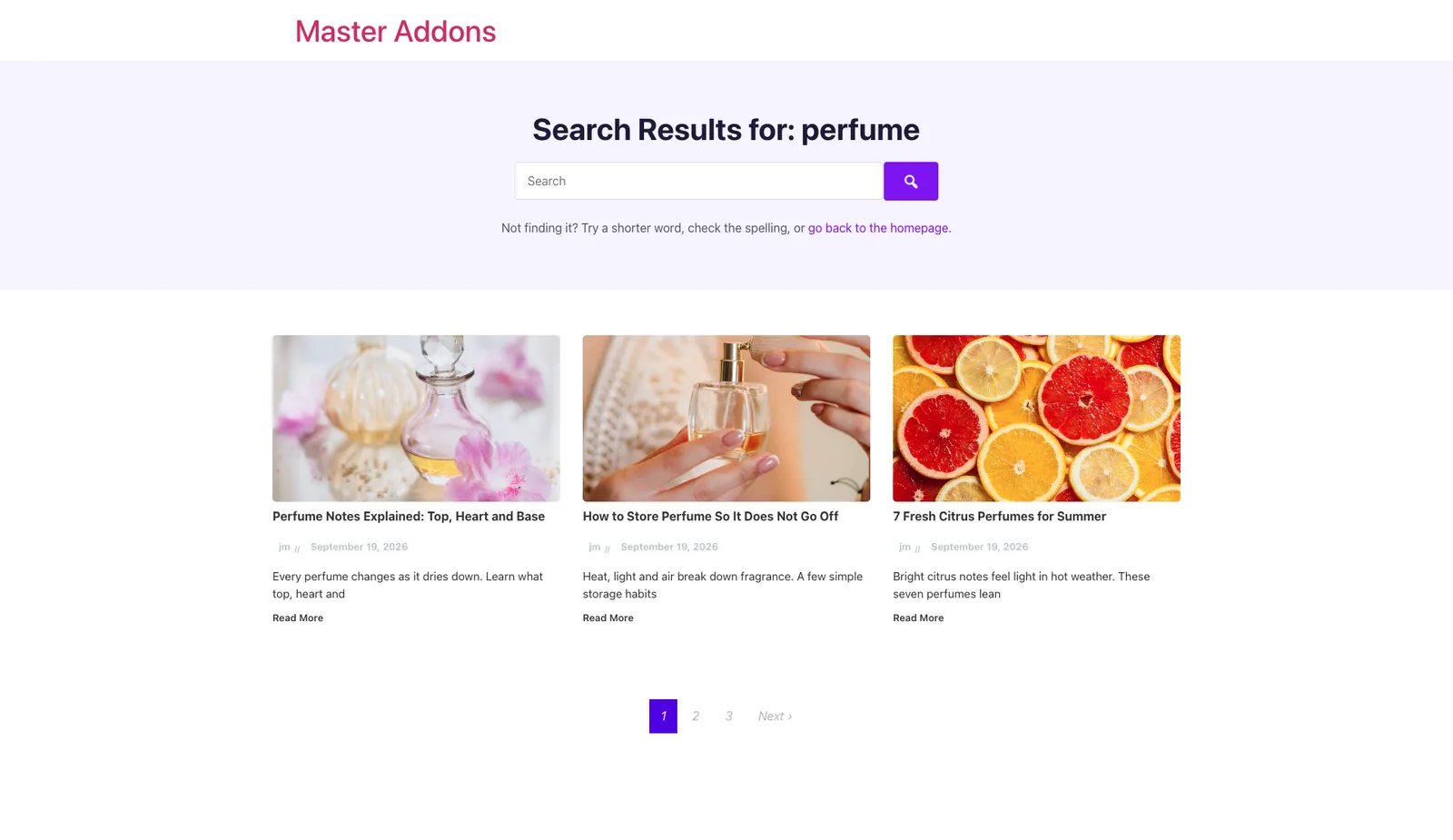
使用主插件主题生成器构建的自定义元素搜索结果页面显示搜索标题、搜索栏和三列结果网格

Search 模板的工作原理 #

Master Addons 在每个搜索结果页面上加载搜索模板,即任何 URL ?s= in it。你的主题页眉和页脚保持在原位, 模板取代内容区域。设计的两个部分做大部分工作:

  • 的 存档标题 动态标签,打印 “搜索结果:”,然后是访问者输入的内容。
  • 的 博客文章 源设置为的小部件 当前查询的,其中列出了与搜索相匹配的帖子和页面。

在开始之前 #

  • 安装并激活 Elementor 和 Master Addons。
  • 搜索模板类型是其中的一部分 硕士插件专业版。在免费版中,它在模板类型列表中显示为“搜索(Pro)”。
  • 在网站上发布一些帖子,以便您可以测试真实结果。

1步:创建一个新的模板 #

去 主插件 > 主题生成器 然后单击 添加新模板 页面标题旁边。

使用"添加新模板"按钮和"搜索"过滤器选项卡在 WordPress 中显示主插件主题生成器屏幕

2步:选择搜索类型 #

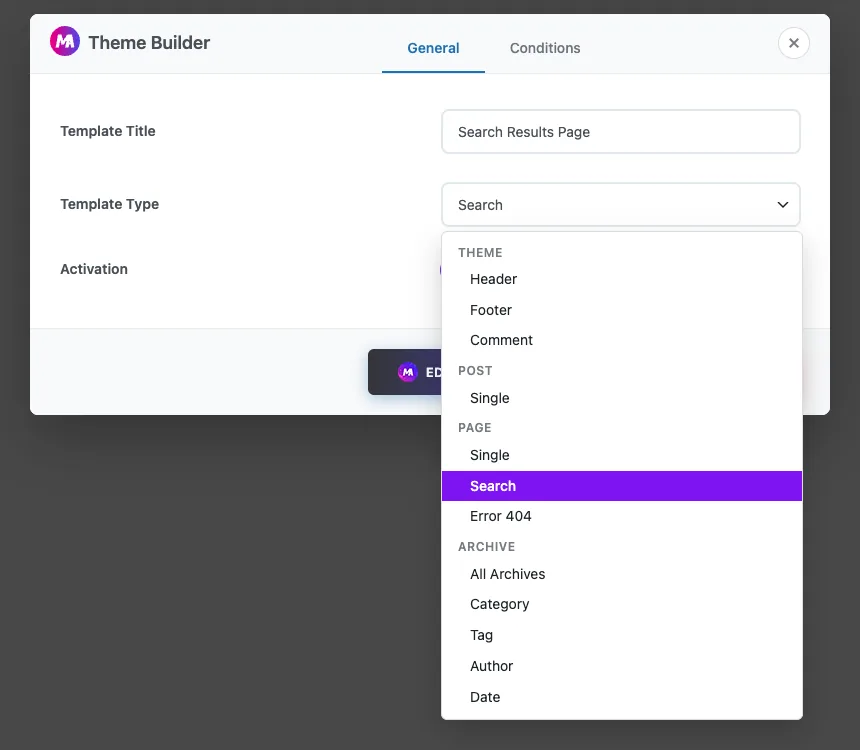
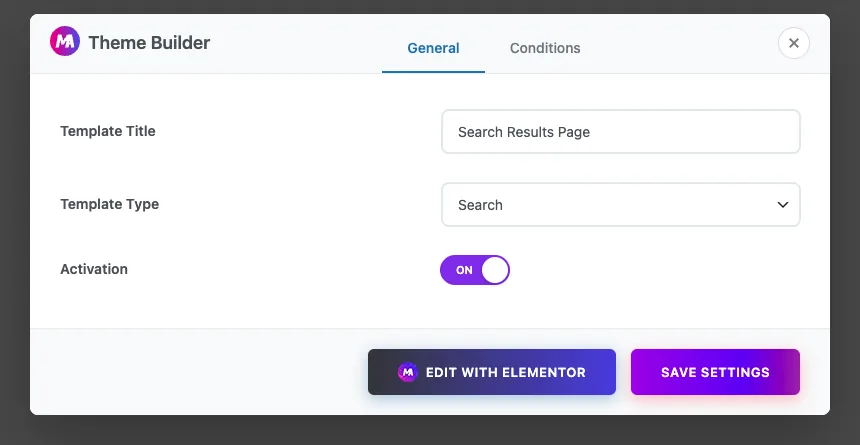
对话框打开 一般的 选项卡:

  • 模板标题: 供您自己参考的名称,例如“搜索结果页”。
  • 模板类型: 挑 搜索。它位于页面组中,位于单点和错误 404 之间。
  • 激活: 切换它 上 因此该模板在网站上使用。
模板 在主插件主题生成器中键入下拉,并在页面组下选择搜索
主题生成器常规选项卡,其中模板标题搜索结果页面、模板类型搜索和激活已打开

3步:检查状况 #

打开 条件 tab。search 模板,条件设置为您 包括 > 搜索yu是模板覆盖了每一个搜索结果页面, 保持原样。
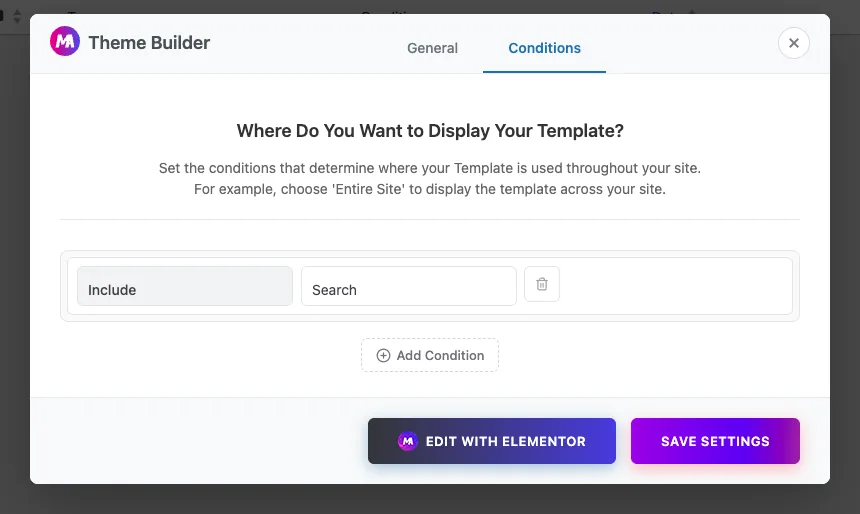
主插件主题生成器的条件选项卡,搜索模板设置为包含搜索

单击 保存设置、或者 使用元素器编辑 在编辑器中打开模板。

4步:添加带有搜索词的标题 #

在 Elementor 中添加 a 标题 widget 在页面顶部,点击标题栏中的动态标签图标,选择 存档标题 from the Master Addons标签。live站点上写着“搜索结果为:有人搜索“香水”时, 并添加第2页及以后的页码。

标签有一个 包括上下文 切换和,下方 高级、之前、之后和回退字段,如果您想在其周围添加自己的文本。
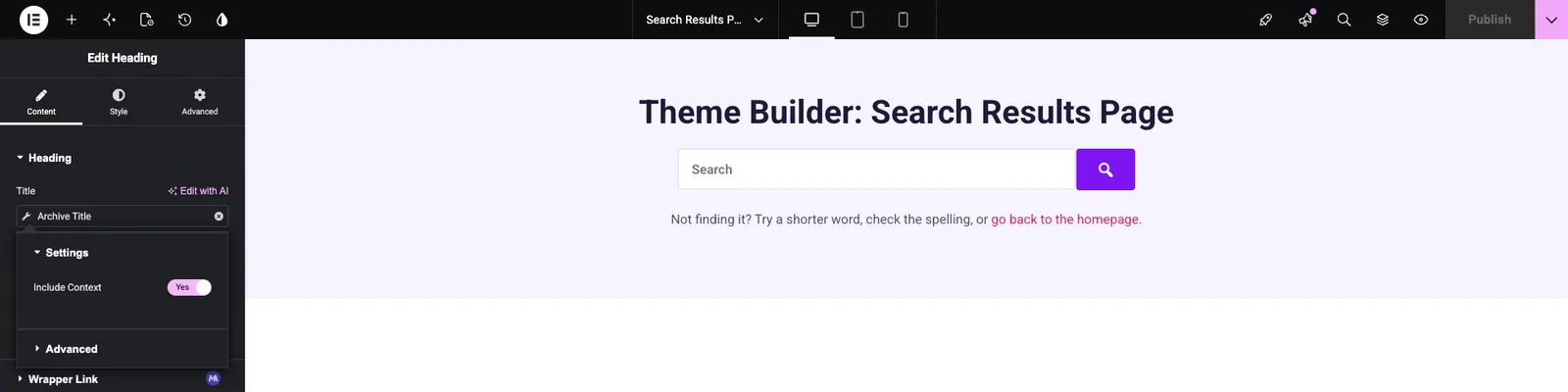
使用搜索结果模板中的主插件存档标题动态标签的元素标头小部件

Editor内部还没有搜索查询,所以标题显示模板自己的名称,例如“主题生成器:搜索结果页”,搜索词只出现在前端。

在标题下方添加 主插件搜索 form 模式下的 widget,这样访问者就可以在不向上滚动的情况下完善搜索,它的 form 提交到您的正常 WordPress 搜索,因此新的搜索会再次加载这个相同的模板。

第 5 步:通过博客文章列出结果 #

添加主插件 博客文章 标头区域下方的小部件。打开 显示选项 并设置 来源 到 当前查询。然后,该小部件会显示 WordPress 为搜索找到的任何内容,而不是您的最新帖子。
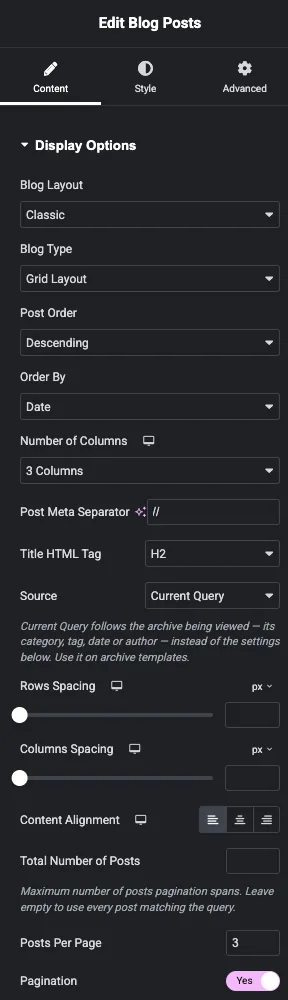
主插件 博客文章 小部件 显示选项,源设置为当前查询搜索结果模板

Widget 的其余部分仍然控制着外观:

  • 列数 设置网格,例如 3 列。
  • 每页帖子 设置每个页面上显示多少个结果。
  • 分页 当一个页面上的结果多于拟合时添加页面链接。您可以重命名"下一步"和"上一步"链接。
  • 在缩略图设置和帖子设置下,您可以显示或隐藏特色图像、摘录、作者、日期和阅读更多链接。

在编辑器中,网格将模板本身预览为单张卡片,原因与标题相同。检查前端的真实结果。

单击 发表 当你完成后。

6步:确认模板处于活动状态 #

回到 主插件 > 主题生成器,打开 搜索 tab。模板应显示类型 搜索 有绿色 活跃 徽章和条件 包括 > 搜索.
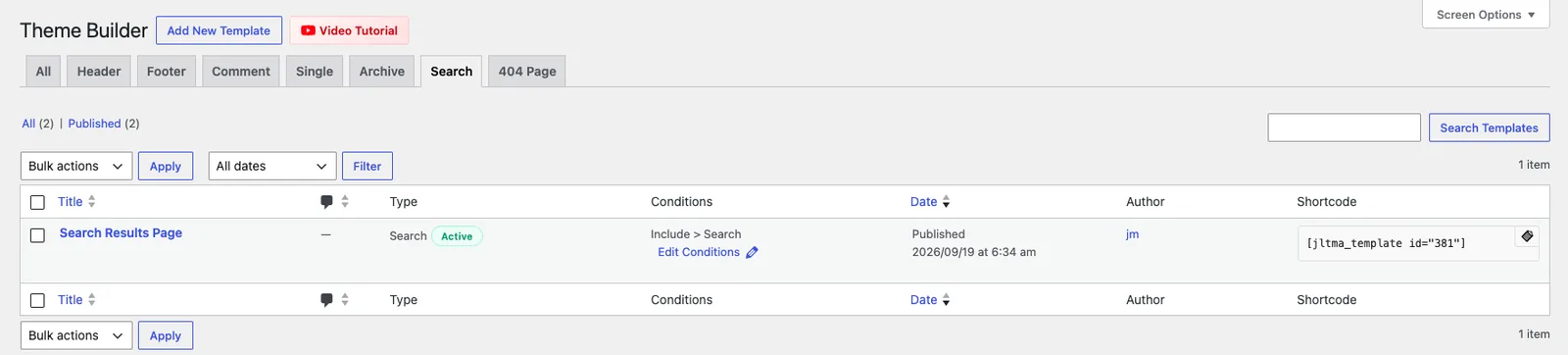
主题生成器搜索选项卡将搜索结果页面模板列为"搜索"、"活动"类型,条件为"包括搜索"

第 7 步:测试搜索 #

搜索内容中出现的您知道的单词,或打开 yoursite.com/?s=yourword direct。you should see your heading with search term, the search bar and a grid of matching posts。pages that match the search too exp

然后搜索您网站上不存在的东西。Blog Posts 网格在没有匹配时保持空状态,因此标题和搜索栏都是访问者看到的。
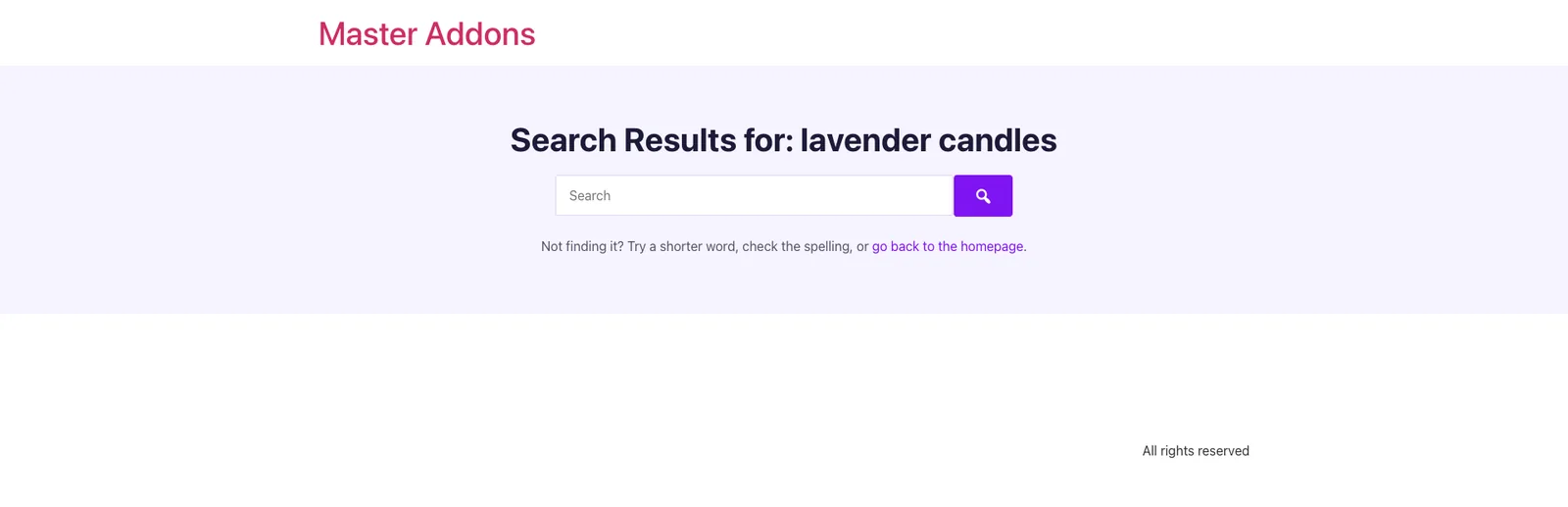
没有匹配的搜索结果页面显示搜索标题、搜索栏和带有主页链接的帮助行

在搜索栏下添加一条无论哪种方式都有意义的短线,例如“找不到它?尝试较短的单词,检查拼写,或返回首页” A 文本编辑器 widget 对此效果很好。

提示 #

  • 保持一个搜索模板处于活动状态。如果打开多个,Master Addons 将使用最近创建的一个。
  • 将每页帖子设置为列数的倍数(三列为 6 或 9),因此最后一行不为半空。
  • Posts没有特色图片显示为纯文本卡如果您的网站有很多页面没有图片,考虑关闭缩略图以获得更整洁的网格。
  • Mobile上查看页面,使用Elementor的响应式控件将网格降到小屏幕上的一两列。

常见问题 #

Search 模板免费吗? #

号搜索模板类型是Master Addons Pro的一部分,免费版显示为“搜索(Pro)”, 免费版中提供页眉、页脚和注释模板。

为什么编辑器显示模板名称而不是搜索词? #

编辑器没有搜索查询需要阅读,因此 Archive Title 标签和 Blog Posts 网格使用模板本身。在前端打开一个真实的搜索即可查看结果。

搜索结果包括页面吗? #

是。Source设置为当前查询,网格列出了WordPress返回的所有搜索,其中包括页面以及帖子。

什么东西不匹配时会显示出来? #

Blog Posts网格显示什么也没有。添加一行有用的文本和顶部附近的搜索栏,这样访问者仍然有地方可去。

如何返回主题搜索页面? #

在主题生成器中将模板的激活切换为关闭,或者将其移至垃圾桶。

包裹起来 #

要构建自定义搜索结果页面,请在主插件 > 主题生成器下创建搜索模板,添加带有存档标题标签的标题,并列出设置为当前查询的博客文章的结果。使用有结果的搜索和没有结果的搜索来测试它。对于网站的其他部分,请参阅 存档, 第404章 並 标头 模板指南,或阅读更多相关内容 主插件主题生成器.

你的感受是什么

分享本文:

  • 脸书
  • XX 10000000000000000000000000000000000000000000000000000000000000000
  • 链接In
  • Pinterest
还卡住了,我们能帮什么忙?

我们能提供什么帮助?

2026年9月19日更新完毕
第404章存档
目录
  • Search 模板的工作原理
  • 在开始之前
  • 1步:创建一个新的模板
  • 2步:选择搜索类型
  • 3步:检查状况
  • 4步:添加带有搜索词的标题
  • 第 5 步:通过博客文章列出结果
  • 6步:确认模板处于活动状态
  • 第 7 步:测试搜索
  • 提示
  • 常见问题
    • Search 模板免费吗?
    • 为什么编辑器显示模板名称而不是搜索词?
    • 搜索结果包括页面吗?
    • 什么东西不匹配时会显示出来?
    • 如何返回主题搜索页面?
  • 包裹起来

加入 30,000 多名信任主插件的网络创建者

获取您想要的所有高级小部件和模板,使用干净的代码构建,可保持您的网站速度。放弃臃肿,而不是功能。

尝试现场演示
加入社区
Elementor 的主插件
主插件徽标

80 多个高级小部件和终身更新将超越极限。独家创作 皮克斯实验室

脸书-f 推特 优特ube 文字出版社
特点
  • 模板套件
  • 模板库
  • 小部件生成器
  • 主题构建器
  • 巨型菜单生成器
支持
  • 支持论坛
  • 联系我们
  • 加入社区
  • 博客
  • 视频评论
资源
  • 我的帐户
  • 长日志
  • 文档
  • 视频教程
  • 工具z.dev
导航
  • 申请会员
  • 使用条款
  • 退款政策
  • 隐私政策
  • 关于我们