

ال حقل العنوان طباعة عنوان صغير غامق داخل لوحة خيارات عنصر واجهة المستخدم المخصص لديك. مثل حقل المقسم، إنه مساعد تخطيط للوحة نفسها: فهو لا يخرج شيئًا على الصفحة، ولا يضيف أي رمز قصير إلى الكود الخاص بك، ولا يظهر أبدًا في الواجهة الأمامية. وتتمثل مهمتها الوحيدة في تسمية مجموعة من عناصر التحكم، بحيث تقرأ اللوحة كنموذج يحتوي على أقسام مُسمى بدلاً من مجموعة طويلة من المدخلات.
مثل كل عنصر تحكم في Widget Builder، يدعم العنوان شروط، لذلك لا يمكن أن تظهر تسمية القسم إلا عندما تظهر الخيارات ذات الصلة. يتم تشغيل إخراج القالب عبر المنشئ من خلال محرك قالب بناء جملة الغصين؛ يغطي كلا الدليلين الإعداد والقيود.
داخل الإضافات الرئيسية منشئ القطعة، تقوم بإسقاط العنوان فوق عناصر التحكم التي يجب أن يقدمها، وتكتب العنوان في الملصق الخاص به، وتحفظ. في الإرشادات التفصيلية أدناه، يتجاوز العنوان المسمى “Color Styles” عنصر التحكم في الألوان في عنصر واجهة مستخدم يحتوي بالفعل على حقول النص والحدود والألوان.
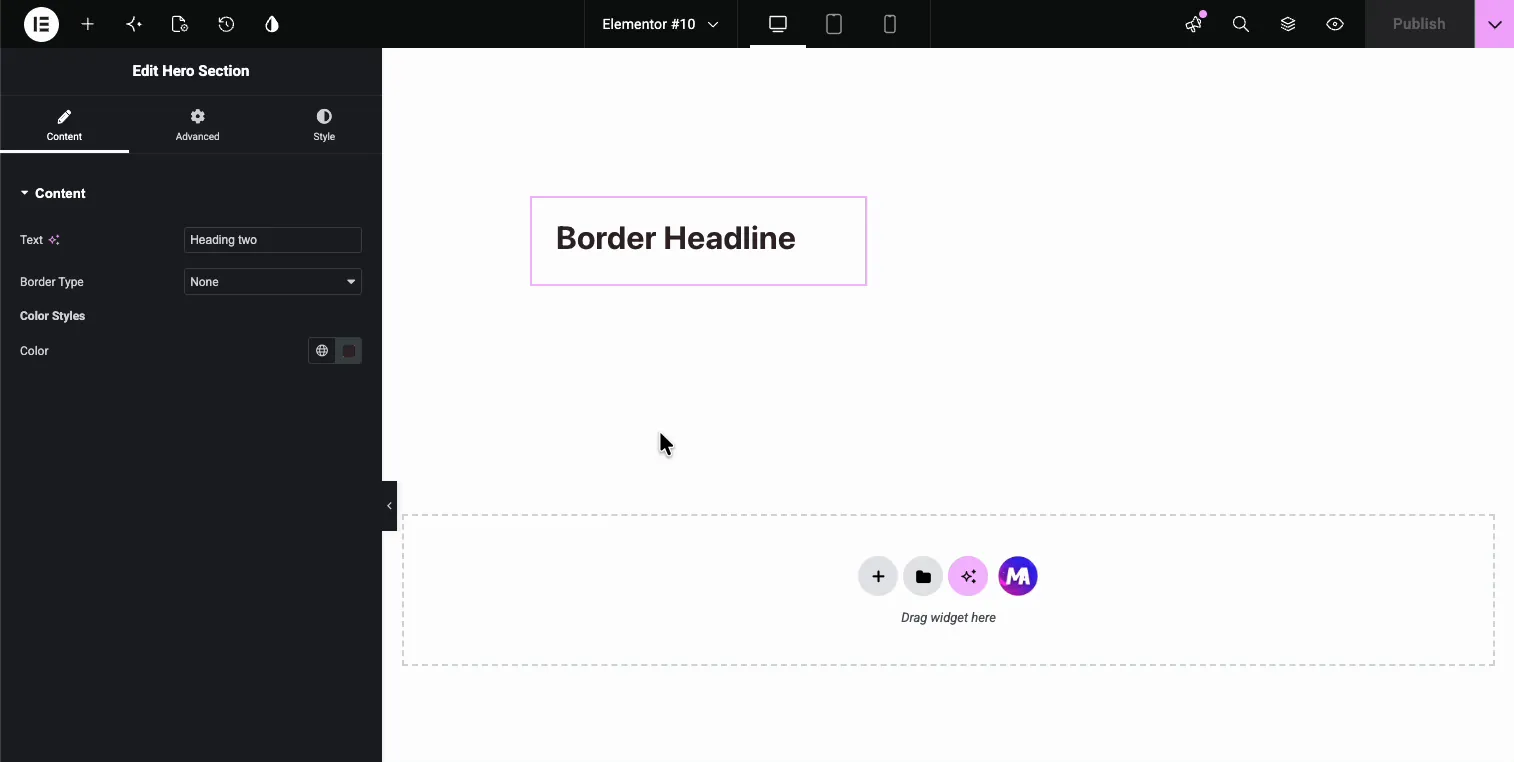
ما يفعله حقل العنوان #
يعرض العنوان علامته كعنوان صغير غامق في لوحة محرر Elementor، في المكان المحدد الذي وضعته فيه بين عناصر التحكم. يرى المحررون أن “Color Styles” (أو أيًا كان اسمه) موجود فوق عناصر التحكم التي تنتمي إلى تلك المجموعة.
شيئان يفعلهما العنوان لا يفعل:
- ليس لديها مخرجات. يحصل الحقل على اسم مثل كل حقل Widget Builder، ولكن لا يظهر أي رمز مميز في الشريط الجانبي للوثائق. لا يوجد
{{heading}}لوضعها في HTML أو CSS أو JS. - لا يمس الصفحة أبدًا. العنوان موجود فقط في لوحة خيارات الأداة. تظل المعاينة والواجهة الأمامية المباشرة كما هي تمامًا.
العنوان الذي يقرأه الزوار على الصفحة هو وظيفة مختلفة: إنها حقل النص مطبوعة في HTML الخاص بك. يقوم حقل العنوان بتسمية اللوحة فقط. إذا كنت جديدًا في إنشاء عناصر واجهة المستخدم، فابدأ بـ نظرة عامة على منشئ القطعة أولاً.
قبل أن تبدأ #
- ووردبريس مع العنصر مثبتة ونشطة.
- الإضافات الرئيسية للعنصر مثبت ونشط. جديد في البرنامج المساعد؟ انظر دليل التثبيت.
- أداة مخصصة مفتوحة في محرر Widget Builder مع وجود عدد قليل من الحقول الموجودة بالفعل. يحتوي مثالنا على حقول النص والحدود والألوان.
كيفية إضافة حقل العنوان #
في محرر Widget Builder، انظر إلى الجزء العلوي من لوحة الحقول على اليسار. ال عنوان الحقل هو الأول في القائمة، والذي تم تمييزه برمز H، بجوار Hidden مباشرةً.
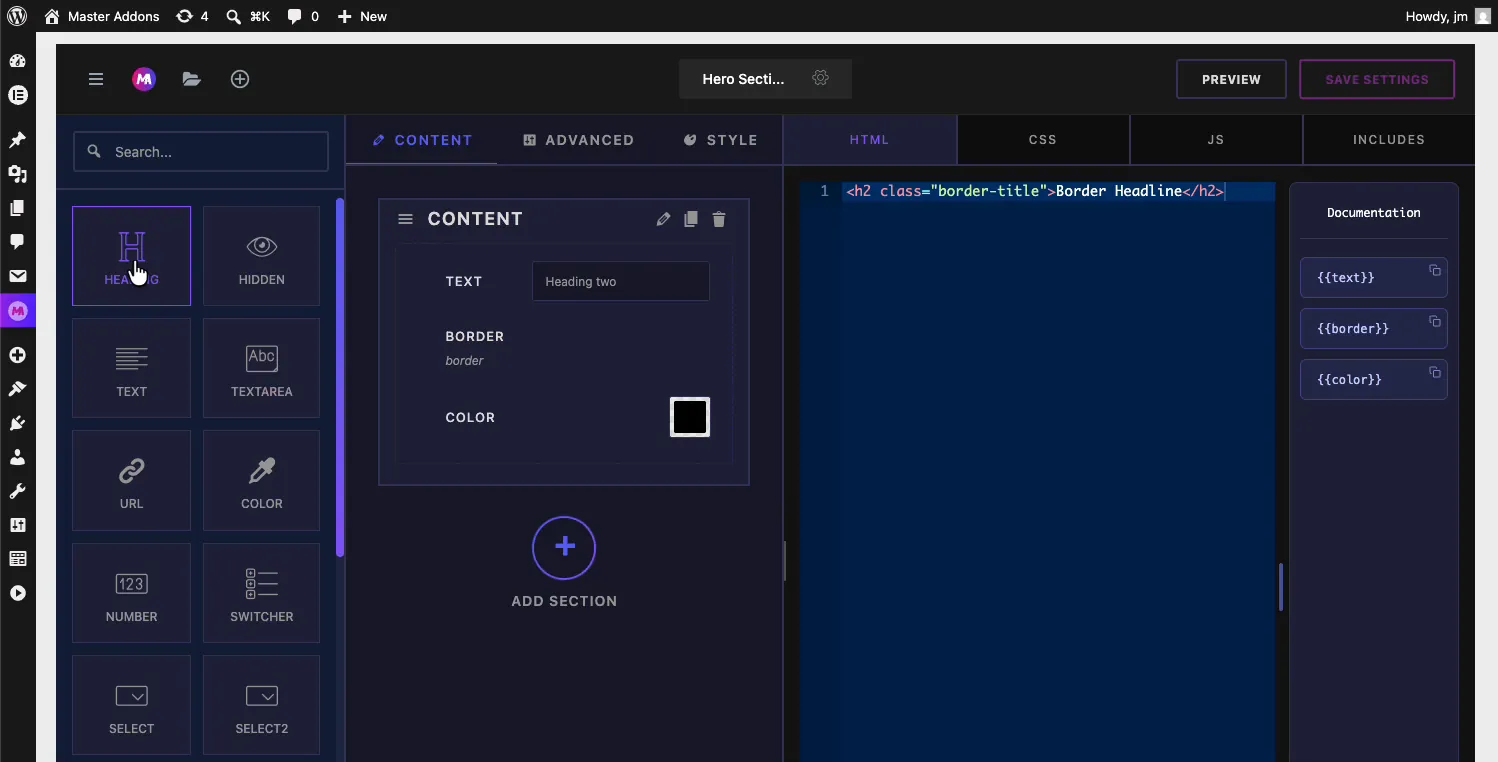
اسحب العنوان إلى القسم الخاص بك وأسقطه مباشرة فوق عناصر التحكم التي يجب أن يقدمها. في مثالنا، يقع بين حقل الحدود وحقل الألوان، لذلك سيتم تعليق مجموعة الألوان. إذا سقط في المكان الخطأ، أمسك المقبض الموجود على جانبه الأيسر واسحبه إلى مكانه.
شرح خيارات حقل العنوان #
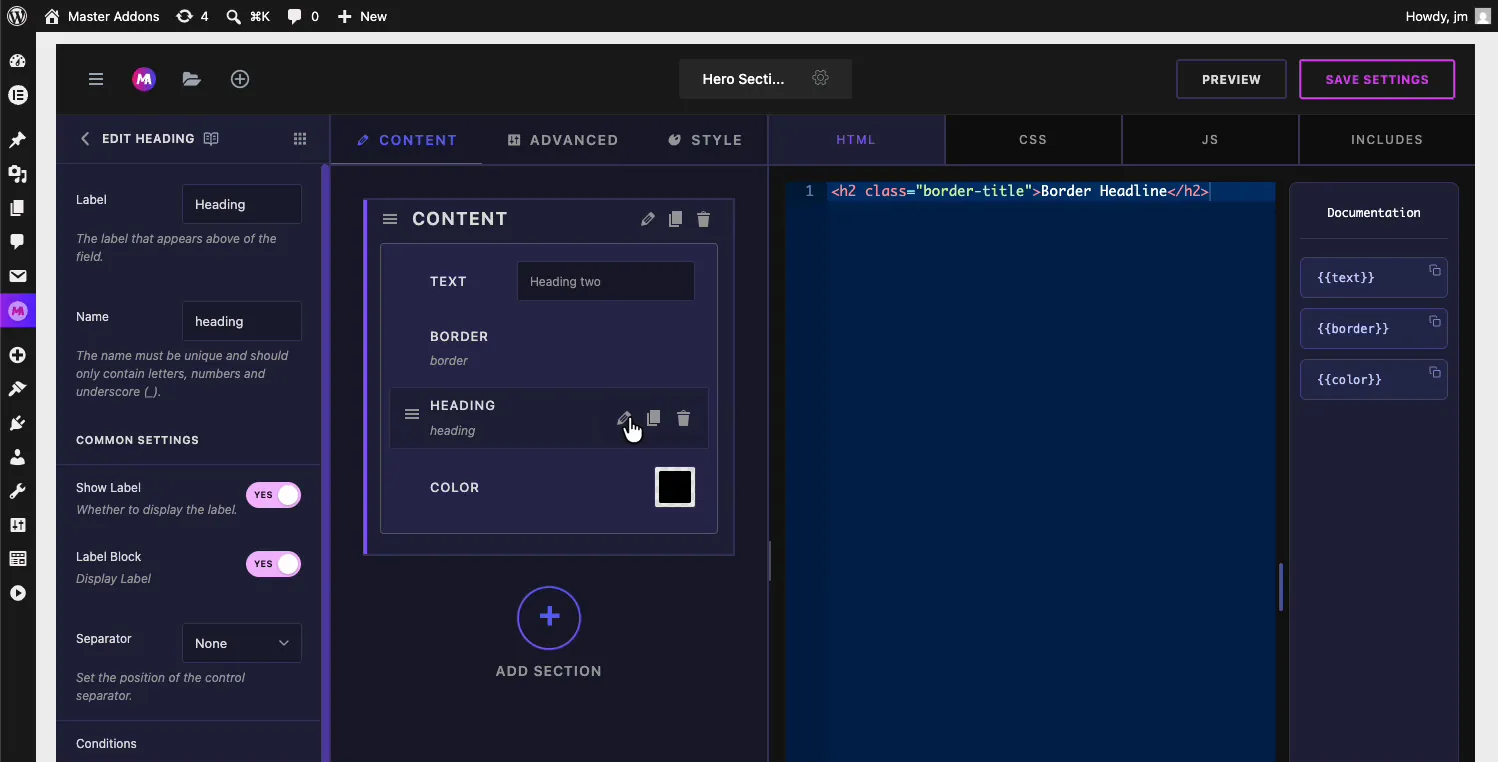
حدد العنوان لفتح إعداداته. التسمية هي الخيار الوحيد المهم هنا حقًا، لأن التسمية هي النص الذي يعرضه العنوان.
- ملصق: العنوان الموضح في اللوحة، “Heading” افتراضيًا. تغييره إلى ما تحتاجه المجموعة؛ لقد كتبنا “Color Styles”.
- اسم: المعرف الفريد للحقل. يجب أن يحتوي فقط على الحروف والأرقام والتسطير. لا ينشئ العنوان أي رمز قصير، لذلك يبقى الاسم خلف الكواليس.
- إظهار التسمية و كتلة التسمية: تبديل التسمية القياسية. استمر في إظهار الملصق، نظرًا لأن الملصق هو الهدف الكامل لهذا الحقل.
- فاصل: يضبط موضع فاصل التحكم (لا شيء، قبل، بعد، افتراضي).
- شروط: إظهار العنوان أو إخفائه بناءً على قيمة عنصر تحكم آخر، بحيث يمكن أن يختفي عنوان المجموعة مع عناصر التحكم الشرطية الخاصة به.
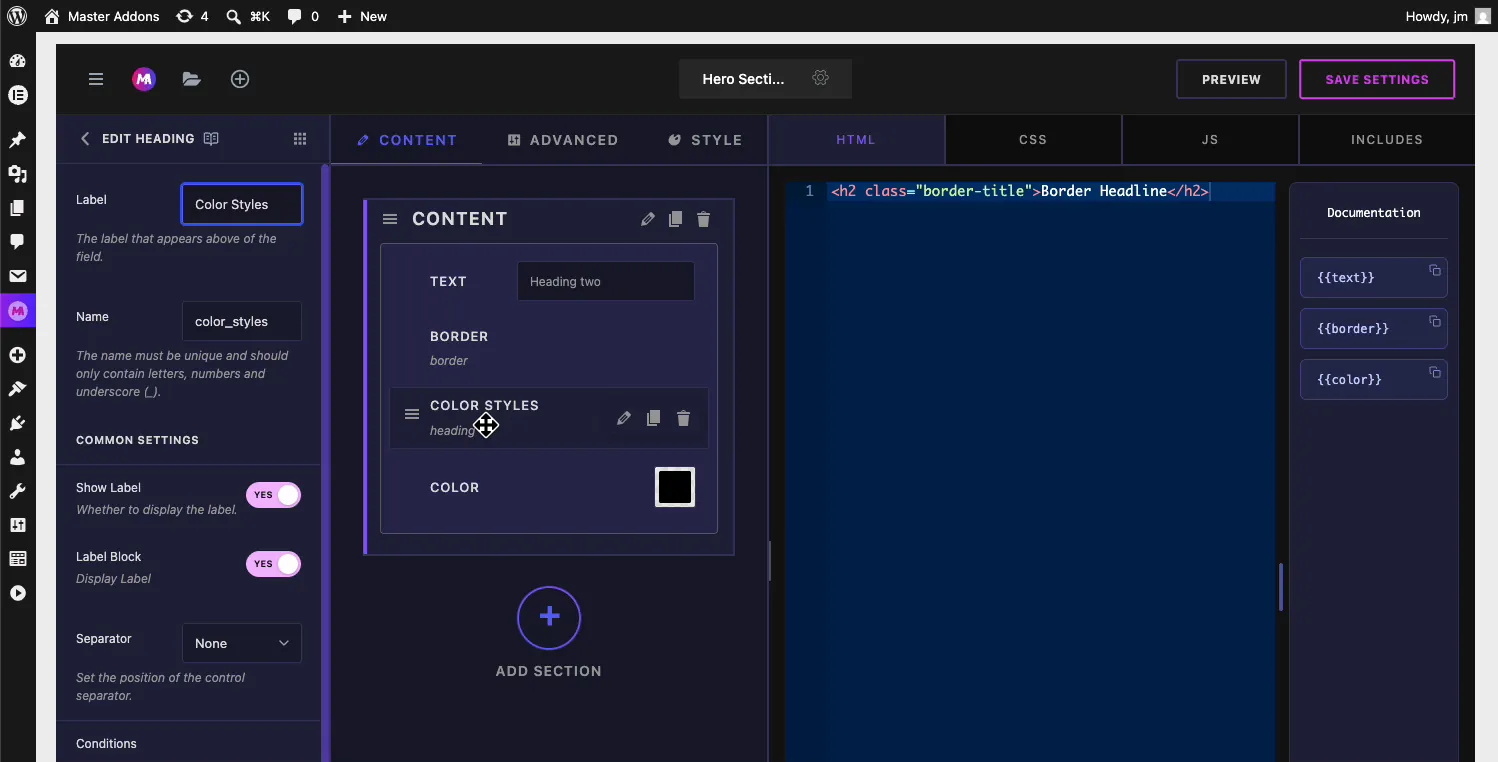
أعد تسمية الملصق وتحديثات البطاقة الميدانية في العمود الأوسط على الفور. انقر حفظ الإعدادات عندما يقرأ بالطريقة التي تريدها.
راجع العنوان في محرر Elementor #
افتح صفحة تستخدم عنصر واجهة المستخدم المخصص لديك، أو أعد تحميل محرر العنصر إذا كان مفتوحًا بالفعل، نظرًا لأن علامة التبويب القديمة تحافظ على تخطيط اللوحة القديم. حدد عنصر واجهة المستخدم وتحقق من علامة التبويب المحتوى الخاصة به.
تقرأ اللوحة الآن النص، ونوع الحدود، ثم بالخط العريض أنماط الألوان العنوان، ثم التحكم في اللون تحته. يشير العنوان إلى المكان الذي تبدأ فيه مجموعة الألوان، ولم يتم المساس بالمعاينة الموجودة على اليمين.
حالات الاستخدام الشائعة #
- تسمية مجموعات النمط مثل “Color Styles” أو “Typography” أو “Spacing” داخل قسم واحد.
- تقسيم المحتوى عن ضوابط التصميم عندما يعيش كلاهما تحت نفس علامة التبويب.
- تسمية توضيحية للأنماط المتكررة، مثل مجموعات “Primary Button” و“Secondary Button” في عنصر واجهة مستخدم واحد.
- توجيه العملاء من خلال لوحات أطول حيث تحتاج مجموعة بسيطة من المدخلات إلى شرح.
نصائح للعمل مع حقل العنوان #
- إقرانه مع المقسم. أ مقسم فوق العنوان يرسم خطًا نظيفًا حيث تنتهي المجموعة السابقة وتبدأ المجموعة المسماة.
- إبقاء العناوين قصيرة. تتم قراءة كلمتين أو ثلاث كلمات كتسمية؛ الجملة تقرأ على أنها فوضى.
- استخدمه بدلاً من قسم جديد للمجموعات الصغيرة. نادرًا ما تستحق عنصران أو ثلاثة عناصر تحكم ذات صلة قسمًا قابلاً للطي خاصًا بها؛ العنوان الموجود فوقهم يقوم بنفس المهمة بوزن أقل.
- أعد تحميل محرر Elementor بعد الحفظ. لن تعرض علامة التبويب المفتوحة العنوان الجديد حتى تقوم بالتحديث.
الأسئلة المتداولة #
ما هو حقل العنوان في Master Addons Widget Builder؟
يعرض حقل العنوان التسمية الخاصة به كعنوان غامق داخل لوحة خيارات عنصر واجهة المستخدم المخصص. فهو يسمي مجموعة من عناصر التحكم في محرر Elementor وليس له أي تأثير على مخرجات عنصر واجهة المستخدم أو الواجهة الأمامية لموقعك.
هل يعرض حقل العنوان أي شيء على موقع الويب الخاص بي؟
لا. يظهر العنوان فقط في لوحة خيارات عنصر واجهة المستخدم في محرر Elementor. لطباعة عنوان، يمكن للزائرين قراءته وإضافة حقل نص ووضع الرمز القصير الخاص به داخل علامة عنوان في HTML الخاص بعنصر واجهة المستخدم الخاص بك.
كيف يمكنني تغيير النص الذي يعرضه العنوان؟
حدد حقل العنوان في Widget Builder وقم بتحرير التسمية الخاصة به. التسمية هي بالضبط ما يتم عرضه في اللوحة، لذا فإن كتابة “Color Styles” تعرض عنوان Color Styles غامقًا أعلى عناصر التحكم التي تتبعه. حفظ وإعادة تحميل محرر Elementor.
هل يقوم حقل العنوان بإنشاء رمز قصير؟
رقم. تقوم حقول الإدخال مثل النص أو اللون بإنشاء رموز مميزة للتعليمات البرمجية الخاصة بك، ولكن العنوان لا يجمع أي قيمة، لذلك لا يظهر أي رمز مميز في الشريط الجانبي للوثائق. اسمه موجود فقط كمعرف داخلي.
هل يجب أن أستخدم عنوانًا أو مقسمًا أو قسمًا جديدًا؟
استخدم عنوانًا لتسمية مجموعة صغيرة من عناصر التحكم، ومقسمًا لرسم خط بين المجموعات، وقسمًا جديدًا عندما تستحق مجموعة من الحقول مساحة قابلة للطي خاصة بها. تتحد العناوين والمقسمات بشكل جيد: السطر أولاً، العنوان تحته.
إلتحاق بالركب #
يقوم حقل عنوان منشئ عناصر واجهة المستخدم بتحويل مجموعة من عناصر التحكم إلى مجموعات مصنفة. قم بإسقاطه فوق عناصر التحكم التي يجب أن يقدمها، ثم ضع اسم المجموعة في الملصق الخاص به، واحفظ محرر Elementor وأعد تحميله لرؤية العنوان الغامق في اللوحة. استخدمه مع حقل المقسم للحصول على فواصل جماعية نظيفة، ومع حقول مثل نص و حدود لبناء اللوحات التي تشرح نفسها. اكتشف بقية عناصر واجهة المستخدم والإضافات الرئيسية، وانظر صفحة التسعير لما تتضمنه كل خطة.


