

بعض التفاصيل لا تستحق فقرة كاملة على الصفحة. ملاحظة قصيرة تظهر أثناء التمرير تؤدي المهمة، مثل السياق الإضافي على بطاقة الميزة أو الملصق الموجود على زر الرمز فقط. ليس لدى Elementor طريقة مدمجة للقيام بذلك، لذا فإن تلميح الأدوات تمديد في الإضافات الرئيسية للعنصر يضيف واحدًا إلى علامة التبويب المتقدمة لكل عنصر.
تكتب نص تلميح الأداة، وتختار مكان ظهوره وكيفية تحريكه، ثم تصممه مثل أي جزء آخر من تصميمك. لا يوجد رمز قصير ولا CSS.
ما يفعله ملحق Tooltip #
بمجرد التمكين، يحصل كل عنصر عنصر على تلميح الأدوات القسم تحت متقدم علامة التبويب. قم بتشغيله لعنصر ما، واكتب النص، ويرى الزائرون فقاعة صغيرة عندما يحومون فوق هذا العنصر في الصفحة المباشرة. يحمل كل عنصر تلميح الأدوات الخاص به، بحيث يمكن لثلاث بطاقات متتالية أن تشرح كل منها نفسها بنص مختلف.
ينقسم الامتداد إلى علامتي تبويب فرعيتين: إعدادات للسلوك (النص، الموضع، الرسوم المتحركة، الزناد، التوقيت) و أسلوب للمظهر (الألوان، العرض، الحشو، الطباعة).
قبل أن تبدأ #
- ووردبريس مع العنصر مثبتة ونشطة.
- الإضافات الرئيسية للعنصر مثبت ونشط. جديد في البرنامج المساعد؟ اتبع دليل التثبيت أولاً.
- Tooltips هو امتداد مجاني، لذلك لا يلزم الحصول على ترخيص Pro.
كيفية تمكين ملحق تلميح الأدوات #
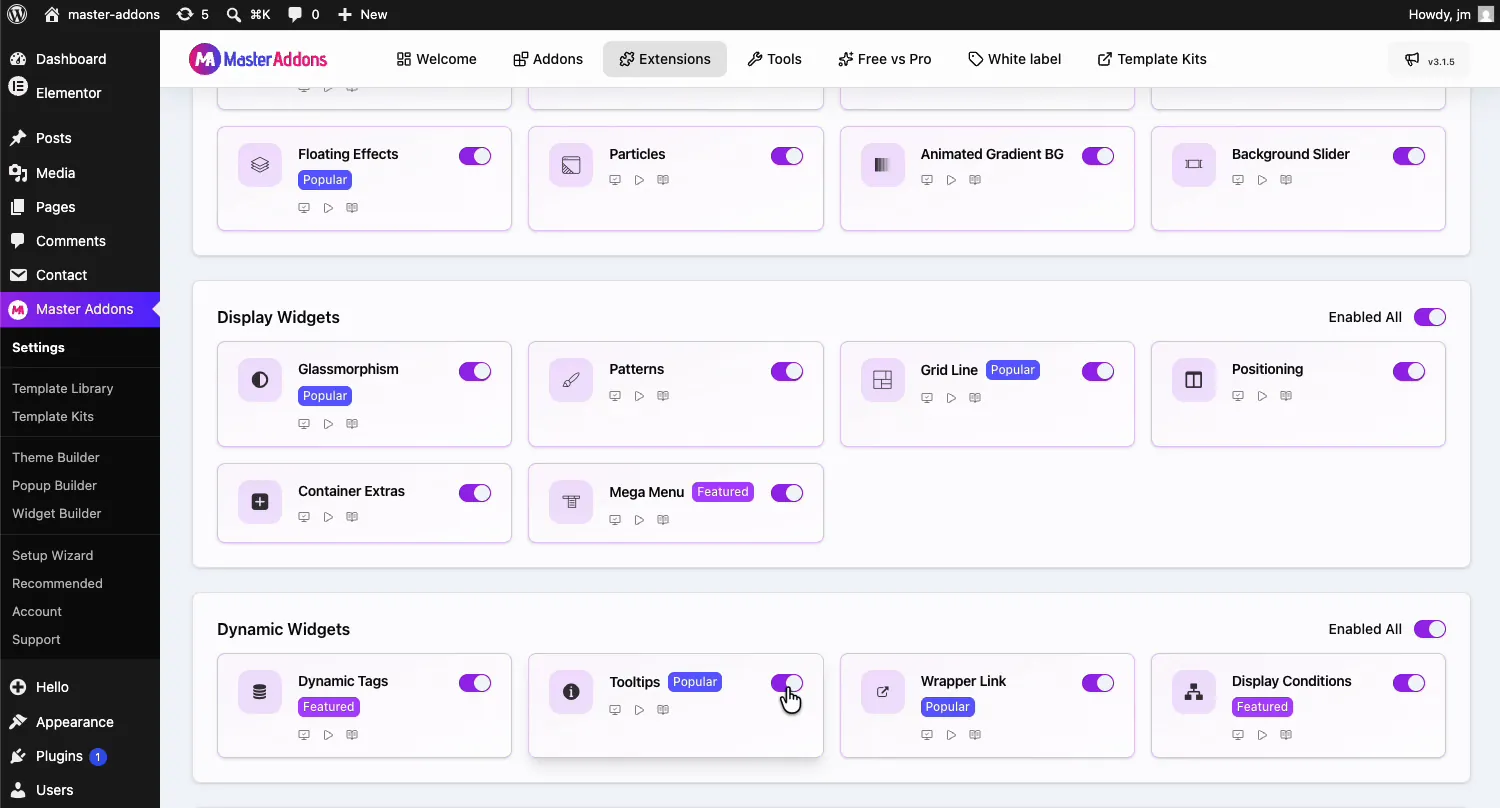
من لوحة تحكم WordPress الخاصة بك، انتقل إلى الإضافات الرئيسية وافتح ملحقات علامة التبويب. تلميحات الأدوات موجودة في الحاجيات الديناميكية مجموعة ذات شارة شعبية، بجانب العلامات الديناميكية ورابط المجمع. انقر فوق التبديل الخاص به حتى يتحول إلى اللون الأرجواني، ثم اضغط حفظ التغييرات في الأعلى وانتظر إعدادات “ الخضراء المحفوظة بنجاح إشعار”.
أضف تلميح أداة إلى عنصر ما #
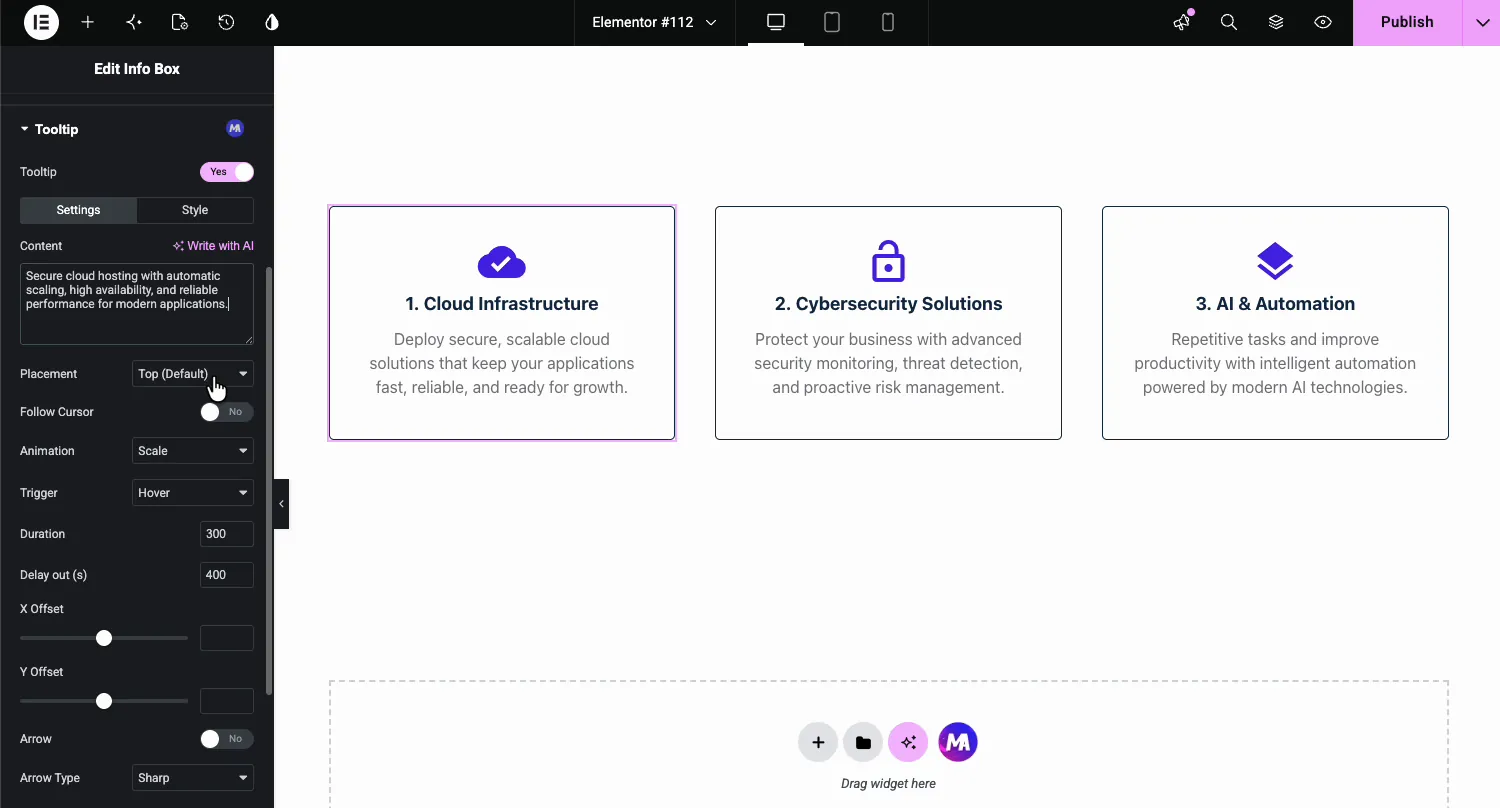
افتح صفحتك باستخدام Elementor وحدد العنصر. في مثال الفيديو، توجد بطاقة Info Box في صف ميزات مكون من ثلاثة أعمدة. انتقل إلى متقدم علامة التبويب، افتح تلميح الأدوات قسم يحمل شارة MA الأرجوانية، واقلب تلميح الأدوات التبديل إلى نعم. يتم فتح علامة التبويب الفرعية للإعدادات أولاً.
تم شرح الإعدادات #
- محتوى: نص تلميح الأداة. اكتبه، أو استخدم رابط الكتابة باستخدام الذكاء الاصطناعي إذا كنت تريد نقطة بداية.
- التنسيب: أي جانب من العنصر تفضله الفقاعة: العلوي (الافتراضي)، السفلي، الأيسر، أو الأيمن.
- اتبع المؤشر: يجعل تلميح الأداة يتتبع الماوس بدلاً من الجلوس ساكنًا.
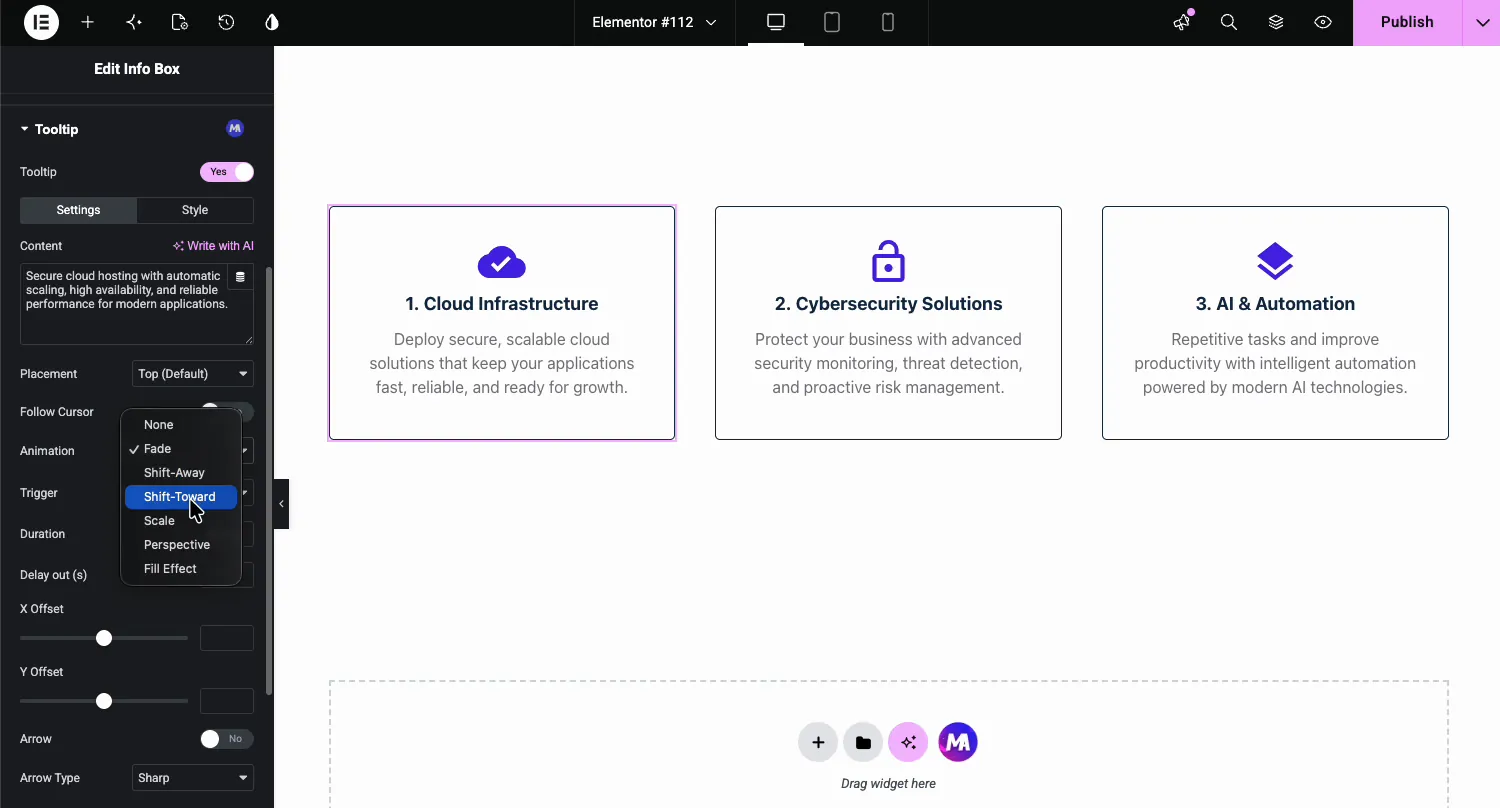
- الرسوم المتحركة: كيف تدخل الفقاعة. سبعة خيارات: لا شيء، التلاشي، التحول في الاتجاه، التحول نحو، الحجم، المنظور، وتأثير التعبئة.
- الزناد: ما يفتح تلميح الأداة، قم بالتمرير افتراضيًا.
- المدة والتأخير: سرعة الرسوم المتحركة بالمللي ثانية ومدة بقاء الفقاعة قبل إغلاقها.
- إزاحة X وY: ادفع الفقاعة بعيدًا عن مكانها الافتراضي.
- نوع السهم والسهم: أضف المؤشر الصغير الذي يربط الفقاعة بالعنصر، حادًا أو مستديرًا.
قم بتصميم تلميح الأداة #
التبديل إلى أسلوب علامة تبويب فرعية لجعل الفقاعة تتطابق مع تصميمك بدلاً من أن تبدو وكأنها متصفح افتراضي.
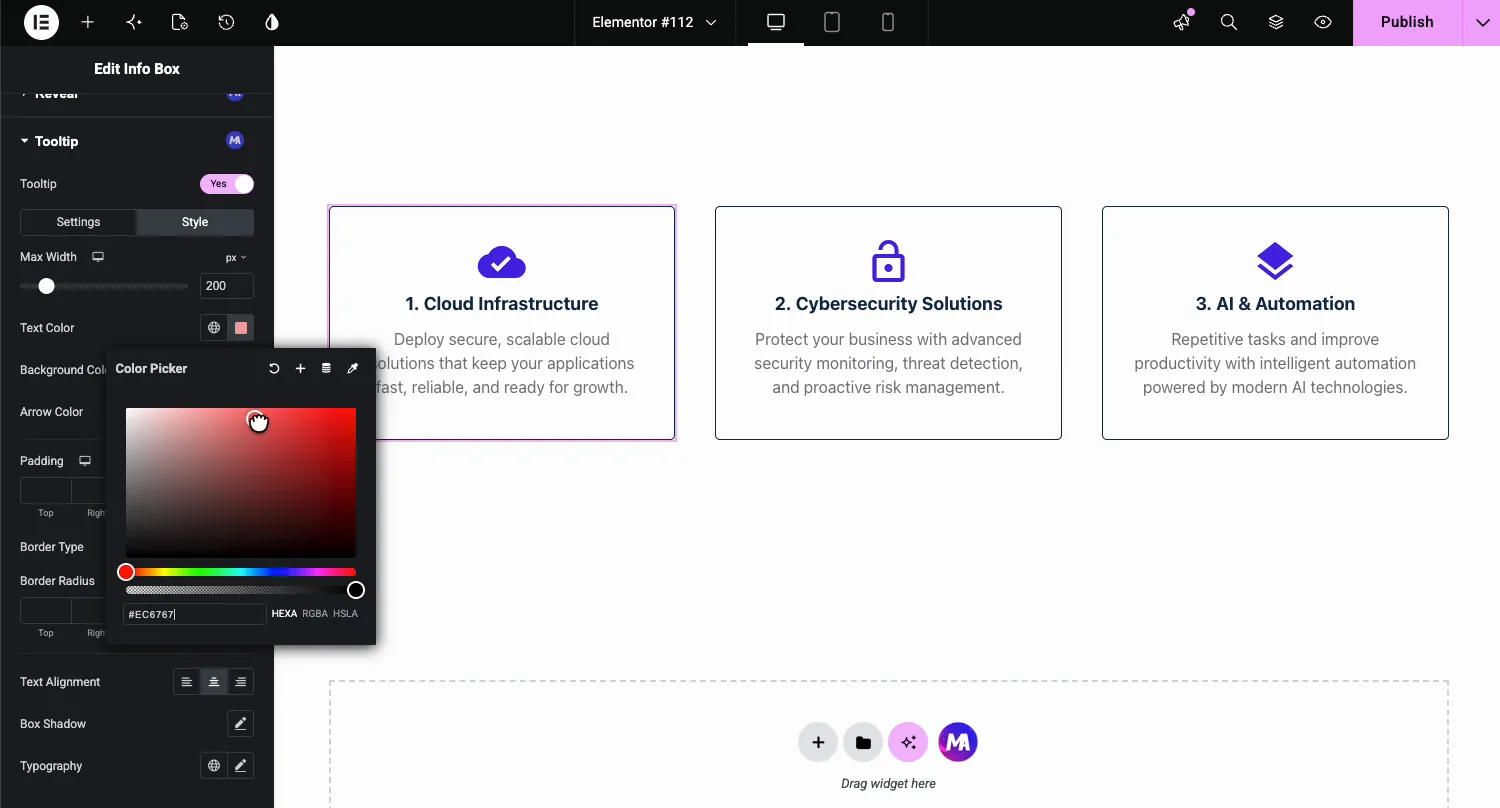
- العرض الأقصى: يحدد مدى اتساع الفقاعة، 200 بكسل في العرض التوضيحي، بحيث يلتف النص الطويل بدلاً من التمدد عبر الشاشة.
- النص والخلفية ولون السهم: التحكم الكامل في الألوان، بما في ذلك المؤشر.
- الحشو ونوع الحدود ونصف قطر الحدود: شكل الفقاعة.
- محاذاة النص وظل الصندوق والطباعة: أنهي المظهر بالخط والعمق الخاصين بك.
النتيجة على الصفحة #
حفظ وعرض الصفحة. قم بالتمرير فوق البطاقة ويتلاشى تلميح الأداة مع النص الذي كتبته، باستخدام الرسوم المتحركة والألوان والعرض الذي قمت بتعيينه. حرك المؤشر بعيدًا وأغلق بعد التأخير.
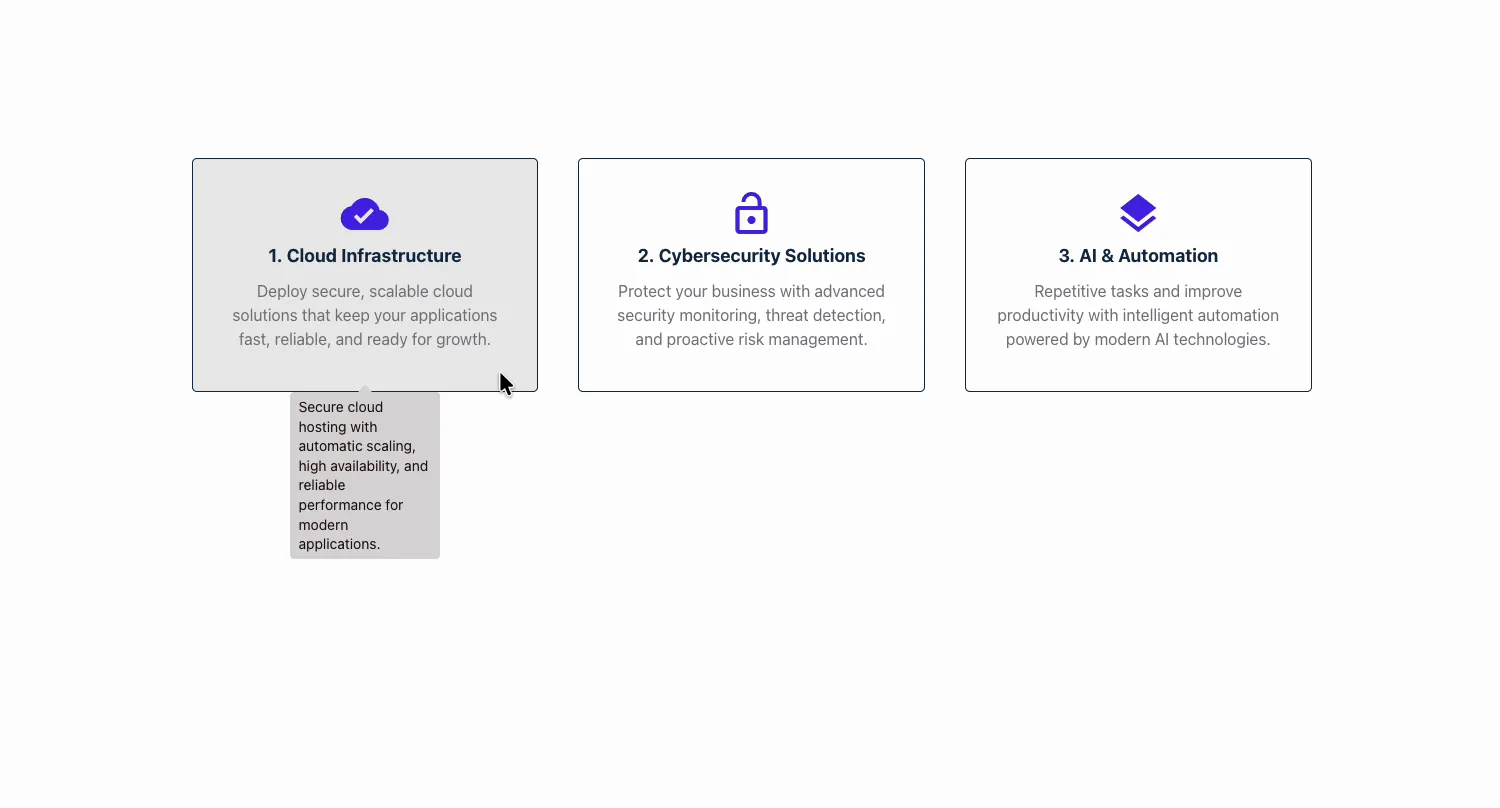
كرر العناصر الأخرى على الصفحة. في العرض التوضيحي، تحصل كل بطاقة من بطاقات الميزات الثلاث على نص تلميح الأداة الخاص بها، والذي يتم كتابته مرة واحدة في اللوحة ويتم تقديمه في كل تحليق.
حيث تكسب تلميحات الأدوات الاحتفاظ بها #
- بطاقات الميزة. جملة من التفاصيل الإضافية دون إطالة البطاقة.
- جداول التسعير. اشرح ما يغطيه دعم أولوية “” الواقع، حيث يتساءل الناس.
- الأزرار والأيقونات. عناصر تحكم في أيقونة التسمية فقط حتى لا يخمن أحد.
- أعضاء الفريق. حقيقة ممتعة أو ملاحظة دور عند التمرير فوق كل صورة.
- المصطلحات الفنية. تعريفات قصيرة للمصطلحات، أرخص من صفحة المسرد.
فيديو تعليمي #
تفضل مشاهدته مباشرة؟ يمر هذا الفيديو عبر تمكين الامتداد وكتابة تلميح الأداة وتصميم الفقاعة.
الأسئلة المتداولة #
كيف يمكنني إضافة تلميح أداة في Elementor؟
قم بتمكين ملحق Tooltips في علامة التبويب Master Addons Extensions، ثم حدد أي عنصر في محرر Elementor، وافتح علامة التبويب Advanced، وقم بتشغيل مفتاح Tooltip. اكتب النص الخاص بك في مربع المحتوى، واختر موضعًا ورسومًا متحركة، وسيظهر تلميح الأداة عند التمرير.
هل يمكنني إضافة تلميح أداة إلى أي عنصر واجهة مستخدم Elementor؟
نعم. يظهر قسم تلميح الأدوات في علامة التبويب "متقدم" لكل عنصر: الأدوات والأعمدة والحاويات والأقسام. يحتفظ كل عنصر بنص تلميح الأداة وإعداداته الخاصة، لذلك يمكن للبطاقات المختلفة الموجودة في نفس الصفحة أن تقول أشياء مختلفة.
هل يمكنني تصميم تلميح الأداة ليتناسب مع موقعي؟
نعم. تتحكم علامة التبويب الفرعية للنمط في الحد الأقصى للعرض، ولون النص، ولون الخلفية، ولون السهم، والحشو، والحد، ونصف قطر الحد، ومحاذاة النص، وظل المربع، والطباعة. يمكن أن تتطابق الفقاعة مع علامتك التجارية بدلاً من أن تبدو وكأنها متصفح افتراضي.
ما هي الرسوم المتحركة التي يدعمها تلميح الأداة؟
سبعة خيارات: لا شيء، التلاشي، التحول بعيدًا، التحول نحو، المقياس، المنظور، وتأثير التعبئة. يمكنك أيضًا التحكم في مدة الرسوم المتحركة بالمللي ثانية والتأخير قبل إغلاق تلميح الأداة بعد مغادرة المؤشر.
هل ملحق Tooltip مجاني؟
نعم. تأتي تلميحات الأدوات مع الإصدار المجاني من Master Addons for Elementor، في مجموعة Dynamic Widgets في علامة التبويب Extensions. صفحة التسعير يُظهر ما تضيفه خطط Pro إلى ما هو أبعد من الامتدادات المجانية.
إلتحاق بالركب #
يضع ملحق Tooltip الخاص بـ Elementor ملاحظة تحوم صغيرة وقابلة للأسلوب على أي شيء تقوم بإنشائه: اقلب المفتاح الموجود على علامة التبويب "متقدم"، واكتب النص، واختر الموضع والرسوم المتحركة، وقم بتصميم الفقاعة مرة واحدة. يُقرأ كجزء من تصميمك، وليس من بقايا المتصفح. لمزيد من ترقيات علامة التبويب المتقدمة، تصفح عناصر واجهة المستخدم والإضافات الرئيسيةأو انظر امتداد التشكل الزجاجي للحصول على تأثير تبديل واحد آخر.


