

كلمة متحركة في العنوان تجذب العين حيث لا يجذبها الخط الثابت. الحر القطعة الرئيسية المتحركة في الإضافات الرئيسية للعنصر يقسم اتجاهك إلى جزء ثابت وجزء متحرك، ثم يقوم بتدوير الجزء المتحرك من خلال قائمة من الكلمات ذات التأثيرات مثل شريط التدوير والتحميل، بالإضافة إلى الكتابة والشريحة والمقطع في Pro.
تكتب العنوان الأول، وتضيف الكلمات التي تدور، وتختار إعدادًا مسبقًا للرسوم المتحركة، ثم تصمم كلا الجزأين. يمر هذا الدليل عبر كل إعداد في الأداة.

ما تفعله أداة عنوان الرسوم المتحركة #
تقوم الأداة ببناء عنوان واحد من قطعتين. ال العنوان الأول يبقى في مكانه، و العنوان الثاني يدور من خلال قائمة الكلمات مع الرسوم المتحركة التي تختارها. لذلك يمكن لـ “Master Addons” الجلوس بجوار كلمة تتغير من Ultimate Addons إلى Unique Design إلى Unlimited Variations في حلقة.
لديها ثلاث علامات تبويب. محتوى يحمل النص وقائمة الكلمات والإعداد المسبق والتوقيت. أسلوب الألوان والأحجام لكل عنوان. متقدم يحمل خيارات تباعد العناصر والرؤية المعتادة.
قبل أن تبدأ #
- ووردبريس مع العنصر مثبتة ونشطة.
- الإضافات الرئيسية للعنصر مثبت ونشط. جديد في البرنامج المساعد؟ انظر دليل التثبيت.
- نص العنوان الثابت الخاص بك وقائمة الكلمات التي تريد التدوير من خلالها.
كيفية إضافة عنصر واجهة المستخدم عنوان الرسوم المتحركة #
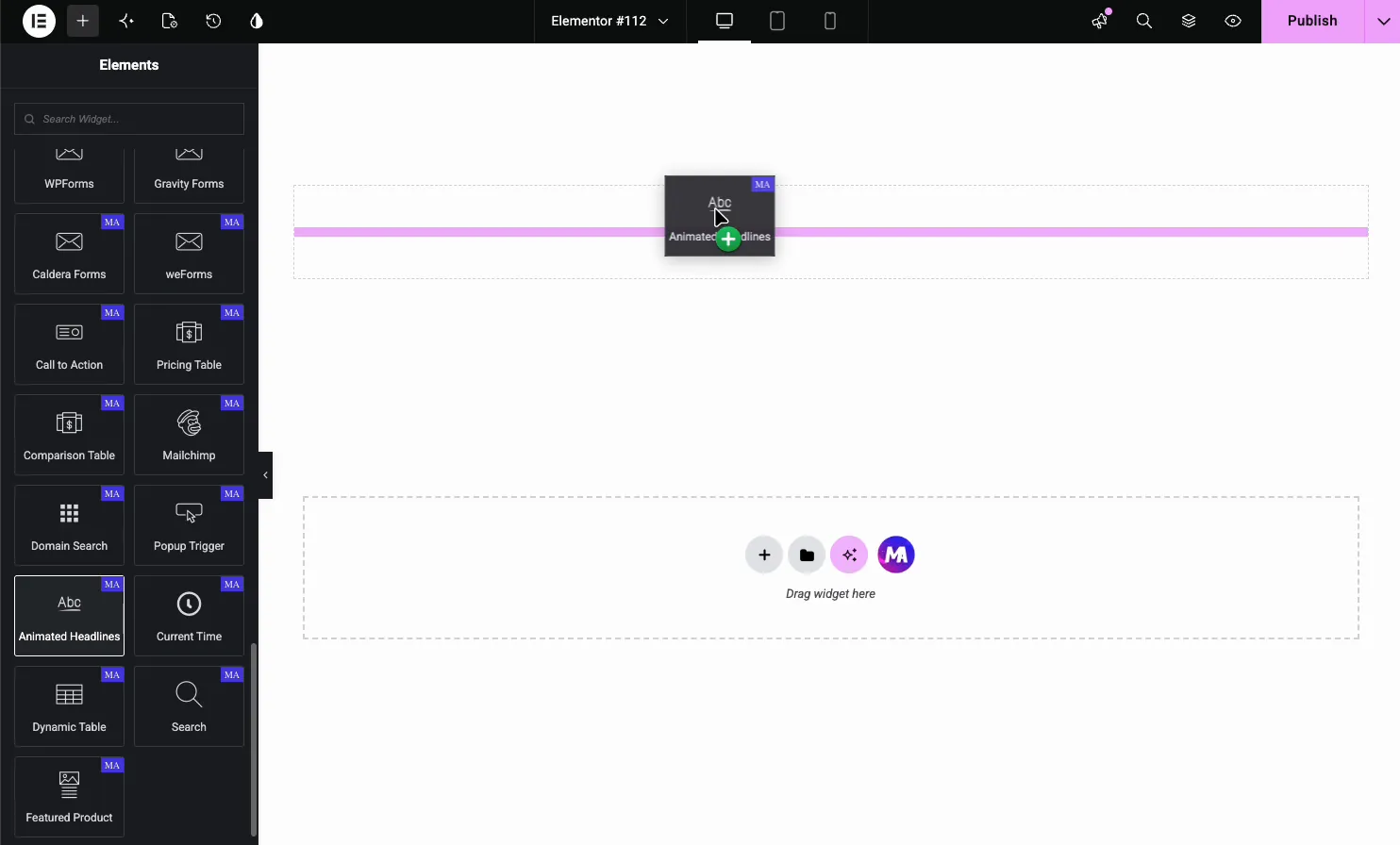
في محرر Elementor، افتح عناصر لوحة والبحث عن عناوين متحركة، أو قم بالتمرير إلى قسم الإضافات الرئيسية (تحمل الأدوات شارة MA أرجوانية). اسحبه إلى صفحتك وسيتم تحميله بعينة عنوان جاهزة للتحرير.
قم بتعيين العناوين وقائمة الكلمات #
افتح ال محتوى علامة التبويب. ال العنوان الأول هو النص الثابت، و العناوين الثانية هو مكرر الكلمات التي تدور.
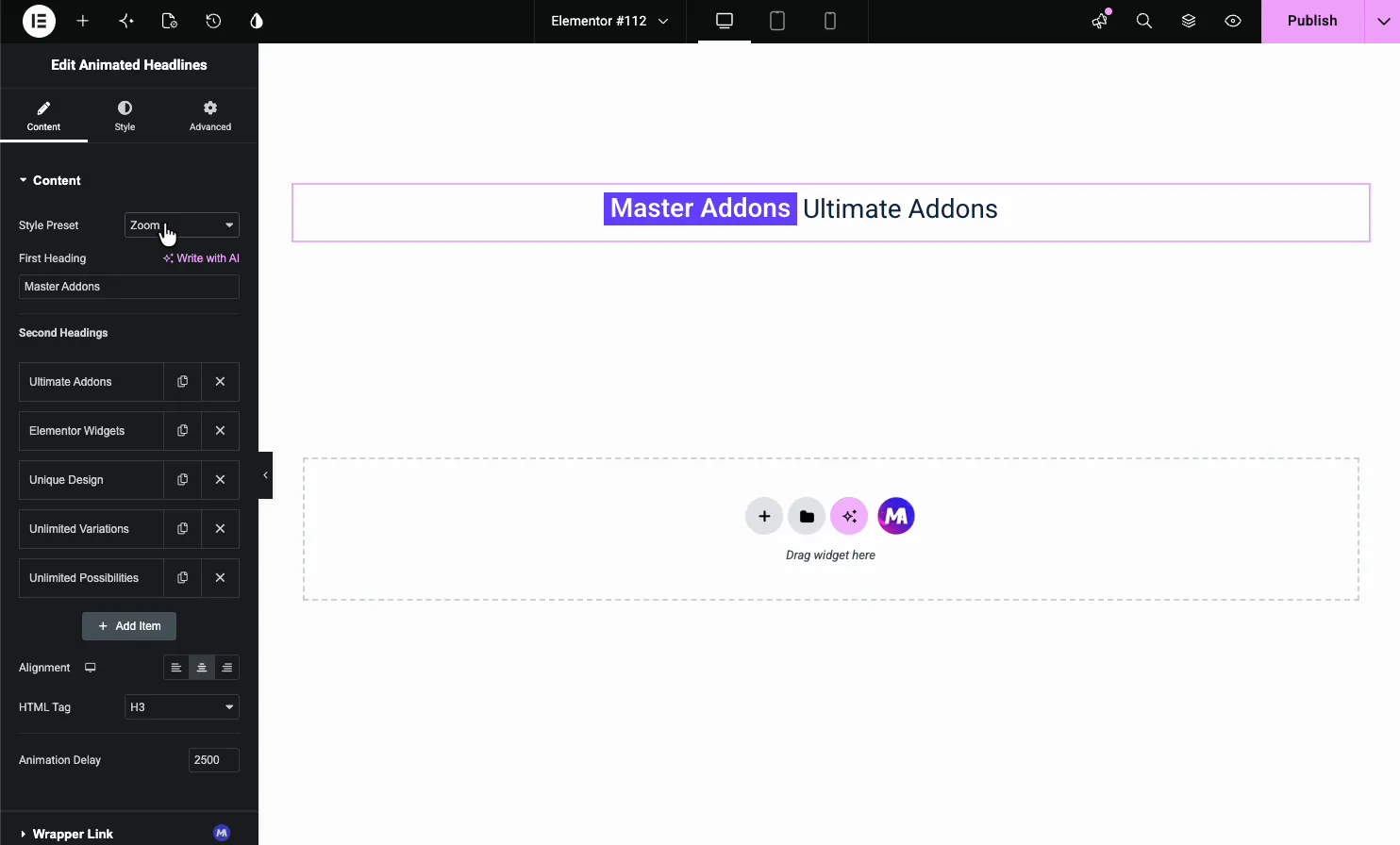
- النمط المحدد مسبقًا: الرسوم المتحركة المستخدمة للكلمة الدوارة.
- العنوان الأول: الجزء الثابت من السطر، مع خيار الكتابة باستخدام الذكاء الاصطناعي.
- العناوين الثانية: عنصر واحد لكل كلمة دوارة. استخدم إضافة عنصر لإضافة كلمات، وأيقونة النسخ للتكرار، وX للإزالة.
- المحاذاة وعلامة HTML: قم بمحاذاة العنوان الرئيسي وقم بتعيين علامته (H1 إلى H6 أو div أو span أو p).
- تأخير الرسوم المتحركة: كم من الوقت تظهر كل كلمة قبل الكلمة التالية، بالمللي ثانية (2500 افتراضيًا، 3800 لشريط التحميل). قم بتدوير 2، وأضف الكتابة والمقطع حرفًا إضافيًا أو اكشف عن حقول التوقيت.
اختر إعدادًا مسبقًا للرسوم المتحركة #
ال النمط المحدد مسبقًا يقوم Dropdown بتعيين كيفية دخول الكلمة الدوارة وخروجها. أربعة إعدادات مسبقة مجانية وستة تحتاج إلى Master Addons Pro. في الإصدار المجاني، يتم وضع علامة (Pro) على الإعدادات المسبقة الاحترافية وتبقى ثابتة إذا قمت باختيارها.
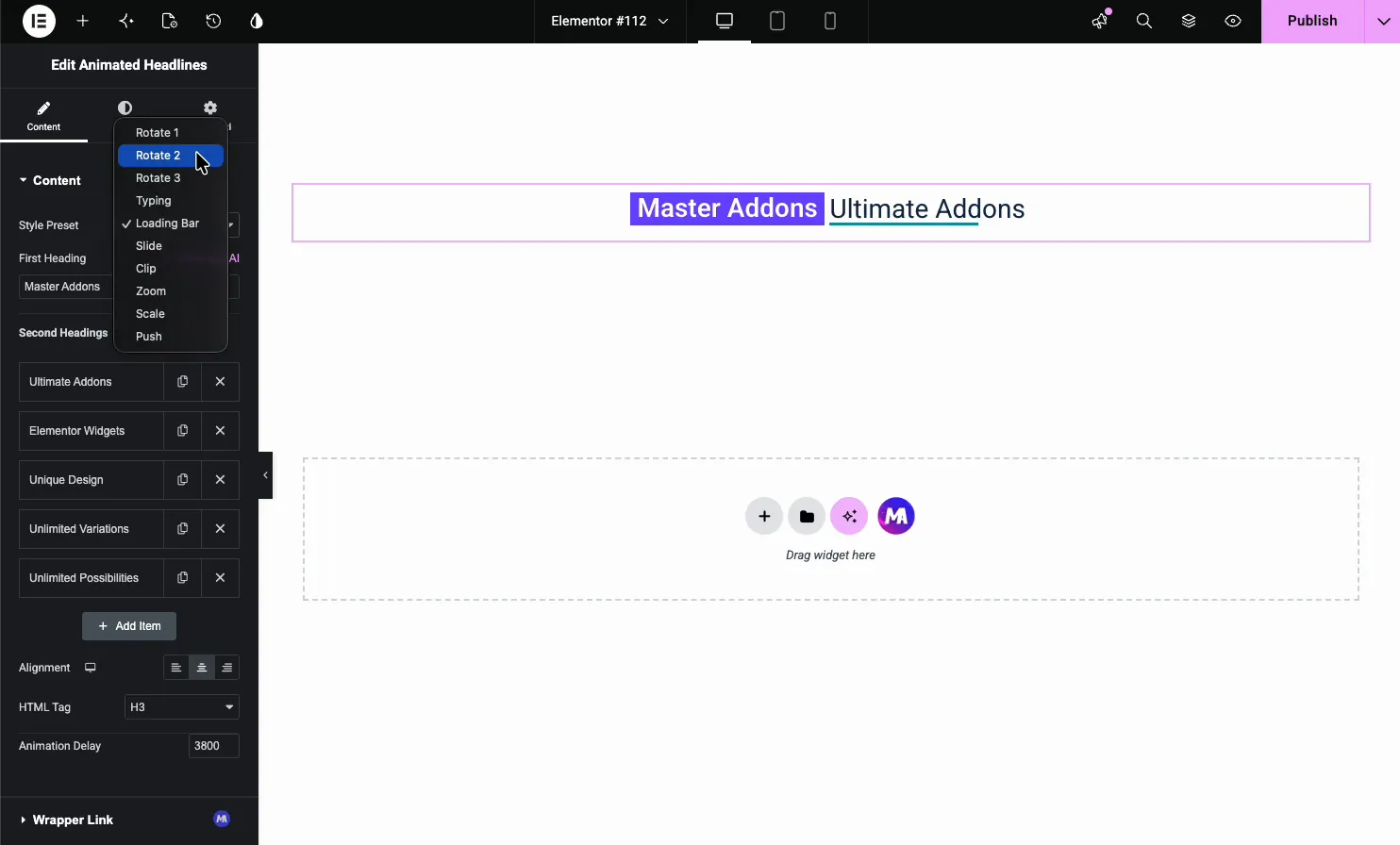
- تدوير 1، 2، 3 (مجاني): اقلب الكلمة أو أدرها في مكانها.
- الكتابة (المحترفة): اكتب الكلمة حرفًا بحرف، مثل الآلة الكاتبة.
- شريط التحميل (مجاني)، الشريحة والمشبك (Pro): اكشف عن الكلمة بشريط أو شريحة أو حافة متحركة.
- التكبير/التصغير، القياس، الدفع (Pro): قم بقياس الكلمة أو دفعها للداخل والخارج.
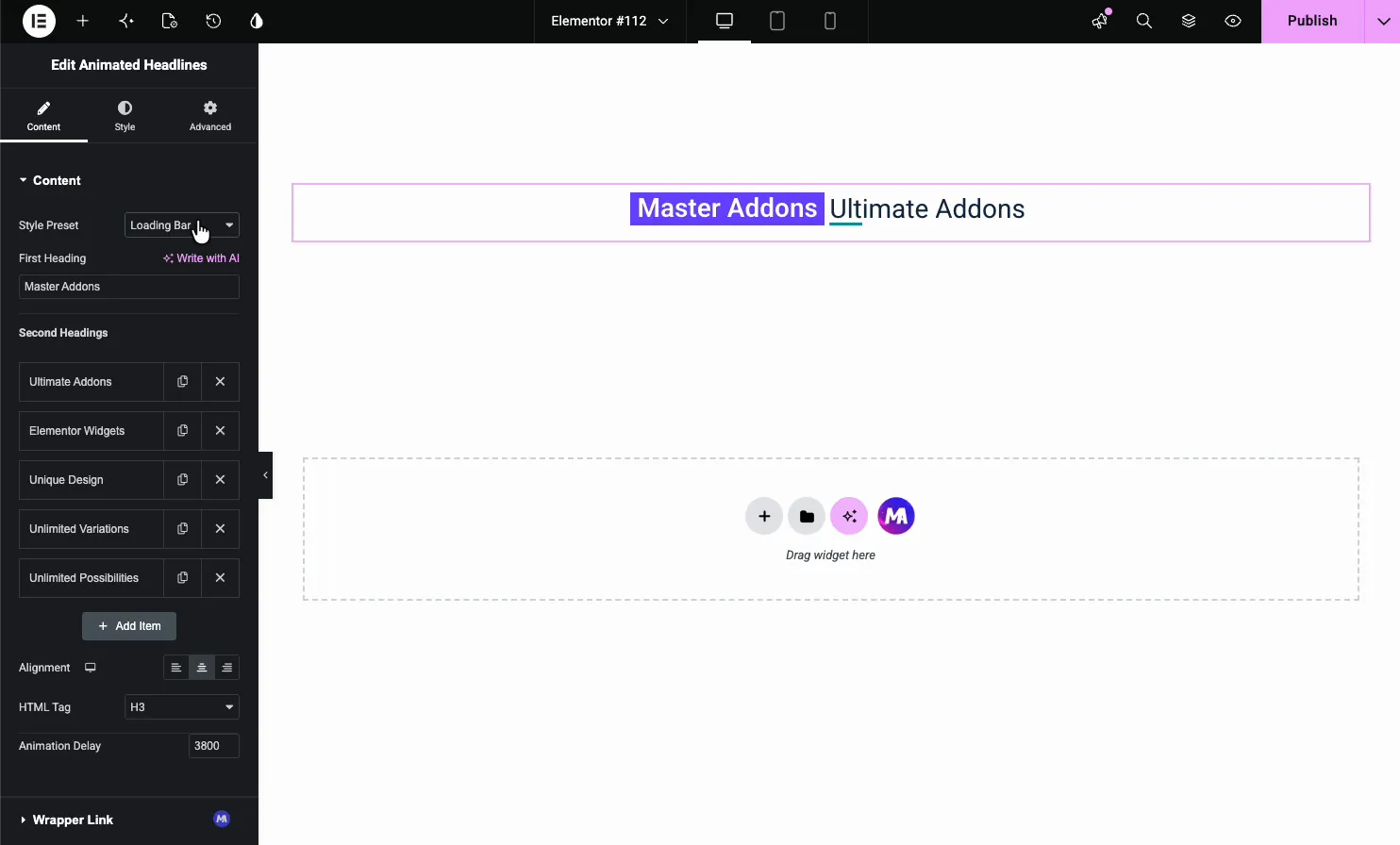
ال شريط التحميل على سبيل المثال، يقوم الإعداد المسبق بمسح كل كلمة خلف شريط متحرك قبل تحميل الكلمة التالية.
نمط العنوان الأول #
ال أسلوب تنقسم علامة التبويب إلى العنوان الأول, العنوان الثاني، و أنماط (خيار احترافي). يفتح العنوان الأول لتصميم النص الثابت.
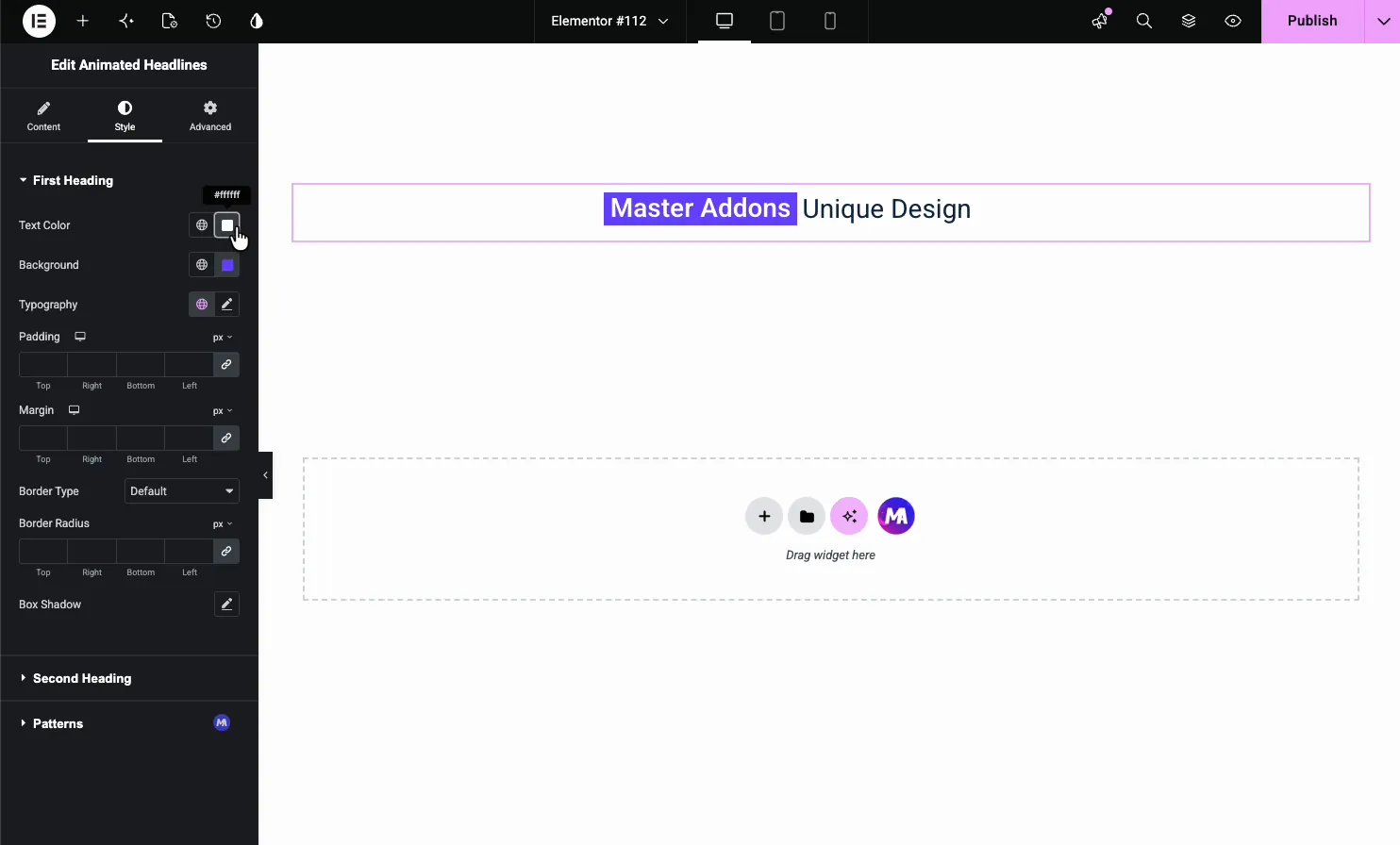
- لون النص والخلفية: لون الكلمة الثابت وتمييز اختياري خلفه.
- الطباعة: الخط والحجم والوزن.
- الحشو، الهامش، الحدود، صندوق الظل: المربع حول النص.
نمط الكلمة المتحركة #
يفتح العنوان الثاني لتصميم الكلمة الدوارة من تلقاء نفسها. أعطها لونًا متباينًا أو خلفية مميزة وتبرز الرسوم المتحركة بدلاً من مزجها مع النص الثابت.
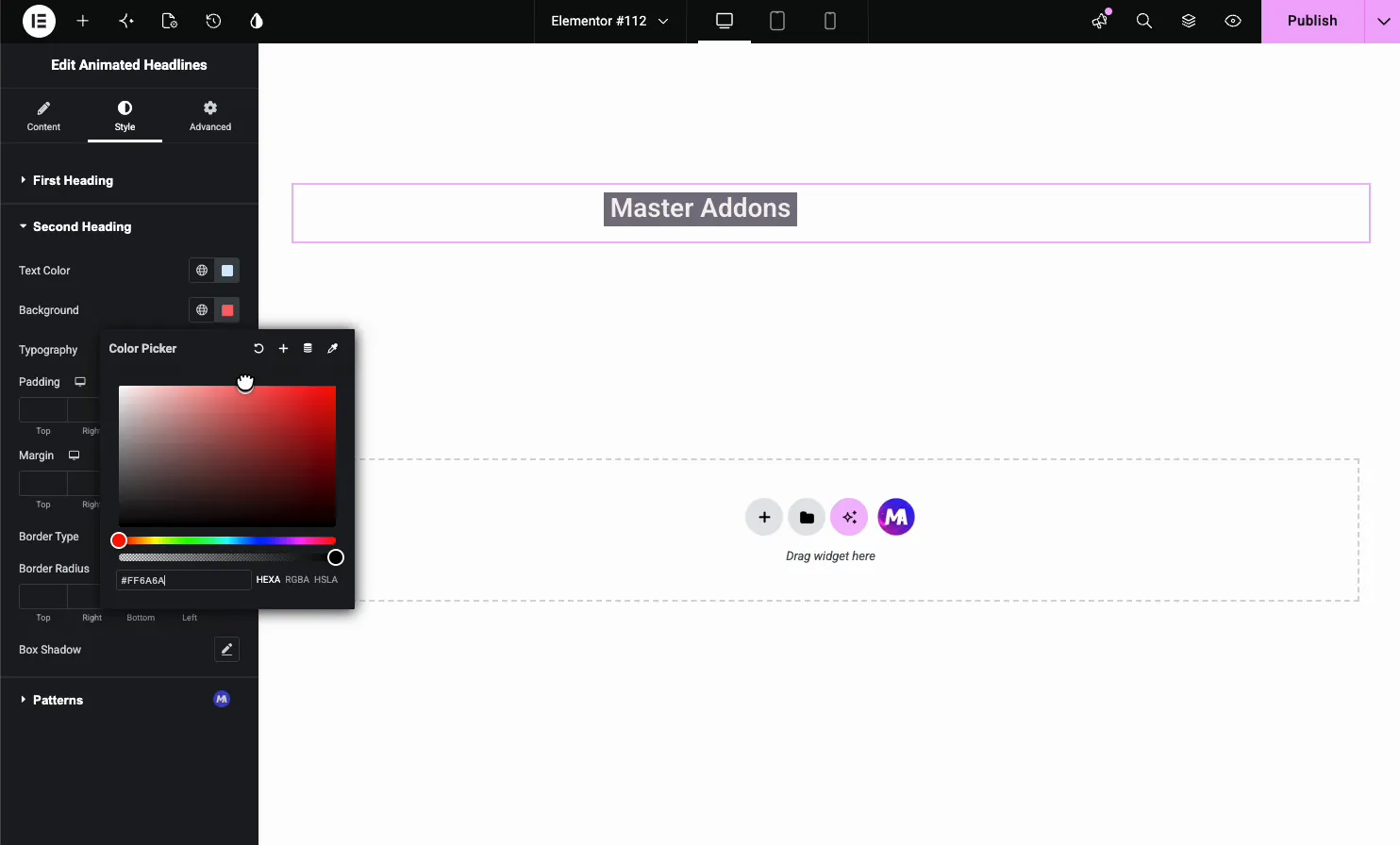
يحتوي على نفس عناصر التحكم الموجودة في العنوان الأول، لذا يمكنك تعيين لون نص مختلف وخلفية مميزة وطباعة وحدود للجزء الذي يتحرك.
حالات الاستخدام الشائعة #
- عناوين الأبطال التي تدور من خلال نقاط البيع الرئيسية الخاصة بك.
- الصفحات المقصودة جماهير ركوب الدراجات أو حالات الاستخدام (للمدونين، للمحلات التجارية، للوكالات).
- أقسام الميزات تسليط الضوء على ما يفعله المنتج في بضع كلمات دوارة.
- مقدمات المحفظة مع تأثير الكتابة على دورك أو مهاراتك.
- أشرطة الإعلان رسم العين بكلمة متحركة واحدة.
نصائح للعمل مع أداة عنوان الرسوم المتحركة #
- استمر في تدوير الكلمات المتشابهة في الطول. القفزات الكبيرة الطول تجعل الخط يتغير أثناء تحريكه.
- اضبط التأخير ليتناسب مع سرعة القراءة. حوالي 2000 إلى 3000 مللي ثانية يتيح للأشخاص قراءة كل كلمة.
- قارن الكلمة المتحركة. يخبر اللون أو التمييز المختلف الزائرين بالجزء الذي يتحرك.
- مطابقة الإعداد المسبق للنغمة. الكتابة تناسب موقعًا شخصيًا؛ تناسب Rotate and Slide البطل الجريء.
- قم بتعيين علامة HTML الصحيحة. استخدم H1 للعنوان الرئيسي للصفحة حتى يظل صحيحًا لتحسين محركات البحث.
شاهد الفيديو التعليمي #
تفضل المتابعة على الشاشة؟ يمر برنامج الفيديو التعليمي أدناه عبر عنصر عنوان الرسوم المتحركة من البداية إلى النهاية، موضحًا كيفية عمل كل خيار محدد مسبقًا وقائمة كلمات ونمط في محرر Elementor.
الأسئلة المتداولة #
ما هي أداة عنوان الرسوم المتحركة في الإضافات الرئيسية؟
إنها أداة Elementor التي تنشئ عنوانًا من جزء أول ثابت وجزء ثانٍ متحرك. يدور الجزء الثاني من خلال قائمة من الكلمات ذات التأثيرات مثل شريط التدوير والتحميل (مجاني) أو الكتابة والشريحة (Pro)، وكلها من لوحة Elementor بدون رمز.
ما هي أنماط الرسوم المتحركة التي تتضمنها أداة Animated Headline؟
عشرة إعدادات مسبقة. Rotate 1 وRotate 2 وRotate 3 وLoading Bar مجانية، وتحتاج الكتابة والشريحة والمقطع والتكبير/التصغير والتوسيع والدفع إلى Master Addons Pro. يغير كل منها كيفية دخول الكلمة الدوارة وخروجها، من تأثير الآلة الكاتبة إلى كشف الشريط أو الدوران.
كيف يمكنني إضافة أو تغيير الكلمات الدورية؟
افتح علامة التبويب "المحتوى" واستخدم مكرر العناوين الثانية. كل عنصر عبارة عن كلمة دوارة واحدة. استخدم إضافة عنصر لإضافة كلمات، وأيقونة النسخ لتكرار واحدة، وX لإزالتها. تدور الأداة من خلالها بالترتيب.
هل يمكنني التحكم في مدى سرعة تغير الكلمات؟
نعم. يحدد حقل تأخير الرسوم المتحركة في علامة التبويب المحتوى المدة التي تظهر فيها كل كلمة قبل الكلمة التالية، بالمللي ثانية. القيمة حوالي 2000 إلى 3000 تمنح الزائرين وقتًا لقراءة كل كلمة قبل أن تدور.
هل يمكنني إنشاء عنوان رئيسي لتأثير الكتابة في Elementor؟
نعم، مع ماستر أدونز برو. قم بتعيين النمط المحدد مسبقًا على الكتابة والكلمات الدوارة اكتب حرفًا بحرف، مثل الآلة الكاتبة، ثم احذف الكلمة التالية واكتبها. إنه مناسب تمامًا للمواقع الشخصية ومقدمات المحفظة.
لماذا عنوان الرسوم المتحركة الخاص بي لا يعمل؟
أضف عنصرين على الأقل في العناوين الثانية، لأن الكلمة الواحدة لا تحتوي على ما يمكن التدوير إليه. تظل الإعدادات المسبقة التي تحمل علامة (Pro) ثابتة ما لم يكن Master Addons Pro نشطًا. إذا انتقل العنوان الرئيسي في المحرر ولكن ليس في الصفحة المباشرة، فاستبعد البرامج النصية لـ Master Addons من JavaScript التي تجمع أو تؤخر الإعدادات في البرنامج الإضافي لذاكرة التخزين المؤقت، فقم بمسح ذاكرة التخزين المؤقت.
إلتحاق بالركب #
ال القطعة الرئيسية المتحركة يحول عنوانًا مسطحًا إلى عنوان متحرك: اكتب الجزء الثابت، وأدرج الكلمات المراد تدويرها، واختر إعدادًا مسبقًا مثل Rotate أو Loading Bar، ثم قم بتصميم كلا النصفين. لمزيد من عناصر واجهة المستخدم للعنوان، راجع القطعة ذات العنوان المزدوج و ال القطعة عنوان التدرج، تصفح بالكامل عناصر واجهة المستخدم والإضافات الرئيسية، والتحقق من صفحة التسعير لما تتضمنه كل خطة.


