
أداة صورة Elementor مجانية مع تبديل التمرير والشريط والإمالة
الصورة المتقدمة هي أداة Master Addons مجانية تضيف إضافات إلى صورة واحدة. قم بالتبديل إلى صورة ثانية عند التمرير، ثم ضع شريطًا بسيطًا أو زاوية أو متقاطعًا في أي زاوية، وافتح الصورة في صندوق ضوئي باستخدام زر زائد اختياري، وأضف تأثير إمالة يتبع المؤشر أو ظل ملون. أثناء تحميل الصورة، يمكنك إظهار عنصر نائب غير واضح أو دوار. نمط الحالات العادية والتحويم مع الحدود والخلفية وظل الصندوق.

كيفية إضافة تبديل الصور المتحركة في Elementor
أنت بحاجة إلى Elementor والمكون الإضافي Master Addons المجاني من WordPress.org.
- تأكد من تشغيل الصورة المتقدمة أدناه الإضافات الرئيسية والأدوات.
- في محرر Elementor، ابحث عن صورة متقدمة واسحبه إلى الصفحة.
- اختر الصورة الرئيسية ورابط الصورة إذا لزم الأمر.
- تشغيل عرض صورة التمرير واختر الصورة الثانية، بنفس الحجم بشكل مثالي.
- أضف شريطًا أو صندوق إضاءة أو ظلًا مائلًا أو ملونًا من أقسام المحتوى والإعدادات. لا يعمل الظل الملون مع الصورة الحوامة.
- قم بتصميم الحالات العادية وحالات التمرير في علامة التبويب "النمط".
يتم تغطية كل إعداد في إعدادات عناصر واجهة المستخدم للصور المتقدمة. للحصول على عنوان متحرك وتراكبات التسميات التوضيحية على الصورة، راجع تأثيرات تحوم الصورة.
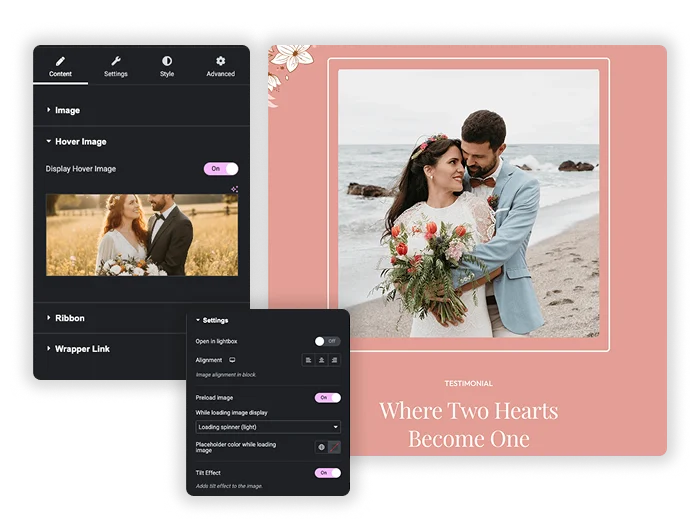
تحوم الصورة والتأثيرات الذكية
قم بإنشاء مقارنات فورية بين “ قبل وبعد تحديد الاتجاه أو الكشف عن التحليق البسيط. قم بتحميل صورتك الرئيسية، ثم قم بتمكين Hover Image من تحميل صورة ثانية. عندما يحوم الزوار، يتم تبديل الصورة بسلاسة. أضف طبقة من التعقيد مع تأثير الإمالة، مما يجعل الصورة تميل قليلاً أثناء تحرك الماوس فوقها، مما يضيف إحساسًا دقيقًا ثلاثي الأبعاد. لمزيد من العمق، قم بتمكين Colorized Shadow من وضع ظل ناعم وملون خلف الصورة، مما يجعلها تنبثق من الصفحة.
- مقارنات تفاعلية: مثالية لعرض منتج قبل وبعد، أو عرض عقار ليلاً ونهارًا.
- تأثير إمالة جذاب: يضيف طبقة تفاعلية حديثة تستجيب لحركة المؤشر.
- العمق البصري: استخدم الظل الملون لإنشاء الفصل والتركيز دون عناصر تصميم إضافية.
شرائط وملصقات قابلة للتخصيص
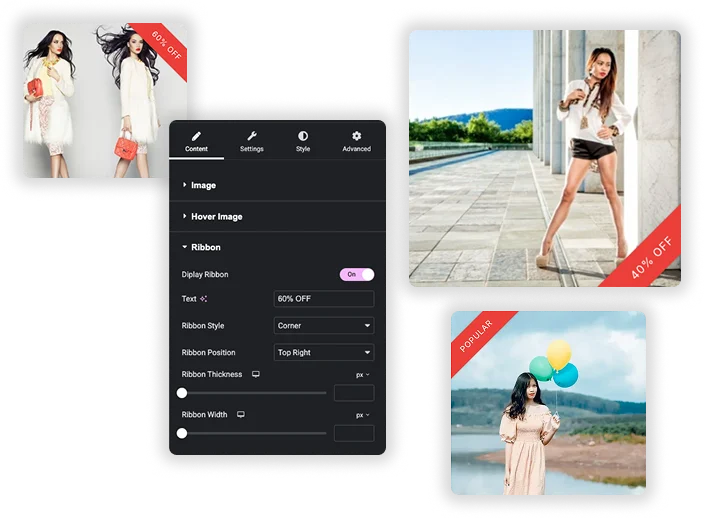
اجعل صورك مميزة بأشرطة احترافية. قم بتمكين ميزة الشريط لإضافة ملصق مثل “NEW DESIGN أو” “BESSTELLER أو” أو“SOLD OUT.” اختر من بين أنماط الأشرطة المختلفة (مثل الزاوية أو الصليب أو البسيط) وقم بتعيين الموضع (أعلى/أسفل، يسار/يمين). قم بتخصيص ألوان الشريط وطباعته وسمكه بالكامل للتأكد من أنه يكمل صورتك وعلامتك التجارية بشكل مثالي.
- تسليط الضوء على المعلومات الأساسية: قم بتوصيل الحالة أو العرض الترويجي أو الفئة مباشرة على الصورة على الفور.
- تحديد موضع مرن: ضع الشريط في أي زاوية لتجنب تغطية أجزاء مهمة من الصورة.
- التحكم الكامل في النمط: قم بمطابقة خلفية الشريط ولون النص والخط مع لغة تصميم موقعك.
إضافة الارتباط وتكامل Lightbox
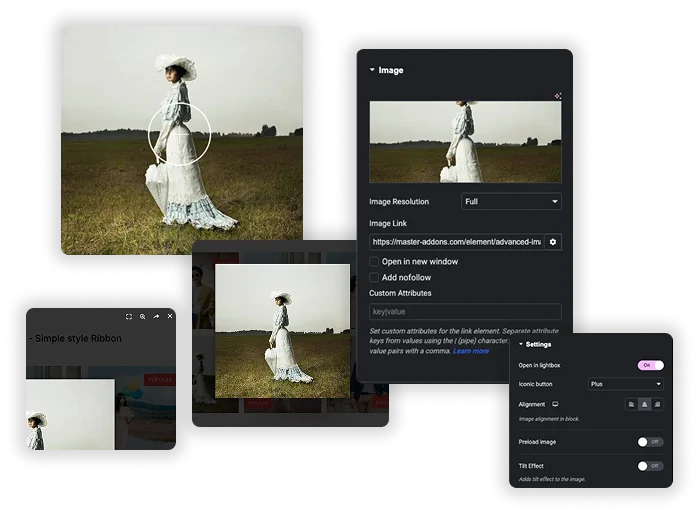
أضف رابط الصورة لإرسال زوار إلى منتج أو صفحة، أو قم بتشغيله فتح في صندوق الضوء لذا فإن النقرة تظهر الصورة بالحجم الكامل. ال زر مبدع يضيف الخيار رمز زائد فوق الصورة. تشغيل صورة التحميل المسبق لإظهار عنصر نائب أثناء تحميل الصورة: معاينة غير واضحة، أو مربع تقدم، أو دوار أزرق أو فاتح أو داكن.
- قم بالارتباط بصفحة المنتج أو افتح صندوق ضوئي بالحجم الكامل.
- محاذاة اليسار أو الوسط أو اليمين في عموده.
- عنصر نائب تحميل للصور الكبيرة.
التصميم التفصيلي والتحكم في الحجم
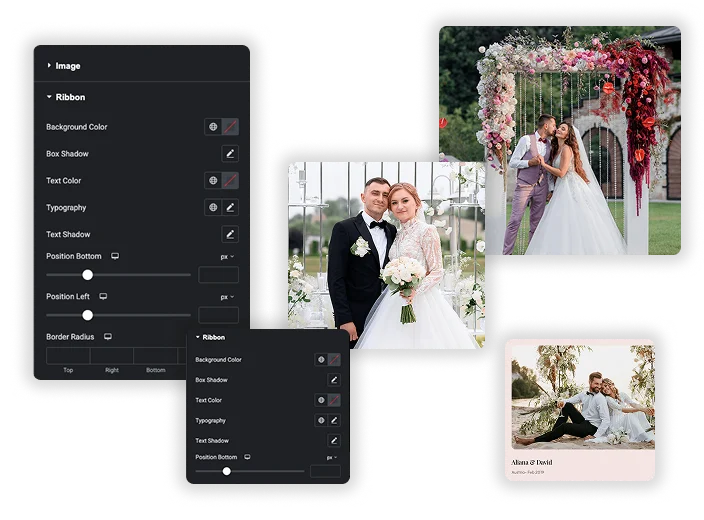
احصل على تحكم كامل في التصميم في العرض التقديمي لصورتك. اضبط الحد الأقصى للعرض والحد الأقصى للارتفاع بدقة. قم بتطبيق نصف قطر الحدود بشكل فردي على كل زاوية للحصول على أشكال فريدة. قم بتصميم الحالات العادية وحالات التمرير بشكل منفصل مع الحدود والخلفيات وظلال الصناديق. وهذا يضمن أن تبدو صورتك مثالية في كل سياق وأثناء كل تفاعل.
- التحجيم سريع الاستجابة: التحكم في أبعاد الصورة بدقة دون الاعتماد على التحجيم التلقائي غير المتوقع.
- الأشكال المخصصة: قم بإنشاء صور دائرية أو مستطيلات مستديرة أو حدود فريدة غير متماثلة.
- التصميم الخاص بالحالة: أضف حدًا أو ظلًا فقط عند التمرير للإشارة بصريًا إلى أن الصورة تفاعلية.




الأسئلة المتداولة للصورة المتقدمة
هل تأثير Hover Image متوافق مع شاشات اللمس المحمولة؟
نعم، لكنه يعمل بشكل مختلف قليلا. على الأجهزة التي تعمل باللمس، غالبًا ما يؤدي النقر الأول إلى تشغيل تأثير التمرير (تبديل الصورة)، إذا لم تقم بتمكين الصندوق الضوئي. ولكن إذا قمت بتمكين الصندوق الضوئي، فسيحصل الصندوق الضوئي على أولوية أكبر وعند النقر فوقه، سيتم فتح الصورة الأولى في الصندوق الضوئي.
هل أداة الصورة المتقدمة مجانية؟
نعم. تعد Advanced Image جزءًا من البرنامج الإضافي Master Addons المجاني الذي يحتوي على صورة التمرير والأشرطة وصندوق الإضاءة والإمالة والظل الملون وجميع خيارات التصميم.
كيف يختلف هذا عن أداة الصورة الأساسية لـ Elementor؟
تتيح لك الأداة الأساسية لـ Elementor إضافة صورة ورابط وتعليق وبعض التصميم البسيط. يضيف عنصر الصورة المتقدمة مجموعة من الميزات الاحترافية: تبديل الصور المتحركة، والأشرطة/الملصقات، وتأثير الإمالة، والظل الملون، وتصميم الحالة العادية/التحويم المنفصل، والمزيد من عناصر التحكم في صندوق الإضاءة الحبيبي. إنه مصمم لإنشاء عروض تقديمية للصور أكثر جاذبية وتفاعلية.
هل يمكنني استخدام ميزة الشريط بدون صورة تحوم أو تأثيرات أخرى؟
قطعاً! كل ميزة مستقلة. يمكنك الحصول على صورة بشريط فقط، أو مجرد صورة ذات تأثير مائل. يمكنك مزج الميزات ومطابقتها كما تريد. قم بتمكين الميزات التي تحتاجها فقط لتحقيق هدف التصميم المحدد الخاص بك.
ماذا يفعل إعداد صورة التحميل المسبق؟
تعرض صورة التحميل المسبق عنصرًا نائبًا أثناء تحميل الصورة، لذلك لا يرى الزائرون مساحة فارغة. اختر فارغًا، أو صورة عنصر نائب غير واضحة، أو رسمًا متحركًا لصندوق قيد التنفيذ، أو دوار تحميل باللون الأزرق أو الفاتح أو الداكن. إنه مفيد للغاية للصور الكبيرة.
عناصر واجهة المستخدم والملحقات الشائعة
إنشاء مواقع متطورة في وقت أقل.

التشكل الزجاجي

إضافات الحاويات

أنماط
![ملحق Master Addons Post/Page Duplicator لـ Elementor: رابط صف MA Duplicator في قائمة صفحات WordPress لإنشاء صفحة مقصودة - مسودة [مكررة #128]](https://d1asvmc6qcowgk.cloudfront.net/wp-content/uploads/2026/09/15102930/post-page-duplicator-768x403.webp)
ناسخ البريد/الصفحة


