الإضافات الرئيسية
  • الحاجيات
    • سجلات التغيير
      كود المصدر جديد محترف
      أشكال كالديرا
      شريط تمرير الشعار
      جدول المحتويات
      أشكال الجاذبية
      يحول محترف
      تقييد المحتوى محترف
      جدول التسعير
      شكل النينجا
      ميلشمب
      تلميح الأدوات
      الزناد المنبثق جديد محترف
      أي عنصر جديد
      زر الإبداع
      الروابط الإبداعية جديد
      بحث المجال حار محترف
      عنوان مزدوج حار
      صندوق الوجه
      الرسوم المتحركة التدرج BG حار محترف
      نقطة اتصال الصورة محترف
      صندوق المعلومات
      شريط الأخبار محترف
      الجسيمات
      شريط التقدم
      محتوى خارج القماش جديد محترف
      شريط تقدم القراءة حار
      مخصص شبيبة
      اقتباس الكتلة
      مكافحة يصل
      تأثيرات تحوم الصورة
      يكشف جديد محترف
      ريلاكس محترف
      تحديد المواقع
      مقارنة الصور
      علامات التبويب
      تبديل المحتوى حار محترف
      ناسخ البريد/الصفحة حر
      التأثيرات العائمة محترف
      القائمة الضخمة حار
      Css مخصص حار
      عنوان التدرج
      صورة متقدمة
      قائمة التنقل
      تلميحات الأدوات
      جدول المقارنة محترف
      التشكل الزجاجي
      منتج مميز محترف
      صورة دائري
      معرض المنزلق جديد محترف
      العلامات الديناميكية جديد
      توقيت العد التنازلي
      الوقت الحالي
      أنماط
      رابط الغلاف
      الجدول الزمني
      عضو الفريق
      نموذج الاتصال 7
      الأكورديون المتقدم
      عناوين متحركة
      مدونة
      ساعات العمل
      دعوة للعمل
      أشرطة التقدم
      منزلق الخلفية
      فريق المنزلق
      الجدول الديناميكي
      خط الشبكة محترف
      نماذج الفسفور الأبيض
      يبحث
      نحن نشكل
      الرسوم المتحركة المدخل جديد محترف
      شروط العرض محترف
      معرض الصور القابلة للتصفية
      نماذج الفسفور الأبيض
      نقاط التوقف المخصصة جديد
  • سمات
    • منشئ الموضوع

      صمم قوالب على مستوى الموقع للحصول على نظرة متسقة عبر كل صفحة من صفحات موقع الويب الخاص بك.

      منشئ النوافذ المنبثقة

      قم بإنشاء نوافذ منبثقة وشروط وأشرطة إعلانات جذابة - لالتقاط العملاء المتوقعين.

      منشئ القطعة

      قم بتوسيع Elementor باستخدام عناصر واجهة مستخدم مخصصة متقدمة لإنشاء تخطيطات أكثر ديناميكية.

      منشئ القائمة الضخمة

      قم بإنشاء قوائم متعددة الأعمدة تحتوي على أيقونات وصور للتنقل الفائق.

      Css مخصص

      قم بتطبيق CSS الخاص بك للحصول على تصميم مثالي للبكسل يتجاوز خيارات التصميم الافتراضية.

      العلامات الديناميكية

      أدخل محتوى ديناميكيًا مثل عناوين النشر والحقول المخصصة مباشرةً في التصميمات.

      شروط العرض

      رؤية عنصر التحكم بناءً على دور المستخدم والجهاز والوقت والقواعد الأخرى.

      مكتبة الأيقونات

      اختر من بين آلاف الرموز المضمنة لتعزيز العناصر المرئية والاتساق.

      الرسوم المتحركة

      أضف التمرير والتحليق والمدخل والمزيد من الرسوم المتحركة لإضفاء الحيوية على التصميمات.
  • مجموعات القالب
    • مجموعات القالب

      مجموعة قوالب صفحة كاملة مصممة بشكل احترافي. استيراد وتخصيص في ثوان.

      أقسام جاهزة

      أقسام وصفوف المحتوى المعدة مسبقًا. السحب والإفلات والتخصيص على الفور.

      النوافذ المنبثقة جاهزة

      أنواع مختلفة من التصاميم المنبثقة عالية التحويل. الاستيراد والإطلاق بسرعة.

      قوالب صفحة العنصر

      أكمل تخطيطات الصفحة لأي غرض. ابدأ التحرير على الفور.

      رأس جاهز

      تصميمات رأسية حديثة متعددة. استيراد والتكيف مع علامتك التجارية.

      تذييل جاهز

      تذييلات مصممة بالكامل لمواقع الويب المختلفة. أضف الوظائف والأسلوب بالنقرات.
  • العلامات التجارية
    • إدارة WP

      إدارة WP

      تحكم في لوحة تحكم WordPress الخاصة بك. تخصيص تجربة المسؤول.
      محرر شريط الإدارة

      محرر شريط الإدارة

      قم بتخصيص شريط إدارة WordPress للحصول على مساحة عمل أكثر نظافة وتخصيصًا.
      تسجيل الدخول

      تسجيل الدخول

      قم بتخصيص صفحة تسجيل الدخول إلى WordPress الخاصة بك باستخدام العلامة التجارية والأنماط وتحسينات الأمان.

      جناح رولماستر

      إدارة أدوار المستخدم وأذوناته بدقة لتحسين الأمان وسير العمل.
      الكتل الرئيسية

      الكتل الرئيسية

      قم بتوسيع محرر Gutenberg باستخدام كتل مخصصة متقدمة للحصول على تخطيطات أكثر إبداعًا.
      أضواء WP

      أضواء WP

      ابحث على الفور عن ميزات المسؤول ومنشوراته وإعداداته والوصول إليها من أي مكان.
  • المواضيع
  • يساعد
    • احصل على الدعم
    • التوثيق
    • مجتمع الفيسبوك
    • سجلات التغيير
  • مدونة
التسعير
🇸🇦AR
  • 🇺🇸EN
  • 🇸🇦AR
  • 🇧🇩BN
  • 🇩🇰DA
  • 🇩🇪DE
  • 🇪🇸ES
  • 🇫🇷FR
  • 🇮🇳HI
  • 🇰🇷KO
  • 🇵🇹PT
  • 🇷🇺RU
  • 🇨🇳ZH

البدء

  • ألا يمكنك رؤية عنصر الإضافة الرئيسي داخل محرر صفحة العنصر؟
  • كيفية التقدم بطلب للحصول على حساب تابع؟
  • نسخة نشطة برو
  • تثبيت البرنامج المساعد

الإضافات

  • إعدادات عناصر واجهة المستخدم للمشغل المنبثقة
  • إعدادات عناصر واجهة المستخدم للمحتوى خارج اللوحة القماشية
  • إعدادات القطعة شريط التمرير للشعار
  • إعدادات عناصر واجهة المستخدم لأشرطة التقدم
  • إعدادات دائري الصورة
  • إعدادات عناصر واجهة المستخدم المميزة للمنتج
  • إعدادات عناصر واجهة المستخدم لجدول المقارنة
  • إعدادات عناصر واجهة المستخدم لرمز المصدر
  • إعدادات عناصر واجهة المستخدم للصور المتقدمة
  • إعدادات عنصر واجهة المستخدم لعنوان التدرج
  • إعدادات شريط التمرير للمعرض
  • تبديل إعدادات عناصر واجهة المستخدم للمحتوى
  • إعدادات أداة صندوق المعلومات
  • إعدادات عناصر واجهة المستخدم للمخطط الزمني
  • إعدادات عناصر واجهة المستخدم للجدول الديناميكي
  • إعدادات عناصر واجهة المستخدم Mailchimp
  • إعدادات عنصر واجهة المستخدم Blockquote
  • إعدادات عناصر واجهة المستخدم Changelog
  • إعدادات أداة مؤقت العد التنازلي
  • إعدادات القطعة الوقت الحالي
  • إعدادات أداة البحث
  • معرض الصور القابلة للتصفية
  • إعدادات القطعة المنزلقة للفريق
  • إعدادات أداة مكافحة
  • تقييد إعدادات المحتوى
  • جدول المحتويات إعدادات القطعة
  • إعدادات عناصر واجهة المستخدم لنقطة اتصال الصورة
  • إعدادات عناصر واجهة المستخدم لمقارنة الصور
  • إعدادات القطعة شريط الأخبار
  • تأثيرات تحوم الصورة
  • إعدادات علامات التبويب
  • إعدادات أدوات جدول التسعير
  • إعدادات عناصر واجهة المستخدم لقائمة التنقل
  • إعدادات عناصر واجهة المستخدم للبحث عن المجال
  • إعدادات القطعة Flipbox
  • إعدادات تلميحات الأدوات
  • إعدادات عناصر واجهة المستخدم للروابط الإبداعية
  • إعدادات القطعة لساعات العمل
  • نموذج الاتصال 7 إعدادات القطعة
  • إعدادات القطعة زر الإبداع
  • إعدادات العناوين المتحركة
  • إعدادات عناصر واجهة المستخدم الأكورديون المتقدمة
  • إعدادات أداة الاتصال بالإجراء
  • إعدادات القطعة شريط التقدم
  • إعدادات عناصر واجهة المستخدم لمشاركات المدونة
  • إعدادات القطعة لأعضاء الفريق
  • إعدادات العنوان المزدوج

ملحقات

  • إعدادات مكتبة الأيقونات
  • إعدادات القائمة الضخمة
  • إعدادات ملحق العنصر
  • إعدادات ملحق مكرر البريد/الصفحة
  • إعدادات تمديد خط الشبكة
  • إعدادات تمديد Glassmorphism
  • إعدادات ملحق تلميح الأداة
  • إعدادات رابط الغلاف
  • إعدادات تمديد التأثيرات العائمة
  • إعدادات العلامات الديناميكية
  • إعدادات تمديد شروط العرض
  • إعدادات الرسوم المتحركة للمدخل
  • إعدادات نقاط التوقف المخصصة
  • إعدادات ملحق التدرج BG المتحركة
  • كشف إعدادات الامتداد
  • إعدادات تمديد الجسيمات
  • إعدادات ملحق شريط التمرير الخلفية
  • يحول إعدادات الامتداد
  • إعدادات ملحق Rellax
  • تحديد المواقع إعدادات التمديد
  • إعدادات CSS المخصصة

منشئ القطعة

  • شروط
  • بناء جملة غصين
  • مقدمة لوحة الإعدادات
  • مقسم
  • ظل النص
  • حدد2
  • حدود
  • عنوان
  • علامات التبويب
  • مكرر
  • الاختيار البصري
  • خلفية
  • أبعاد
  • صندوق الظل
  • المنزلق
  • أيقونات
  • صالة عرض
  • وسائط
  • تبديل المنبثقة
  • حقل URL
  • التاريخ والوقت
  • الطباعة
  • الخط
  • مجال اللون
  • يختار
  • يختار
  • الجلاد
  • مخفي
  • شفرة
  • WYSIWYG
  • حقل منطقة النص
  • رقم
  • حقل النص

منشئ الموضوع

  • نموذج التعليق
  • 404
  • يبحث
  • أرشيف
  • أعزب
  • تذييل
  • رأس

منشئ النوافذ المنبثقة

  • كيفية فتح نافذة منبثقة بعد عدم النشاط في Elementor
  • كيفية إظهار نافذة منبثقة لنية الخروج في Elementor
  • كيفية فتح نافذة منبثقة عند التمرير إلى عنصر معين في Elementor
  • كيفية فتح نافذة منبثقة على التمرير في Elementor
  • كيفية فتح نافذة منبثقة عند النقر فوق العنصر
  • كيفية فتح نافذة منبثقة عند تحميل الصفحة؟
  • الإعدادات والخيارات المنبثقة

طقم القالب

  • كيفية استيراد مجموعات القوالب في الإضافات الرئيسية
  • كيفية تعطيل الخطوط والألوان الافتراضية للعنصر
  • استيراد مجموعات قوالب العنصر
عرض الفئات
  • بيت
  • مستندات
  • الإضافات
  • إعدادات عنصر واجهة المستخدم لعنوان التدرج

إعدادات عنصر واجهة المستخدم لعنوان التدرج

روي جيمي
تم التحديث في 15 سبتمبر 2026

قراءة 5 دقائق

يتيح لك Elementor تعيين خلفية متدرجة، ولكن ليس تدرجًا على النص نفسه. تأخذ أداة العنوان القياسية لونًا ثابتًا فقط، لذا فإن العنوان متعدد الألوان يعني عادةً كتابة CSS الخاص بك باستخدام background-clip: text. هذه هي الفجوة الحرة القطعة عنوان التدرج في الإضافات الرئيسية للعنصر يملأ.

باستخدام هذه الأداة، يمكنك اختيار لونين، واختيار تدرج خطي أو شعاعي، ويمتلئ النص بهذا التدرج، بدون رمز. تحصل أيضًا على ظل نص اختياري و13 وضع مزج تتحكم في كيفية مزج التدرج مع كل ما يوجد خلفه. يغطي هذا الدليل كل إعداد، باستخدام الأداة التي تأتي مجانًا مع الإضافات الرئيسية.

إليك نوع النص المتدرج الذي ستقوم بإنشائه، وهو عنوان يتلاشى من لون إلى آخر فوق صورة الخلفية
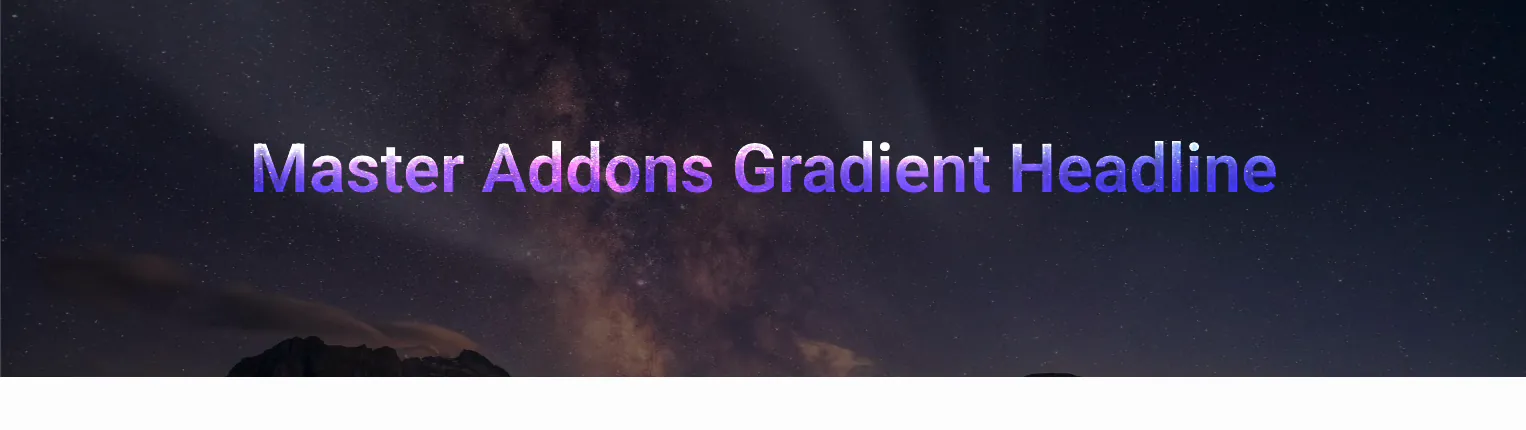
يتلاشى عنوان نص العنصر المتدرج بين لونين فوق صورة خلفية مرصعة بالنجوم

قبل أن تبدأ #

  • العنصر مثبت ونشط
  • الإضافات الرئيسية للعنصر مثبتة ونشطة (دليل التثبيت)
  • صفحة أو قالب مفتوح في محرر Elementor

الخطوة 1: أضف عنصر واجهة المستخدم لعنوان التدرج #

في محرر Elementor، ابحث في لوحة عناصر واجهة المستخدم عن عنوان التدرج واسحبه إلى صفحتك. تحمل عناصر واجهة المستخدم Master Addons شارة “MA”، لذلك من السهل اكتشافها. يفتح المحرر تحرير عنوان التدرج لوحة تحتوي على ثلاث علامات تبويب: المحتوى والأسلوب والمتقدم.

الخطوة 2: قم بتعيين محتوى العنوان #

على ال محتوى علامة التبويب، اكتب عنوانك في عنوان مجال. أما باقي الحقول هنا فهي الأساسيات:

  • عنوان URL يحول العنوان بأكمله إلى رابط.
  • محاذاة يضبطه على اليسار أو الوسط أو اليمين.
  • عنوان علامة HTML يختار العلامة: من H1 إلى H6، أو div، أو span، أو p. استخدم H1 للعنوان الرئيسي للصفحة وH2 لعناوين الأقسام حتى تحافظ الصفحة على بنية نظيفة.
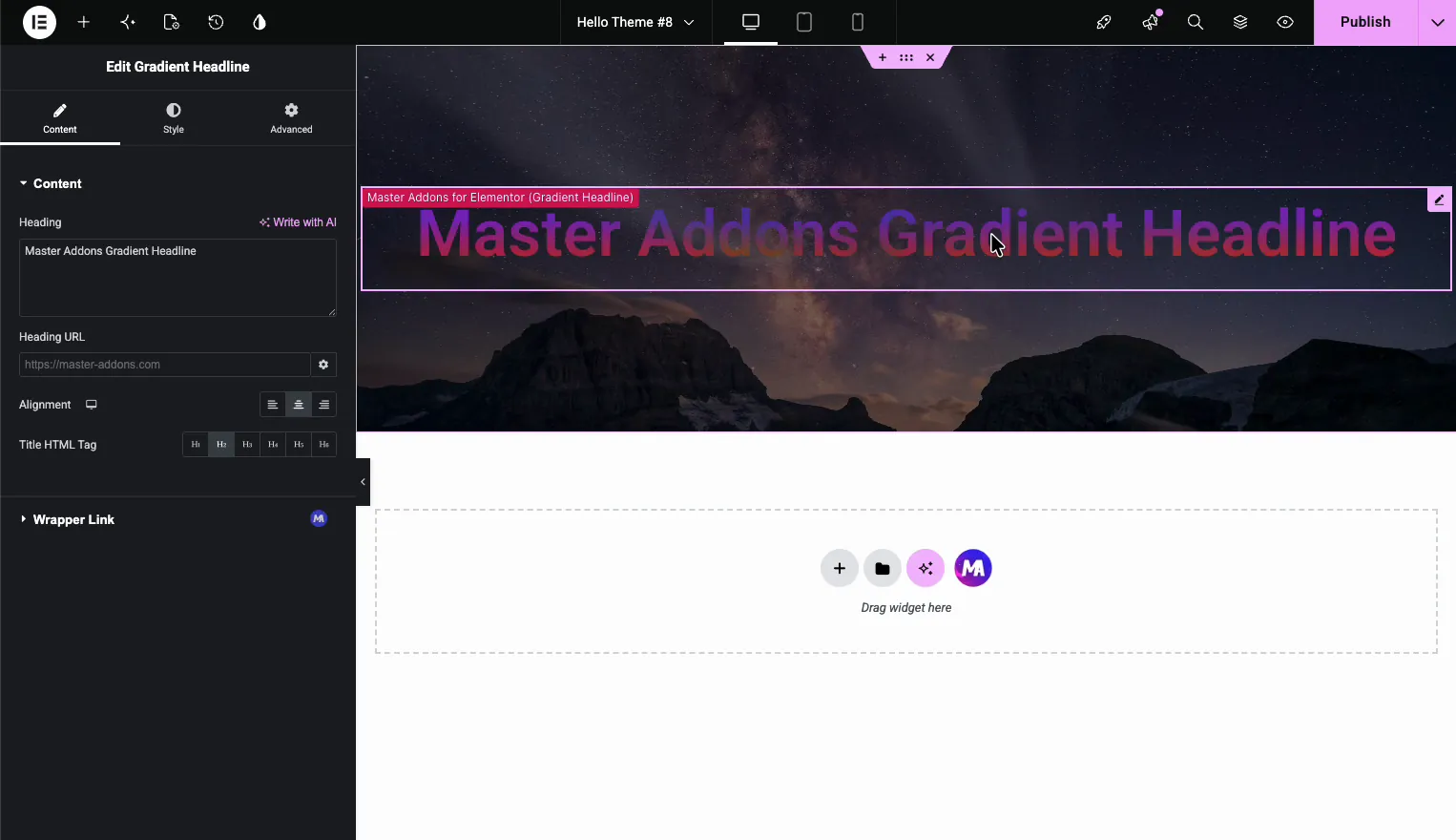
علامة التبويب محتوى عنوان التدرج في الإضافات الرئيسية مع نص العنوان الموضح في معاينة المحرر

الخطوة 3: اختر ألوان التدرج #

التبديل إلى أسلوب علامة التبويب وفتح نمط التدرج. يحافظ لون النص اضبط على التدرج (يعطي الكلاسيكي لونًا واحدًا عاديًا). يمتد التدرج بين لونين:

  • لون هو اللون الأول، مع أ موقع شريط التمرير (نسبة مئوية) الذي يحدد مكان وجوده على طول النص.
  • اللون الثاني هو اللون النهائي، مع الخاص به موقع المنزلق.

اضبط اللونين على لوحة علامتك التجارية، ثم ادفع أشرطة تمرير الموقع لتحديد مقدار النص الذي يغطيه كل لون. يتم تحديث المعاينة أثناء السحب. هناك منفصل عادي و تحوم علامة التبويب أيضًا، بحيث يمكن أن يتغير التدرج عندما يقوم شخص ما بتمرير العنوان.
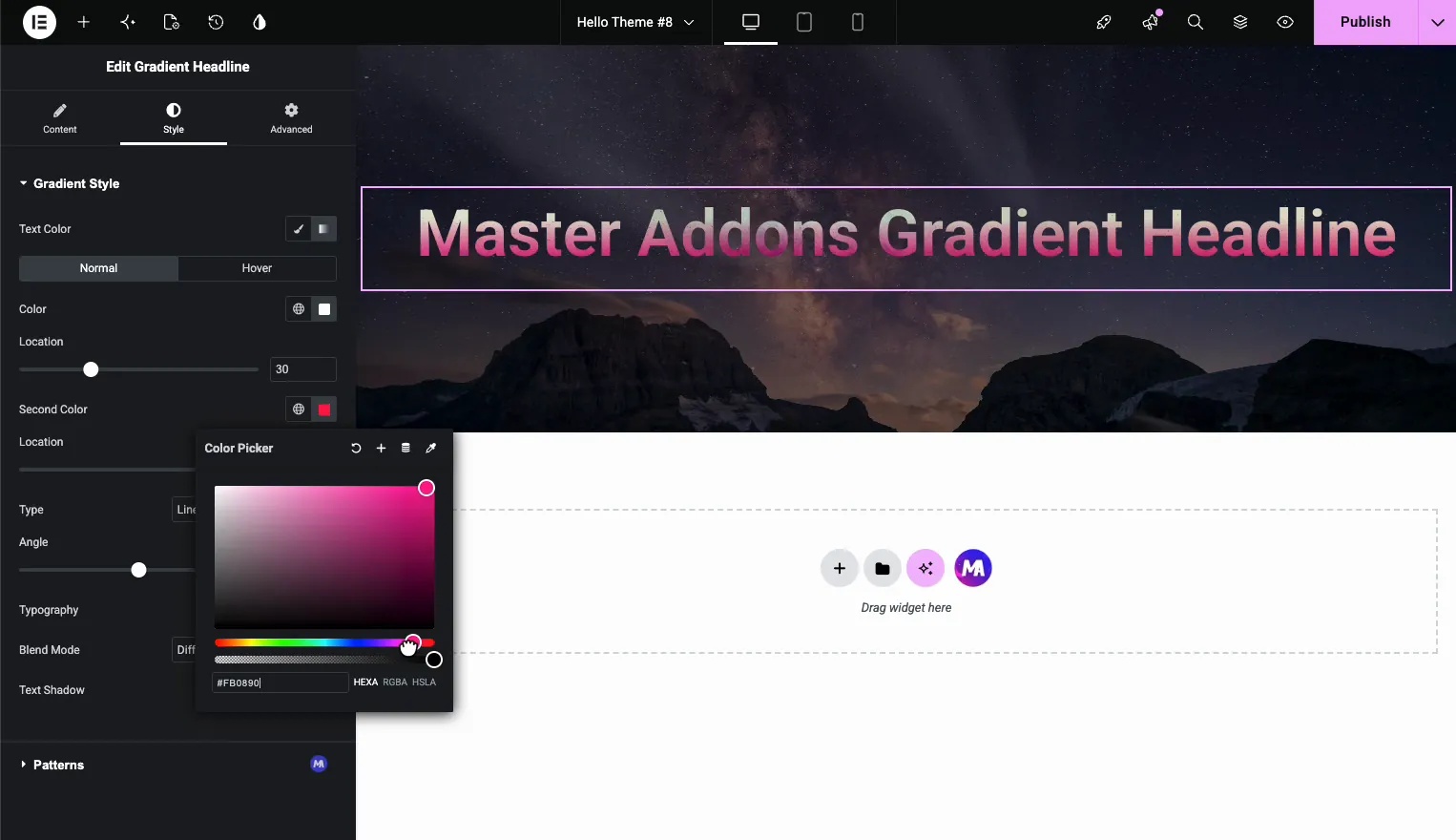
اختيار ألوان التدرج الأول والثاني لنص التدرج Elementor مع معاينة العنوان

الخطوة 4: اختر نوع التدرج، الخطي أو الشعاعي #

ال يكتب يقوم Dropdown بتعيين شكل التدرج. يقوم كل خيار بتبديل عنصر التحكم الإضافي الذي يظهر أسفله

  • شعاعي ينشر الألوان من نقطة مركزية. اختر أ موضع (مثل مركز المركز) لتعيين مكان تلك النقطة.
  • خطي يدير الألوان في خط مستقيم. ضبط زاوية للتحكم في الاتجاه: 180 نقطة التدرج مباشرة للأسفل، 90 نقطة ترسله عبره.

شعاعي جيد للتوهج من منتصف النص. الخطي هو الصورة الوحيدة التي يصورها معظم الناس عندما يفكرون في نص متدرج، أو يتلاشى بشكل نظيف من اليسار إلى اليمين أو من الأعلى إلى الأسفل.
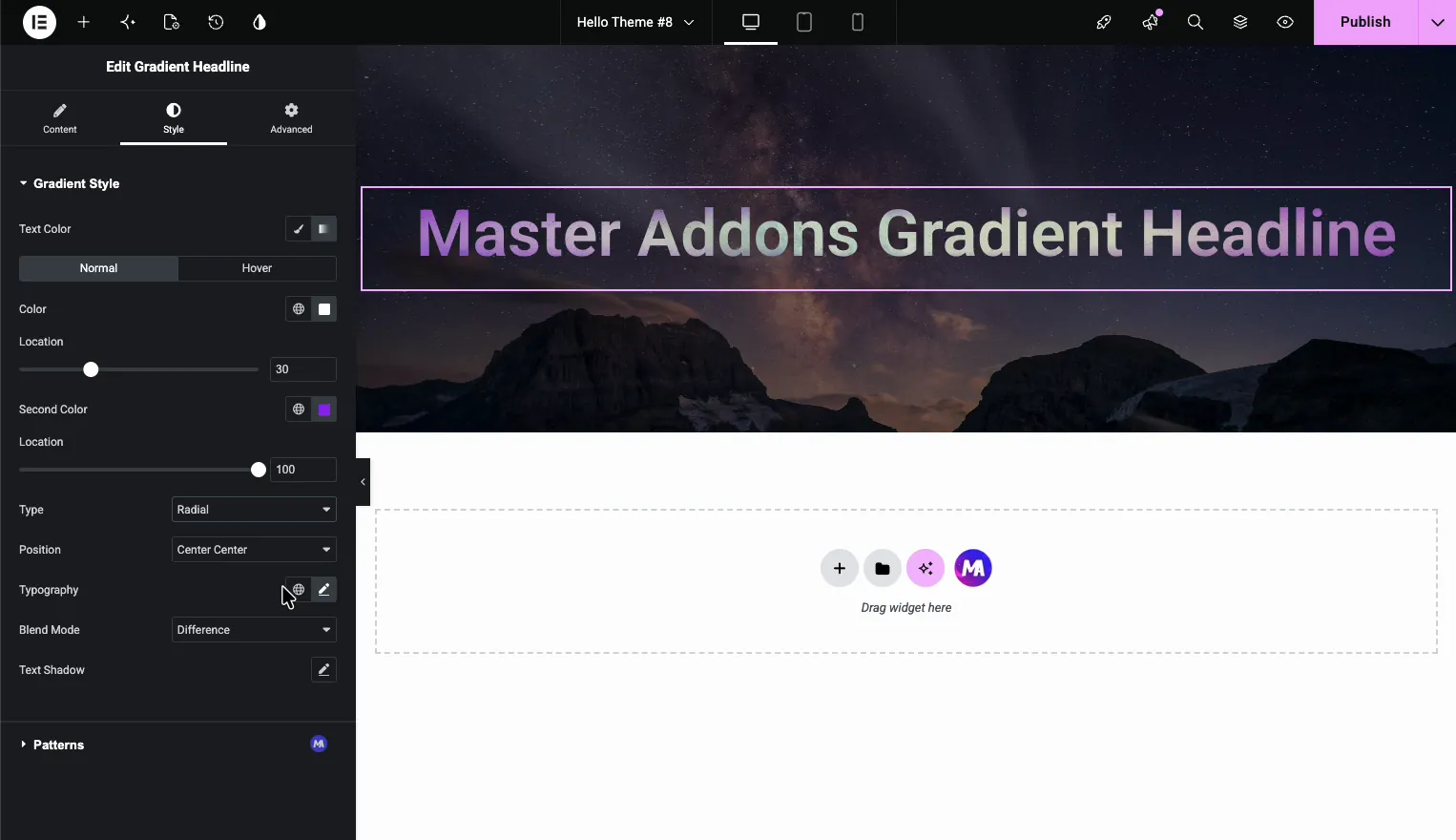
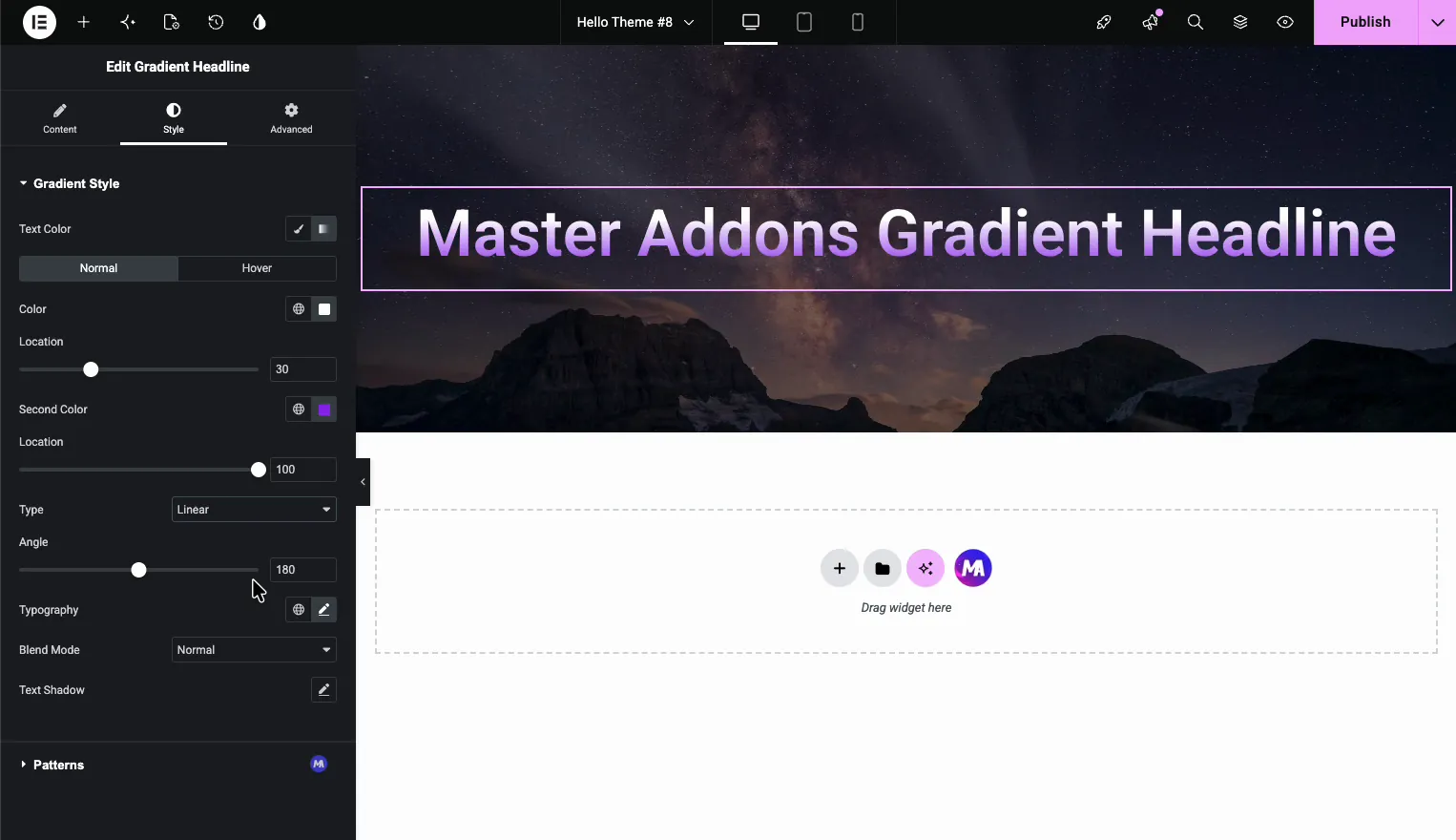
تم ضبط نوع التدرج على Radial مع التحكم في الموضع ومعاينة عنوان التدرج في الإضافات الرئيسية
تم ضبط نوع التدرج على خطي باستخدام شريط تمرير الزاوية ومعاينة عنوان التدرج في الإضافات الرئيسية

الخطوة 5: إضافة ظل نصي (اختياري) #

ال ظل النص يضيف التحكم عمقًا خلف الحروف. انقر فوق قلم الرصاص لضبط لون الظل، والضبابية، والإزاحة الأفقية والرأسية. يساعد الظل الناعم النص المتدرج على البقاء قابلاً للقراءة عندما يكون موجودًا فوق صورة خلفية مزدحمة.

الخطوة 6: جرب أوضاع المزج الثلاثة عشر #

ال وضع المزج يقرر Dropdown كيفية مزج النص المتدرج مع كل ما يوجد خلفه، مثل صورة الخلفية أو اللون. هناك 13 وضعا:

  • عادي، ضرب، شاشة، تراكب
  • أغمق، أفتح، لون دودج، التشبع
  • اللون، الفرق، الاستبعاد، اللون، اللمعان

عادي يحافظ على التدرج كما هو. يتفاعل الباقي مع الخلفية: يظلم المضاعفة، وتضيء الشاشة، ويمكن للاختلاف عكس الألوان للحصول على مظهر ملفت للنظر. أسرع طريقة للاختيار هي التنقل بينها ومشاهدة المعاينة، لأن النتيجة تعتمد على الألوان الموجودة خلف النص.
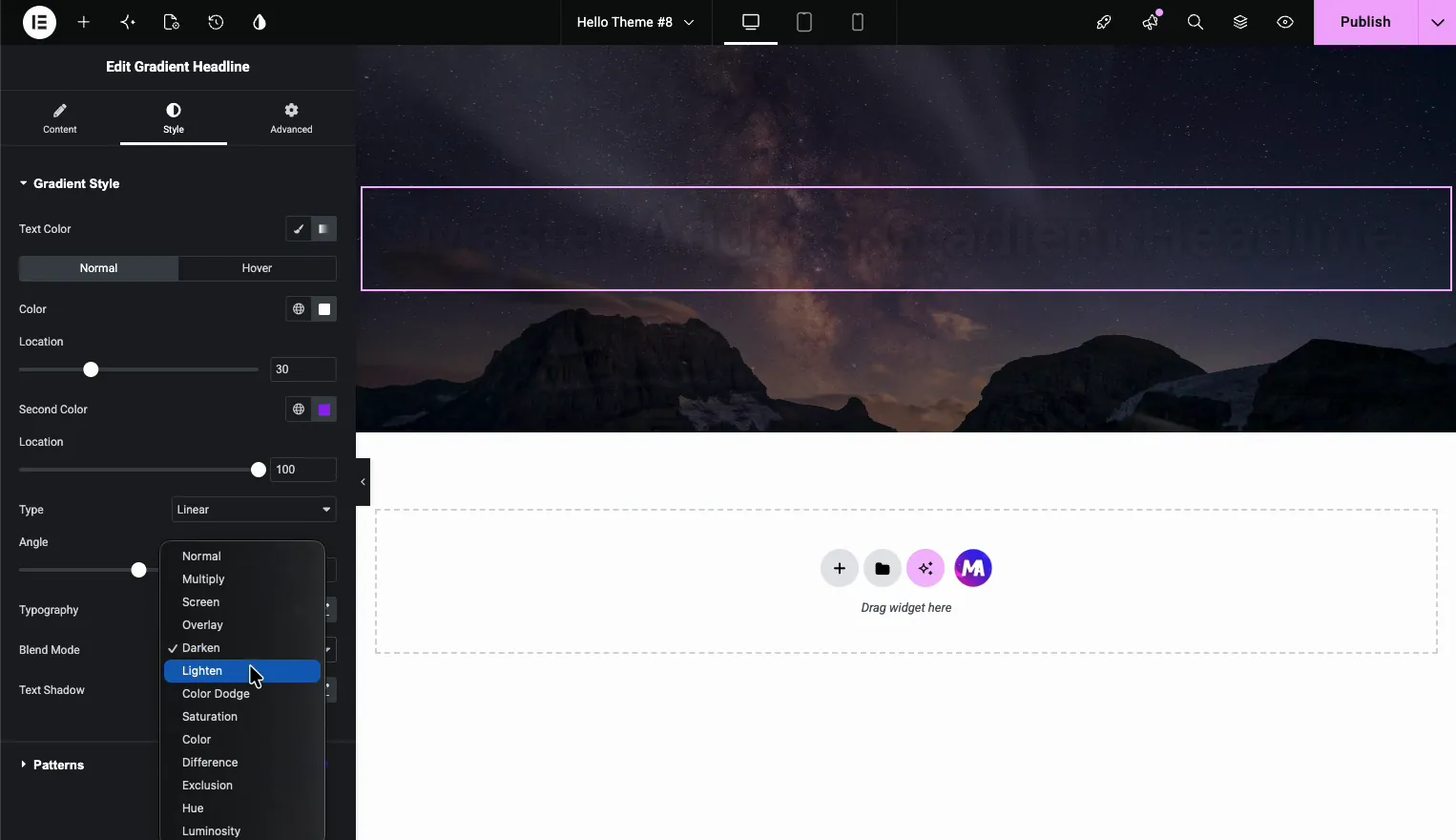
قم بمزج الوضع المنسدلة في عنوان التدرج الرئيسي للإضافات الذي يعرض أوضاع مزج النص الثلاثة عشر مع معاينة العنوان

لحن الطباعة لمعرفة الخط والحجم أثناء وجودك هنا، انقر فوق ينشر (أو تحديث) لحفظ الصفحة.

حيث يعمل نص التدرج بشكل جيد #

  • عناوين الأبطال، حيث يبرز عنوان متدرج مقابل صورة أو قسم مظلم.
  • عناوين الأقسام وهذا يحتاج إلى شخصية أكثر قليلاً من النص المسطح.
  • الصفحات المقصودة مطابقة التدرج لنظام ألوان العلامة التجارية.
  • على صور الخلفية، حيث يقوم وضع المزج بربط النص بالمشهد.

الأسئلة المتداولة #

هل يمكنك إضافة لون متدرج إلى النص في Elementor؟

ليس مع عنصر واجهة المستخدم الافتراضي للعنوان، والذي يأخذ لونًا ثابتًا فقط. تضيفها أداة عنوان التدرج الرئيسية: اختر لونين، واختر خطيًا أو شعاعيًا، ويمتلئ النص بالتدرج، ولا حاجة إلى CSS مخصص.

كيف أقوم بإنشاء نص متدرج في Elementor بدون CSS؟

أضف عنصر واجهة مستخدم التدرج الرئيسي للإضافات، واكتب عنوانك، ثم افتح علامة التبويب "النمط" وقم بتعيين اللون الأول واللون الثاني. اختر خطيًا أو شعاعيًا ضمن النوع، وينطبق التدرج على النص تلقائيًا.

ما الفرق بين نص التدرج الخطي والشعاعي؟

يقوم التدرج الخطي بتشغيل الألوان في خط مستقيم، يتم ضبطه بزاوية. يقوم التدرج الشعاعي بتوزيعها من نقطة مركزية تختارها باستخدام عنصر التحكم في الموضع. البدلات الخطية تتلاشى من اليسار إلى اليمين؛ شعاعي يناسب التوهج من المنتصف.

ماذا تفعل أوضاع المزج؟

تتحكم أوضاع المزج في كيفية مزج النص المتدرج مع الخلفية الموجودة خلفه. تتراوح الخيارات الثلاثة عشر من عادي (بدون مزج) إلى الضرب والشاشة والتراكب والفرق والمزيد. يعتمد التأثير على الألوان الموجودة خلف النص، لذا قم بمعاينة كل منها.

هل أحتاج إلى Elementor Pro للنص المتدرج؟

رقم تعمل أداة عنوان التدرج مع الإصدار المجاني من Elementor، لذا فإن الألوان المتدرجة والأنواع وظل النص وأوضاع المزج تعمل جميعها بدون Elementor Pro.

القراءة ذات الصلة #

  • جميع أدوات وملحقات الإضافات الرئيسية
  • عنصر واجهة المستخدم لعنوان التدرج لـ Elementor
  • تمديد التدرج المتحرك BG (Pro)، للتدرج المتحرك خلف القسم
  • تثبيت الإضافات الرئيسية للعنصر
  • ماستر الإضافات المنبثقة منشئ
ما هي مشاعرك

شارك هذه المقالة:

  • فيسبوك
  • X
  • لينكدإن
  • بينتيريست
مازلت عالقة؟ كيف يمكننا المساعدة؟

كيف يمكننا المساعدة؟

تم التحديث في 15 سبتمبر 2026
إعدادات عناصر واجهة المستخدم للصور المتقدمةإعدادات شريط التمرير للمعرض
جدول المحتويات
  • قبل أن تبدأ
  • الخطوة 1: أضف عنصر واجهة المستخدم لعنوان التدرج
  • الخطوة 2: قم بتعيين محتوى العنوان
  • الخطوة 3: اختر ألوان التدرج
  • الخطوة 4: اختر نوع التدرج، الخطي أو الشعاعي
  • الخطوة 5: إضافة ظل نصي (اختياري)
  • الخطوة 6: جرب أوضاع المزج الثلاثة عشر
  • حيث يعمل نص التدرج بشكل جيد
  • الأسئلة المتداولة
    • هل يمكنك إضافة لون متدرج إلى النص في Elementor؟
    • كيف أقوم بإنشاء نص متدرج في Elementor بدون CSS؟
    • ما الفرق بين نص التدرج الخطي والشعاعي؟
    • ماذا تفعل أوضاع المزج؟
    • هل أحتاج إلى Elementor Pro للنص المتدرج؟
  • القراءة ذات الصلة

انضم إلى 30،000+ من منشئي الويب الذين يثقون في الإضافات الرئيسية

احصل على جميع الأدوات والقوالب المتميزة التي تريدها، والتي تم إنشاؤها باستخدام تعليمات برمجية نظيفة تحافظ على سرعة موقعك. تخلص من الانتفاخ، وليس الميزات.

جرب العرض المباشر
انضم إلى المجتمع
الإضافات الرئيسية للعنصر
شعار الإضافات الرئيسية

80+ أدوات متميزة وتحديثات مدى الحياة لبناء يتجاوز الحدود. إنشاء حصري بواسطة مختبرات بيكسار

فيسبوك-f تويتر يوتيوب ووردبريس
سمات
  • مجموعات القالب
  • مكتبة القوالب
  • منشئ القطعة
  • منشئ الموضوع
  • منشئ القائمة الضخمة
يدعم
  • منتدى الدعم
  • اتصل بنا
  • انضم إلى المجتمع
  • مدونة
  • مراجعات الفيديو
موارد
  • حسابي
  • سجلات التغيير
  • التوثيق
  • دروس الفيديو
  • Toolz.dev
التنقل
  • التقدم بطلب للحصول على التابعة
  • شروط الاستخدام
  • سياسة استرداد الأموال
  • سياسة الخصوصية
  • معلومات عنا