

ما هو 404؟ عندما يفتح شخص ما عنوان URL غير موجود على موقعك، يعرض WordPress الصفحة الافتراضية 404 لموضوعك. معظم السمات تبقي الأمر واضحًا: سطر "لم يتم العثور على شيء" وربما مربع بحث. يتيح لك القالب 404 في Master Addons Theme Builder استبدال ذلك...
عندما يفتح شخص ما عنوان URL غير موجود على موقعك، يعرض WordPress الصفحة الافتراضية 404 لموضوعك. تبقي معظم السمات الأمر واضحًا: سطر “Nothing Founded” وربما مربع بحث. يتيح لك القالب 404 الموجود في Master Addons Theme Builder استبدال تلك الشاشة بصفحة تصممها في Elementor، بحيث يمكن للزائر الذي يتبع رابطًا ميتًا البحث في موقعك أو العودة إلى الصفحة الرئيسية بنقرة واحدة.
ماذا يفعل القالب 404 #
قالب 404 هو قالب Elementor يتم تحميله بواسطة Master Addons على كل طلب “page لم يتم العثور عليه. يظل رأس السمة وتذييلها في مكانهما (أو قوالب رأس وتذييل Master Addons، إذا كنت تستخدمها)، ويستبدل القالب منطقة المحتوى بينهما.
لا تزال الصفحة تُرجع رمز حالة 404 حقيقيًا، لذا تتعامل محركات البحث مع عناوين URL المعطلة بنفس الطريقة التي تعاملت بها من قبل. ينطبق القالب على مستوى الموقع، ويتم تعيين الشرط على 404 صفحة لك، لذلك لا توجد صفحات يمكنك اختيارها. إذا قمت بإيقاف تشغيل القالب، فسيعود WordPress إلى صفحة 404 الخاصة بالموضوع.
قبل أن تبدأ #
- تثبيت وتنشيط Elementor وMaster Addons.
- نوع القالب 404 هو جزء من ماستر أدونز برو. في الإصدار المجاني يظهر كـ “Error 404 (Pro)” في قائمة نوع القالب.
- لديك فكرة تقريبية عما يجب أن تتضمنه الصفحة: على الأقل رسالة قصيرة وشريط بحث ورابط يعود إلى الصفحة الرئيسية.
الخطوة 1: افتح منشئ السمات #
في لوحة تحكم WordPress الخاصة بك، انتقل إلى الإضافات الرئيسية > منشئ السمات. تسرد الصفحة جميع قوالب السمات الخاصة بك، مع علامات تبويب للتصفية حسب النوع: الرأس، والتذييل، والتعليق، والمفرد، والأرشيف، والبحث، والصفحة 404.
انقر إضافة قالب جديد بجوار عنوان الصفحة.

الخطوة الثانية: قم بتعيين العنوان والنوع والتنشيط #
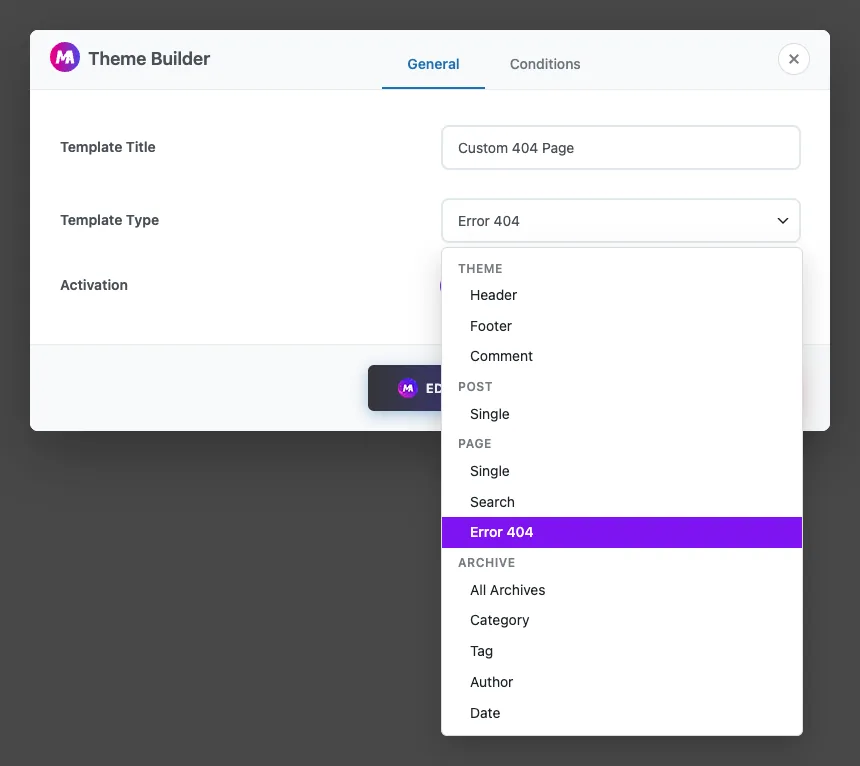
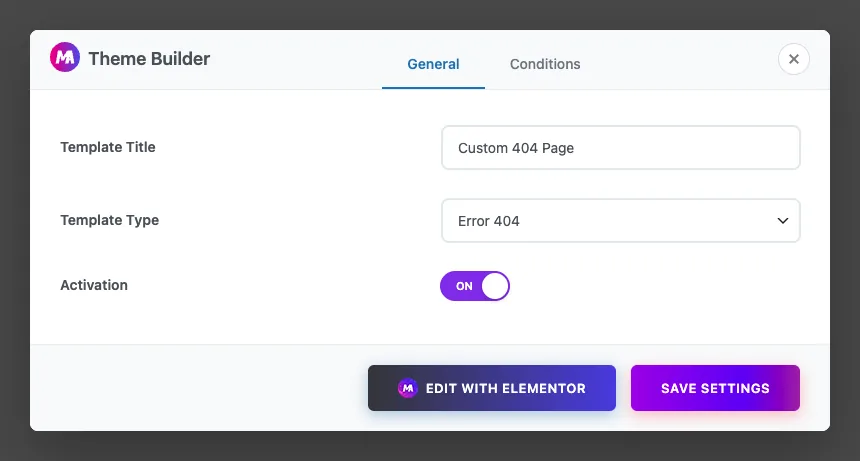
يتم فتح مربع حوار منشئ السمات على عام علامة التبويب. املأ ثلاثة حقول:
- عنوان القالب: أي اسم ستتعرف عليه لاحقًا، مثل “Custom 404 Page”. الزوار لا يرونه أبدا.
- نوع القالب: افتح القائمة واختر خطأ 404. يقع ضمن مجموعة الصفحات بجوار Single وSearch.
- التنشيط: قم بتبديله إلى على. يتم حفظ قالب غير نشط ولكن لا يتم عرضه مطلقًا.
الخطوة 3: التحقق من الحالة #
انقر فوق شروط علامة التبويب. بالنسبة للقالب 404، يتم ملء الشرط تلقائيًا كـ تضمين > 404 صفحة، مما يعني أن القالب يظهر في كل طلب لم يتم العثور عليه في الصفحة. لا تحتاج إلى تغيير أي شيء هنا.
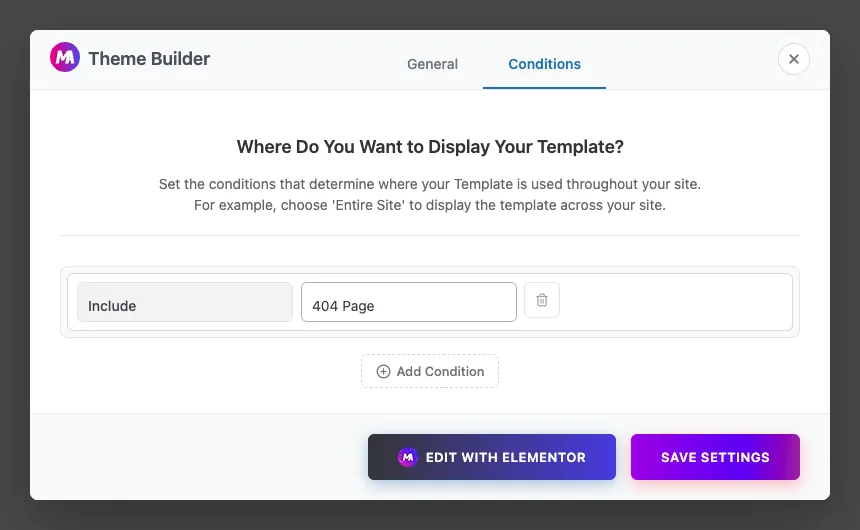
انقر حفظ الإعدادات لإنشاء القالب، أو تحرير باستخدام العنصر لفتحه في المحرر.
الخطوة 4: تصميم الصفحة في العنصر #
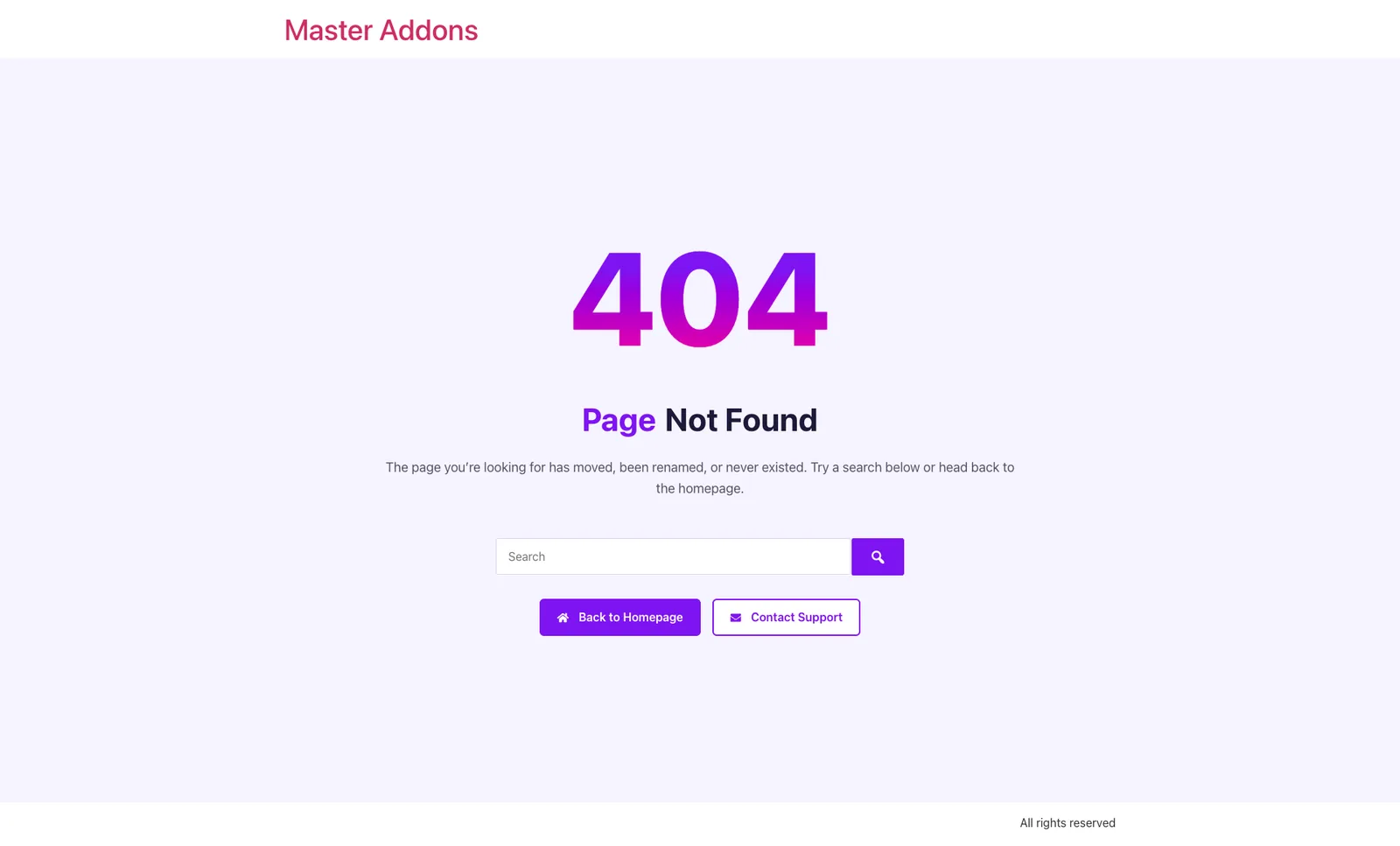
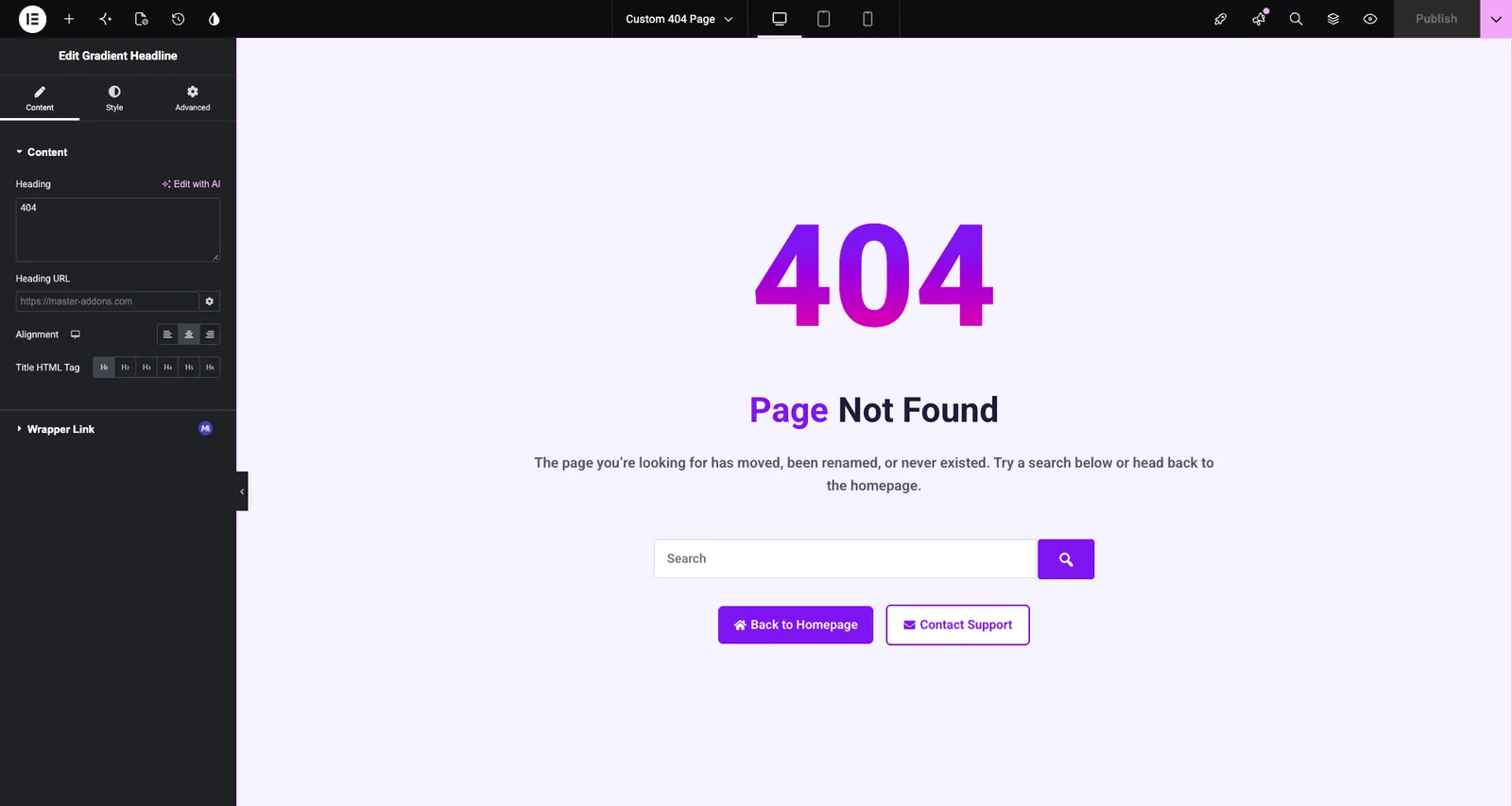
يتم فتح القالب في Elementor على لوحة قماشية فارغة. لا تقوم صفحة 404 بسحب محتوى المنشور، لذا يمكنك بناء كل شيء عليها بنفسك. هذا هو التخطيط المستخدم في لقطات الشاشة، والذي تم إنشاؤه باستخدام أربع عناصر واجهة مستخدم Master Addons داخل حاوية مركزية واحدة
- عنوان التدرج بالنسبة لـ “404” الكبير، تم ضبطه على H1 عند 180px مع تدرج أرجواني إلى وردي.
- عنوان مزدوج بالنسبة لـ “Page Not Found” بالإضافة إلى شرح من سطر واحد في حقل الوصف الخاص به.
- يبحث في وضع النموذج، تم توسيعه إلى 560 بكسل لذلك فهو متميز.
- اثنين أزرار إبداعية: “العودة إلى الصفحة الرئيسيةرابط” لـ
/و“Contact Support” الارتباط بصفحة الاتصال الخاصة بك.
يمكنك إضافة المزيد إذا كان يناسب موقعك:
- قائمة قصيرة بالمشاركات الحديثة أو الشائعة باستخدام أداة Blog Posts، بحيث يكون لدى القراء ما ينقرون عليه بجانب الصفحة الرئيسية.
- روابط لفئاتك الرئيسية أو صفحات المنتج أو المستندات.
- رسم توضيحي أو صورة تتطابق مع علامتك التجارية، تظل صغيرة بحيث يستمر تحميل الصفحة بسرعة.
إبقاء الرسالة قصيرة ولا تلوم الزائر. “لقد انتقلت هذه الصفحة أو لم تعد موجودة، يقرأ مؤشر أسعار المنتجين بشكل أفضل من “لقد كتبت العنوان الخاطئ.”
عندما يصبح التصميم جاهزا، انقر ينشر.
الخطوة 5: تأكد من أن القالب نشط #
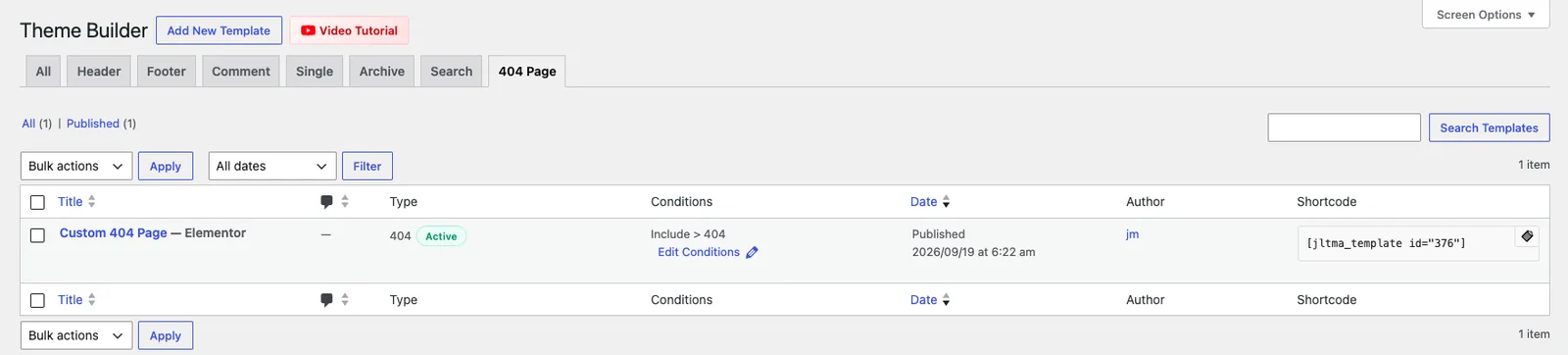
ارجع الى الإضافات الرئيسية > منشئ السمات وانقر على 404 صفحة علامة التبويب. يجب أن يظهر القالب الخاص بك النوع 404 مع الأخضر نشط الشارة والحالة تضمين > 404. يستخدم تحرير الشروط لإعادة فتح مربع الحوار، أو إجراءات الصف لتحرير التصميم مرة أخرى.
الخطوة 6: اختبره على الواجهة الأمامية #
افتح عنوان URL غير موجود على موقعك، على سبيل المثال yoursite.com/this-page-does-not-exist/. يجب أن ترى تصميمك الجديد بين رأس الموقع والتذييل.
إذا تم تعيين الروابط الدائمة الخاصة بك على عادي (الإعدادات > الروابط الدائمة)، فسيقوم المسار المكتمل بتحميل الصفحة الرئيسية بدلاً من ذلك. اختبار مع yoursite.com/?p=99999999 في هذه الحالة.
أثناء تواجدك على الصفحة، تحقق من ذلك:
- يقوم شريط البحث بإرجاع النتائج.
- كل زر ورابط يذهب إلى حيث ينبغي.
- يصمد التخطيط على الجهاز اللوحي والهاتف المحمول. استخدم وضع الاستجابة الخاص بـ Elementor لضبط أحجام الخطوط إذا كان عنوان “404” كبيرًا جدًا على الشاشات الصغيرة.
نصائح #
- احتفظ بقالب 404 واحد فقط نشطًا. إذا تم تشغيل أكثر من واحد، فإن Master Addons يستخدم أحدث قالب تم إنشاؤه.
- لا تقم بإعادة توجيه كل عنوان URL مفقود إلى الصفحة الرئيسية. قد تتعامل Google مع عمليات إعادة التوجيه هذه على أنها 404s سهلة الاستخدام، في حين أن الصفحة المخصصة التي تحتفظ بالحالة 404 لا تسبب أي مشكلة.
- تحقق من تقرير الصفحات في Google Search Console بين الحين والآخر. فهو يسرد عناوين URL التي تعرض 404، وإذا كان عنوان URL القديم لا يزال يحظى بحركة مرور، فإن إعادة التوجيه 301 إلى الصفحة التي حلت محله هي الحل الأفضل.
الأسئلة المتداولة #
هل القالب 404 مجاني في الإضافات الرئيسية؟ #
رقم يعد نوع القالب 404 جزءًا من Master Addons Pro. يدرجه الإصدار المجاني على أنه “Error 404 (Pro)”. تتوفر أنواع قوالب الرأس والتذييل والتعليق في الإصدار المجاني.
هل تؤذي صفحة 404 المخصصة تحسين محركات البحث؟ #
لا. لا تزال الصفحة ترسل رمز الحالة 404، لذلك تعرف محركات البحث أن عنوان URL غير موجود. يرى الزائرون تصميمك فقط بدلاً من تصميم السمة.
لماذا ما زلت أرى صفحة موضوعي القديمة 404؟ #
تأكد من أن مفتاح التنشيط الخاص بالقالب قيد التشغيل وأن نوعه هو 404 في قائمة Theme Builder. ثم قم بمسح أي ذاكرة تخزين مؤقت للصفحة من البرنامج الإضافي للتخزين المؤقت أو المضيف واختبرها مرة أخرى في نافذة خاصة.
هل يمكنني استخدام رأسي وتذييلي في الصفحة 404؟ #
نعم. يستبدل القالب 404 منطقة المحتوى فقط. إذا قمت بإنشاء قوالب الرأس والتذييل باستخدام Master Addons Theme Builder، فستظهر في الصفحة 404 أيضًا.
كيف أعود إلى الصفحة الافتراضية للموضوع 404؟ #
قم بتبديل تنشيط القالب إلى إيقاف التشغيل، أو انقل القالب إلى سلة المهملات. يعود WordPress بعد ذلك إلى صفحة السمة 404 الخاصة بك.
إلتحاق بالركب #
يستغرق إعداد قالب 404 بضع دقائق: قم بإنشائه ضمن الإضافات الرئيسية > منشئ السمات، واختر الخطأ 404، وقم بتشغيله وتصميم الصفحة في Elementor. بالنسبة لبقية تخطيط موقعك، راجع رأس, تذييل و يبحث أدلة القالب، أو اقرأ المزيد عن منشئ موضوع الإضافات الرئيسية.


