

Qu'est-ce que Search ? Lorsqu'un visiteur effectue une recherche sur votre site, WordPress affiche les résultats en utilisant le modèle de recherche de votre thème Dans la plupart des thèmes, il s'agit d'une liste simple de titres et d'extraits. Le modèle de recherche dans le générateur de thèmes Master Addons vous permet de concevoir cette page dans Elementor à la place, donc...
Lorsqu'un visiteur effectue une recherche sur votre site, WordPress affiche les résultats en utilisant le modèle de recherche de votre thème Dans la plupart des thèmes qui est une liste simple de titres et d'extraits Le modèle de recherche dans le constructeur de thèmes Master Addons vous permet de concevoir cette page dans Elementor à la place, de sorte que les résultats ressemblent au reste de votre site et que les visiteurs peuvent chercher à nouveau sans quitter la page.
Comment fonctionne le modèle de recherche #
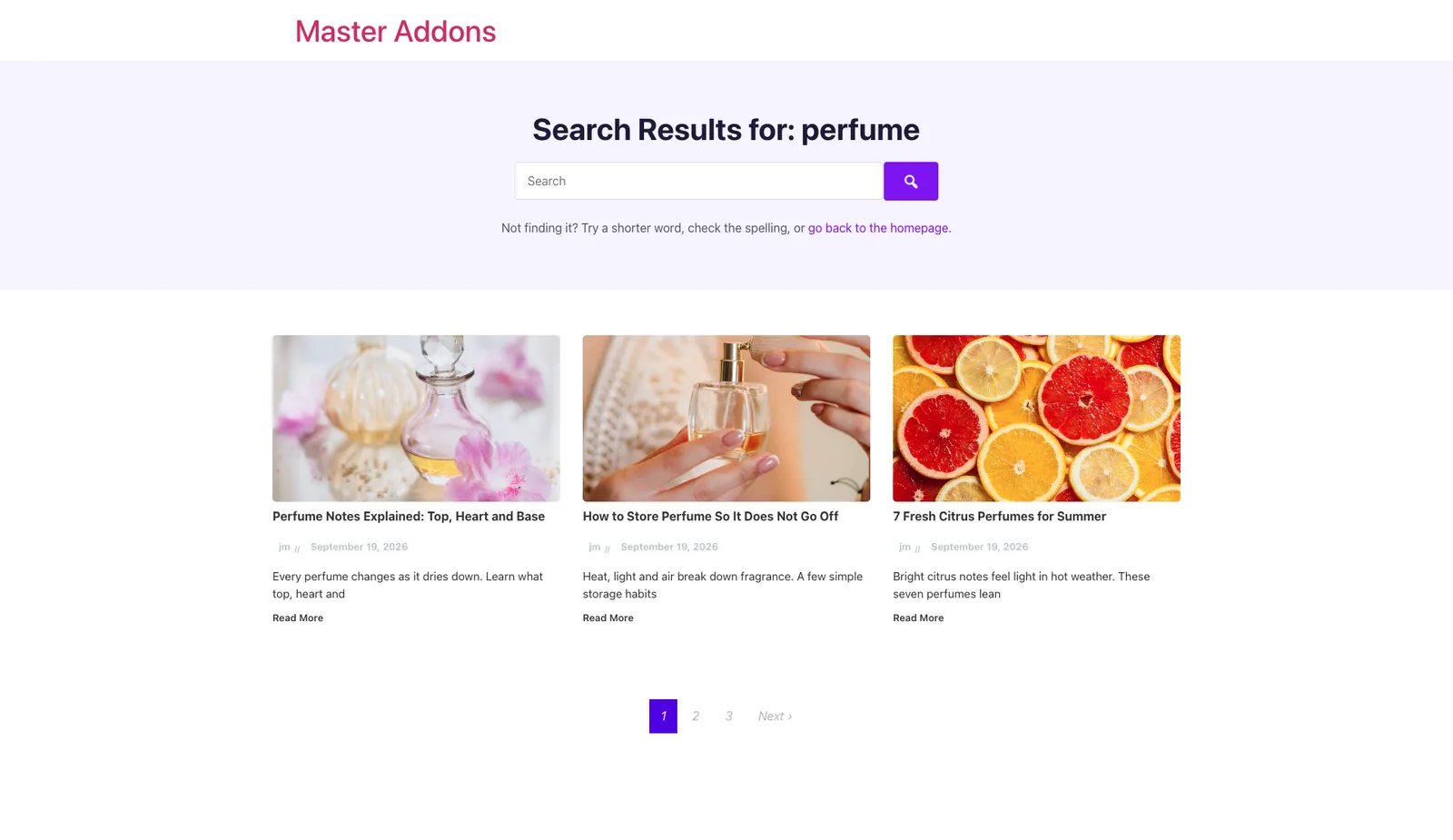
Master Addons charge le modèle de recherche sur chaque page de résultats de recherche, c'est-à-dire n'importe quelle URL avec ?s= dedans. L'en-tête et le pied de page de votre thème restent en place, et le modèle remplace la zone de contenu Deux parties de la conception font l'essentiel du travail :
- Le Titre de l'archive balise dynamique, qui imprime “Search Results for :” suivi de ce que le visiteur a tapé.
- Le Articles de blog widget avec sa Source définie sur Requête Actuelle(, qui répertorie les publications et les pages correspondant à la recherche).
Avant de commencer #
- Installez et activez Elementor et Master Addons.
- Le type de modèle de recherche fait partie de Maître Addons Pro. Dans la version gratuite, il apparaît comme“Search (Pro)” dans la liste Type de modèle.
- Ayez quelques publications publiées sur le site afin de pouvoir tester de vrais résultats.
Étape 1 : Créer un nouveau modèle #
Aller à Additions principales > Constructeur de thèmes et cliquez Ajouter un nouveau modèle à côté du titre de la page.

Étape 2 : Choisissez le type de recherche #
La boîte de dialogue s'ouvre sur le Général onglet :
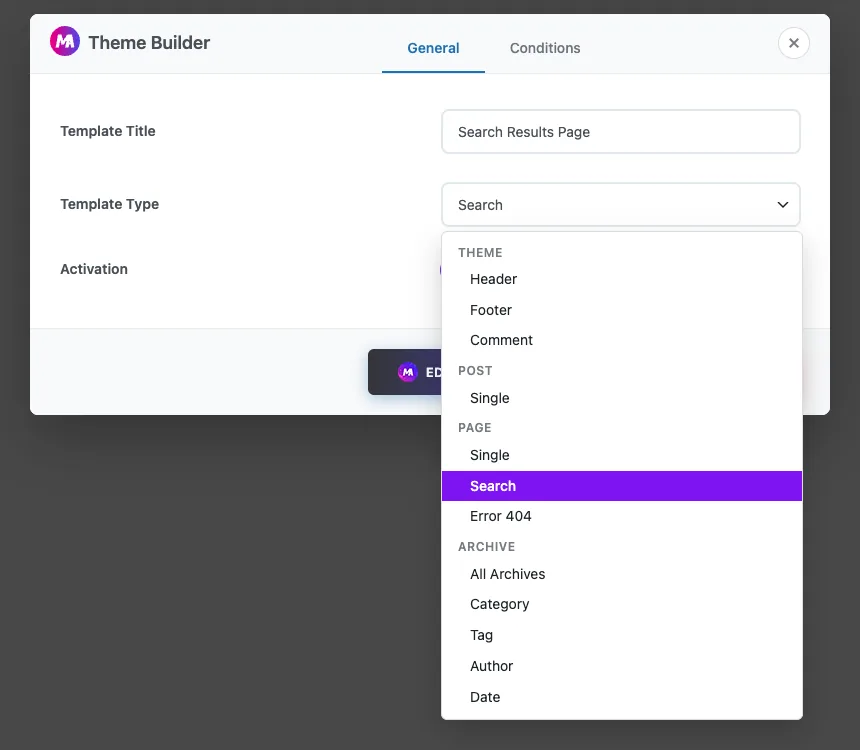
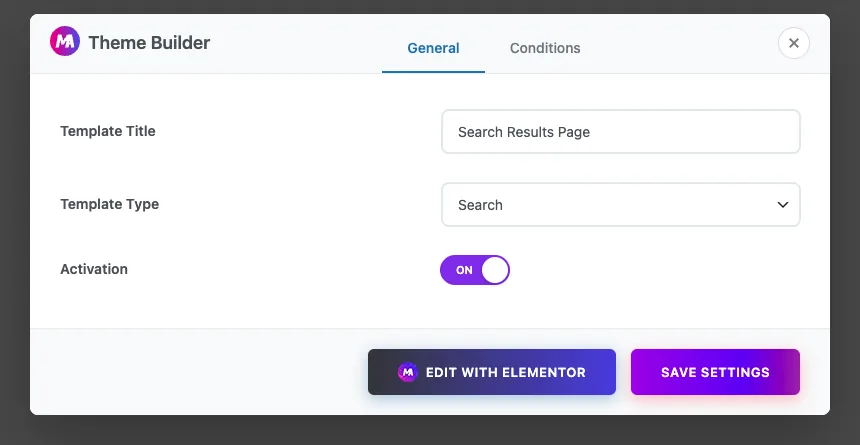
- Titre du modèle : un nom pour votre propre référence, tel que“Search Results Page”.
- Type de modèle : choisir Recherche. Il est dans le groupe Page, entre Single et Error 404.
- Activation : changez-le SUR le modèle est donc utilisé sur le site.
Étape 3 : Vérifiez l'état #
Ouvrir le conditions onglet. Pour un modèle de recherche, la condition est définie pour vous comme suit Inclure > Recherche[TRADUCTION], donc le modèle couvre chaque page de résultats de recherche Laissez-le tel quel.
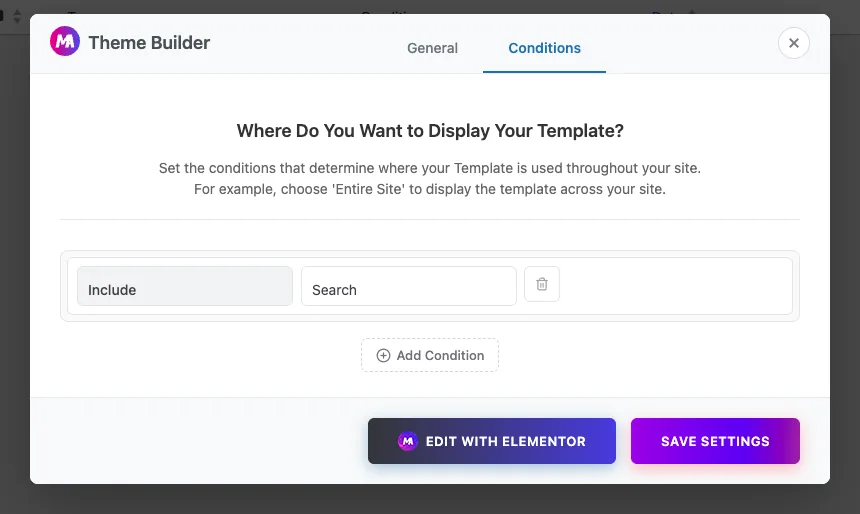
Cliquez Enregistrer Paramètres; ou Modifier avec Elementor pour ouvrir le modèle dans l'éditeur.
Étape 4 : Ajoutez un titre avec le terme de recherche #
Dans Elementor, ajoutez un Titre widget en haut de la page Cliquez sur l'icône balises dynamiques dans le champ Titre et choisissez Titre de l'archive depuis les tags Master Addons Sur le site en direct, il lit “Recherchercher des résultats pour : parfum” quand quelqu'un cherche “perfume”, et ajoute le numéro de page à la page 2 et après.
La balise a un Inclure le contexte commuter et, sous AvancéChamps, Avant, Après et Repli si vous souhaitez ajouter votre propre texte autour.
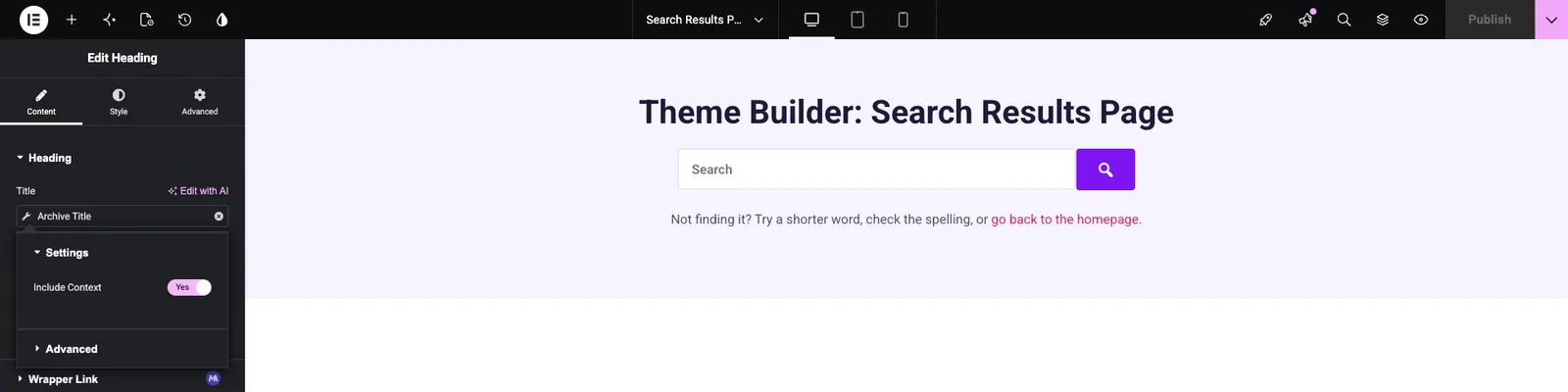
À l'intérieur de l'éditeur, il n'y a pas encore de requête de recherche, donc l'en-tête affiche le nom propre du modèle, par exemple “Theme Builder : Search Results Page” Le terme de recherche n'apparaît que sur le front-end.
Sous le titre, ajoutez le Recherche principale d'addons widget en mode Form afin que les visiteurs puissent affiner leur recherche sans faire défiler vers le haut Son formulaire se soumet à votre recherche WordPress normale, donc une nouvelle recherche charge à nouveau ce même modèle.
Étape 5 : Répertoriez les résultats avec les articles de blog #
Ajouter les modules complémentaires principaux Articles de blog widget sous la zone d'en-tête. Ouvrir Options d'affichage et ensemble source à Requête Actuelle. Le widget affiche ensuite tout ce que WordPress a trouvé pour la recherche, au lieu de vos dernières publications.
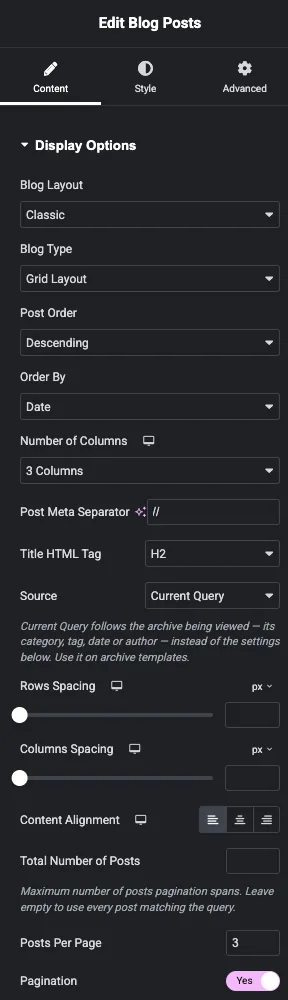
Le reste du widget contrôle toujours le look :
- Nombre de Colonnes définit la grille, par example 3 colonnes.
- Messages par page définit combien de résultats apparaissent sur chaque page.
- pagination ajoute des liens vers des pages lorsqu'il y a plus de résultats que d'ajustement sur une page Vous pouvez renommer les liens Suivant et Précédent.
- Sous Paramètres de vignettes et paramètres de publication, vous pouvez afficher ou masquer l'image, l'extrait, l'auteur, la date et le lien Lire la suite.
Dans l'éditeur la grille prévisualise le modèle lui-même comme une seule carte, pour la même raison que le titre Vérifiez les résultats réels sur le front-end.
Cliquez Publier quand t'auras fini.
Étape 6 : Confirmez que le modèle est actif #
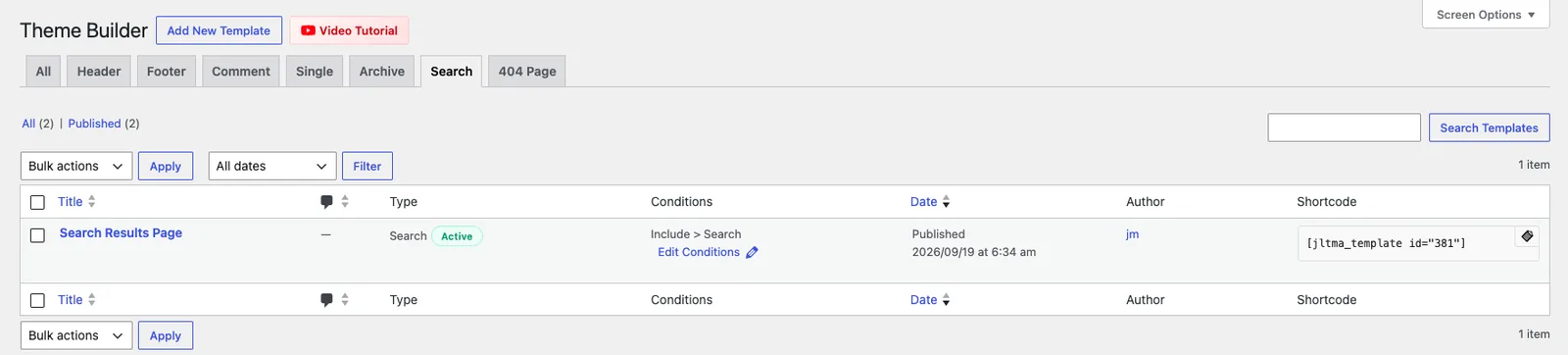
De retour Additions principales > Constructeur de thèmes, ouvre le Recherche onglet. Le modèle doit afficher le type Recherche avec un vert Actif badge et la condition Inclure > Recherche.
Étape 7 : Testez une recherche #
Recherchez un mot que vous connaissez apparaît dans votre contenu ou ouvrez yoursite.com/?s=yourword directement. vous devriez voir votre en-tête avec le terme de recherche, la barre de recherche et une grille de publications correspondantes Les pages qui correspondent à la recherche apparaissent également dans la grille.
Recherchez ensuite quelque chose qui n'existe pas sur votre site La grille Blog Posts reste vide quand il n'y a pas de correspondances, donc le cap et la barre de recherche sont tous ce qu'un visiteur voit.

Ajoutez une ligne courte sous la barre de recherche qui a du sens dans un sens ou dans l'autre, comme “Ne pas la trouver ? essayez un mot plus court, vérifiez l'orthographe ou retournez à la page d'accueil.” A Éditeur de texte widget fonctionne bien pour cela.
Conseils #
- Gardez un modèle de recherche actif Si plusieurs sont activés, Master Addons utilise le modèle le plus récemment créé.
- Définissez Posts Per Page sur un multiple de votre nombre de colonnes (6 ou 9 pour trois colonnes) afin que la dernière ligne ne soit pas à moitié vide.
- Les publications sans image en vedette s'affichent sous forme de cartes texte uniquement. Si votre site comporte de nombreuses pages sans images, envisagez de désactiver les vignettes pour une grille plus rangée.
- Vérifiez la page sur mobile Utilisez les commandes réactives d'Elementor pour faire passer la grille à une ou deux colonnes sur de petits écrans.
Questions fréquemment posées #
Le modèle de recherche est-il gratuit ? #
N° Le type de modèle de recherche fait partie de Master Addons Pro. La version gratuite l'affiche sous forme de “Search (Pro)” Les modèles Header, Footer et Comment sont disponibles dans la version gratuite.
Pourquoi l'éditeur affiche-t-il le nom du modèle au lieu du terme de recherche ? #
L'éditeur n'a pas de requête de recherche à lire, donc la balise Titre d'archive et la grille Articles de blog utilisent le modèle lui-même Ouvrez une vraie recherche sur le front-end pour voir les résultats.
Les résultats de recherche incluent-ils des pages ? #
Oui. Avec Source défini sur Current Query, la grille répertorie tout ce que la recherche de WordPress a renvoyé, qui comprend les pages ainsi que les publications.
Qu'est-ce qui se voit quand rien ne correspond ? #
La grille des articles de blog ne montre rien. Ajoutez une ligne de texte utile et la barre de recherche près du sommet afin que les visiteurs aient encore un endroit où aller.
Comment revenir à la page de recherche de mon thème ? #
Basculez l'activation du modèle sur OFF dans le générateur de thèmes ou déplacez-la vers la corbeille.
Envelopper #
Pour créer une page de résultats de recherche personnalisée, créez un modèle de recherche sous Addons principaux > Créateur de thèmes, ajoutez un en-tête avec la balise Titre de l'archive et répertoriez les résultats avec les articles de blog définis sur la requête actuelle. Testez-le avec une recherche qui a des résultats et une qui n'en a pas. Pour les autres parties de votre site, consultez le archiver, 404 et En-tête guides de modèles ou en savoir plus sur le Constructeur de thèmes Master Addons.


