

لقد قمت بإنشاء صفحة مقصودة تقوم بالتحويل، والآن تحتاج إلى خمس صفحات أخرى مثلها. أو تريد اختبار تعديل كبير دون لمس النسخة المنشورة. إعادة البناء من الصفر هي الطريقة البطيئة. مجاني ناسخ البريد/الصفحة تمديد في الإضافات الرئيسية للعنصر يضيف رابطًا مكررًا بنقرة واحدة إلى منشوراتك وصفحاتك وقوائم أنواع المنشورات المخصصة، وتحمل النسخة معه المحتوى وتصميم العنصر الكامل.
يصل الاستنساخ كمسودة، لذلك لا يتغير موقعك المباشر أبدًا حتى تقرر النشر. إليك كيفية تشغيل الامتداد ومكان ظهور الرابط المكرر.
ما يفعله ناسخ البريد/الصفحة #
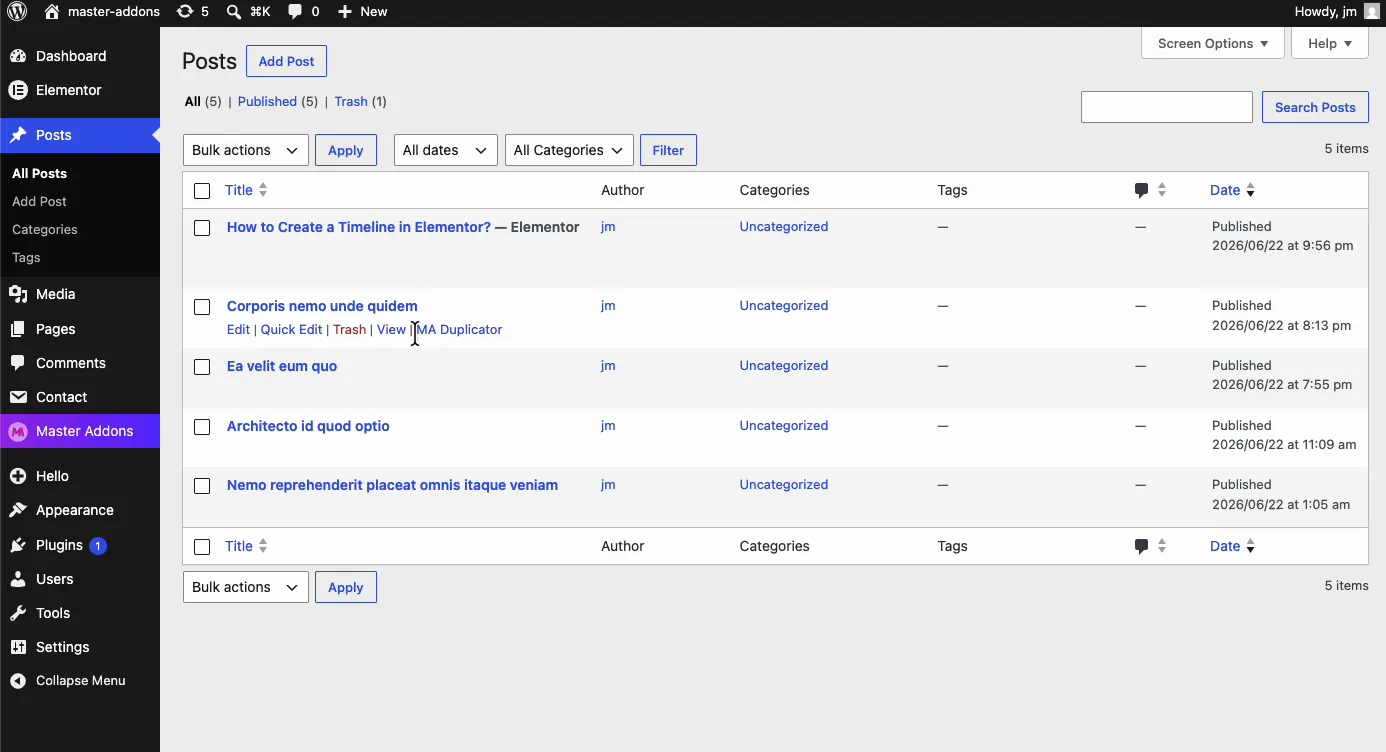
بمجرد التمكين، يضيف الامتداد ناسخة MA قم بالارتباط بإجراءات الصف في قوائم الإدارة الخاصة بك، بجوار التحرير والتحرير السريع والت المهملات والعرض مباشرةً. انقر عليه ويقوم WordPress بإنشاء نسخة من هذا المنشور أو الصفحة باستخدام:
- كل المحتوى والتخطيط، بما في ذلك التصميمات المبنية باستخدام Elementor وأي عناصر واجهة مستخدم Master Addons على الصفحة.
- حالة المسودة، فتظل النسخة خاصة حتى تنشرها. تصبح مؤلف النسخة.
- المصطلحات والفوقية: الفئات والعلامات والصورة المميزة وحقول تحسين محركات البحث وكل حقل مخصص آخر. لا يتم نسخ التعليقات والمراجعات وتاريخ النشر.
- لاحقة عنوان واضحة، مثل “ originate [Duplicated #42]”، حتى تتمكن من اكتشاف الاستنساخ في القائمة على الفور.
يبقى الأصل كما كان تمامًا. أنت تعمل على النسخة المكررة، وتعيد تسميتها، وتنشرها عندما تكون جاهزة.
قبل أن تبدأ #
- ووردبريس مع العنصر مثبتة ونشطة.
- الإضافات الرئيسية للعنصر مثبت ونشط. جديد في البرنامج المساعد؟ اتبع دليل التثبيت أولاً.
- يعد Post/Page Duplicator امتدادًا مجانيًا، لذا لا يلزم الحصول على ترخيص Pro.
كيفية تمكين ناسخ البريد/الصفحة #
الخطوة 1: افتح علامة التبويب "الامتدادات" #
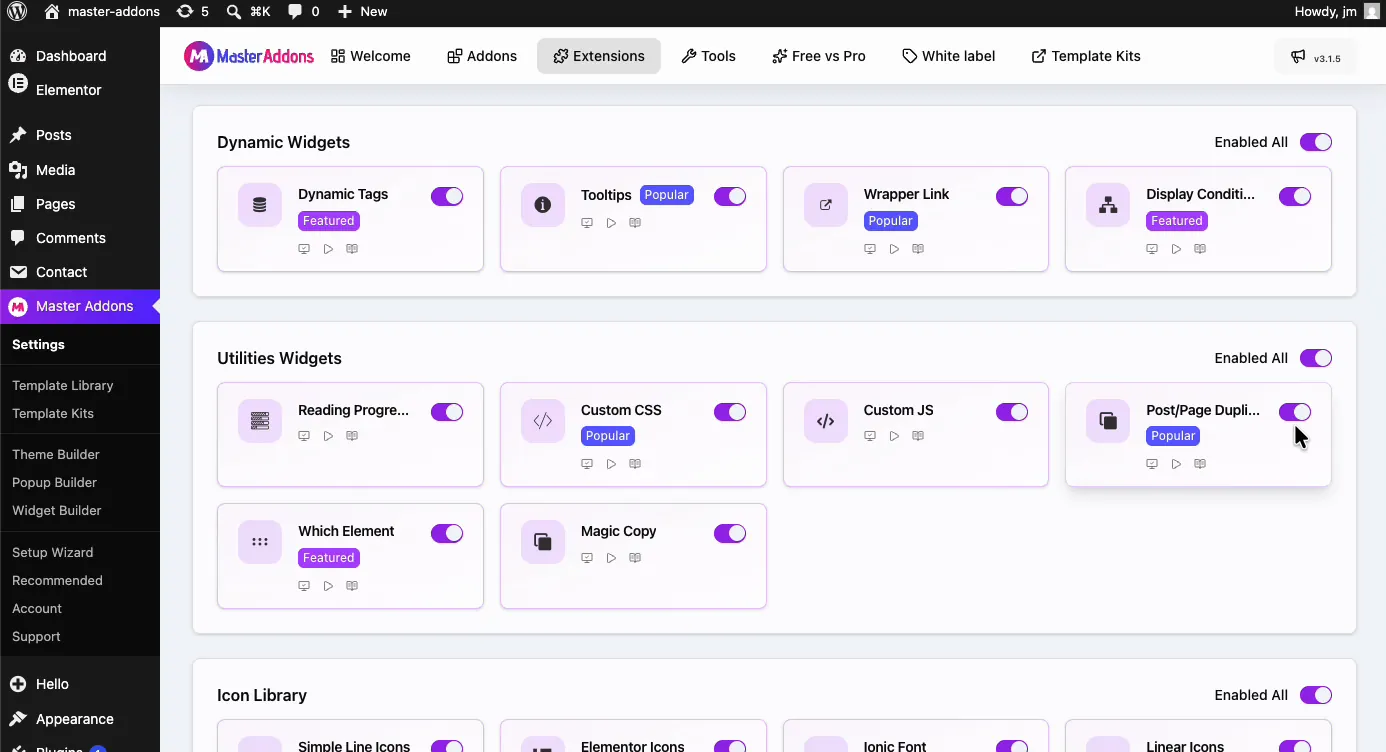
من لوحة تحكم WordPress الخاصة بك، انتقل إلى الإضافات الرئيسية وانقر على ملحقات علامة التبويب. انتقل إلى الحاجيات المرافق مجموعة. يوجد ناسخ البريد/الصفحة هناك بشارة شائعة، بجوار أدوات مثل Custom JS و أي عنصر امتداد.
الخطوة 2: قم بتشغيل التبديل #
انقر فوق التبديل الموجود على بطاقة Post/Page Duplicator حتى تتحول إلى اللون الأرجواني.
الخطوة 3: احفظ التغييرات #
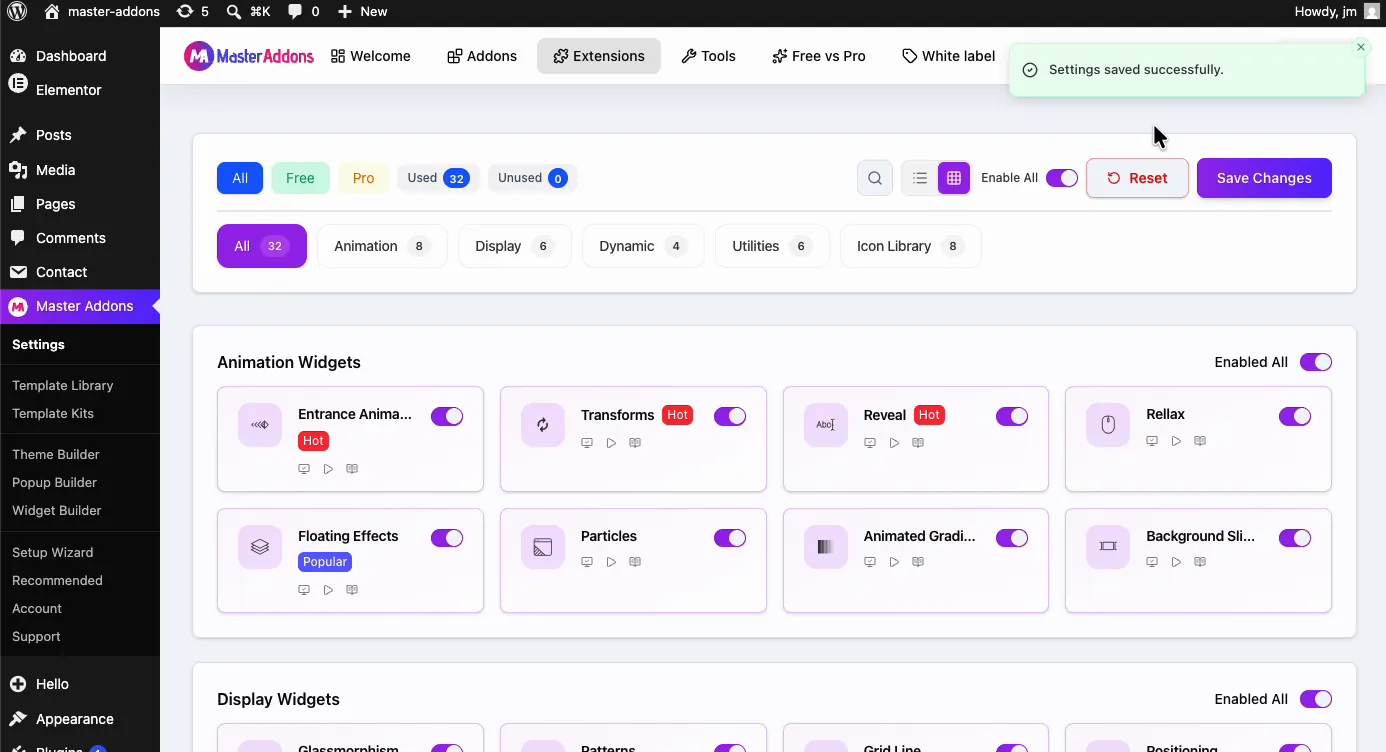
قم بالتمرير إلى أعلى الصفحة وانقر حفظ التغييرات. يؤكد إشعار “Settings الأخضر الذي تم حفظه بنجاح أن الامتداد نشط.
كيفية تكرار منشور أو صفحة #
اذهب الى المشاركات → جميع المشاركات (أو الصفحات → جميع الصفحات) وقم بالتمرير فوق العنصر الذي تريد استنساخه. تتضمن إجراءات الصف الآن إجراءً جديدًا ناسخة MA الرابط في النهاية.
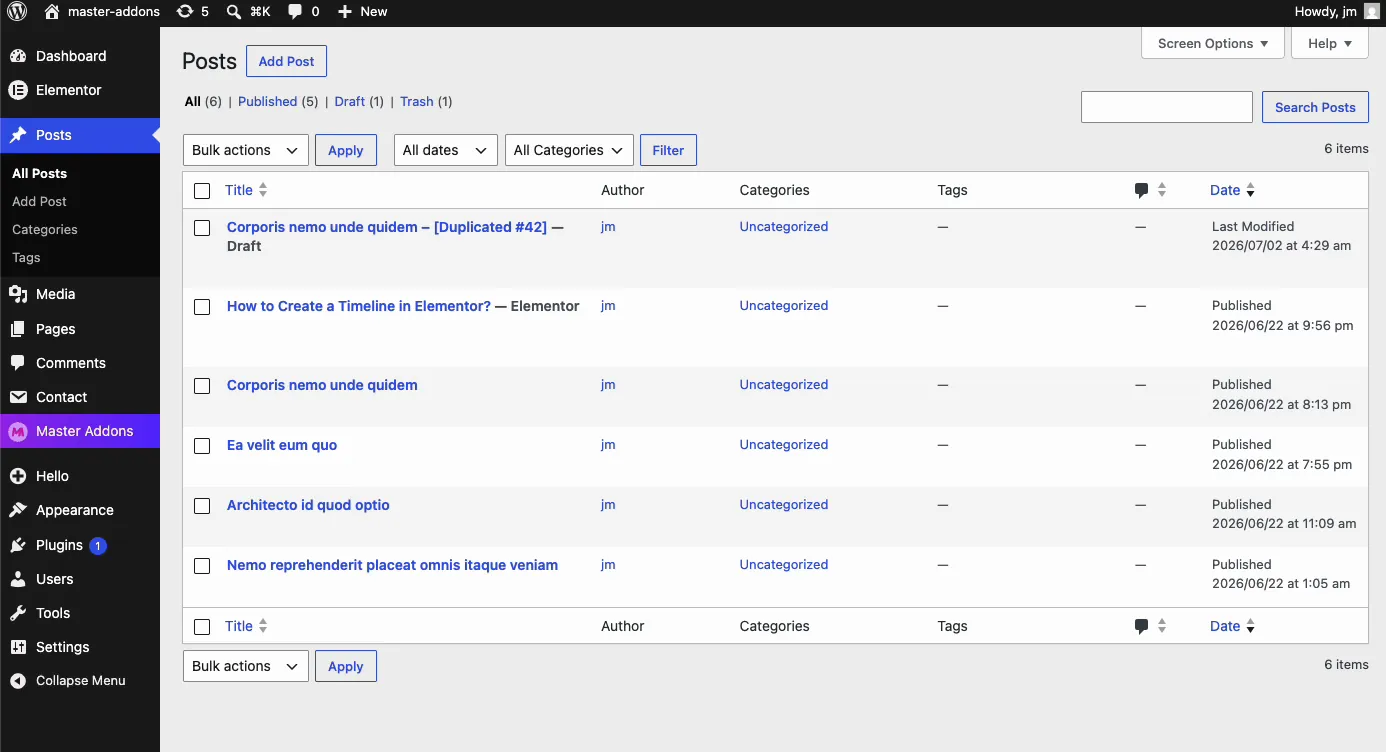
انقر ناسخة MA. تتم إعادة تحميل الصفحة وتظهر النسخة في أعلى القائمة كمسودة، مع العنوان الأصلي بالإضافة إلى لاحقة نمط “ [مكررة #42]”. الرقم هو معرف المنشور الأصلي، لذا فإن كل نسخة من نفس الصفحة تحصل على نفس اللاحقة. أعد تسمية كل نسخة قبل إنشاء نسخة أخرى.
هذا كل شيء. افتح المسودة، وأعد تسميتها، وقم بتبديل المحتوى الذي تحتاجه، وانشر. المنشور الأصلي لا يتحرك أبدًا.
عندما يوفر لك الناسخ الوقت #
- اختلافات الصفحة المقصودة. قم باستنساخ صفحة مثبتة وقم بتغيير العنوان أو العرض أو الصور لحملة جديدة.
- إعادة تصميم آمنة. قم بتكرار صفحة مباشرة، وأعد صياغة المسودة، ثم انشر النسخة الجديدة بمجرد أن تصبح جاهزة.
- تنسيقات المحتوى المتكررة. التقارير الأسبوعية أو دراسات الحالة أو صفحات المنتج التي تشترك في التخطيط: قم بتكرار منشور الأسبوع الماضي واستبدل المحتوى.
- نقاط بداية القالب. احتفظ بمسودة مصممة كقالب داخلي واستنسخها عندما تحتاج إلى صفحة جديدة. إقرانه مع مجموعات القالب لتصميمات بداية كاملة.
- اختبار أ/ب. قم بإنشاء نسخة للمتغير، وقم بتحرير الأجزاء قيد الاختبار، وقارنها.
فيديو تعليمي #
تفضل مشاهدة ما يحدث؟ يغطي هذا الفيديو القصير تمكين أداة نسخ المنشور/الصفحة واستنساخ منشور من قائمة المسؤولين.
الأسئلة المتداولة #
كيف يمكنني تكرار منشور أو صفحة في WordPress باستخدام Master Addons؟
قم بتمكين ملحق Post/Page Duplicator في علامة التبويب Master Addons Extensions واحفظ. ثم انتقل إلى المشاركات أو الصفحات، وقم بالتمرير فوق العنصر، وانقر فوق رابط MA Duplicator في إجراءات الصف. تظهر نسخة مسودة في القائمة.
هل تحتفظ النسخة المكررة بتصميم العنصر؟
نعم. يقوم الاستنساخ بنسخ تخطيط Elementor الكامل مع المحتوى، بحيث يتم ترحيل جميع الأدوات والأقسام والتصميم. يمكنك فتح النسخة المكررة باستخدام Elementor والاستمرار في التحرير من حيث توقفت النسخة الأصلية.
هل يتم نشر المنشور المكرر على الفور؟
لا. يتم إنشاء كل نسخة مكررة كمسودة، بغض النظر عن حالة النسخة الأصلية. يبقى موقعك المباشر على حاله حتى تقوم بمراجعة النسخة ونشرها بنفسك.
هل ملحق Post/Page Duplicator مجاني؟
نعم. تم تضمينه في الإصدار المجاني من Master Addons for Elementor ويعيش في مجموعة الأدوات المساعدة في علامة التبويب الامتدادات. انظر صفحة التسعير لما تضيفه خطط Pro في الأعلى.
لماذا لا أرى رابط MA Duplicator؟
تأكد من تشغيل مفتاح تبديل Post/Page Duplicator في علامة التبويب "الامتدادات" وأنك نقرت فوق "حفظ التغييرات". ثم أعد تحميل شاشة المنشورات أو الصفحات. يظهر الرابط فقط في إجراءات الصف عند التمرير فوق عنصر في القائمة.
إلتحاق بالركب #
يقوم مكرر المنشور/الصفحة بإزالة العمل المزدحم من إعادة استخدام أفضل صفحاتك. قم بقلب التبديل مرة واحدة، وسيحصل كل منشور وصفحة في مسؤولك على نسخة بنقرة واحدة يتم وضعها كمسودة غير منشورة مع تصميم Elementor بالكامل سليمًا. للحصول على ما يتم نسخه ومقارنته مع Yoast Duplicate Post وEssential Addons Duplicator، راجع ملحق مكرر البريد/الصفحة صفحة. تصفح بقية عناصر واجهة المستخدم والإضافات الرئيسية لمعرفة ما يمكن أن يختصر سير عملك.



