

تحتاج كل صفحة مقصودة إلى مكان يخبر الزائرين بما يجب عليهم فعله بعد ذلك. مجاني أداة الدعوة إلى العمل في الإضافات الرئيسية للعنصر يبني هذه الكتلة: عنوان رئيسي، وسطر قصير من النص الداعم، وزر، ملفوف في مربع مصمم يمكنك إسقاطه في أي مكان على الصفحة.
تكتب الرسالة، وتضبط رابط الزر، وتختار تخطيطًا محددًا مسبقًا، ثم تقوم بتلوين الخلفية والعنوان والزر ليتناسب مع علامتك التجارية. يمر هذا الدليل عبر كل إعداد في الأداة.
ما تفعله أداة Call to Action #
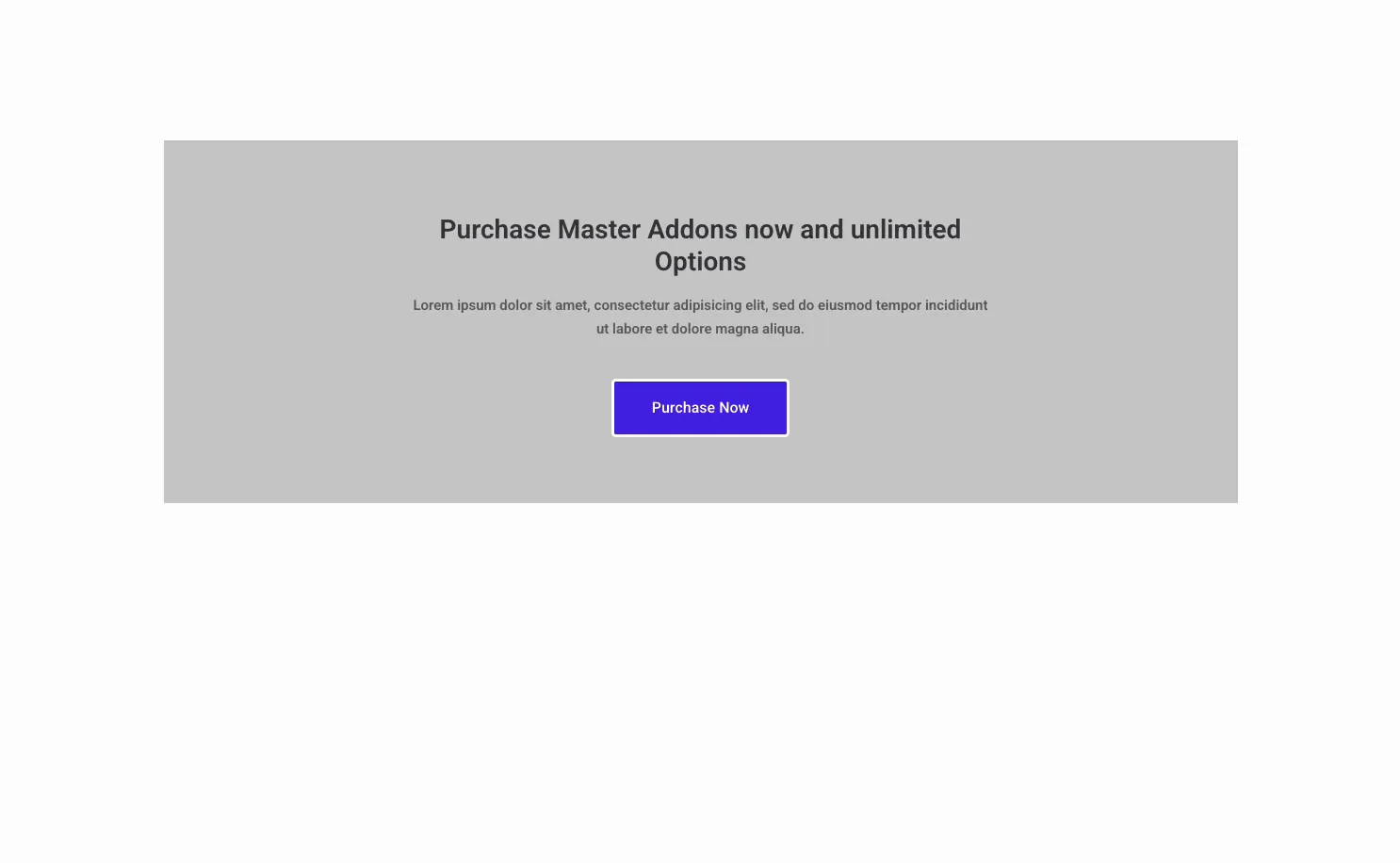
تعرض الأداة مربع CTA قائمًا بذاته مع عنوان ووصف وزر، بالإضافة إلى رمز في الإعداد المسبق للأيقونة اليسرى. يغير القائمة المنسدلة Style Preset التخطيط، من أيقونة على اليسار إلى كتلة مركزية بالكامل، وتقوم علامة التبويب Style بتلوين كل جزء.
لديها ثلاث علامات تبويب. محتوى يحمل النص وتسمية الزر والرابط والإعداد المسبق. أسلوب يتحكم في الخلفية والعنوان والوصف ومظهر الزر. متقدم يحمل خيارات تباعد العناصر والرؤية المعتادة.
قبل أن تبدأ #
- ووردبريس مع العنصر مثبتة ونشطة.
- الإضافات الرئيسية للعنصر مثبت ونشط. جديد في البرنامج المساعد؟ انظر دليل التثبيت.
- نسخة CTA الخاصة بك وعنوان URL الوجهة للزر.
كيفية إضافة عنصر واجهة المستخدم "دعوة إلى العمل" #
في محرر Elementor، افتح عناصر لوحة والبحث عن دعوة للعمل، أو قم بالتمرير إلى قسم الإضافات الرئيسية (تحمل الأدوات شارة MA أرجوانية). اسحبه إلى صفحتك وسيتم تحميله باستخدام عينة CTA جاهزة للتحرير.
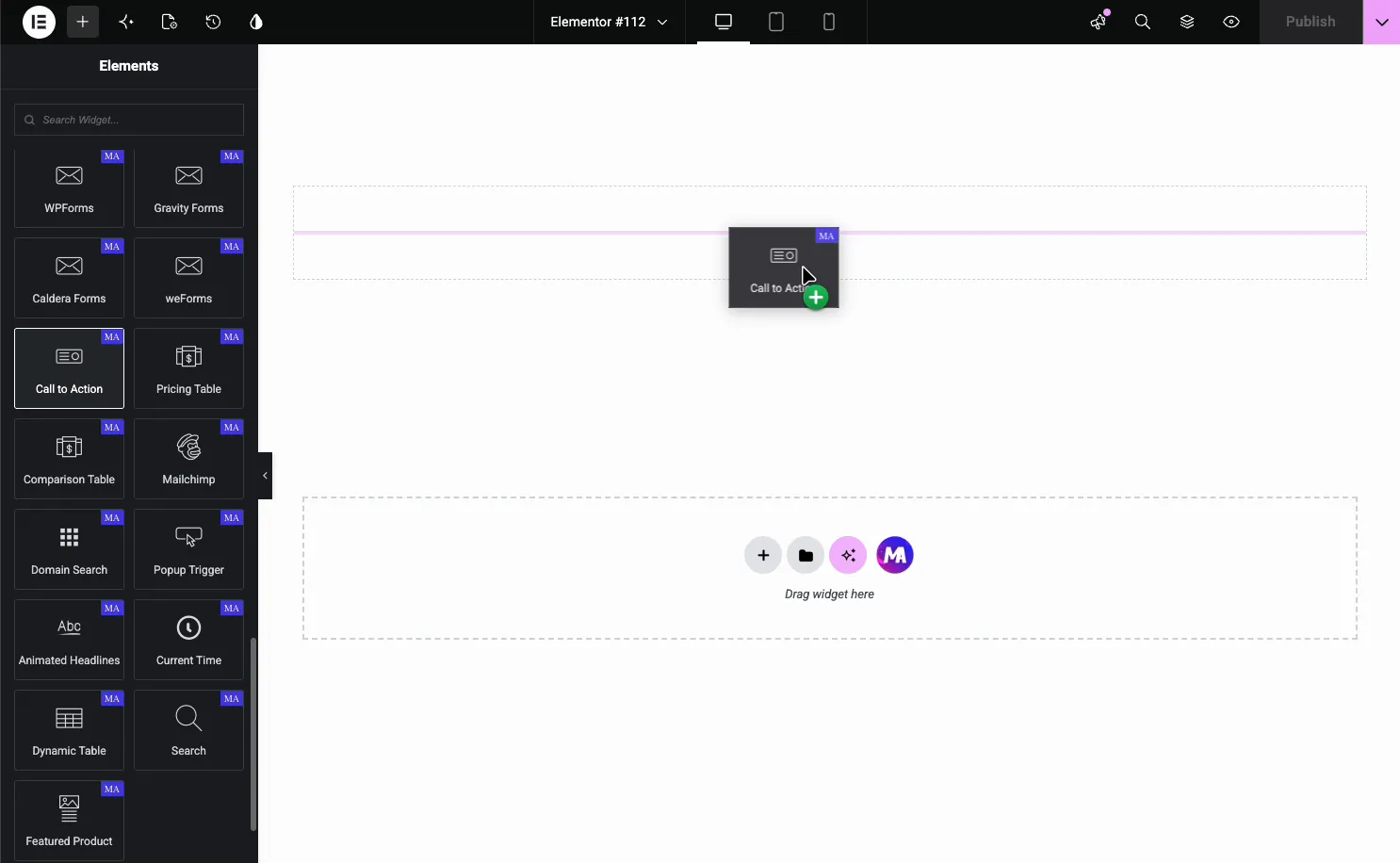
يبدأ برمز وعنوان ووصف وزر الشراء الآن، بحيث تقوم بالتحرير من كتلة عمل بدلاً من كتلة فارغة.
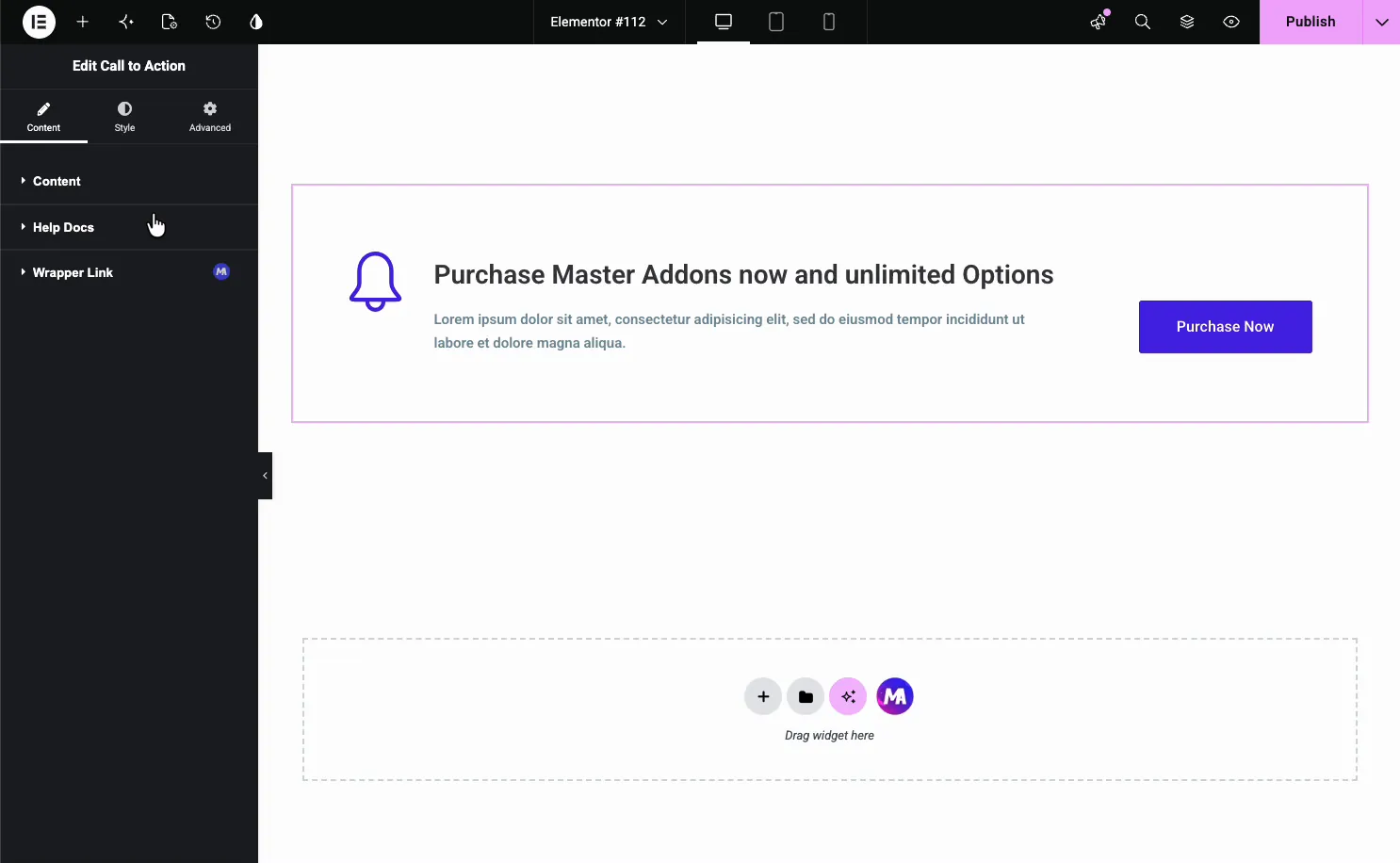
اضبط المحتوى واختر إعدادًا مسبقًا #
افتح ال محتوى علامة التبويب. ال النمط المحدد مسبقًا يوجد Dropdown في الأعلى، متبوعًا بحقول النص.
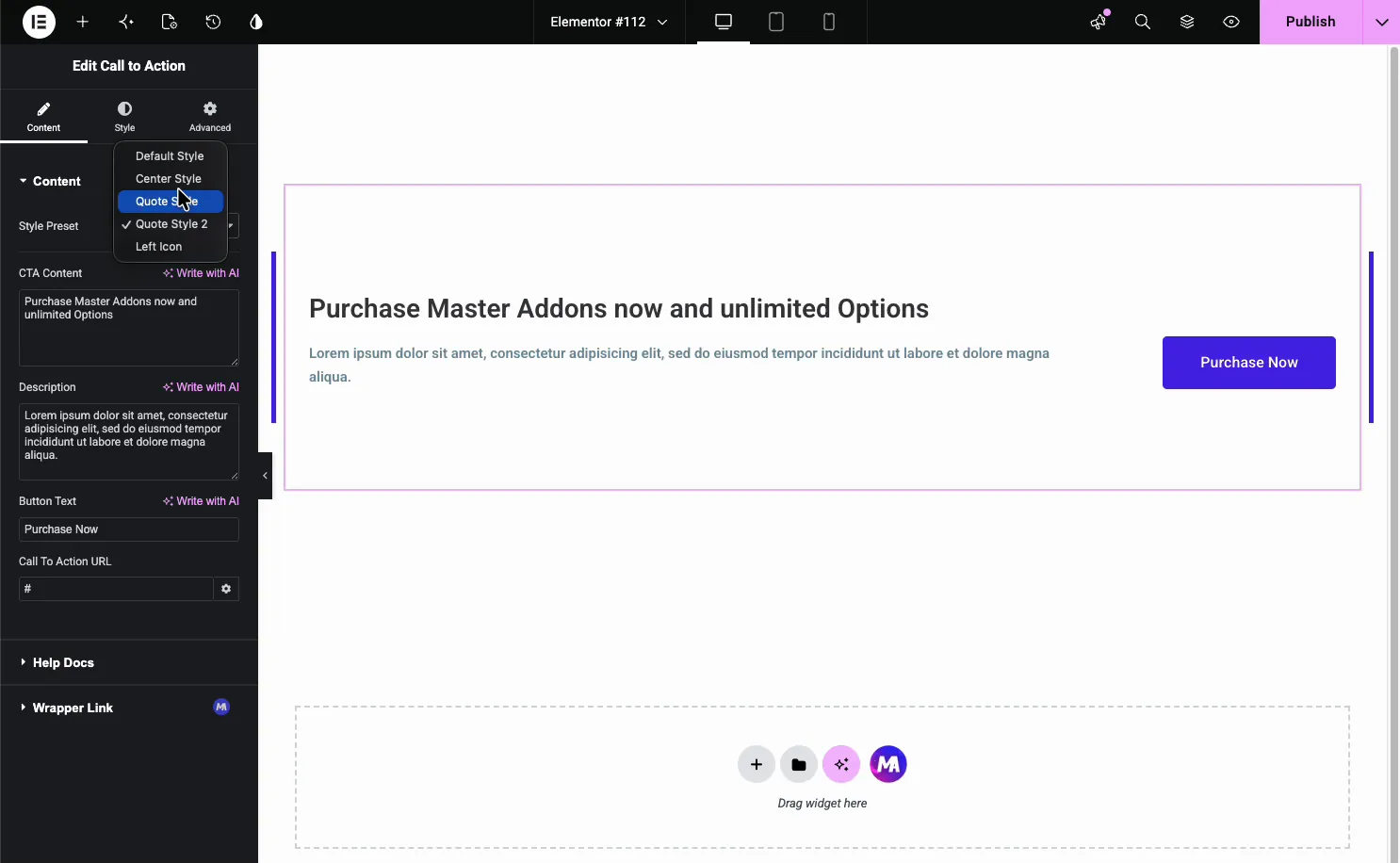
- النمط المحدد مسبقًا: النمط الافتراضي، النمط المركزي، نمط الاقتباس، نمط الاقتباس 2، والأيقونة اليسرى.
- محتوى CTA: العنوان الرئيسي، مع خيار الكتابة باستخدام الذكاء الاصطناعي.
- وصف: الخط الداعم تحت العنوان.
- نص الزر: تسمية الزر، مثل الشراء الآن أو البدء.
- عنوان URL للاتصال بالإجراء: حيث يشير الزر. لجعل المربع بأكمله قابلاً للنقر عليه، أضف المجاني رابط الغلاف امتداد.
الإعدادات المسبقة للتخطيط #
يغير الإعداد المسبق كيفية ترتيب الكتلة دون لمس النص الخاص بك. نمط المركز قم بتكديس العنوان والوصف والزر في المنتصف، وهو مناسب تمامًا لقسم كامل العرض.
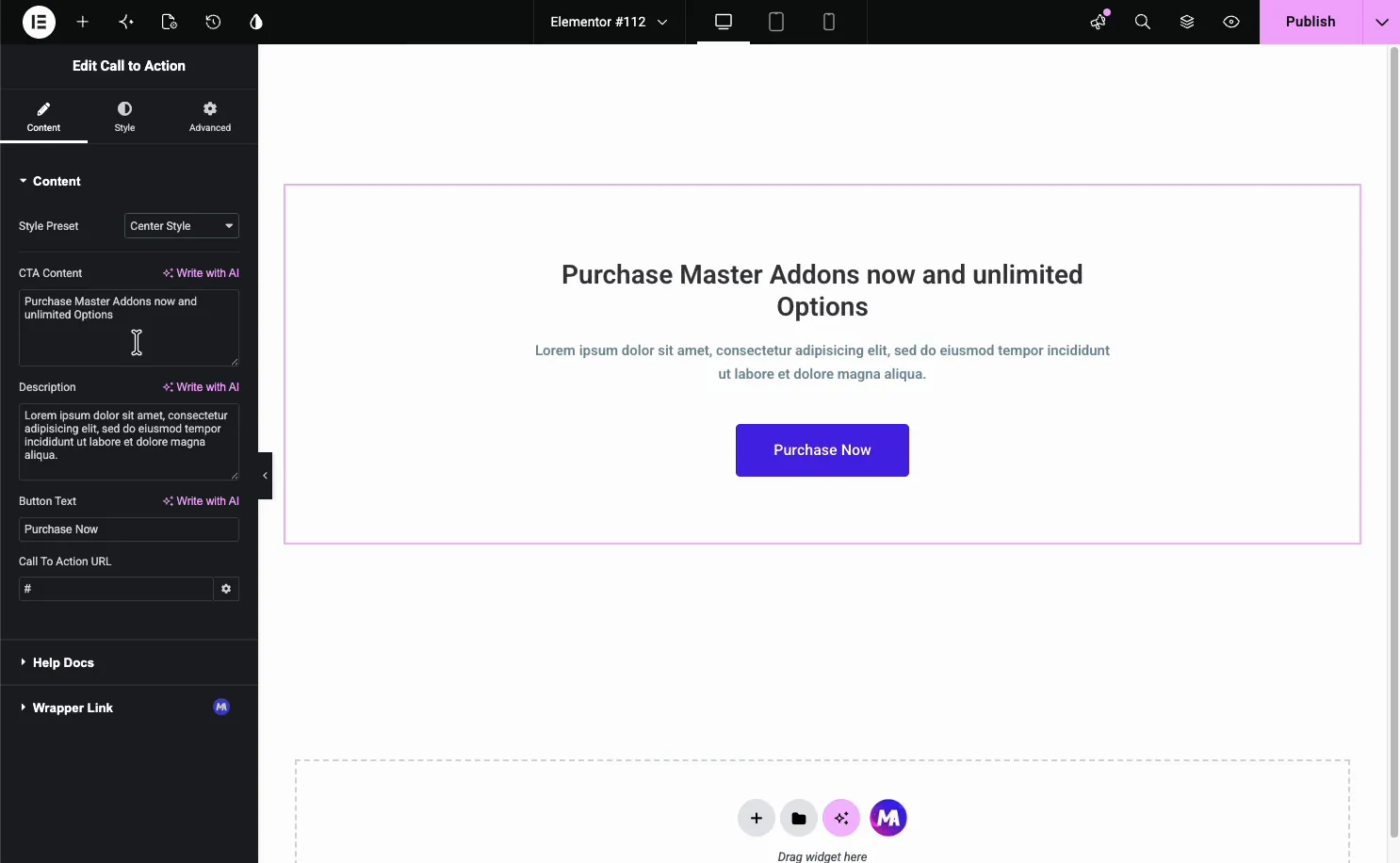
تعمل الإعدادات المسبقة الأخرى على تغيير التخطيط: يحتفظ الرمز الأيسر بالأيقونة بجانب النص، ويضيف نمط الاقتباس شريط تمييز سميكًا على اليسار، ويقوم نمط الاقتباس 2 بتأطير النص بحدود على كلا الجانبين. جرب زوجين، نظرًا لأن نفس النسخة تُقرأ بشكل مختلف بمجرد تغيير التخطيط.
نمط الكتلة #
ال أسلوب تقوم علامة التبويب بتقسيم الأداة إلى أجزاء يمكنك تصميمها بمفردها نمط الإعدادات المسبقة, نمط العنوان, نمط الوصف، و نمط الزر. إذا كان مجانيا أنماط تم تشغيل الامتداد، أ أنماط يظهر قسم التراكبات الزخرفية في علامة التبويب هذه أيضًا.
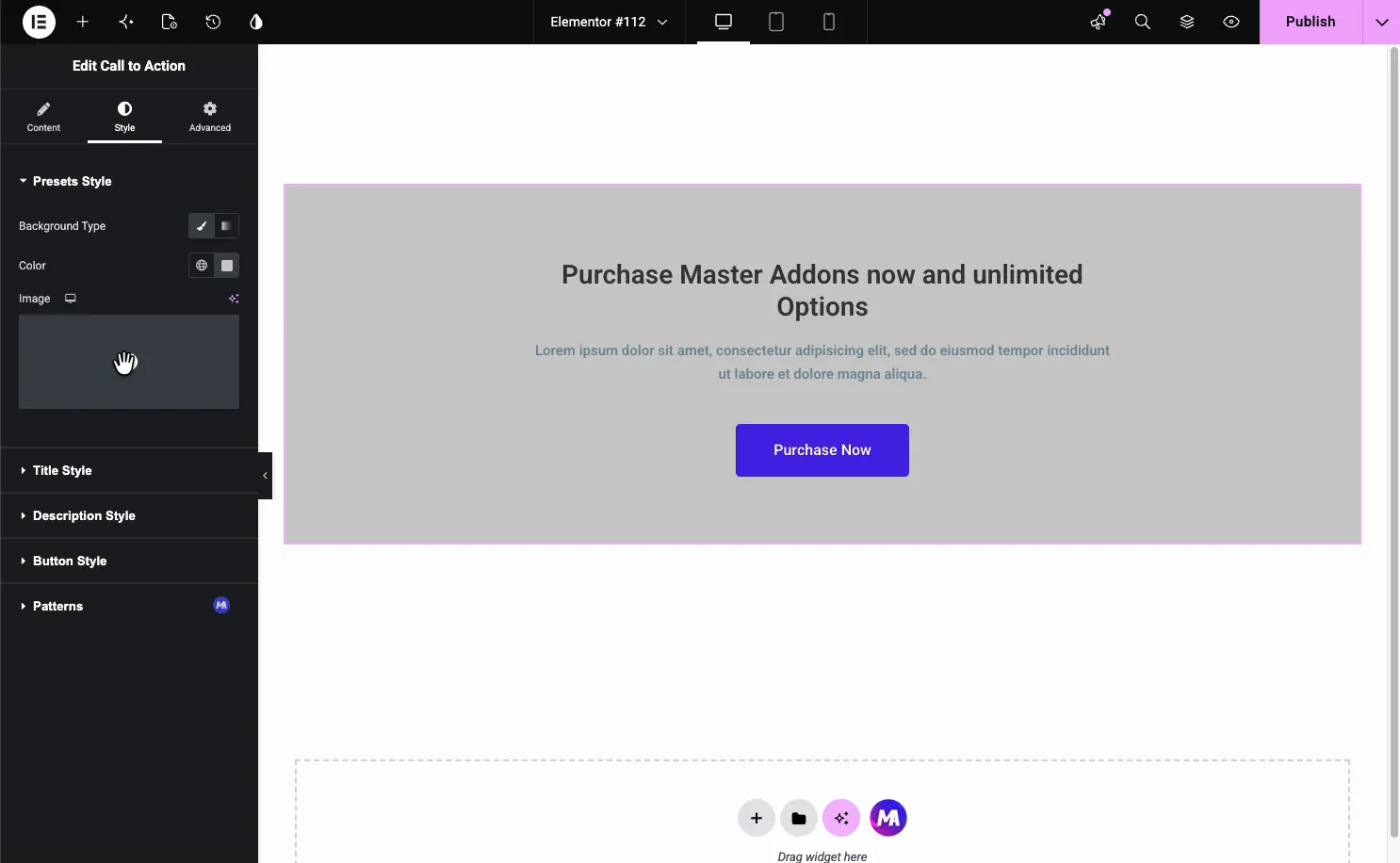
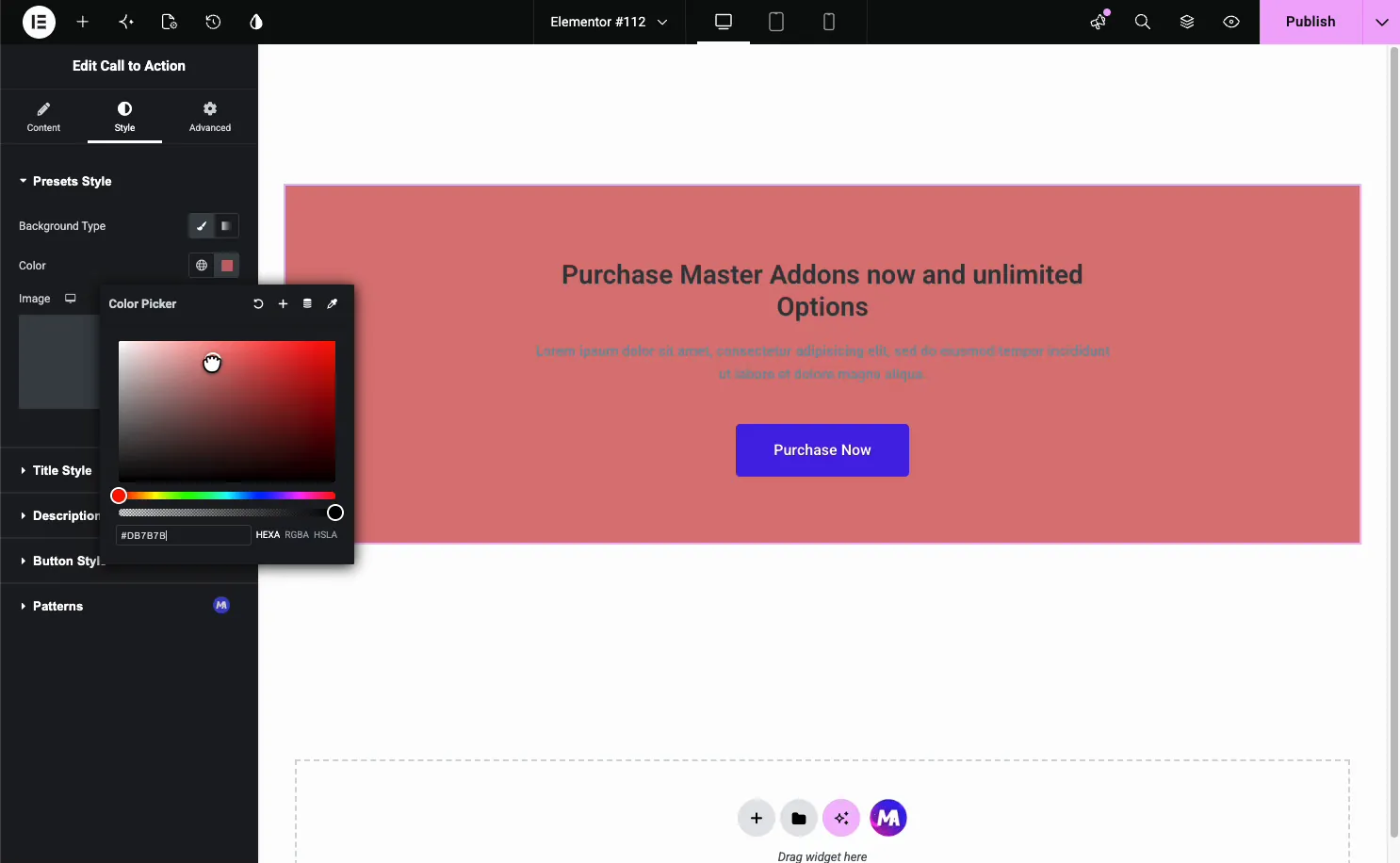
ال نمط الإعدادات المسبقة يقوم القسم بتعيين خلفية المربع. قم بتبديل نوع الخلفية بين اللون الكلاسيكي (لون أو صورة) والتدرج، ثم اختر الألوان.
نمط الزر #
يفتح نمط الزر لزر الاتصال للعمل. لديه عادي و تحوم علامات التبويب، لذلك قمت بتعيين نظرة الراحة ونظرة التحويم.
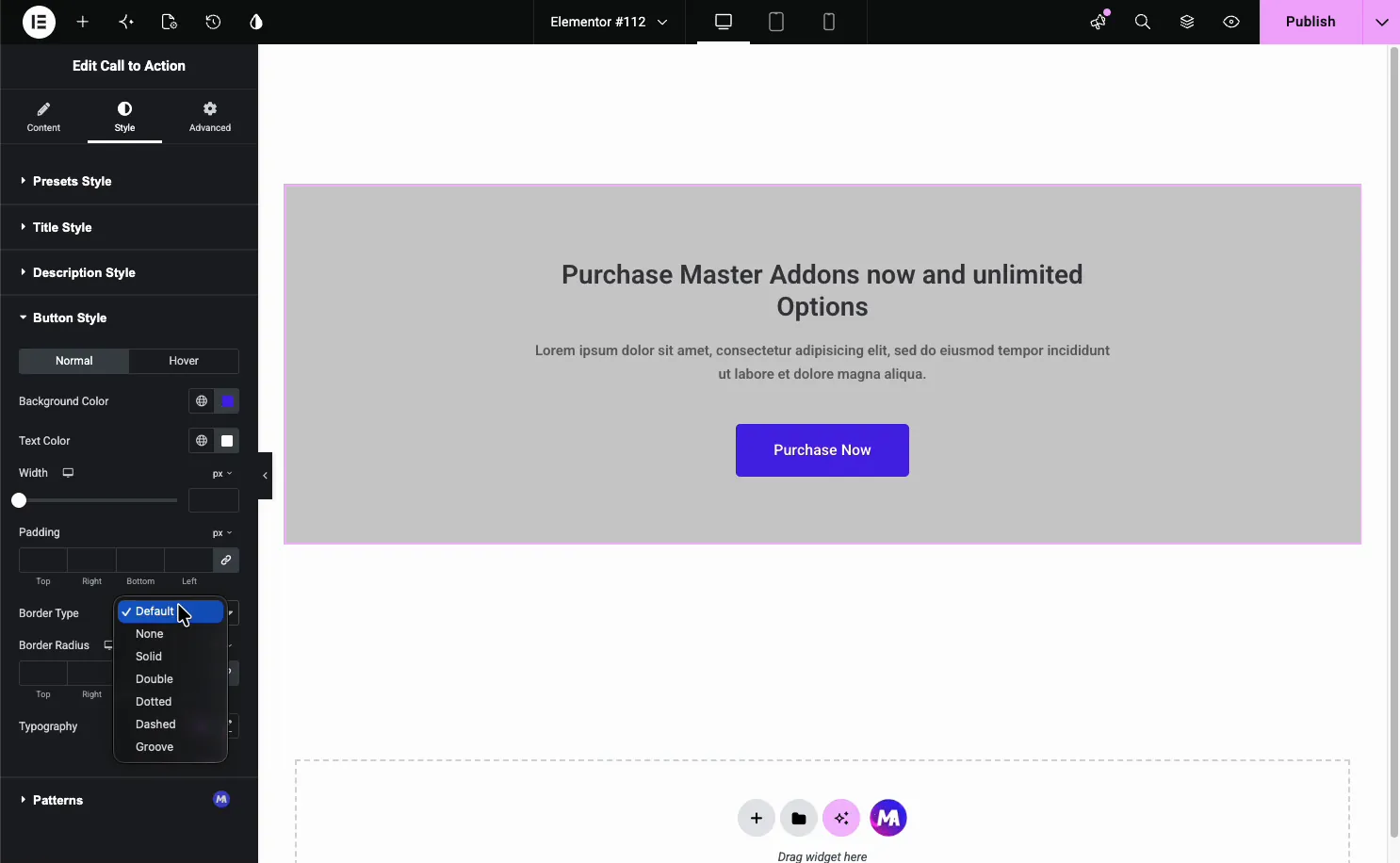
- لون الخلفية ولون النص: لون تعبئة الزر والتسمية، لكل ولاية.
- العرض والحشو: حجم الزر.
- نوع الحدود ونصف قطر الحدود: مخطط وزوايا مستديرة.
- الطباعة: الخط الزر.
حالات الاستخدام الشائعة #
- الصفحة المقصودة CTAs دفع الاشتراك أو العرض التوضيحي أو الشراء.
- مطالبات نهاية النشر الارتباط بمنتج أو صفحة تسعير.
- لافتات القسم الإعلان عن عرض أو إطلاق.
- الشارات الجانبية أو التذييل مع إجراء واحد واضح.
- الإعلانات داخل المقالة مؤطرة بالإعدادات المسبقة للاقتباس.
نصائح للعمل مع أداة Call to Action #
- الرصاص مع الفائدة. يجب أن يوضح العنوان ما يحصل عليه الزائر، وليس فقط ما يجب النقر عليه.
- إبقاء الوصف قصيرا. سطر أو سطرين أعلى بكثير من الزر.
- استخدم زرًا واحدًا. إجراء واحد واضح يتحول بشكل أفضل من إجراءين متنافسين.
- قارن الزر. اجعلها متميزة من خلفية الصندوق.
- تعيين حالة التحويم. يخبر تغيير اللون عند التمرير الزائرين أن الزر قابل للنقر عليه.
شاهد الفيديو التعليمي #
تفضل المتابعة على الشاشة؟ يمر برنامج الفيديو التعليمي أدناه عبر عنصر الاتصال بالإجراء من البداية إلى النهاية، موضحًا كيفية عمل كل خيار إعداد مسبق وخلفية وزر في محرر Elementor.
الأسئلة المتداولة #
ما هي أداة Call to Action في الإضافات الرئيسية؟
إنها أداة Elementor مجانية تقوم بإنشاء كتلة CTA بعنوان ووصف وزر داخل مربع مصمم. يمكنك اختيار إعداد مسبق للتخطيط، وتعيين رابط الزر، وتلوين كل جزء من لوحة Elementor، بدون رمز مخصص.
ما هي الإعدادات المسبقة للتخطيط التي تتضمنها أداة Call to Action؟
خمسة: النمط الافتراضي، والنمط المركزي، ونمط الاقتباس، ونمط الاقتباس 2، والأيقونة اليسرى. يقوم كل منها بإعادة ترتيب الكتلة، مثل توسيط كل شيء أو الاحتفاظ بالرمز بجانب النص، دون تغيير العنوان أو الوصف أو الزر.
هل يمكنني إضافة صورة خلفية إلى كتلة CTA؟
نعم. في علامة التبويب "النمط"، افتح "النمط المسبق" وقم بتعيين "نوع الخلفية" على الصورة بدلاً من اللون الثابت، ثم اختر صورتك. يمكنك أيضًا الالتزام بلون خلفية ثابت وتصميم العنوان والوصف والزر بشكل منفصل.
هل يمكنني جعل المربع بأكمله قابلاً للنقر عليه؟
يستخدم الزر عنوان URL "استدعاء إلى الإجراء" من علامة التبويب "المحتوى". تحتوي الأداة أيضًا على خيار رابط المجمع، بحيث يمكنك ربط المربع بأكمله بوجهة بدلاً من الزر فقط، الذي يناسب CTAs على شكل شعار.
هل يمكنني تحديد حالة تحويم الزر؟
نعم. افتح نمط الزر في علامة التبويب "النمط" وانتقل إلى علامة التبويب "تحريك". يمكنك تعيين لون خلفية ولون نص وعرض وحشوة ونصف قطر حدود مختلف للتحليق، بحيث يتفاعل الزر عندما يتحرك الزائر فوقه.
إلتحاق بالركب #
تقوم أداة Call to Action بتحويل العنوان وسطر النص والزر إلى كتلة مصممة تؤدي إلى النقر. اكتب الرسالة، واختر إعدادًا مسبقًا مثل Center Style، وقم بتعيين الرابط، ثم قم بتلوين الخلفية والزر لتتناسب مع صفحتك. للحصول على نظرة عامة ومقارنة مع Elementor Pro، راجع عنصر استدعاء إلى عنصر واجهة المستخدم الإجراء صفحة. للحصول على عناصر واجهة المستخدم للتحويل ذات الصلة، راجع القطعة جدول التسعير و ال أداة صندوق المعلومات، تصفح بالكامل عناصر واجهة المستخدم والإضافات الرئيسية، والتحقق من صفحة التسعير لما تتضمنه كل خطة.


