

ال حقل النص هو الذي تصل إليه في أي وقت تحتاج فيه الأداة المخصصة إلى سطر من النص يمكن لأي شخص تحريره: عنوان رئيسي، تسمية، تسمية توضيحية قصيرة، كلمة زر. داخل الإضافات الرئيسية منشئ القطعة، تقوم بإسقاط حقل نص في لوحة عناصر واجهة المستخدم الخاصة بك، وإعطائه اسمًا، ويصبح هذا الاسم رمزًا قصيرًا تضعه في HTML أو CSS أو JS. مهما كانت أنواع المستخدم في Elementor، فإنه يطبع مباشرة في العلامات الخاصة بك.
مثل كل حقل Widget Builder، يدعم حقل النص شروط، حتى تتمكن من إظهار عنصر التحكم أو إخفائه بناءً على قيمة حقل آخر. يتم تشغيل مخرجاته أيضًا من خلال المنشئ محرك قالب بناء جملة الغصين، مما يتيح لك تغليف الرمز المميز {% if %} يتحقق أو يطبق المرشحات مثل |upper. يغطي كلا الدليلين الإعداد والقيود.
ومع ذلك، فهو يفعل أكثر من مجرد طباعة سلسلة عادية. يتم ربط حقل النص بعناصر التحكم سريعة الاستجابة والعلامات الديناميكية الخاصة بـ Elementor، بحيث يمكن لحقل واحد أن يحمل عنوانًا مختلفًا على الهاتف المحمول عنه على سطح المكتب، أو يسحب قيمته من مصدر ديناميكي مثل عنوان المنشور.
ماذا يفعل حقل النص #
يعرض حقل النص إدخال نص من سطر واحد في لوحة خيارات عنصر واجهة المستخدم. عندما يقوم شخص ما بتحرير عنصر واجهة المستخدم المخصص الخاص بك في Elementor، فإنه يرى هذا الإدخال، ويكتب قيمة، وتقوم عنصر واجهة المستخدم الخاص بك بإخراجه أينما وضعت الرمز القصير المطابق.
إنه يقترن جيدًا بحقول الإدخال الأخرى في المنشئ. للحصول على محتوى أطول متعدد الأسطر، يمكنك الوصول إلى حقل منطقة النص. للحصول على محتوى منسق غني، استخدم حقل ويسيويغ. حقل النص هو الاختيار الصحيح للسلاسل القصيرة والعادية. إذا كنت جديدًا في إنشاء عناصر واجهة المستخدم، فاقرأ نظرة عامة على منشئ القطعة أولاً.
قبل أن تبدأ #
- ووردبريس مع العنصر مثبتة ونشطة.
- الإضافات الرئيسية للعنصر مثبت ونشط. جديد في البرنامج المساعد؟ انظر دليل التثبيت.
- أداة مخصصة مفتوحة في محرر Widget Builder.
كيفية إضافة حقل نص #
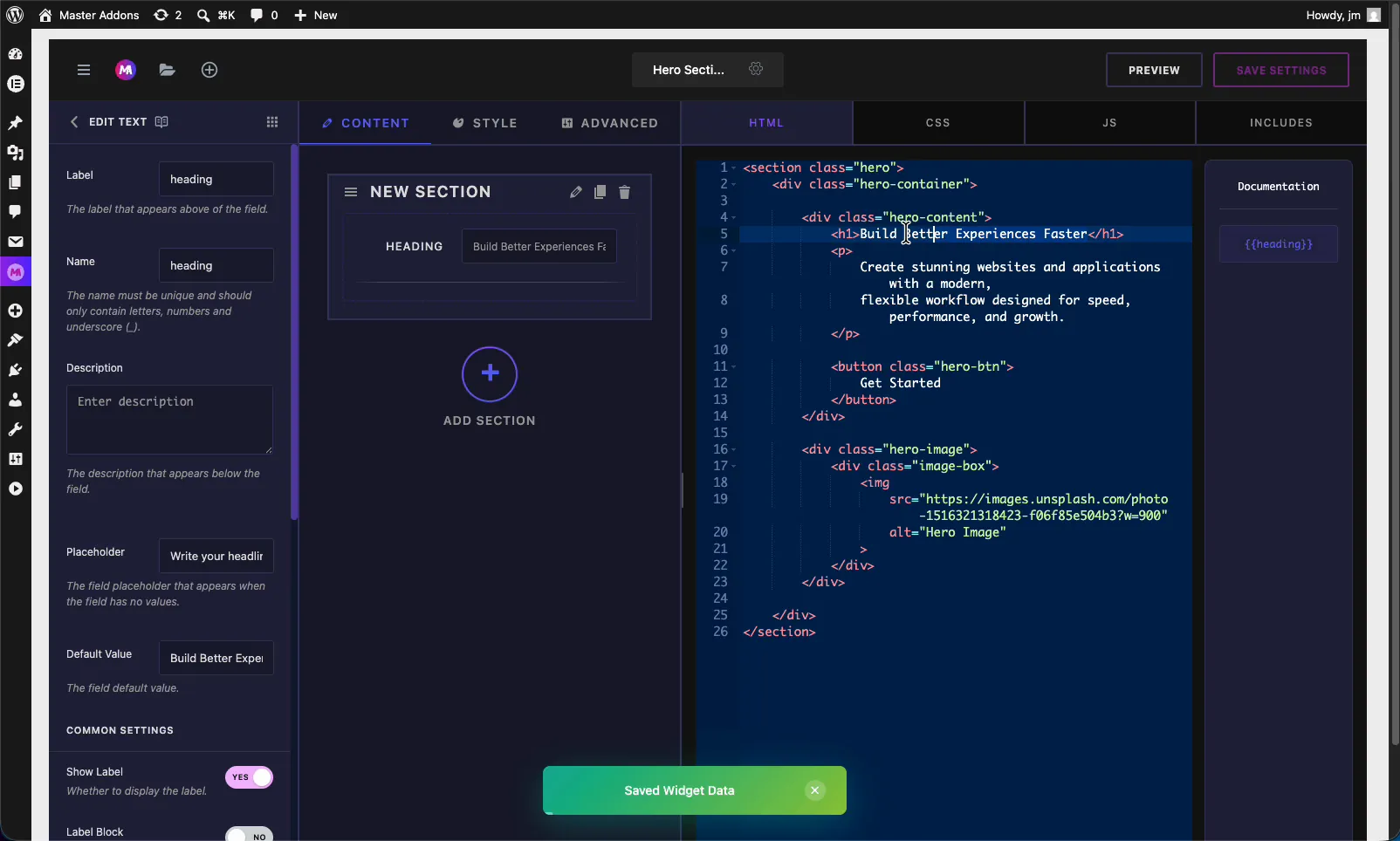
في محرر Widget Builder، ابحث عن لوحة الحقول الموجودة على اليسار، ثم اسحب نص الحقل في قسم تحت محتوى, أسلوب، أو متقدم علامة التبويب. تنتمي معظم مدخلات النص إلى المحتوى. بمجرد وضعه في مكانه، تفتح خيارات الحقل على اليسار ويظهر الرمز القصير الخاص به في التوثيق الشريط الجانبي بجوار محرر التعليمات البرمجية.
شرح خيارات حقل النص #
حدد حقل النص لفتح إعداداته. تتحكم هذه الخيارات في كيفية ظهور الإدخال وتصرفاته في لوحة Elementor.
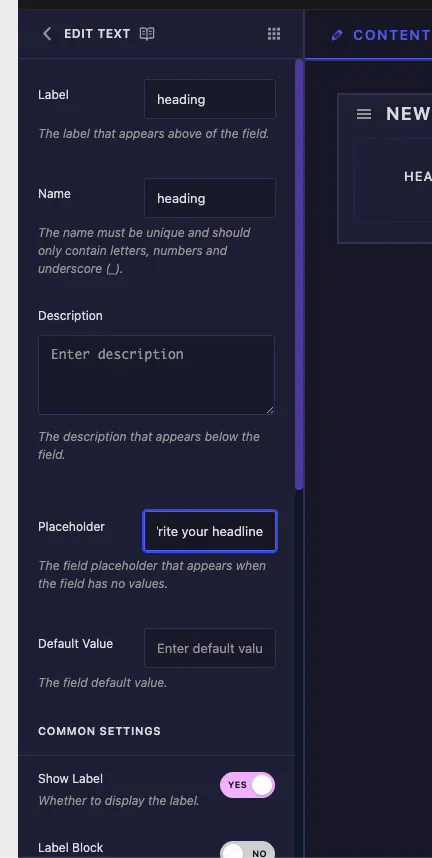
- ملصق: النص الذي يظهر أعلى الحقل في Elementor. اجعلها قصيرة وواضحة، مثل “Heading” أو “Button Text”.
- اسم: المعرف الفريد للحقل. يجب أن يحتوي فقط على الحروف والأرقام والشرطات السفلية، حتى لا توجد مسافات أو شرطات. يصبح هذا الاسم هو الرمز القصير الخاص بك، لذلك يتم تسمية الحقل
headingيعطيك{{heading}}. - وصف: النص المساعد الاختياري الموضح أسفل الحقل. استخدمه لشرح ما تتحكم فيه عناصر التحكم في الإدخال.
- العنصر النائب: التلميح باللون الرمادي الذي يظهر عندما يكون الحقل فارغًا، على سبيل المثال “اكتب عنوانك الرئيسي”. فهو يرشد المستخدم دون تحديد قيمة حقيقية.
- القيمة الافتراضية: القيمة التي يبدأ بها الحقل. قم بتعيين شيء مثل “Build Better Experiences” بحيث تبدو الأداة منتهية قبل أن يقوم أي شخص بتحريرها.
الإعدادات الشائعة: سريعة الاستجابة وديناميكية والمزيد #
انتقل للأسفل إلى الإعدادات المشتركة لعناصر التحكم التي تحدد مدى مرونة الحقل. هذا هو المكان الذي تقوم فيه بتشغيل القيم المستجيبة والعلامات الديناميكية.
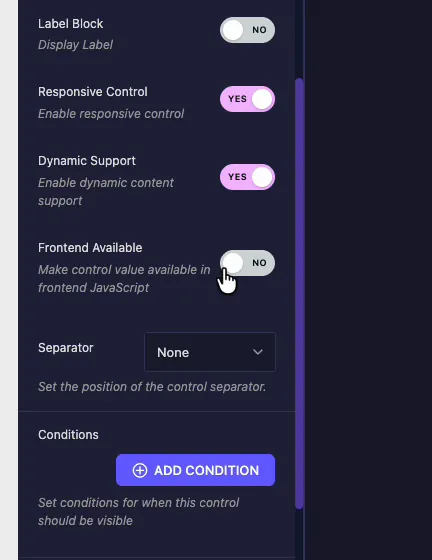
- إظهار التسمية: قم بتبديل ما إذا كانت التسمية تظهر فوق الحقل.
- كتلة التسمية: اعرض الملصق على السطر الخاص به أعلى الإدخال بدلاً من بجانبه.
- التحكم المستجيب: قم بتشغيل هذا للسماح للمستخدمين بتعيين قيمة مختلفة لسطح المكتب والكمبيوتر اللوحي والهاتف المحمول. جيد للعناوين التي يجب أن تكون أقصر على الشاشات الصغيرة.
- الدعم الديناميكي: قم بتشغيل هذا لتمكين علامات Elementor الديناميكية، بحيث يمكن للحقل سحب قيمته من مصدر مثل عنوان المنشور أو اسم المؤلف بدلاً من النص الثابت.
- الواجهة الأمامية متاحة: جعل قيمة عنصر التحكم متاحة للواجهة الأمامية JavaScript. قم بتمكينه عندما يحتاج JS الخاص بعنصر واجهة المستخدم الخاص بك إلى قراءة القيمة.
- فاصل: قم بتعيين مكان ظهور الخط الفاصل حول عنصر التحكم (لا شيء، قبل، بعد، افتراضي).
- شروط: إظهار هذا الحقل أو إخفائه بناءً على قيمة عنصر تحكم آخر. انقر أضف الشرط لتعيين القاعدة.
قم بتوصيل الحقل بالرمز الخاص بك #
يقوم كل حقل نص بإنشاء رمز قصير من اسمه. أضف حقلاً اسمه heading والرمز {{heading}} يظهر في الشريط الجانبي للوثائق. قم بإسقاط هذا الرمز المميز في HTML الخاص بك أينما ينتمي النص.
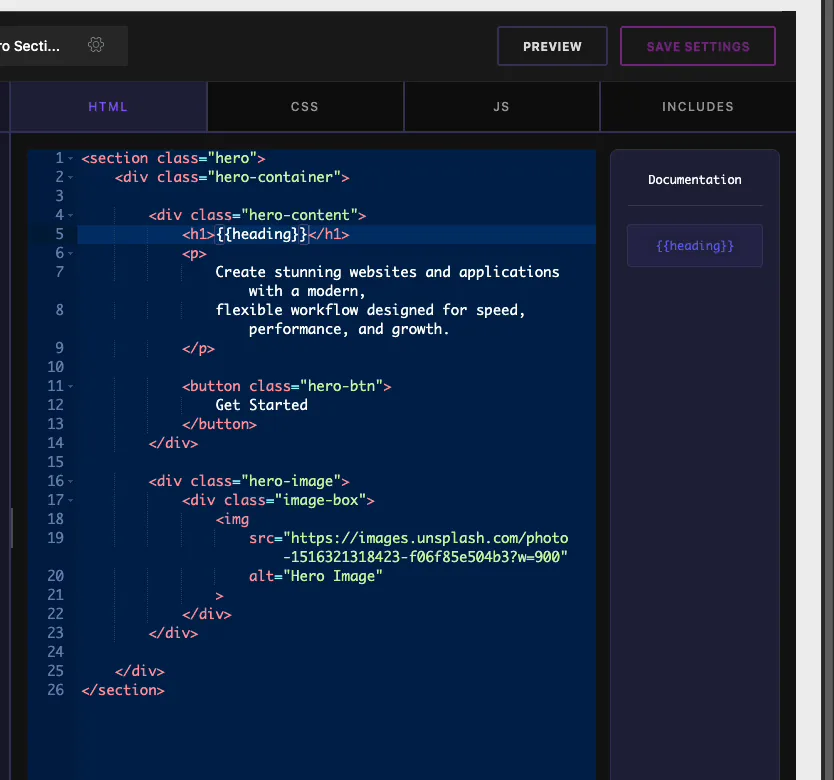
بالنسبة لعنوان البطل، التغيير صغير:
- استبدل النص الثابت الموجود بداخلك
<h1>مع{{heading}}. - احفظ القطعة. الآن
<h1>يطبع أي قيمة يحددها المستخدم في Elementor.
نظرًا لأن الرمز القصير هو مجرد رمز مميز، فيمكنك إعادة استخدام نفس قيمة الحقل في CSS أو JS أيضًا. حقل واحد، عدة أماكن.
استخدم عنصر التحكم في النص في Elementor #
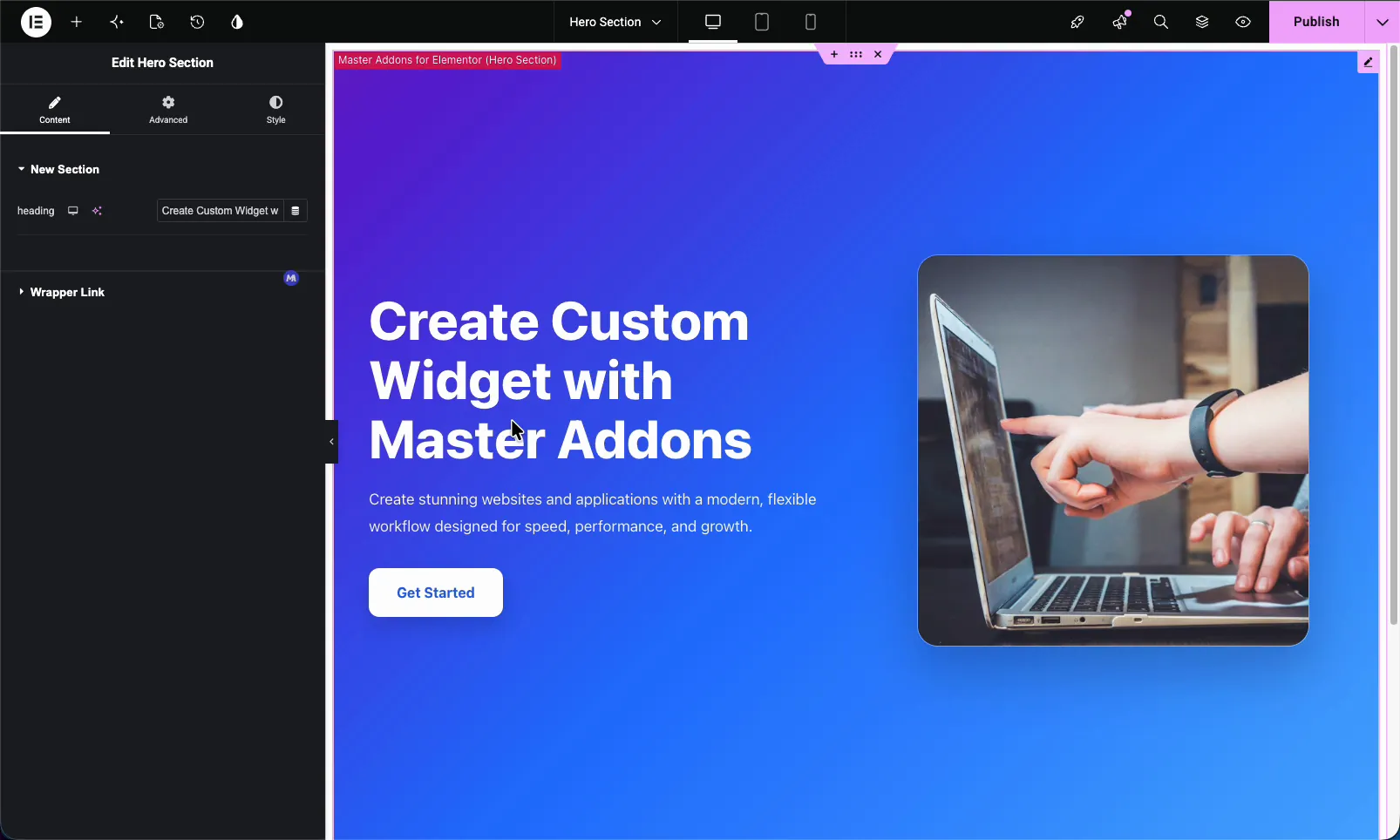
اسحب عنصر واجهة المستخدم المخصص الخاص بك إلى الصفحة وافتحه في محرر Elementor. يظهر حقل النص كعنصر تحكم عادي مع وجود التسمية والعنصر النائب والقيمة الافتراضية بالفعل. يوجد رمزان صغيران بجوار الإدخال: أ رمز الجهاز للقيم المستجيبة، و رمز العلامات الديناميكية عندما قمت بتمكين تلك الخيارات.
اكتب قيمة جديدة وتحديثات عنصر واجهة المستخدم مباشرة. في المثال أدناه، يؤدي تغيير حقل العنوان إلى إعادة كتابة عنوان البطل على الصفحة. يعمل نفس نوع الحقل أيضًا مع فقرة أو تسمية زر أو أي سلسلة قصيرة أخرى. هذا هو الهدف الأساسي من حقل النص: في أي مكان تحتاج فيه الأداة إلى طباعة نص، هذا هو عنصر التحكم الذي تستخدمه.
اسحب النص من علامة ديناميكية #
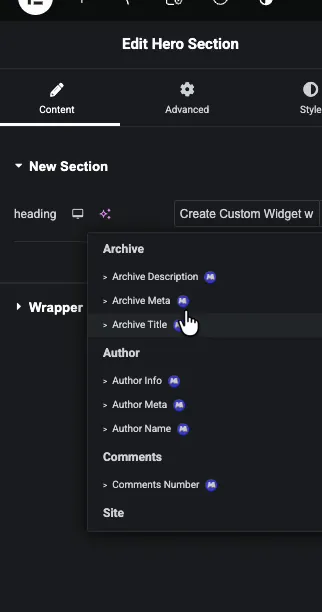
مع تشغيل الدعم الديناميكي، انقر فوق أيقونة العلامات الديناميكية واختر مصدرًا. تقوم الإضافات الرئيسية والعناصر بإدراج العلامات المجمعة مثل عنوان الأرشيف واسم المؤلف ومعلومات المؤلف ورقم التعليقات. حدد واحدًا ويقوم الحقل بسحب البيانات المباشرة بدلاً من النص الثابت، مما يحفظك من تحرير نفس العنوان عبر عشرات المشاركات.
قم بتعيين قيمة مختلفة لكل جهاز #
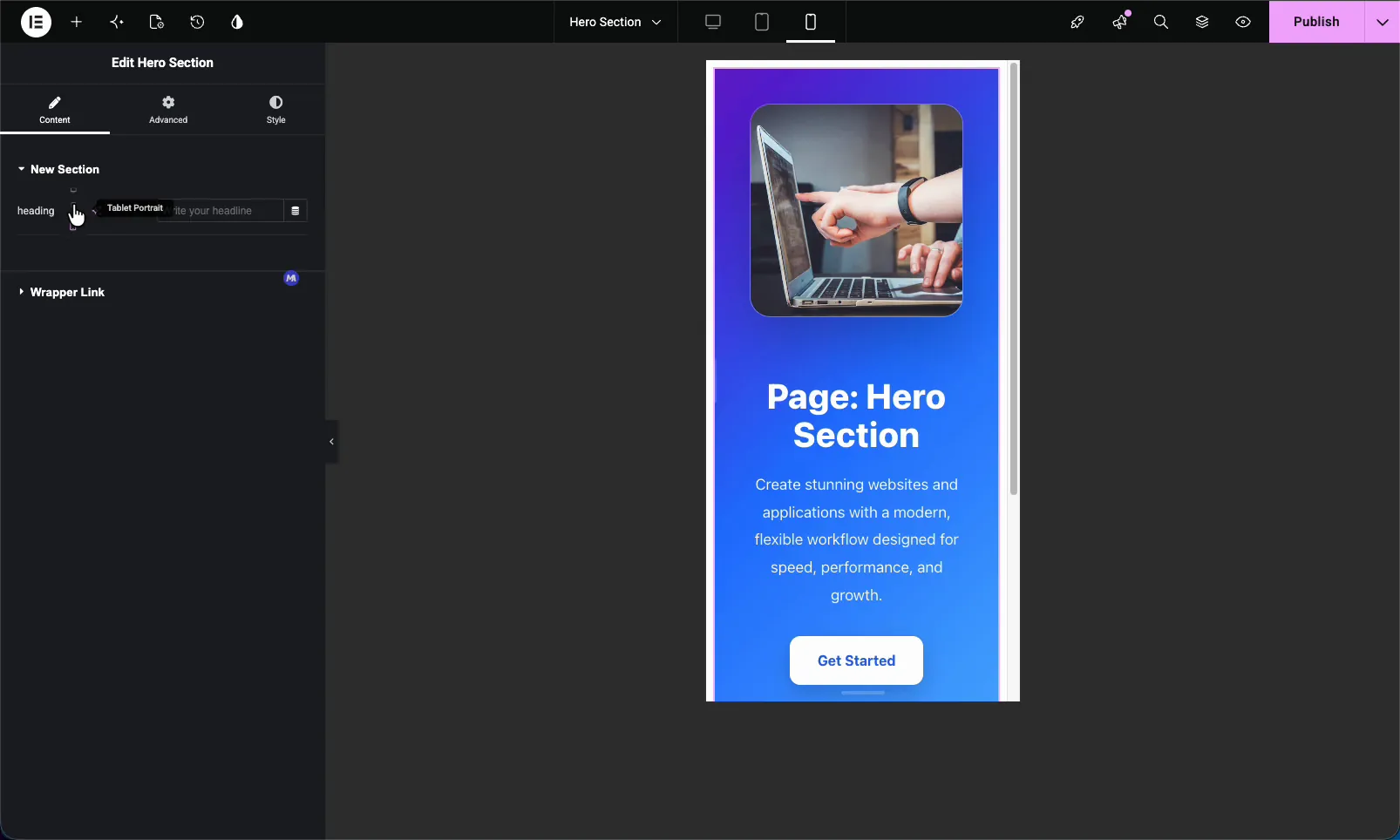
مع تشغيل التحكم سريع الاستجابة، انقر فوق أيقونة الجهاز للتبديل بين سطح المكتب والكمبيوتر اللوحي والهاتف المحمول، ثم أدخل قيمة منفصلة لكل منها. يمكن أن يصبح عنوان سطح المكتب الطويل عنوانًا أقصر على الهواتف دون لمس إصدار سطح المكتب. يستحق المعرفة: إذا تركت قيمة الجهاز اللوحي أو الهاتف المحمول فارغة، فإنها تعود إلى نص سطح المكتب، لذلك عليك فقط تجاوز نقاط التوقف التي تحتاج إليها بالفعل.
حالات الاستخدام الشائعة #
- عناوين الأبطال يمكن للمحررين التغيير دون فتح الكود.
- فقرات القسم وأوصاف قصيرة.
- تسميات الزر وCTA مرتبط برابط القطعة.
- الشارات والعلامات والتسميات التوضيحية الصغيرة حيث لا تكون هناك حاجة للتنسيق.
- العناوين الديناميكية يتم سحبها من المنشور أو الأرشيف للحصول على قوالب قابلة لإعادة الاستخدام.
نصائح للعمل مع حقل النص #
- حقول الاسم بشكل هادف. يصبح الاسم الرمز القصير الخاص بك، لذلك
headingيقرأ بشكل أفضل في التعليمات البرمجية منfield_1. - قم دائمًا بتعيين القيمة الافتراضية. فهو يحافظ على مظهر الأداة كاملاً في المحرر وعند أول قطرة.
- قم بتشغيل Responsive and Dynamic فقط عندما تحتاج إليهما. عناصر التحكم الإضافية تشوش اللوحة للحصول على نص بسيط.
- استخدم العنصر النائب كدليل وليس كمحتوى. لا تتم طباعته أبدًا على الصفحة، لذا لا تعتمد عليه للحصول على نص حقيقي.
- قم ببناء الحقل قبل الرجوع إلى الرمز القصير الخاص به. الرمز المميز موجود فقط عندما يكون الحقل موجودًا على اللوحة.
الأسئلة المتداولة #
ما هو حقل النص في Master Addons Widget Builder؟
يضيف حقل النص إدخال نص من سطر واحد إلى عنصر واجهة مستخدم Elementor مخصص. تقوم بتسمية الحقل، ووضع الرمز القصير الخاص به في الكود الخاص بك، وأي شيء يكتبه المستخدم في Elementor يطبع في عنصر واجهة المستخدم الخاص بك. وهو يدعم القيم المستجيبة والعلامات الديناميكية.
كيف أجعل نص القطعة المخصص مستجيبًا في Elementor؟
افتح الإعدادات الشائعة لحقل النص وقم بتشغيل التحكم المستجيب. بالعودة إلى محرر Elementor، انقر فوق أيقونة الجهاز بجوار الحقل وقم بتعيين قيمة منفصلة لسطح المكتب والكمبيوتر اللوحي والهاتف المحمول. يحتفظ كل جهاز بالنص الخاص به.
هل يمكن لحقل النص استخدام علامات Elementor الديناميكية؟
نعم. تمكين الدعم الديناميكي في الإعدادات الشائعة للحقل. في Elementor، انقر فوق أيقونة العلامات الديناميكية بجوار عنصر التحكم واختر مصدرًا مثل عنوان الأرشيف أو اسم المؤلف، بحيث يسحب الحقل البيانات المباشرة بدلاً من النص الثابت.
ما الفرق بين التسمية والاسم والعنصر النائب؟
التسمية هي النص الموضح فوق الحقل. الاسم هو معرف الكود الفريد الذي يصبح الرمز القصير للحقل. العنصر النائب هو التلميح الخافت الذي يظهر عندما يكون الحقل فارغًا. فقط القيمة التي يدخلها المستخدم، أو القيمة الافتراضية، تطبع فعليًا إلى الصفحة.
هل يجب علي استخدام حقل النص أو حقل منطقة النص؟
استخدم حقل النص لسلاسل قصيرة أحادية السطر مثل العناوين والتسميات. استخدم حقل منطقة النص للمحتوى متعدد الأسطر، وحقل WYSIWYG عندما تحتاج إلى تنسيق مثل الخط الغامق والروابط والقوائم داخل القيمة.
إلتحاق بالركب #
يعد حقل نص منشئ عناصر واجهة المستخدم أبسط طريقة لجعل عنصر واجهة مستخدم Elementor مخصصًا قابلاً للتحرير. قم بتسميته، وإسقاط الرمز القصير الخاص به في التعليمات البرمجية الخاصة بك، وتعيين رمز افتراضي، وتشغيل الدعم سريع الاستجابة أو الديناميكي عندما يستدعيه المشروع. بعد ذلك، يمكن لأي شخص تحديث النص من Elementor دون لمس سطر من التعليمات البرمجية. قم بإلقاء نظرة على بقية عناصر واجهة المستخدم والإضافات الرئيسية، والتحقق من صفحة التسعير لما تتضمنه كل خطة.


