
Elementor Gallery Slider مع الصور المصغرة (Pro): أداة التخطيط المقسم
Gallery Slider عبارة عن أداة Master Addons Pro تعرض صورة معاينة كبيرة واحدة مع مجموعة من الصور المصغرة بجانبها أو فوقها أو أسفلها. ينقر الزائرون على الصورة المصغرة، أو يستخدمون الأسهم، لتغيير المعاينة. يمكن أن توضع الصور المصغرة في شبكة تصل إلى 12 عمودًا أو يتم تمريرها في دائري أفقي أو رأسي. يناسب المحافظ وصور المنتجات وقوائم العقارات وألبومات الأحداث.

كيفية إضافة شريط تمرير المعرض مع الصور المصغرة في Elementor
تحتاج الأداة إلى Master Addons Pro، وتأتي الصور من مكتبة الوسائط الخاصة بك.
- مع تنشيط Master Addons Pro، تحقق من ذلك معرض المنزلق يتم تشغيله في إعدادات عناصر واجهة المستخدم Master Addons.
- قم بتحرير صفحتك باستخدام Elementor، وابحث عنها معرض المنزلق واسحبه للداخل.
- في صالة عرض، انقر إضافة صور واختر صورك. أضف التسميات التوضيحية في نافذة الوسائط إذا كنت تريد عرضها.
- في الصور المصغرةاختر شبكة وعدد الأعمدة، أو دائري مع اتجاه أفقي أو رأسي.
- في معاينة، اضبط التأثير والتشغيل التلقائي والأسهم وما إذا كانت الصورة تفتح صندوقًا ضوئيًا.
- في علامة التبويب "النمط"، افتح تخطيط، اختر موقف المعاينة والعرض، ثم قم بتحديث الصفحة.
للحصول على إرشادات أطول، بما في ذلك حالة معرض الفيديو، اقرأ موقعنا دليل معرض المنزلق.
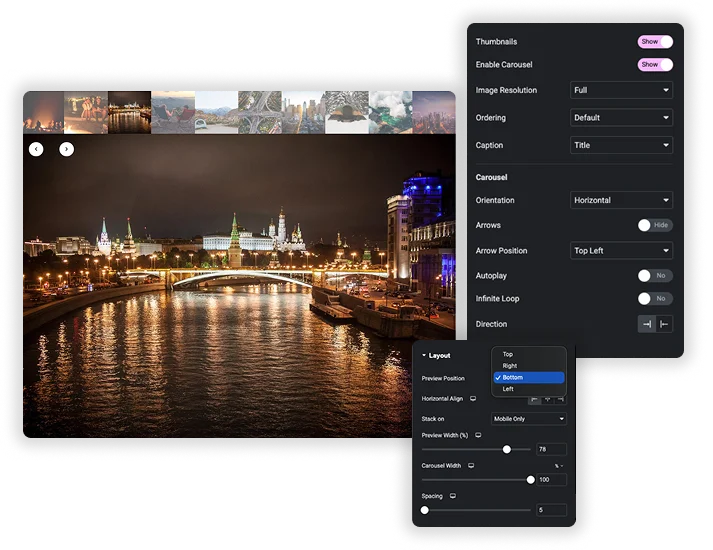
تخطيط الانقسام: معاينة على أي جانب
في علامة التبويب النمط، تخطيط يضبط موقف المعاينة إلى الأعلى أو اليمين أو الأسفل أو اليسار، مع اليسار كإعداد افتراضي. مع اليسار أو اليمين قمت بتعيين عرض المعاينة (%)70 افتراضيًا، ومع الجزء العلوي أو السفلي يمكنك ضبط عرض الرف الدائري ومحاذاةه. كومة على يتحول إلى التخطيط الرأسي على الجهاز اللوحي والمحمول أو على الهاتف المحمول فقط.
- شبكة الصور المصغرة: من 1 إلى 12 عمودًا، مع تباعد أفقي ورأسي.
- دائري مصغر: أفقيًا أو رأسيًا، من 1 إلى 12 شريحة لكل عرض، مع الأسهم الخاصة بها والتشغيل التلقائي والحلقة والاتجاه.
- تباعد: الفجوة بين المعاينة والصور المصغرة، 24 افتراضيًا.
تصميم المعاينة والصور المصغرة
ال معاينة يحتوي قسم النمط على ارتفاع مخصص، وصورة مناسبة (غطاء أو يحتوي على)، ولون الخلفية، والحد، ونصف قطر الحد، وظل الصندوق، بالإضافة إلى حجم السهم، والحشوة والألوان الافتراضية، والتحويم والمعطلة. تأثيرات تحوم الصور المصغرة قم بتصميم كل صورة مصغرة في الحالات الافتراضية والتحويمية والنشطة مع لون الخلفية والعتامة (0.65 افتراضيًا) ومرشحات القياس وCSS وإضافة طبقة تراكب.
- الصورة المصغرة النشطة: أعط الصورة الحالية حدودًا أو عتامة كاملة حتى يرى الزوار مكانهم.
- التسميات التوضيحية: تصميم تعليق منفصل للمعاينة والصور المصغرة، بما في ذلك الوضع الرأسي والأفقي.
- تراكب: طبقة ملونة أو متدرجة فوق الصور المصغرة مع وضع المزج.
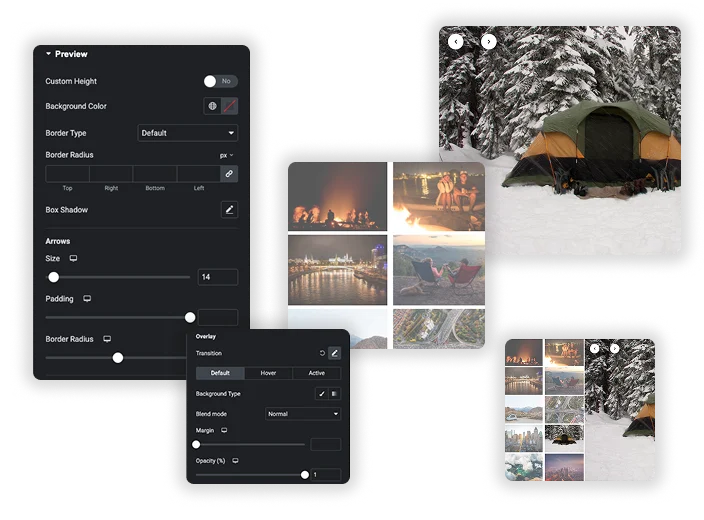
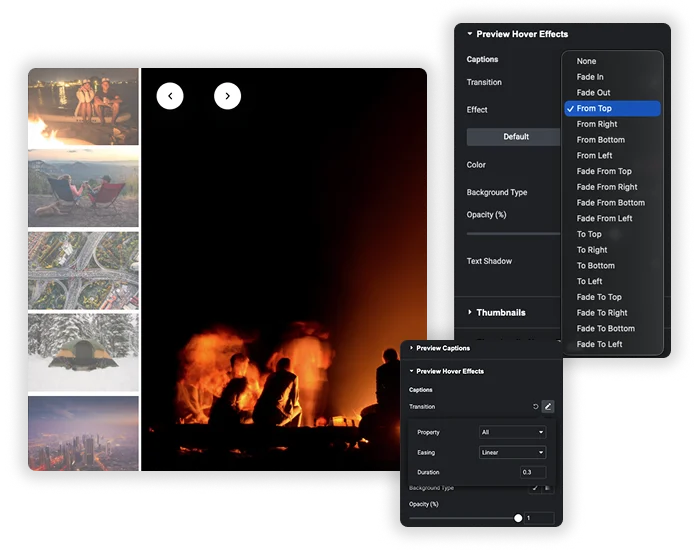
تأثيرات الشرائح، وتأثيرات كين بيرنز، وتأثيرات تحويم التسميات التوضيحية
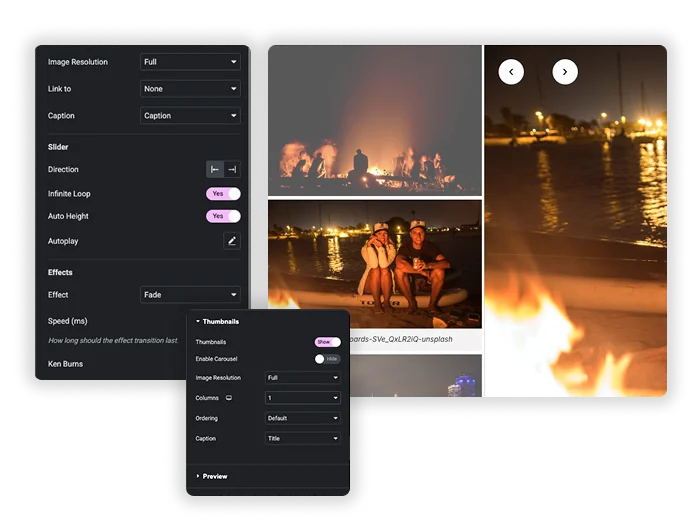
تأثير يضبط كيفية انتقال المعاينة إلى الصورة التالية: Slide أو Fade أو Cube أو Flip أو Coverflow، باستخدام السرعة (مللي ثانية) عند 1000 بشكل افتراضي. عندما يكون التأثير يتلاشى، أ كين بيرنز يضيف الخيار تكبيرًا بطيئًا باستخدام المقياس وأصل التحويل (افتراضي أو عشوائي أو نقطة ربط مخصصة) والمدة والتيسير. معاينة تأثيرات التحويم يقوم بتحريك التسميات التوضيحية عندما يحوم الزائرون، مع تأثيرات مثل Fade In أو From Top أو From Left.
- خمسة تأثيرات: الشريحة، التلاشي، المكعب، الوجه وتدفق الغطاء.
- كين بيرنز: متوفر فقط مع تأثير التلاشي.
- تحوم التسمية التوضيحية: قم بتلاشي التسمية التوضيحية للداخل أو للخارج، أو قم بتمريرها للداخل من الجانب.
التشغيل التلقائي والأسهم والروابط وLightbox
المعاينة لديها التشغيل التلقائي (بشكل افتراضي، كل 5000 مللي ثانية)، وقفة على تحوم, تعطيل التفاعل, حلقة لا نهائية و ارتفاع السيارات. السهام يمكن الجلوس في سبعة أوضاع. رابط ل يفتح ملف الوسائط، باستخدام صندوق ضوئي اختياري، أو عنوان URL مخصص. الطلب يمكن خلط الصور عشوائيا.
- دقة الصورة: أحجام منفصلة للمعاينة (كاملة افتراضيًا) والصور المصغرة (صورة مصغرة افتراضيًا).
- التسميات التوضيحية: العنوان أو التسمية التوضيحية أو الوصف من مكتبة الوسائط، يتم تعيينها بشكل منفصل للمعاينة والصور المصغرة.
Elementor Pro Media Carousel vs Master Addons Gallery Slider
يحتوي Media Carousel الخاص بـ Elementor Pro على مظهر عرض شرائح مع صور مصغرة (تم التحقق منها في Elementor 4.2.4 مع Pro). لا يحتوي Image Carousel في Elementor المجاني على صور مصغرة.
| ميزة | إليمنتور برو ميديا كاروسيل | معرض الإضافات الرئيسية المنزلق |
|---|---|---|
| سعر | إليمنتور برو | ماستر أدونز برو |
| موقف الصورة المصغرة | شريط أسفل الشريحة الرئيسية | أعلى أو يمين أو أسفل أو يسار المعاينة |
| تخطيط الصورة المصغرة | شريط دائري | شبكة من 1 إلى 12 عمودًا، أو دائري أفقي أو رأسي |
| تأثيرات | الشريحة، تتلاشى، مكعب | الشريحة، التلاشي، المكعب، الوجه، تدفق الغطاء |
| كين بيرنز | لا | نعم، مع تتلاشى |
| شرائح الفيديو | نعم | لا، الصور فقط |
| صندوق مضيء | نعم | نعم، عند الارتباط بملف الوسائط |
اختر Media Carousel إذا كانت بعض الشرائح عبارة عن مقاطع فيديو. بالنسبة لمعارض الصور، يوفر Gallery Slider المزيد من خيارات التخطيط: الصور المصغرة على أي جانب، والشبكة أو الشريط الرأسي، والمزيد من تأثيرات الانتقال.
عناصر واجهة مستخدم الصورة الأخرى: صورة دائري (مجاني) و معرض الصور القابلة للتصفية (مجاني).




الأسئلة المتداولة لشريط تمرير المعرض
هل أداة Gallery Slider مجانية؟
يعد No. Gallery Slider جزءًا من Master Addons Pro. مجاني صورة دائري يغطي عنصر واجهة المستخدم أشرطة تمرير الصور البسيطة بدون لوحة مصغرة.
هل يمكنني عرض الصور المصغرة في شبكة بدلاً من صف واحد؟
نعم. اضبط Carousel/Grid على Grid في قسم الصور المصغرة واختر من 1 إلى 12 عمودًا. قم بالتبديل إلى Carousel لصف تمرير واحد أو شريط عمودي.
هل يتم تطبيق تأثير كين بيرنز على جميع الصور؟
ينطبق هذا على صورة المعاينة، وفقط عندما يتم ضبط التأثير على Fade. قم بتشغيل Ken Burns، ثم قم بتعيين المقياس وأصل التحويل والمدة والتيسير. الصور المصغرة لا تتأثر.
كيف يتم تنفيذ ذلك مع العديد من الصور عالية الدقة؟
خدمة ملفات أصغر حيث يمكنك. اضبط دقة صورة المعاينة على كبيرة بدلاً من كاملة عندما تكون المعاينة أضيق من 1024 بكسل، واحتفظ بالصور المصغرة بحجم الصورة المصغرة، واضغط الصور قبل التحميل.
هل يمكنني استخدام هذا لمعرض صور المنتج في متجر عبر الإنترنت؟
نعم، للصور التي تختارها يدويًا. لا تقوم الأداة بسحب صور منتج WooCommerce من تلقاء نفسها، لذا قم بإضافة الصور إلى المعرض بنفسك.
ماذا يحدث على الهاتف المحمول باستخدام ميزة "التكديس"؟
قم بالتكديس على المجموعات عندما يتحول التخطيط جنبًا إلى جنب إلى الوضع الرأسي: على الجهاز اللوحي والمحمول، وهو الوضع الافتراضي، أو على الهاتف المحمول فقط. يتم بعد ذلك تكديس المعاينة والصور المصغرة بحيث يظل كلاهما كبيرًا بما يكفي لاستخدامه على شاشة تعمل باللمس.
عناصر واجهة المستخدم والملحقات الشائعة
إنشاء مواقع متطورة في وقت أقل.

التشكل الزجاجي

إضافات الحاويات

أنماط
![ملحق Master Addons Post/Page Duplicator لـ Elementor: رابط صف MA Duplicator في قائمة صفحات WordPress لإنشاء صفحة مقصودة - مسودة [مكررة #128]](https://d1asvmc6qcowgk.cloudfront.net/wp-content/uploads/2026/09/15102930/post-page-duplicator-768x403.webp)
ناسخ البريد/الصفحة


