

في سمة WordPress الافتراضية، يبدو كل منشور مدونة كما هو وبالكاد يكون لك رأي فيه. أ قالب مشاركة واحدة الأيدي التي تتحكم في الخلف. تقوم بتصميم تخطيط واحد في Elementor، وتوجيهه إلى منشوراتك، وكل مقال على الموقع يعرض من خلال هذا التصميم العنوان والتاريخ والفئات والصورة المميزة ومحتوى الجسم الذي تم إسقاطه لك.
يمر هذا الدليل عبر إنشاء قالب منشور واحد باستخدام منشئ موضوع الإضافات الرئيسيةبنفس الطريقة التي تظهر بها في الفيديو. ستقوم بإنشاء القالب، وتعيين حالته على المشاركات، وتصميم تخطيط مكون من عمودين باستخدام شريط جانبي، وتوصيل كل عنصر ببيانات النشر المباشر به العلامات الديناميكية للإضافات الرئيسية. لا PHP، لا توجد ملفات سمات لتحريرها.
ما يفعله قالب مشاركة واحد #
يستخدم WordPress قالبًا واحدًا لعرض أي منشور فردي. يقوم منشئ القالب الفردي Master Addons بتبديل التصميم الافتراضي لتصميم Elementor الخاص بك. قم بإنشائه مرة واحدة وسيظل التخطيط كما هو عبر مئات المشاركات، بينما يظل المحتوى فريدًا لكل مشاركة.
العلامات الديناميكية هي ما يجعلها علامة. بدلاً من كتابة عنوان ثابت، يمكنك تسجيل الدخول عنوان المشاركة العلامة التي تطبع أي منشور يقرأه شخص ما. نفس الشيء مع تاريخ النشر والفئات والصورة المميزة والنص الأساسي. أنت تصمم الإطار، ويقوم WordPress بملئه في كل مشاركة.
قبل أن تبدأ #
- ووردبريس مع ال العنصر منشئ الصفحات مثبت ونشط.
- الإضافات الرئيسية للعنصر مثبت ونشط. جديد في البرنامج المساعد؟ تشغيل من خلال دليل التثبيت أولاً.
- The Theme Builder هي ميزة احترافية. تحقق من صفحة التسعير لانهيار الخطة الحالية.
الخطوة 1: إنشاء قالب جديد في منشئ السمات #
من لوحة تحكم WordPress، توجه إلى الإضافات الرئيسية → منشئ الموضوع. تسرد هذه الشاشة كل قالب قمت بإنشائه، مجمعة حسب النوع في الأعلى: الكل، الرأس، التذييل، التعليق، أعزب، الأرشيف والبحث، وصفحة 404. انقر إضافة قالب جديد.
يتم فتح مربع حوار على عام علامة التبويب. إعطاء القالب واضحا عنوان القالب (هنا هو “Single Post Template”)، قم بتعيين نوع القالب إلى أعزب، واترك الباقي للخطوة التالية.
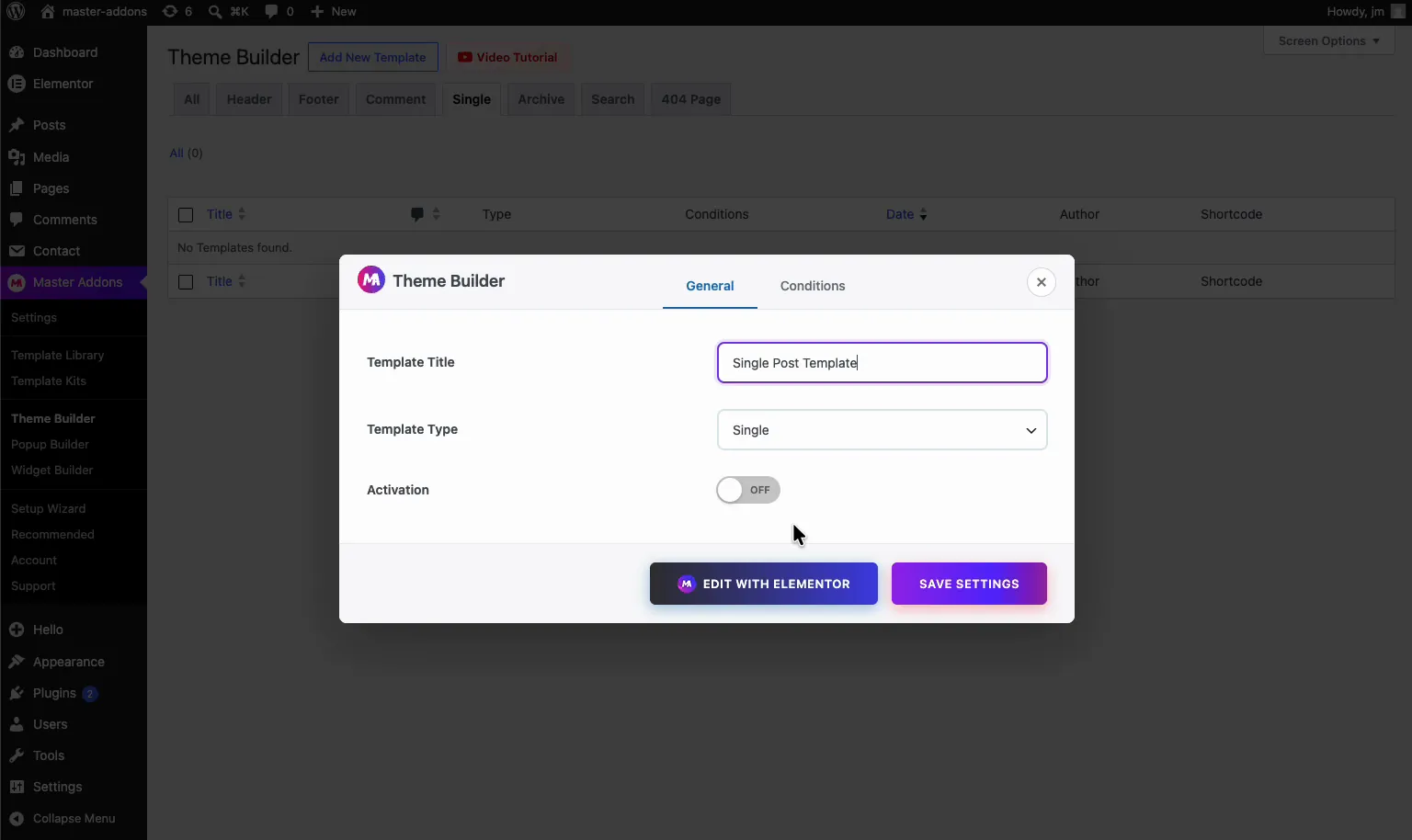
يمكنك إنشاء مجموعة كاملة من القوالب من هنا، وليس فقط المشاركات الفردية. تغطي المستندات رأس, تذييل، و أرشيف القوالب عندما تكون جاهزًا لتصميم بقية الموقع.
الخطوة 2: اضبط الشرط على المشاركات #
يتم فتح مربع حوار بعلامتي تبويب، عام و شروط. علامة التبويب "الشروط" هي المكان الذي تخبر فيه Master Addons بالمكان الذي يجب أن يظهر فيه هذا القالب، تحت العنوان أين تريد عرض القالب الخاص بك؟
اضبط نوع القالب على أعزب، ثم قم ببناء القاعدة: يشمل → المفرد → المشاركات. وهذا يطبق القالب على كل مشاركة على موقعك. يمكنك تضييق نطاقه لاحقًا (منشور واحد محدد، أو فئة واحدة)، ولكن بالنسبة لتخطيط المنشور على مستوى الموقع، فإن المشاركات هي القاعدة التي تريدها.
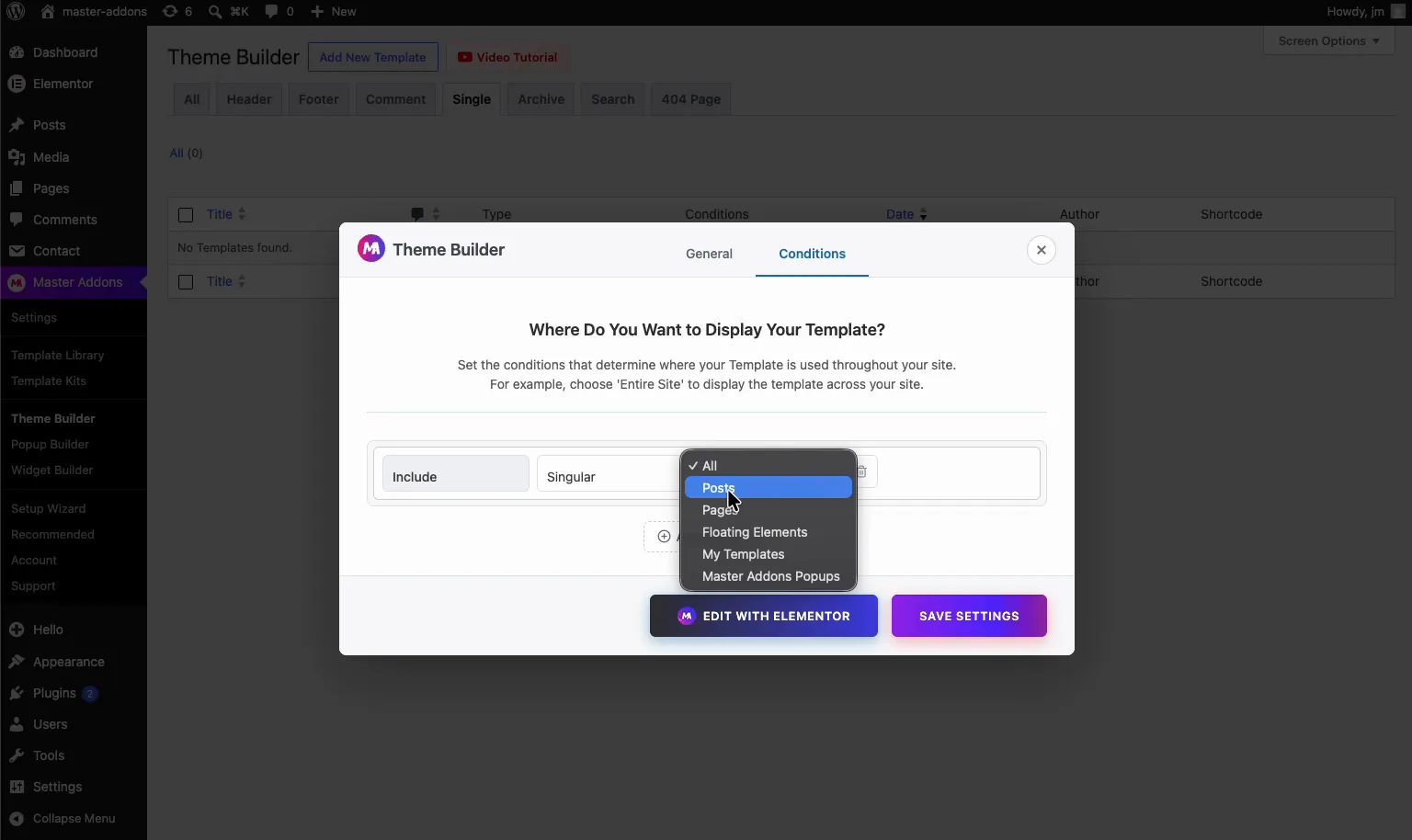
انقر حفظ الإعدادات لحفظ القالب وتمكينه، ثم اختر تحرير باستخدام العنصر لفتحه. إذا كنت تريد التوزيع الكامل لكل خيار على هذه الشاشة، فإن وثائق القالب الواحد يغطيه.
الخطوة 3: افتح القالب في Elementor #
يقوم Master Addons بتحميل محرر Elementor بالقالب الجديد الخاص بك. الاسم، قالب مشاركة واحدة، موجود في الشريط العلوي، لذا فأنت تعلم دائمًا أنك تقوم بتحرير تخطيط المنشور وليس صفحة عادية.
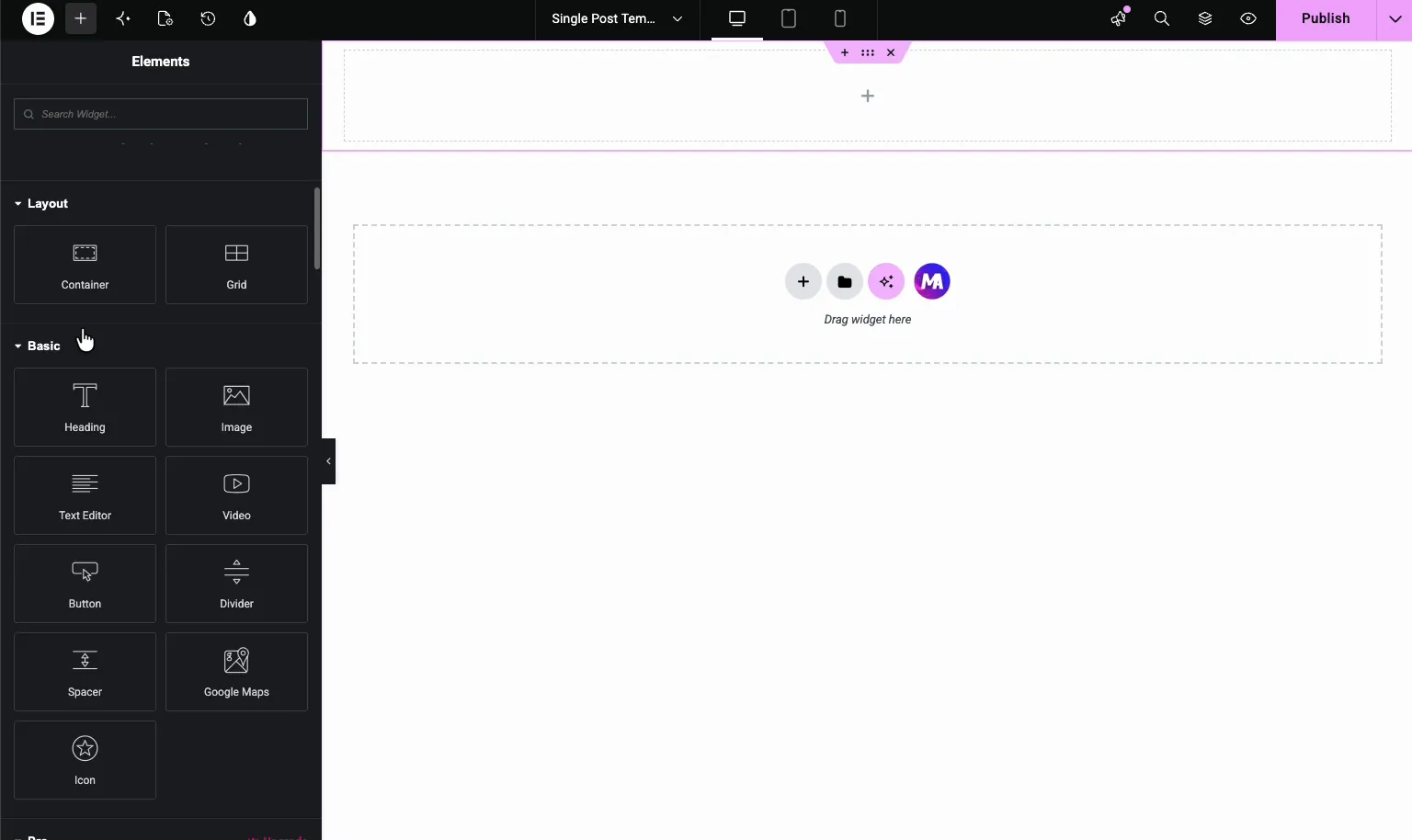
تبدأ على قماش فارغ. من هنا يكون العنصر العادي: اسحب العناصر من اللوحة اليسرى ورتبها في حاويات.
الخطوة 4: قم ببناء تخطيط مكون من عمودين باستخدام شريط جانبي #
تقوم معظم منشورات المدونة بتشغيل منطقة محتوى بجوار الشريط الجانبي. للحصول على ذلك، اسحب أ حاوية على القماش وتقسيمه إلى عمودين، عمود عريض لجسم العمود وآخر أضيق للشريط الجانبي. ثم قم بإسقاط العناصر الخاصة بك في كل جانب.
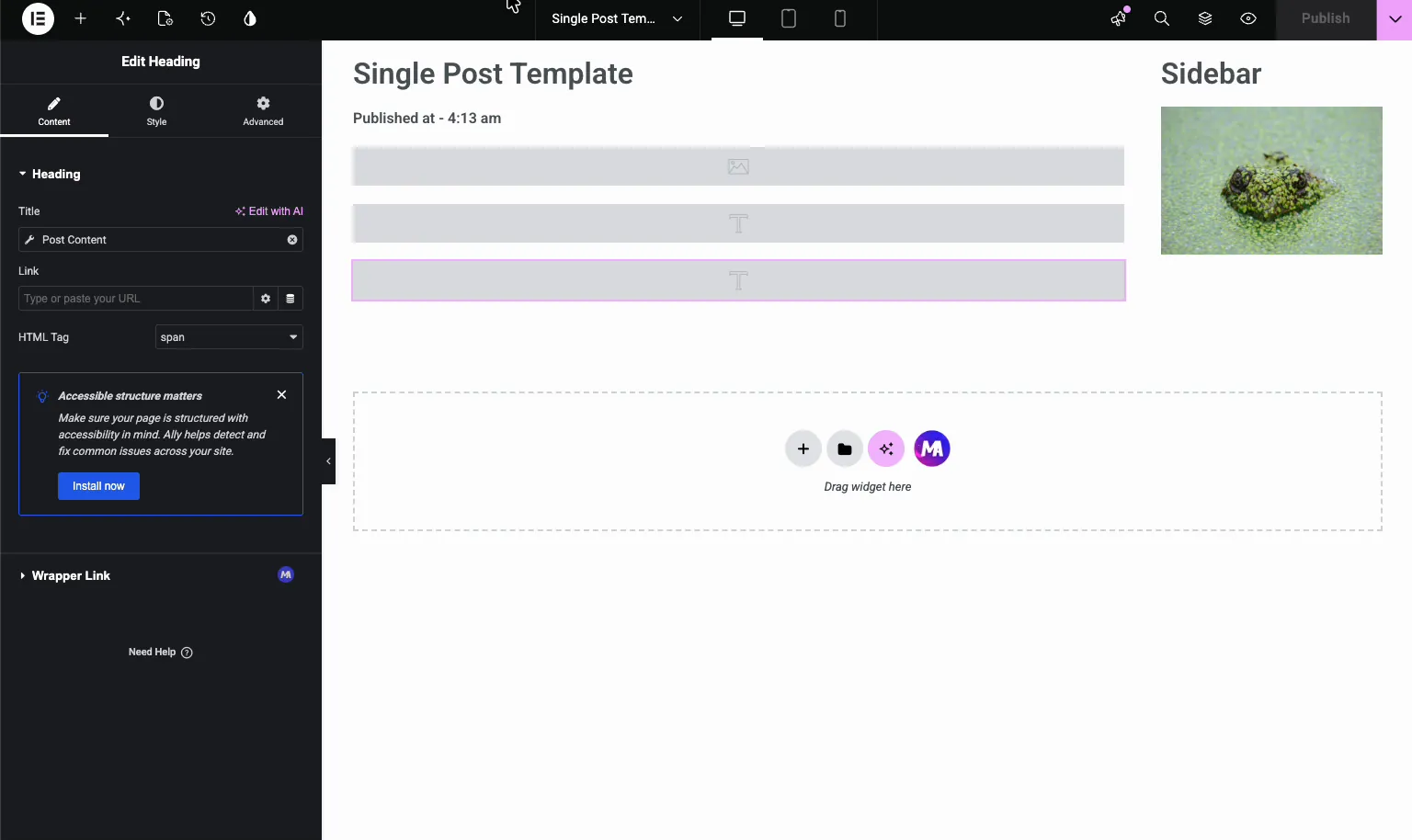
في الفيديو، يحمل الشريط الجانبي عنوانًا وصورة، بينما يحمل العمود الرئيسي عنوان المنشور والتعريف والمحتوى. استخدم أ عنوان عنصر لكل كتلة نصية حتى تتمكن من تعليق البيانات الديناميكية منها في الخطوة التالية.
الخطوة 5: ربط العناصر بالعلامات الديناميكية #
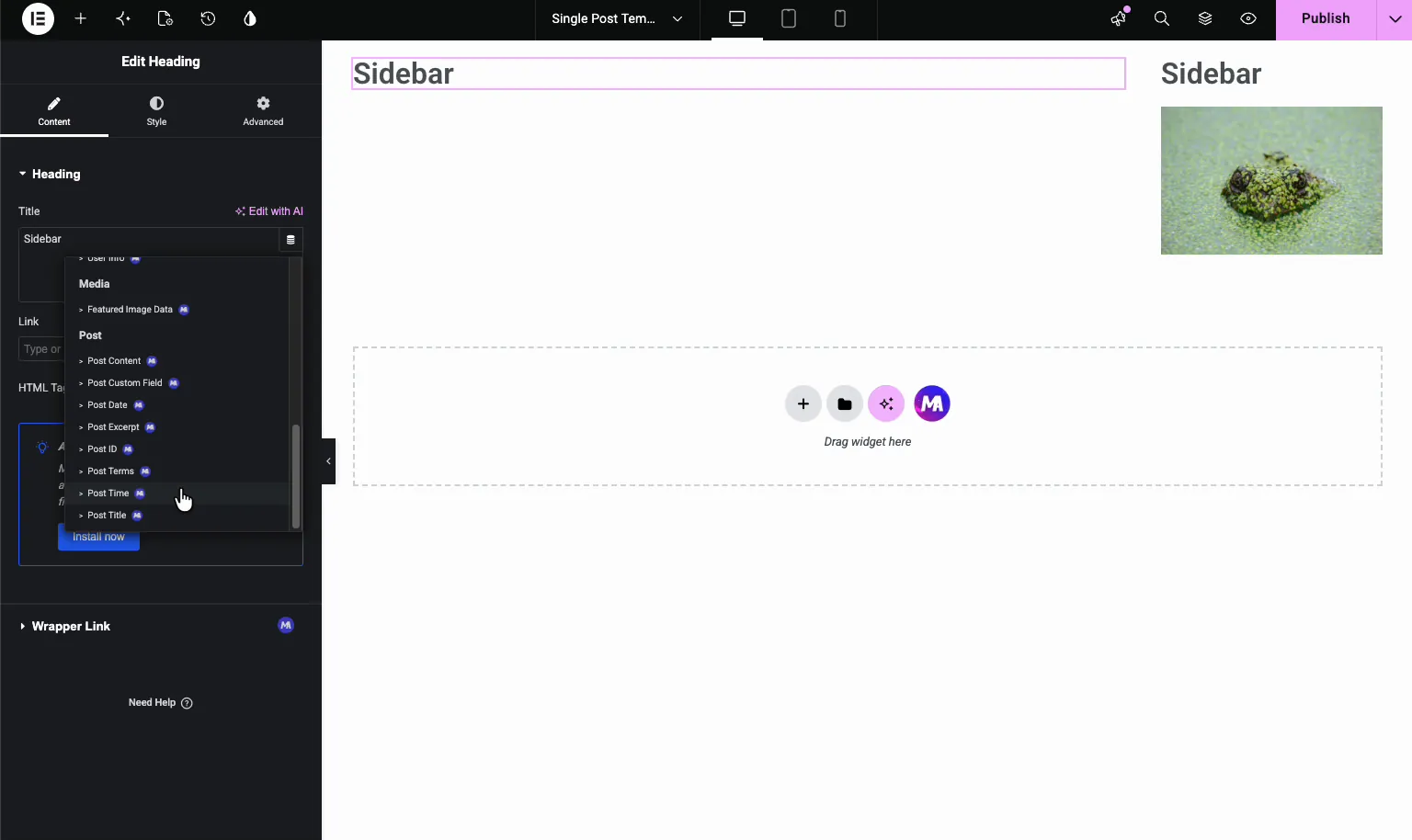
إليك الجزء الذي يجعل القالب يعمل عبر كل مشاركة. حدد عنصر العنوان، وفي عنوان انقر على الحقل الصغير العلامات الديناميكية أيقونة (رمز قاعدة البيانات الموجود على يمين الحقل). يتم فتح قائمة بالعلامات الديناميكية لـ Master Addons، مجمعة حسب المصدر أرشيف, مؤلف, تعليقات, موقع, وسائط، و مشاركة.
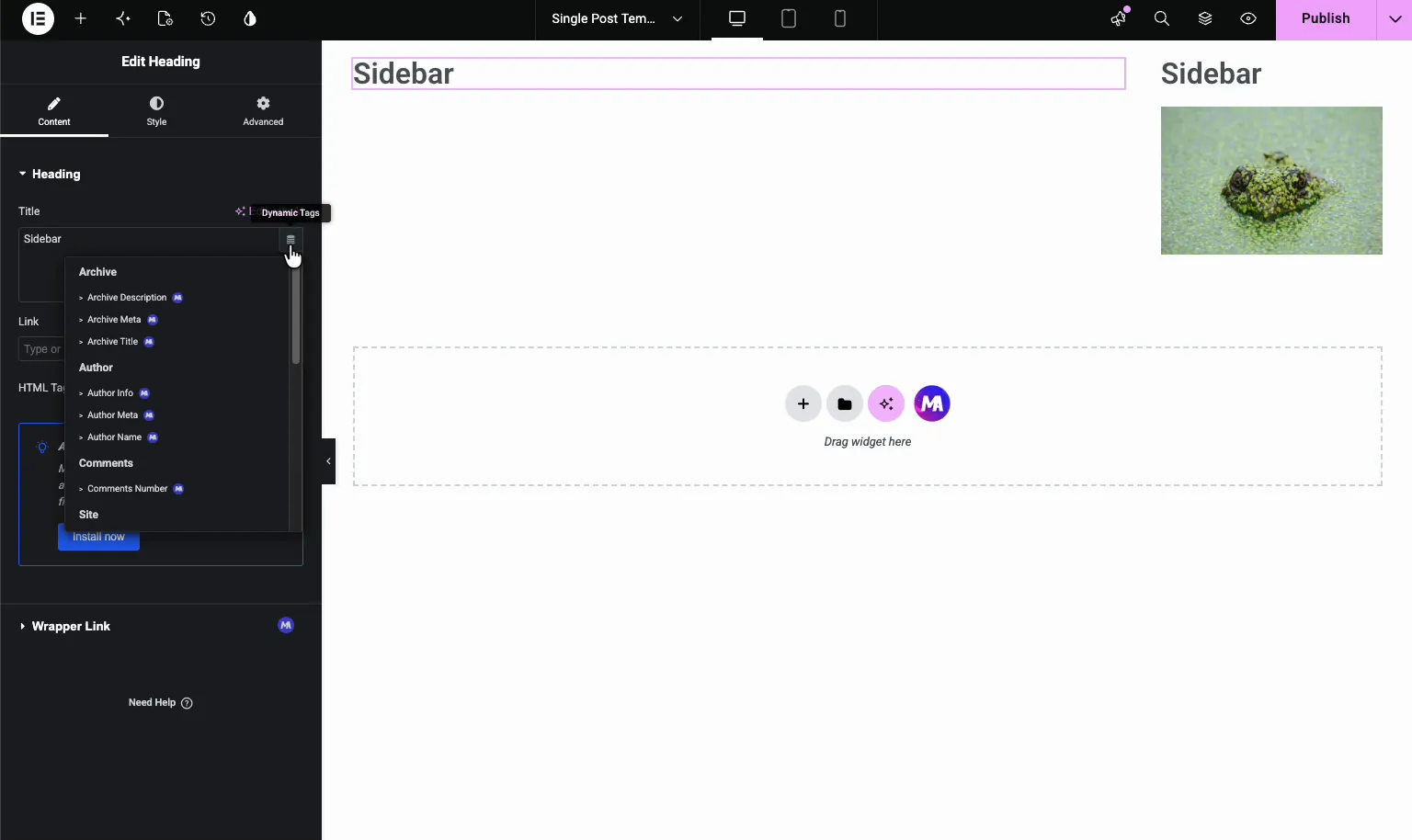
افتح ال مشاركة المجموعة وستجد العلامات التي تهم منشور المدونة:
- عنوان المشاركة 5 يطبع عنوان المنشور الحالي.
- نشر المحتوى 20- يقوم بإخراج جسم المنشور بالكامل.
- مشاركة مقتطف are الملخص القصير.
- تاريخ النشر و وقت النشر 2 عندما تم نشر المنشور.
- شروط النشر 20- الفئات أو العلامات المخصصة للمنشور.
- بيانات الصورة المميزة, معرف البريد، و حقل آخر مخصص للحالات المتقدمة.
يختار عنوان المشاركة لعنوانك الرئيسي. يقوم العنصر بتبديل نص العنصر النائب بالعنوان المباشر على الفور. افعل الشيء نفسه بالنسبة لكل عنصر: العنوان والتاريخ والفئات والمحتوى كلها تأتي من العلامة المطابقة الخاصة بها.
الخطوة 6: تكوين كل علامة ديناميكية #
كل علامة ديناميكية لها إعداداتها الخاصة، والتي يتم الوصول إليها من خلال مفتاح الربط أو رمز الترس الموجود على العلامة. هذا هو المكان الذي تقوم فيه بتشكيل الإخراج الدقيق.
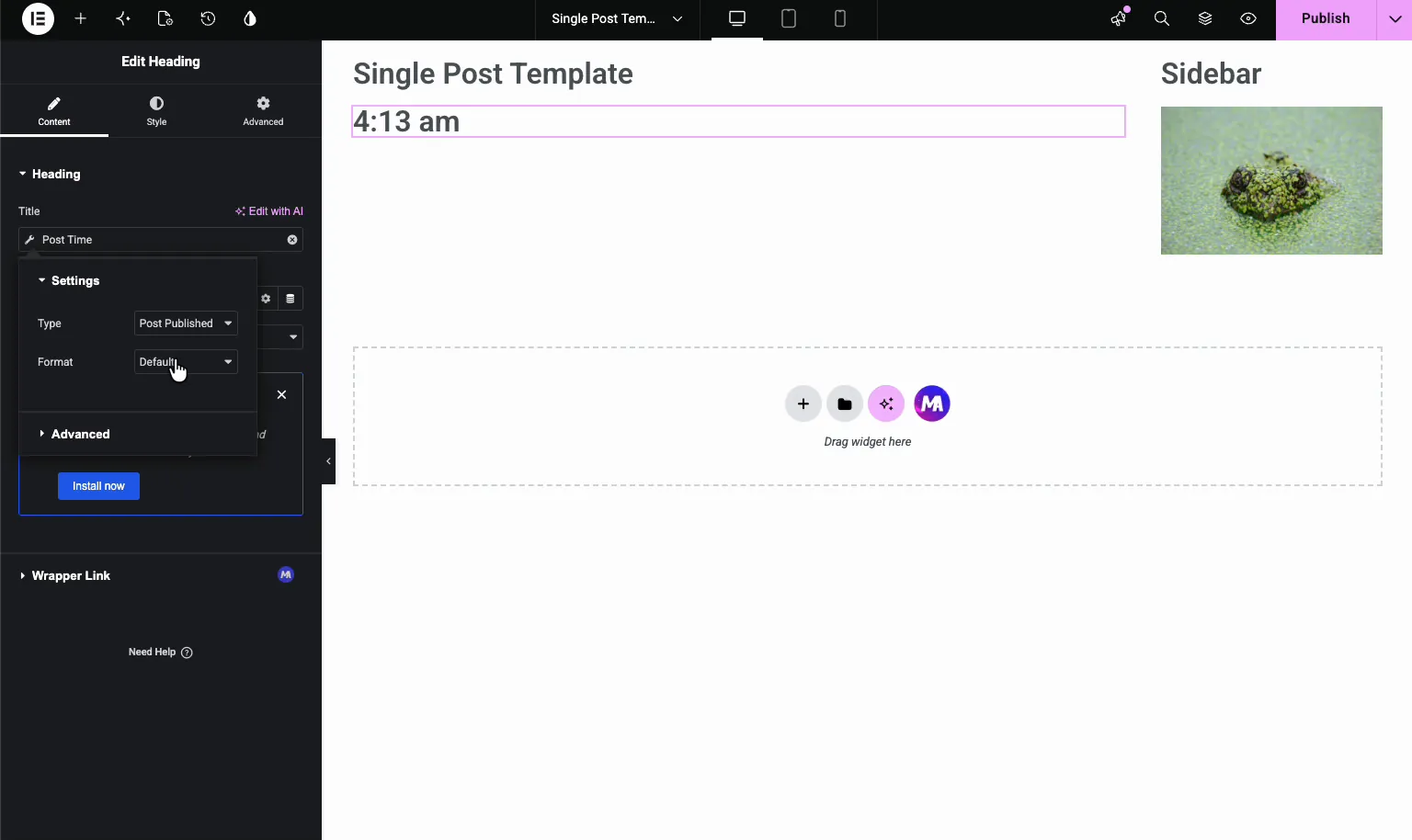
يأخذ وقت النشر. إنه إعدادات دعك تختار يكتب (نشر أو تعديل آخر) و تنسيق من الوقت. يطبع التنسيق الافتراضي شيئًا مثل “4:13 am”.
افتح ال متقدم قسم من أي علامة وستحصل على ثلاثة حقول أخرى: قبل, بعد، و تراجع. اكتب “Publiced at -” into Before والمخرجات تقرأ “Public at 5:13 am”. يستحق التراجع الإعداد أيضًا. يتم ملؤه عندما لا يكون للمنشور قيمة لتلك العلامة، لذا فإن الحقل الفارغ لا يترك أي ثقب في التخطيط.
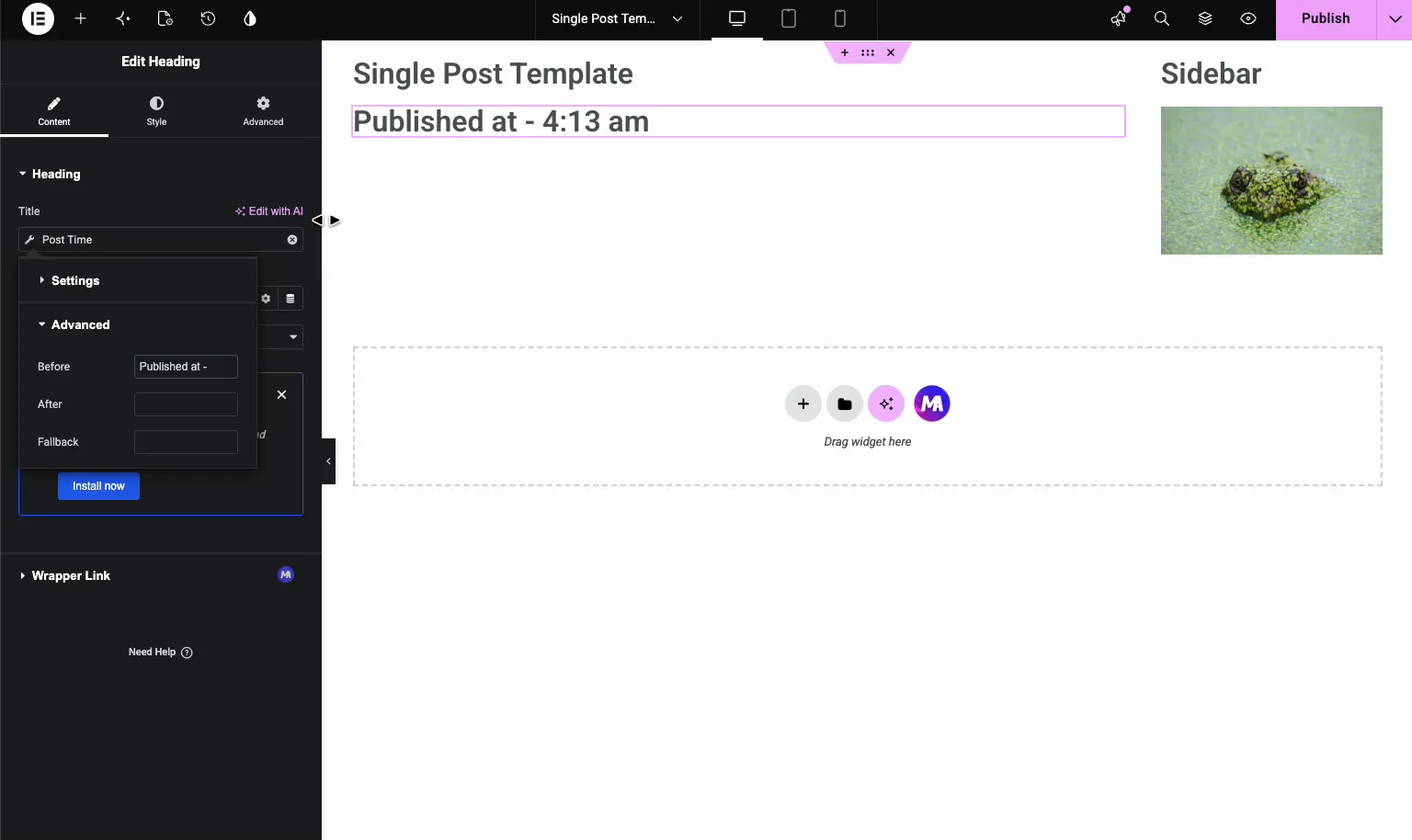
نفس نمط ما قبل/بعد/Fallback يعمل على كل علامة. إنها الطريقة التي تضيف بها تسمية مثل “Posted in” قبل الفئات دون إعادة كتابتها على كل مشاركة.
الخطوة 7: أضف فئات المشاركات مع شروط النشر #
بالنسبة لسطر الفئة، قم بإسقاط عنوان آخر وقم بتعيين علامته الديناميكية على شروط النشر. في إعدادات العلامة، التصنيف يتيح لك Dropdown الاختيار الفئات أو العلاماتو ال فاصل يقوم الحقل بتعيين الحرف بين مصطلحات متعددة (فاصلة، شرطة مائلة، أي شيء تفضله).
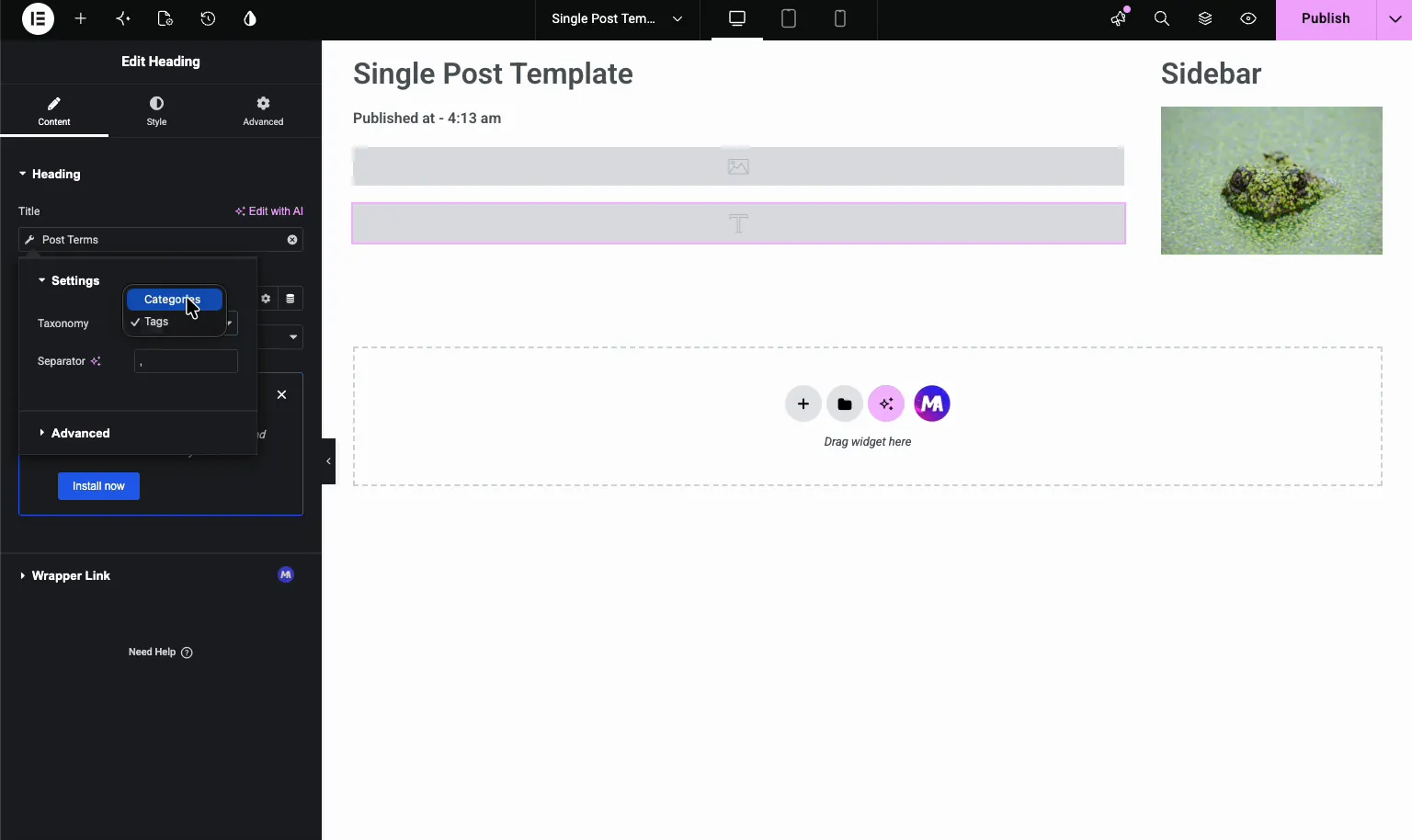
الآن يتم تشغيل التعريف الخاص بمنشورك من تلقاء نفسه. يتم تحديث كل من الوقت المنشور والفئة لكل منشور دون لمسهما مرة أخرى.
الخطوة 8: أضف الصورة المميزة ونشر المحتوى #
قم بإنهاء العمود الرئيسي عن طريق تكديس القطع بترتيب القراءة: الصورة المميزة في الأعلى، ثم العنوان، والخط التعريفي (الوقت والفئات)، و نشر المحتوى الكتلة التي تطبع نص كل مقالة. استخدم عنصر الصورة المرتبط بـ بيانات الصورة المميزة للصورة العلوية، وعنصر عنوان أو نص مرتبط بـ نشر المحتوى للجسم.
الخطوة 9: النشر والمعاينة #
يضرب ينشر لدفع القالب مباشرة، ثم افتح أي منشور على موقعك. يعرض الآن من خلال تصميمك: صورتك المميزة، والعنوان الديناميكي، وخط “Public at”، والفئة، والمحتوى الكامل، كل ذلك في التخطيط الذي قمت بإنشائه.
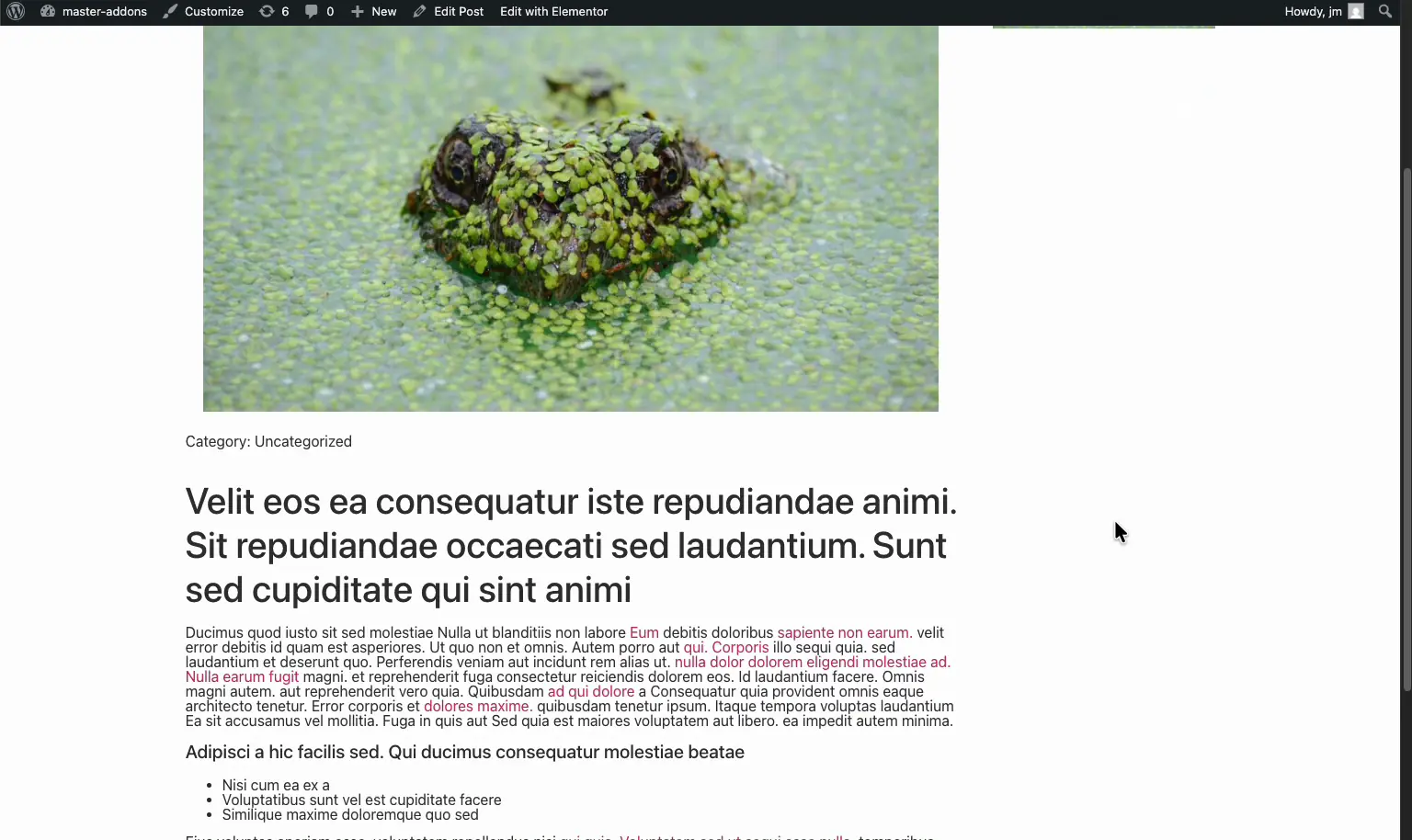
نظرًا لأن البيانات ديناميكية، فلن تفتح هذا القالب مرة أخرى أبدًا عند النشر. اكتب المنشور، واضغط على "نشر"، وقم بتنسيق القالب الفردي نيابةً عنك. شيء واحد يستحق التحقق منه بعد النشر: قم بتحميل بعض المنشورات القديمة أيضًا، وليس فقط أحدث منشوراتك، نظرًا لأن المنشور الذي يفتقد صورة أو فئة مميزة هو المكان الذي يظهر فيه عادةً احتياطي منسي.
نصائح لقالب منشور واحد نظيف #
- استخدم العنصر الصحيح للبيانات. عناوين العنوان والتعريف، وعنصر الصورة للصورة المميزة، وكتلة المحتوى للجسم.
- قم بتعيين احتياطي على العلامات التي يمكن أن تكون فارغة. المشاركات التي لا تحتوي على فئة أو مقتطف لن تترك فجوة في التخطيط.
- أضف تسميات مع قبل/بعد، وليس عن طريق الكتابة. تنتمي “Publiced at -” أو “Posted in” إلى الحقول المتقدمة للعلامة بحيث تظل متسقة عبر كل مشاركة.
- قم بمطابقة شرط المشاركات مع هدفك. المفرد → المشاركات يغطي جميع المشاركات، أو يضيقها إلى فئة واحدة إذا كنت تريد تخطيطًا مختلفًا لكل قسم.
- بناء بقية المجموعة. إقران القالب الفردي مع أ رأس و تذييل قالب لموقع مصمم بالكامل.
- لا ينطبق القالب؟ ال دليل استكشاف الأخطاء وإصلاحها يغطي إصلاحات الرؤية المشتركة.
الأسئلة المتداولة #
كيف أقوم بإنشاء قالب مشاركة واحد في Elementor؟
انتقل إلى Master Addons → Theme Builder، وانقر فوق Add New Template، وقم بتعيين النوع على Single، وأضف الشرط تضمين → Singular → المشاركات. احفظ وحرر باستخدام Elementor، ثم صمم تخطيطك باستخدام العلامات الديناميكية لـ Master Addons للعنوان والتاريخ والمحتوى.
ما هي العلامات الديناميكية في الإضافات الرئيسية؟
تقوم العلامات الديناميكية بسحب البيانات المباشرة من المنشور الحالي إلى عناصر العنصر الخاص بك. بدلاً من كتابة عنوان ثابت، يمكنك إرفاق علامة عنوان المنشور التي تطبع أي منشور يتم عرضه. تقدم Master Addons علامات للعنوان والمحتوى والتاريخ والمصطلحات والصورة المميزة والمؤلف والمزيد.
كيف يمكنني إضافة تاريخ النشر إلى قالب مشاركة واحد؟
أضف عنصر عنوان، وانقر فوق أيقونة العلامات الديناميكية في حقل العنوان، واختر Post Time من مجموعة Post. في الإعدادات المتقدمة للعلامة، اكتب تسمية مثل “Public at -” في الحقل Before لتنسيق الإخراج.
كيف أعرض فئات المشاركات في القالب؟
استخدم عنوانًا مرتبطًا بالعلامة الديناميكية لمصطلحات النشر. في إعداداته، قم بتعيين التصنيف على الفئات واختر فاصلًا للمشاركات التي تحتوي على أكثر من فئة واحدة. ثم يتم تحديث الفئات تلقائيًا لكل مشاركة.
هل منشئ السمات مجاني في الإضافات الرئيسية؟
يعد Theme Builder جزءًا من مجموعة ميزات Master Addons Pro. انظر صفحة التسعير للحصول على تفاصيل الخطة الحالية والميزات المضمنة في كل مستوى.
إلتحاق بالركب #
يمنح قالب منشور واحد كل مقالة على موقعك تخطيطًا واحدًا متسقًا مع الحفاظ على محتوى كل مشاركة خاصًا بها. قم بإنشائه مرة واحدة في منشئ موضوع الإضافات الرئيسية، اضبط حالة المشاركات، وقم بتجهيزها بالحاويات، وقم بتوصيلها بعلامات ديناميكية. قم بإلقاء نظرة على بقية عناصر واجهة المستخدم والإضافات الرئيسية لبناء الموقع الكامل.


