

Comment Form 이란 무엇인가? 테마는 각 게시물의 하단에있는 주석 섹션을 그립니다,그리고 그것은 종종 당신이 Elementor 에서 디자인 한 페이지 옆에 평범한 보인다. 마스터 애드온 테마 빌더의 주석 템플릿이 그것을 대체합니다. 당신은 MA 와 Elementor 에서 템플릿을 구축...
테마는 각 게시물의 하단에 댓글 섹션을 그립니다,그리고 그것은 종종 당신이 Elementor 에서 디자인 한 페이지 옆에 평범한 보인다. 마스터 애드온 테마 빌더의 댓글 템플릿이 그것을 대체합니다. 당신은 Elementor 에서 템플릿을 구축 MA 댓글 댓글 목록, 답글, 좋아요 및 싫어요 버튼, 댓글 남기기 양식을 표시하는 위젯을 선택하고 해당 게시물이나 페이지를 선택합니다.
시작하기 전에 #
- Elementor 및 Master Addon 을 설치하고 활성화합니다. 주석 템플릿 유형은 머리말 및 바닥글과 함께 무료 버전의 일부입니다.
- 댓글은 사용하려는 게시물에 열려 있어야 합니다. 확인 설정 > 토론 그리고 각 게시물의 토론 상자입니다.
- reCaptcha를 켜려는 경우 API 설정 아래에 먼저 키를 추가하세요 마스터 애드온 > 설정.
1 단계: 새 템플릿 만들기 #
로 이동 마스터 애드온 > 테마 빌더 그리고 클릭하세요 새 템플릿 추가.

2 단계: 댓글 유형을 선택합니다 #
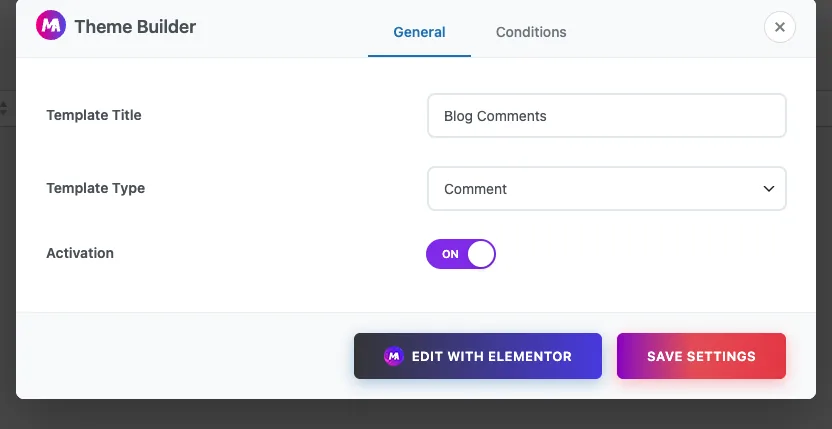
에 일반 탭:
- 템플릿 제목: “블로그 댓글” 과 같은 자신의 참조에 대한 이름.
- 템플릿 유형: 선택 코멘트 theme 그룹에서.
- 활성화: 그것을 전환하십시오 에.
3 단계: 주석 섹션이 나타나는 위치를 선택합니다 #
열다 조건 탭. 새로운 Comment 템플릿은 로 시작합니다 포함 > 단수 > 모두모든 게시물과 페이지를 다루는. 블로그 게시물로 제한하려면 세 번째 드롭다운을 다음으로 변경합니다 게시물. Pages 또는 다른 게시물 유형을 선택할 수도 있습니다.
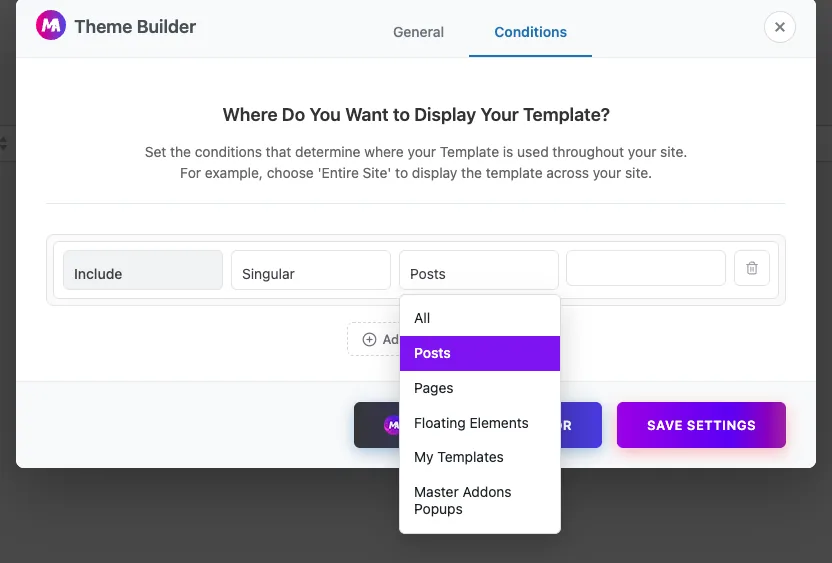
게시물 유형을 선택한 후 개별 게시물을 선택할 수있는 네 번째 필드가 나타납니다. 모든 게시물을 덮기 위해 비워 두십시오. Master Addons Pro 를 사용하면 사용할 수도 있습니다 조건 추가예를 들어 기본 댓글을 유지해야 하는 게시물에 제외 규칙을 추가합니다.
클릭 설정 저장, 또는 Elementor 로 편집 편집기에서 템플릿을 열려면.
4 단계: MA Comments 위젯 추가 #
Elementor에서 드래그하세요 MA 댓글 페이지에 위젯. 편집기는 샘플 주석으로 채워서 스타일링하는 동안 레이아웃을 볼 수 있습니다. 실제 주석은 라이브 게시물에 나타납니다.
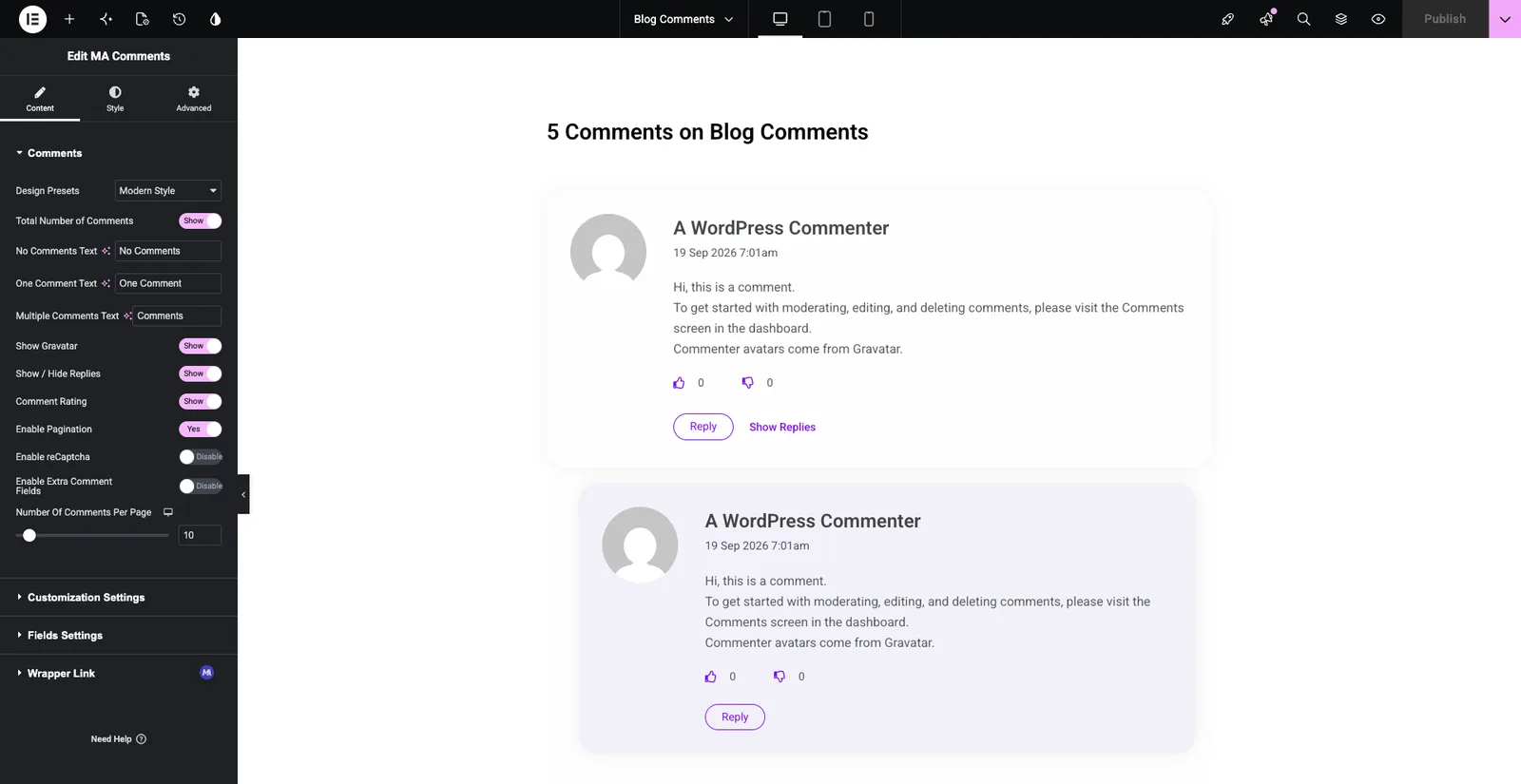
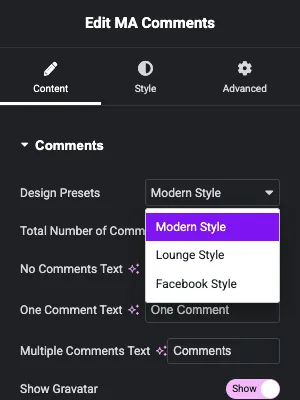
X-1000 X 1000 X 1000 X 1000 X 1000 X 1000 X 1000 X 1000 X 1000 X 1000 X 1000 X 1000 X 1000 X 1000 X 1000 X 1000 X 1000 X 1000 X 1000 X 코멘트 콘텐츠 탭의 섹션에는 기본 스위치가 있습니다:
- 디자인 사전 설정: 시작 레이아웃. Modern Style,Lounge Style 또는 Facebook Style 을 선택한 다음 스타일 탭에서 모양을 조정합니다.
- 총 댓글 수: 목록 위의 개수를 보여줍니다. zero,one 및 여러 개의 주석에 사용되는 텍스트를 변경할 수 있습니다.
- 그라바타 표시: 각 댓글 작성자의 프로필 사진을 보여줍니다.
- 답변 표시/숨기기: 답변한 댓글 아래에 답변 표시 및 답변 숨기기 링크를 표시합니다.
- 댓글 등급: 모든 댓글에 카운터가 있는 좋아요 및 싫어요 버튼을 추가합니다.
- 페이지 매김 활성화 그리고 페이지당 댓글 수: 긴 토론을 페이지로 분할합니다. 기본값은 페이지당 10 개의 댓글입니다.
- reCaptcha 활성화: 양식에 스팸 보호를 추가합니다. 마스터 애드온 설정에서 API 키가 필요합니다.
- 추가 설명 필드 활성화: 양식에 자신의 필드를 추가할 수 있습니다.
5 단계: 레이블 및 양식 필드 변경 #
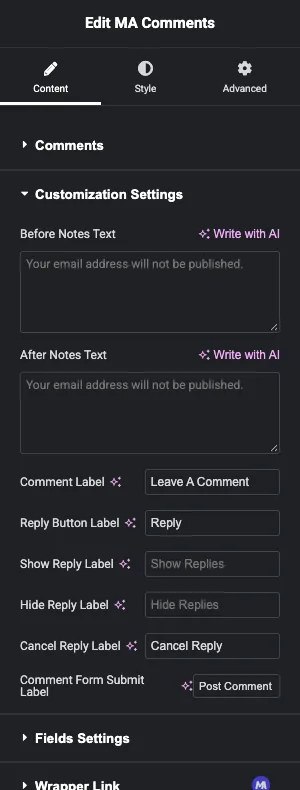
오픈 사용자 지정 설정 방문자가 보는 문구를 변경하려면 여기에서 양식 주위에 메모 전 및 메모 후 텍스트, 주석 레이블 제목 (기본적으로 댓글 남기기), 답글, 답글 표시, 답글 숨기기 및 답글 취소 레이블, 제출 버튼의 텍스트 (기본적으로 댓글 게시) 를 설정합니다.
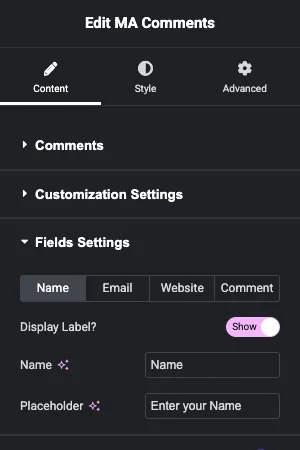
오픈 필드 설정 4 개의 표준 필드를 조정하려면. 각각은 자체 탭이 있습니다: 이름,이메일, 웹 사이트 및 주석. 모든 필드에 대해 레이블을 표시하거나 숨기고 이름을 바꾸고 자리 표시자를 변경할 수 있습니다. 웹 사이트 탭을 사용하면 필드를 완전히 제거 할 수도 있으며 주석 탭에는 주석 상자 옆에 짧은 공지가 표시 될 수 있습니다.
와 함께 추가 댓글 필드를 활성화합니다 켜짐, 새 것 추가 댓글 필드 섹션이 나타납니다. 각 추가 필드에는 레이블,필드 유형 (텍스트,텍스트 영역 또는 확인란), 자리 표시자,필수 스위치 및 오류 메시지가 있습니다. 답은 주석과 함께 저장되며,an 에서 읽을 수 있습니다 추가 댓글 필드 아래 댓글을 편집할 때 상자를 선택하세요 코멘트 워드프레스에서.
6 단계: 주석 섹션 스타일 지정 #
스타일 탭은 주석 상자,주석 항목,답장 설정,주석 양식,주석 제출 버튼 및 페이지 매김으로 분할됩니다. 각 부분에 대해 색상,타이포그래피, 간격 및 테두리를 설정하는 데 사용합니다. 를 클릭합니다 출판하다 그걸로 행복할 때.
7 단계: 게시물에서 확인 #
로 돌아가 마스터 애드온 > 테마 빌더 그리고 열어보세요 코멘트 탭. 템플릿은 유형을 표시해야 합니다 코멘트, 녹색 활동적인 예를 들어 배지와 귀하의 상태 포함 > 단수 > 모든 게시물.

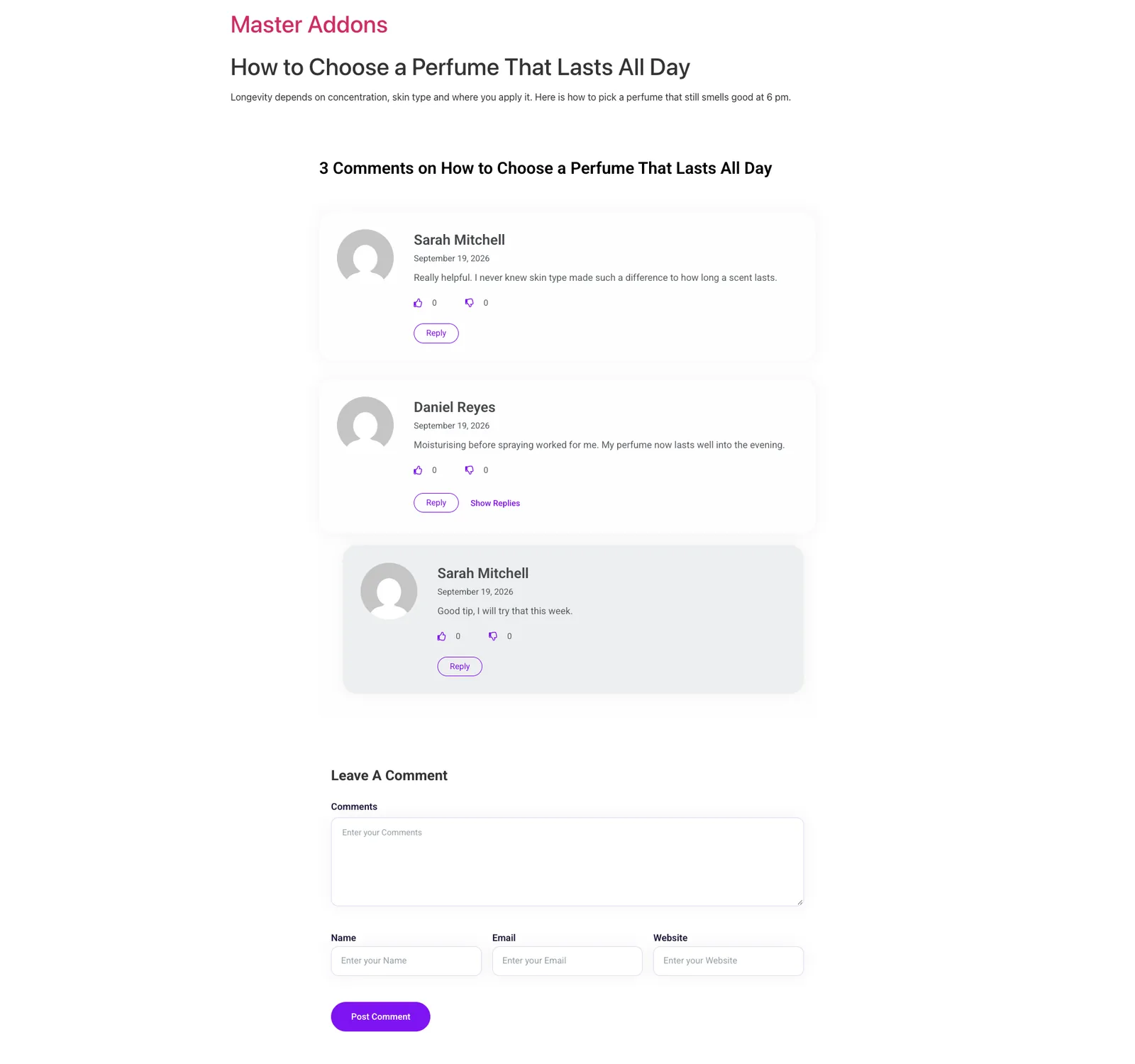
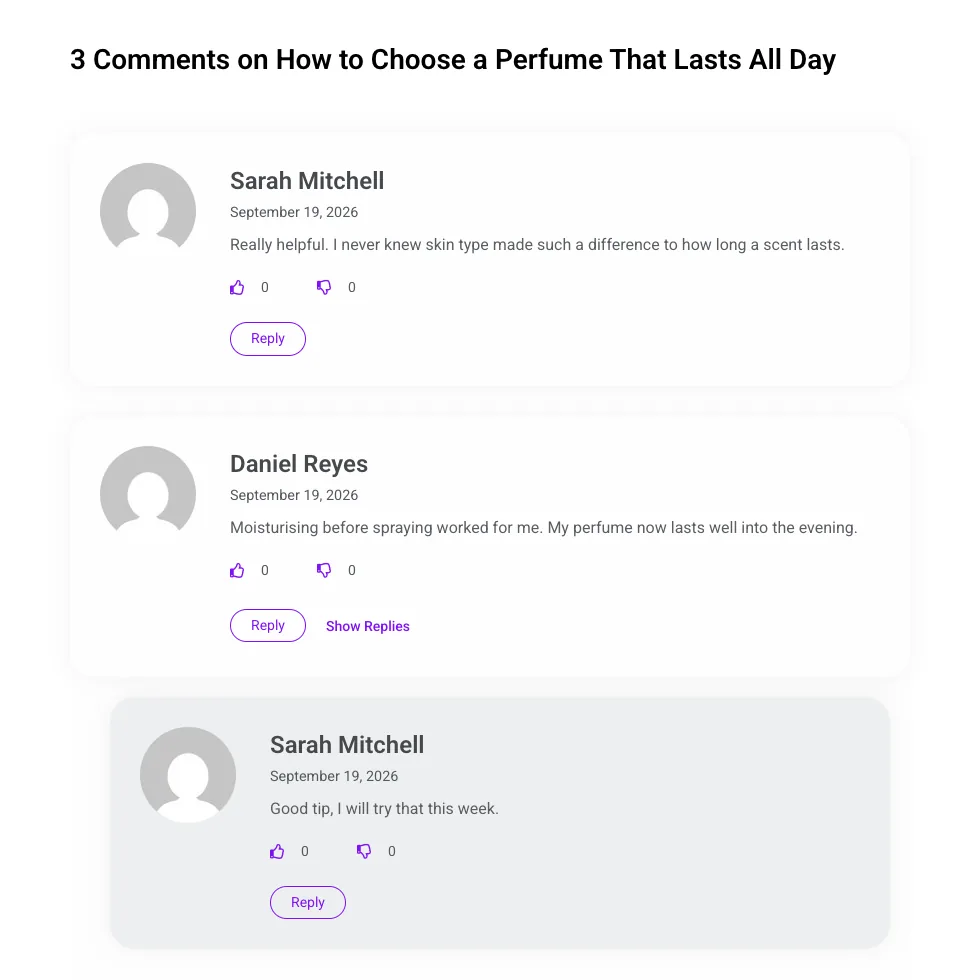
그런 다음 댓글이 있는 게시물을 엽니다. 댓글 수,좋아요 및 싫어요 버튼이 있는 자체 카드의 각 댓글,부모 아래에 들여쓰기된 답변,모든 댓글에 답변 버튼이 표시되어야 합니다.
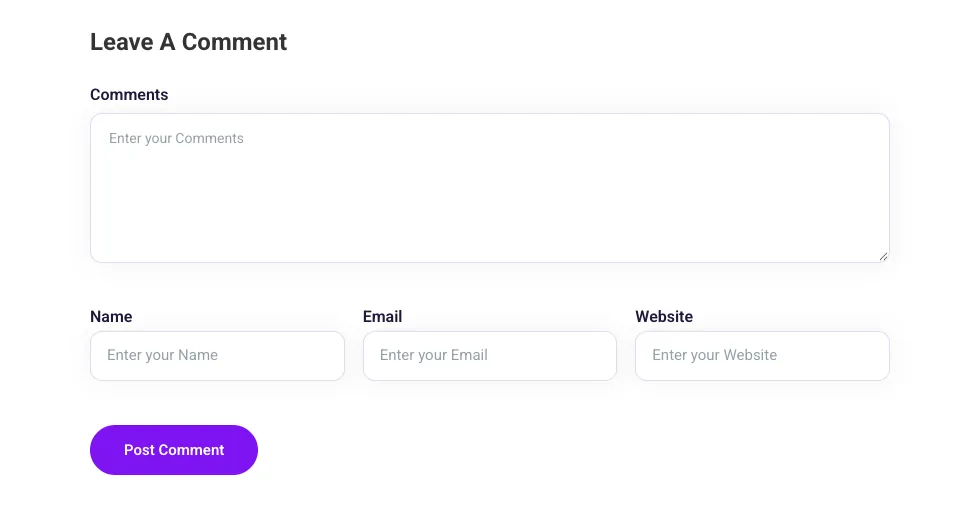
목록 아래에는 댓글 상자와 이름,이메일 및 웹 사이트 필드가있는 Leave A Comment 양식이 있습니다. WordPress 가 로그인 한 사용자에게 더 짧은 양식을 보여주기 때문에 개인 창에서도 게시물을 엽니 다.
팁 #
- 페이지에 댓글이 달리지 않으면 조건을 게시로 설정합니다. 그러면 템플릿이 랜딩 페이지에서 제외됩니다.
- 절제 또는 개인 정보 보호에 대한 짧은 줄에 대한 메모 전 텍스트를 사용하여, 예를 들어 “이메일 주소는 게시되지 않습니다.”
- 추가 필드를 거의 유지하지 않고 대부분 선택 사항으로 유지하십시오. 양식에서 많은 것을 요구할 때 사람들은 의견을 말할 가능성이 적습니다.
자주 묻는 질문 #
Comment 템플릿은 무료인가요? #
예. 머리글,바닥글 및 주석은 Master Addon 의 무료 버전에 포함 된 테마 빌더 템플릿 유형입니다.
왜 제 글에 새 댓글란이 안보이나요? #
해당 게시물에 댓글이 열려 있는지,템플릿의 활성화가 ON 인지,조건에 게시물 유형이 포함되어 있는지 확인합니다. 그런 다음 페이지 캐시를 지우고 다시 로드합니다.
추가 댓글 필드에 대한 답변은 어디서 찾을 수 있나요? #
WordPress 의 댓글 아래에 댓글을 엽니다. 답변은 편집 화면의 추가 댓글 필드 상자에 나열됩니다.
reCaptcha 키가 필요합니까? #
Enable reCaptcha 를 켠 경우에만. Master Addons 의 API 설정에서 키를 먼저 추가한 다음 위젯에서 활성화합니다.
편집기는 왜 “워드 프레스 댓글 작성기” 를 표시합니까? #
편집기는 샘플 주석을 사용하므로 실제 주석이 존재하기 전에 위젯의 스타일을 지정할 수 있습니다. 라이브 게시물에는 자체 주석이 표시됩니다.
감싸는 #
테마의 주석 섹션을 대체하려면 마스터 애드온 > 테마 빌더 아래에 주석 템플릿을 만들고 게시물로 설정하고 MA 주석 위젯을 추가하고 사전 설정,라벨 및 필드를 조정합니다. 나머지 게시물 레이아웃에 대해서는 을 참조하십시오 싱글, 헤더 그리고 바닥글 가이드 또는 가이드에 대해 자세히 알아보세요 마스터 애드온 테마 빌더.


