

মন্তব্য ফর্ম কি? আপনার থিম প্রতিটি পোস্টের নীচে মন্তব্য বিভাগটি আঁকে, এবং এটি প্রায়শই এলিমেন্টরে আপনার ডিজাইন করা একটি পৃষ্ঠার পাশে সরল দেখায়। মাস্টার অ্যাডঅন থিম বিল্ডারের মন্তব্য টেমপ্লেট এটি প্রতিস্থাপন করে। আপনি MA দিয়ে এলিমেন্টরে টেমপ্লেট তৈরি করেন।।।
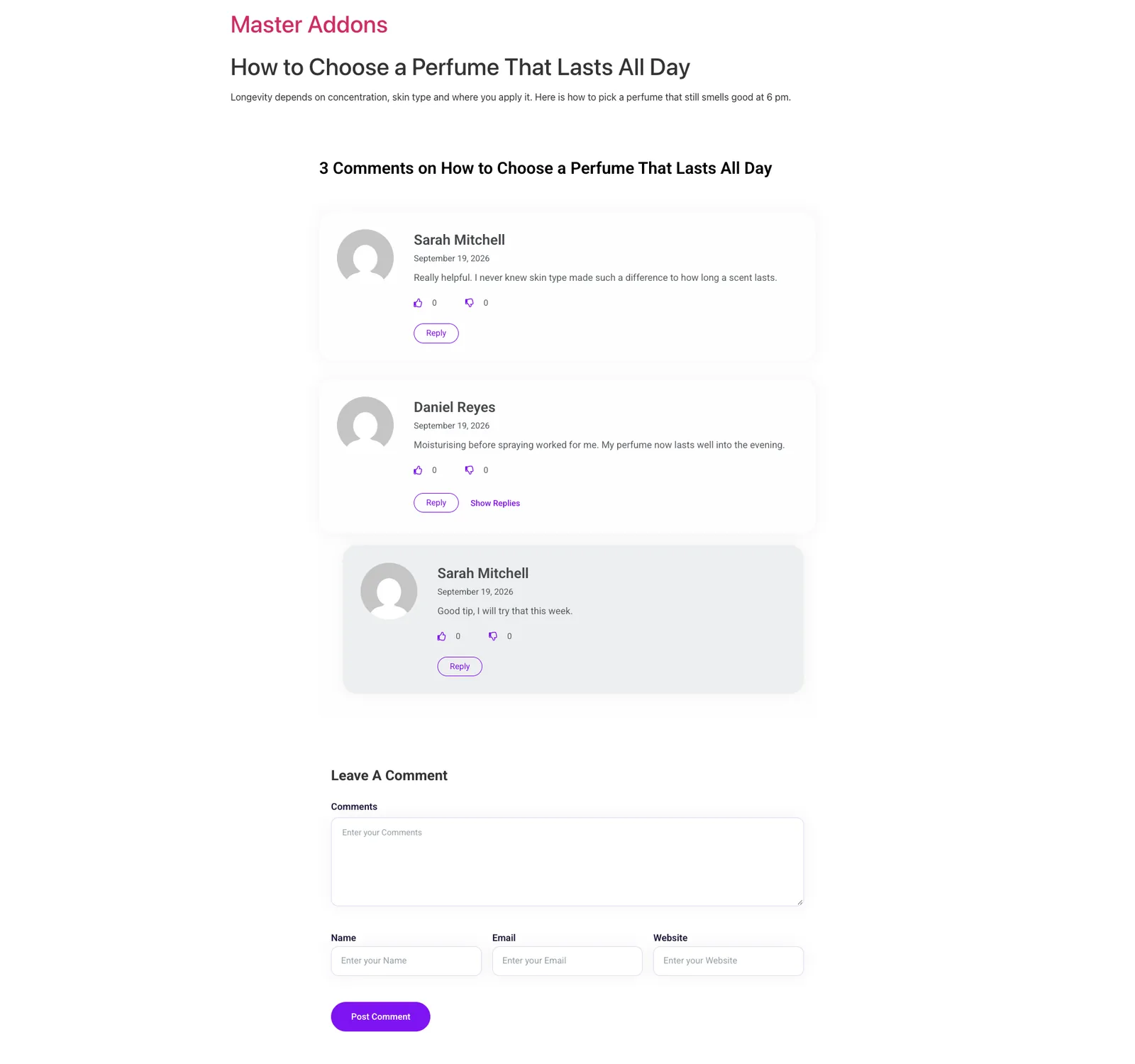
আপনার থিম প্রতিটি পোস্টের নীচে মন্তব্য বিভাগটি আঁকে, এবং এটি প্রায়শই এলিমেন্টরে আপনার ডিজাইন করা একটি পৃষ্ঠার পাশে সরল দেখায়। মাস্টার অ্যাডঅন থিম বিল্ডারের মন্তব্য টেমপ্লেট এটি প্রতিস্থাপন করে। আপনি এলিমেন্টরে টেমপ্লেটটি তৈরি করেন এমএ মন্তব্য উইজেট, যা মন্তব্য তালিকা, উত্তর, পছন্দ এবং অপছন্দ বোতাম এবং একটি মন্তব্য করুন ফর্ম দেখায় এবং আপনি এটি কোন পোস্ট বা পৃষ্ঠাগুলিতে প্রদর্শিত হবে তা চয়ন করুন৷।
আপনি শুরু করার আগে #
- এলিমেন্টর এবং মাস্টার অ্যাডঅন ইনস্টল এবং সক্রিয় করুন। মন্তব্য টেমপ্লেট টাইপ হেডার এবং ফুটার সহ বিনামূল্যে সংস্করণের অংশ।
- আপনি যে পোস্টগুলিতে এটি ব্যবহার করতে চান সেগুলিতে মন্তব্যগুলি অবশ্যই খোলা থাকতে হবে৷ চেক সেটিংস > আলোচনা এবং প্রতিটি পোস্টে আলোচনা বাক্স।
- আপনি যদি reCaptcha চালু করার পরিকল্পনা করেন, তাহলে প্রথমে API সেটিংসের অধীনে আপনার কী যোগ করুন মাস্টার অ্যাডঅন > সেটিংস.
ধাপ 1: একটি নতুন টেমপ্লেট তৈরি করুন #
যাও মাস্টার অ্যাডঅন > থিম বিল্ডার এবং ক্লিক করুন নতুন টেমপ্লেট যোগ করুন.

ধাপ 2: মন্তব্যের ধরন নির্বাচন করুন #
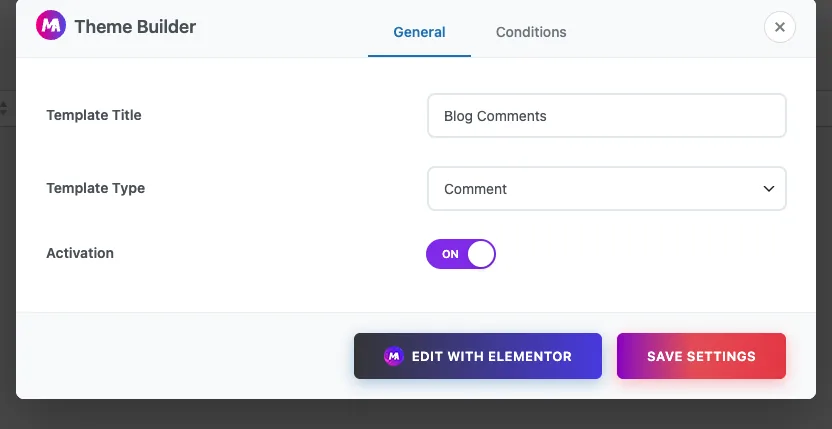
উপর সাধারণ ট্যাব:
- টেমপ্লেট শিরোনাম: আপনার নিজের রেফারেন্সের জন্য একটি নাম, যেমন “Blog Comments”।
- টেমপ্লেট প্রকার: বেছে নিন মন্তব্য করুন থিম গ্রুপ থেকে।
- সক্রিয়করণ: এটা পাল্টাও চালু.
ধাপ 3: মন্তব্য বিভাগটি কোথায় প্রদর্শিত হবে তা চয়ন করুন #
খোলা শর্তাবলী ট্যাব। একটি নতুন মন্তব্য টেমপ্লেট দিয়ে শুরু হয় অন্তর্ভুক্ত > একবচন > সব, যা প্রতিটি পোস্ট এবং পৃষ্ঠা কভার করে। ব্লগ পোস্টে সীমাবদ্ধ করতে, তৃতীয় ড্রপডাউনে পরিবর্তন করুন পোস্ট। আপনি পেজ বা অন্য পোস্টের ধরনও বেছে নিতে পারেন।
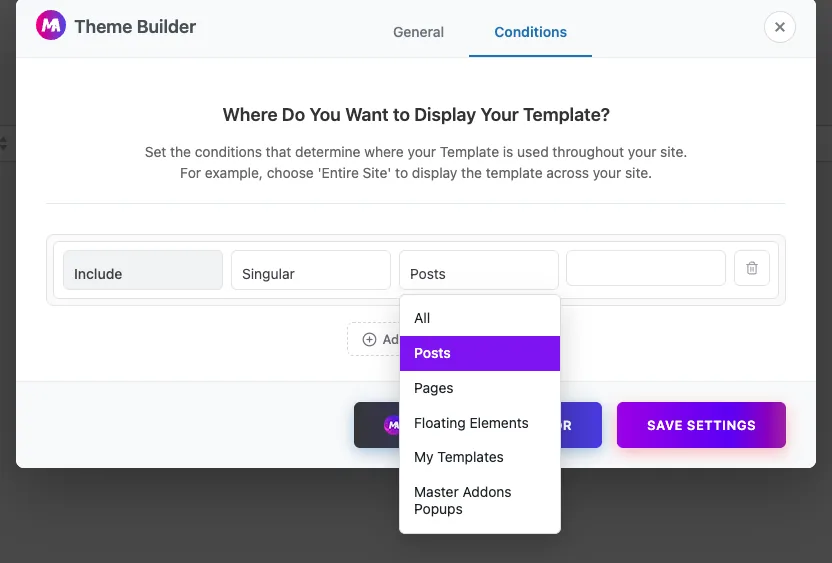
আপনি একটি পোস্টের ধরন বাছাই করার পরে, একটি চতুর্থ ক্ষেত্র উপস্থিত হয় যেখানে আপনি পৃথক পোস্ট নির্বাচন করতে পারেন। তাদের সব কভার করার জন্য এটি খালি রাখুন। মাস্টার অ্যাডঅন প্রো এর সাথে আপনিও ব্যবহার করতে পারেন শর্ত যোগ করুন, উদাহরণস্বরূপ, ডিফল্ট মন্তব্য রাখা উচিত এমন পোস্টগুলির জন্য একটি বাদ দেওয়ার নিয়ম যোগ করা।
ক্লিক করুন সেটিংস সংরক্ষণ করুন, বা Elementor দিয়ে সম্পাদনা করুন সম্পাদকে টেমপ্লেট খুলতে।
ধাপ 4: এমএ মন্তব্য উইজেট যোগ করুন #
Elementor এ, টেনে আনুন এমএ মন্তব্য পৃষ্ঠায় উইজেট। সম্পাদক এটিকে নমুনা মন্তব্য দিয়ে পূরণ করেন যাতে আপনি লেআউটটি স্টাইল করার সময় দেখতে পারেন। আপনার আসল মন্তব্য লাইভ পোস্টে প্রদর্শিত হবে।
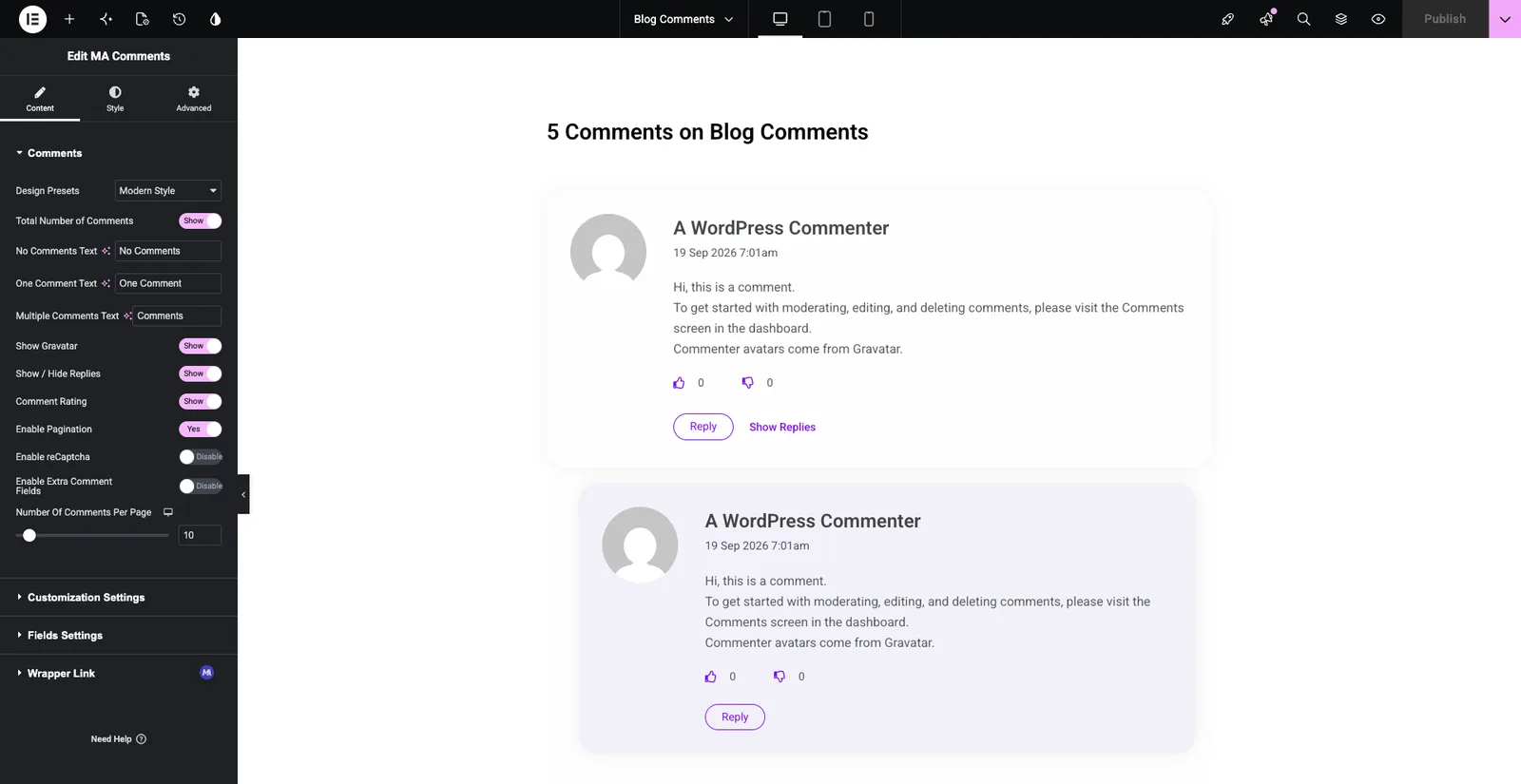
দ্য মন্তব্য বিষয়বস্তু ট্যাবের বিভাগে প্রধান সুইচ রয়েছে:
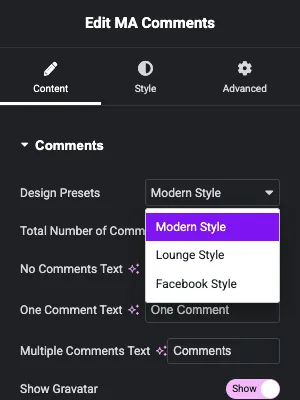
- ডিজাইন প্রিসেট: শুরুর লেআউট। আধুনিক স্টাইল, লাউঞ্জ স্টাইল বা ফেসবুক স্টাইল চয়ন করুন, তারপর স্টাইল ট্যাবে চেহারা সামঞ্জস্য করুন।
- মন্তব্যের মোট সংখ্যা: তালিকার উপরে গণনা দেখায়। আপনি শূন্য, এক এবং একাধিক মন্তব্যের জন্য ব্যবহৃত পাঠ্য পরিবর্তন করতে পারেন।
- Gravatar দেখান: প্রতিটি মন্তব্যকারীর প্রোফাইল ছবি দেখায়।
- দেখান /উত্তর লুকান: তারা যে মন্তব্যের উত্তর দেয় তার অধীনে উত্তরগুলি দেখায়, উত্তরগুলি দেখান এবং উত্তরগুলি লুকান লিঙ্ক সহ।
- মন্তব্য রেটিং: প্রতিটি মন্তব্যে একটি কাউন্টার সহ লাইক এবং অপছন্দ বোতাম যোগ করে।
- পেজিনেশন সক্ষম করুন এবং প্রতি পৃষ্ঠায় মন্তব্যের সংখ্যা: দীর্ঘ আলোচনাকে পৃষ্ঠায় ভাগ করুন। ডিফল্ট প্রতি পৃষ্ঠায় 10টি মন্তব্য।
- reCaptcha সক্ষম করুন: ফর্মে স্প্যাম সুরক্ষা যোগ করে। এটি মাস্টার অ্যাডঅন সেটিংসে আপনার API কীগুলির প্রয়োজন৷।
- অতিরিক্ত মন্তব্য ক্ষেত্র সক্ষম করুন: আপনাকে ফর্মে আপনার নিজস্ব ক্ষেত্র যোগ করতে দেয়।
ধাপ 5: লেবেল এবং ফর্ম ক্ষেত্র পরিবর্তন করুন #
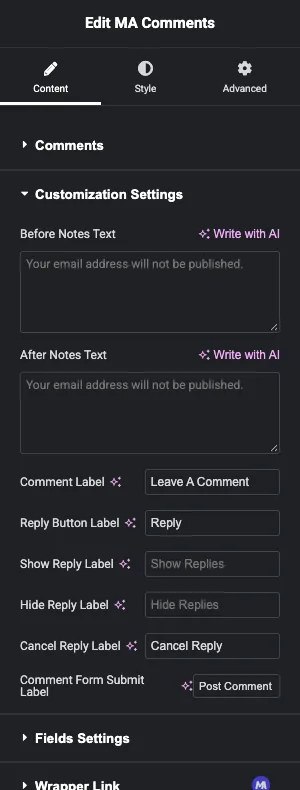
খোলা কাস্টমাইজেশন সেটিংস শব্দ পরিবর্তন করতে দর্শকরা দেখুন। এখানে আপনি ফর্মের চারপাশে নোটের আগে এবং নোটের পরে পাঠ্য সেট করেছেন, মন্তব্য লেবেল শিরোনাম (ডিফল্টরূপে একটি মন্তব্য করুন), উত্তর, উত্তর দেখান, উত্তর লুকান এবং উত্তর বাতিল লেবেল এবং জমা বোতামে পাঠ্য (মন্তব্য পোস্ট করুন) ডিফল্টরূপে)।
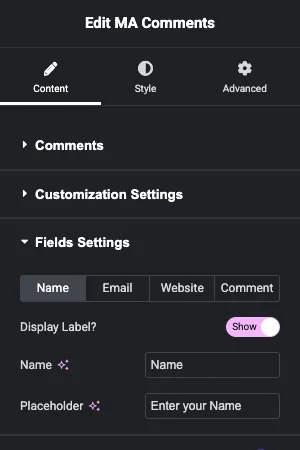
খোলা ক্ষেত্র সেটিংস চারটি স্ট্যান্ডার্ড ক্ষেত্র সামঞ্জস্য করতে। প্রত্যেকটির নিজস্ব ট্যাব আছে: নাম, ইমেল, ওয়েবসাইট এবং মন্তব্য। প্রতিটি ক্ষেত্রের জন্য আপনি লেবেলটি দেখাতে বা লুকাতে পারেন, এটির নাম পরিবর্তন করতে পারেন এবং স্থানধারক পরিবর্তন করতে পারেন। ওয়েবসাইট ট্যাব আপনাকে ক্ষেত্রটি সম্পূর্ণরূপে সরাতে দেয় এবং মন্তব্য ট্যাবটি মন্তব্য বাক্সের পাশে একটি সংক্ষিপ্ত বিজ্ঞপ্তি দেখাতে পারে।
সঙ্গে অতিরিক্ত মন্তব্য ক্ষেত্র সক্ষম করুন সুইচ অন, একটি নতুন অতিরিক্ত মন্তব্য ক্ষেত্র বিভাগ প্রদর্শিত হয়। প্রতিটি অতিরিক্ত ক্ষেত্রের একটি লেবেল, একটি ক্ষেত্রের ধরন (টেক্সট, টেক্সটেরিয়া বা চেকবক্স), একটি স্থানধারক, একটি প্রয়োজনীয় সুইচ এবং একটি ত্রুটি বার্তা রয়েছে। উত্তরগুলি মন্তব্যের সাথে সংরক্ষিত হয় এবং আপনি সেগুলি একটিতে পড়তে পারেন অতিরিক্ত মন্তব্য ক্ষেত্র আপনি যখন নীচে মন্তব্য সম্পাদনা করবেন তখন বক্স করুন মন্তব্য ওয়ার্ডপ্রেসে।
ধাপ 6: মন্তব্য বিভাগ স্টাইল করুন #
স্টাইল ট্যাবটি মন্তব্য বাক্স, মন্তব্য আইটেম, উত্তর সেটিংস, মন্তব্য ফর্ম, মন্তব্য জমা বোতাম এবং পৃষ্ঠা সংখ্যায় বিভক্ত। প্রতিটি অংশের জন্য রঙ, টাইপোগ্রাফি, ব্যবধান এবং সীমানা সেট করতে তাদের ব্যবহার করুন। ক্লিক করুন প্রকাশ করুন আপনি যখন এতে খুশি হন।
ধাপ 7: এটি একটি পোস্টে চেক করুন #
ফিরে যান মাস্টার অ্যাডঅন > থিম বিল্ডার এবং খুলুন মন্তব্য করুন ট্যাব। টেমপ্লেট টাইপ দেখাতে হবে মন্তব্য করুন, একটি সবুজ সক্রিয় ব্যাজ এবং আপনার অবস্থা, উদাহরণস্বরূপ অন্তর্ভুক্ত > একবচন > সমস্ত পোস্ট.

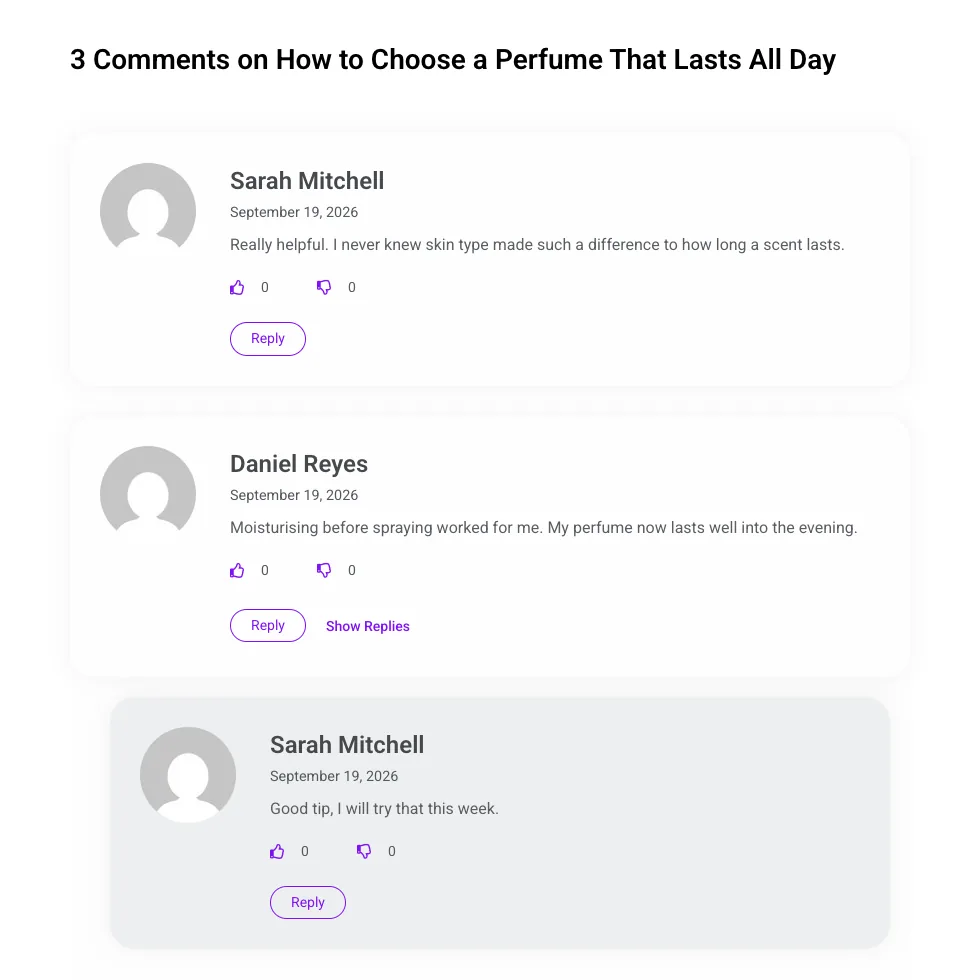
তারপর মন্তব্য আছে একটি পোস্ট খুলুন। আপনার মন্তব্যের সংখ্যা দেখতে হবে, প্রতিটি মন্তব্য তার নিজস্ব কার্ডে লাইক এবং অপছন্দ বোতাম সহ, উত্তরগুলি তাদের পিতামাতার নীচে ইন্ডেন্ট করা এবং প্রতিটি মন্তব্যে একটি উত্তর বোতাম।
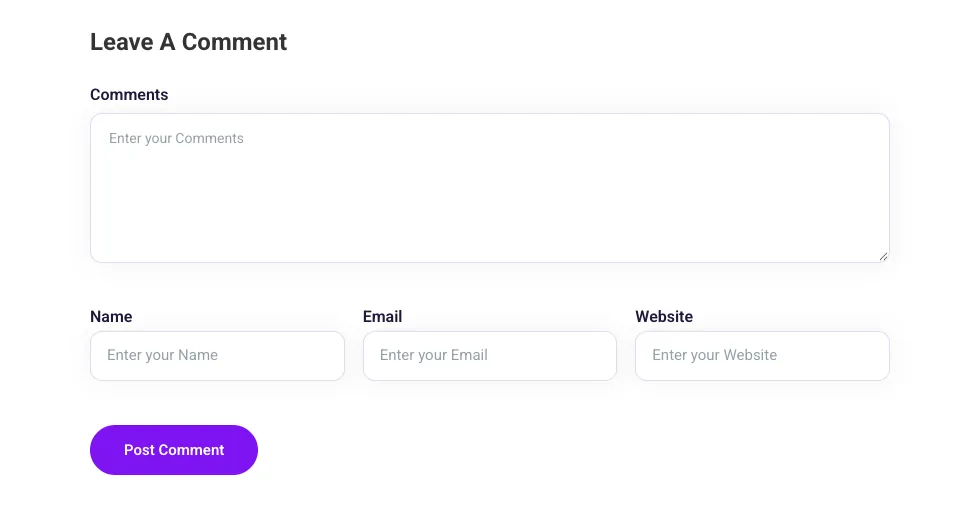
তালিকার নীচে মন্তব্য বাক্স এবং নাম, ইমেল এবং ওয়েবসাইট ক্ষেত্র সহ একটি মন্তব্য করুন ফর্ম। একটি ব্যক্তিগত উইন্ডোতেও পোস্টটি খুলুন, কারণ ওয়ার্ডপ্রেস লগ-ইন করা ব্যবহারকারীদের জন্য একটি ছোট ফর্ম দেখায়।
টিপস #
- আপনার পৃষ্ঠাগুলি মন্তব্য না নিলে পোস্টে শর্ত সেট করুন। এটি আপনার ল্যান্ডিং পৃষ্ঠাগুলি থেকে টেমপ্লেটটিকে দূরে রাখে।
- সংযম বা গোপনীয়তা সম্পর্কে একটি সংক্ষিপ্ত লাইনের জন্য বিফোর নোট টেক্সট ব্যবহার করুন, উদাহরণস্বরূপ “আপনার ইমেল ঠিকানা প্রকাশিত হবে না।”
- অতিরিক্ত ক্ষেত্র কম রাখুন এবং বেশিরভাগ ঐচ্ছিক। ফর্মটি অনেক কিছু চাইলে লোকেদের মন্তব্য করার সম্ভাবনা কম থাকে।
প্রায়শই জিজ্ঞাসিত প্রশ্নাবলী #
মন্তব্য টেমপ্লেট বিনামূল্যে? #
হ্যাঁ। হেডার, ফুটার এবং কমেন্ট হল থিম বিল্ডার টেমপ্লেটের ধরন যা মাস্টার অ্যাডঅন-এর বিনামূল্যের সংস্করণে অন্তর্ভুক্ত।
কেন আমি আমার পোস্টে নতুন মন্তব্য বিভাগ দেখতে পাচ্ছি না? #
সেই পোস্টে মন্তব্যগুলি খোলা আছে কিনা, টেমপ্লেটের অ্যাক্টিভেশন চালু আছে এবং শর্তটিতে পোস্টের ধরন অন্তর্ভুক্ত রয়েছে তা পরীক্ষা করুন। তারপর আপনার পৃষ্ঠার ক্যাশে সাফ করুন এবং পুনরায় লোড করুন।
আমি অতিরিক্ত মন্তব্য ক্ষেত্রের উত্তর কোথায় পাব? #
ওয়ার্ডপ্রেসে মন্তব্যের অধীনে মন্তব্যটি খুলুন। উত্তরগুলি সম্পাদনা স্ক্রিনে অতিরিক্ত মন্তব্য ক্ষেত্র বাক্সে তালিকাভুক্ত করা হয়েছে।
আমার কি reCaptcha কী দরকার? #
শুধুমাত্র যদি আপনি সুইচ অন করেন reCaptcha সক্ষম করুন। প্রথমে মাস্টার অ্যাডঅনগুলির API সেটিংসে কীগুলি যোগ করুন, তারপর উইজেটে এটি সক্ষম করুন৷।
কেন সম্পাদক "একটি ওয়ার্ডপ্রেস মন্তব্যকারী" দেখান? #
সম্পাদক নমুনা মন্তব্য ব্যবহার করে যাতে আপনি কোনো বাস্তব মন্তব্য বিদ্যমান হওয়ার আগে উইজেট স্টাইল করতে পারেন। লাইভ পোস্ট তার নিজস্ব মন্তব্য দেখায়।
মোড়ানো #
আপনার থিমের মন্তব্য বিভাগটি প্রতিস্থাপন করতে, মাস্টার অ্যাডনস > থিম বিল্ডারের অধীনে একটি মন্তব্য টেমপ্লেট তৈরি করুন, এটি আপনার পোস্টে সেট করুন, এমএ মন্তব্য উইজেট যোগ করুন এবং এর প্রিসেট, লেবেল এবং ক্ষেত্রগুলি সামঞ্জস্য করুন৷ আপনার পোস্ট লেআউট বাকি জন্য, দেখুন একক, হেডার এবং পাদচরণকারী গাইড, বা সম্পর্কে আরো পড়ুন মাস্টার অ্যাডঅন থিম বিল্ডার.


