

Was ist das Kommentarformular? Ihr Theme zeichnet den Kommentarbereich am unteren Rand jedes Beitrags, und es sieht oft klar neben einer Seite aus, die Sie in Elementor entworfen haben Die Kommentarvorlage im Master Addons Theme Builder ersetzt sie. Sie erstellen die Vorlage in Elementor mit dem MA...
Dein Theme zeichnet den Kommentarbereich am unteren Rand jedes Beitrags, und es sieht oft schlicht neben einer Seite aus, die du in Elementor entworfen hast Die Kommentarvorlage im Master Addons Theme Builder ersetzt sieDu baust die Vorlage in Elementor mit dem MA-Kommentare Widget, das die Kommentarliste, Antworten, Like-and-Dislike-Schaltflächen und das Leave A Comment-Formular anzeigt, und Sie wählen aus, auf welchen Beiträgen oder Seiten es erscheint.
Bevor Sie beginnen #
- Elementor - und Master-Addons installieren und aktivieren Der Kommentar-Vorlagentyp ist zusammen mit Header und Footer Teil der kostenlosen Version.
- Kommentare müssen offen sein zu den Beiträgen, auf denen Sie es verwenden wollen Prüfen Einstellungen > Diskussion und die Diskussionsbox zu jedem Beitrag.
- Wenn Sie planen, reCaptcha einzuschalten, fügen Sie zuerst Ihre Schlüssel unter den API-Einstellungen in hinzu Master Addons > Einstellungen.
Schritt 1: Erstellen Sie eine neue Vorlage #
Gehe zu Master-Addons > Theme Builder und klicken Neue Vorlage hinzufügen.

Schritt 2: Wählen Sie den Kommentar-Typ #
Auf der General Tab:
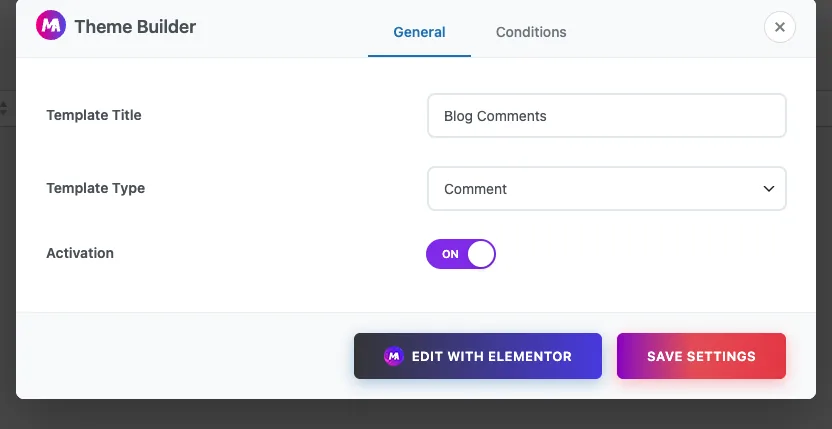
- Vorlagentitel: Eine Bezeichnung für den eigenen Bezug, wie z.B “Blog Kommentare”.
- Vorlagentyp: Wählen Kommentar Aus der Theme-Gruppe.
- Aktivierung: Schalten Sie es um AUF.
Schritt 3: Wählen Sie aus, wo der Kommentarbereich erscheint #
Öffnen Sie die Bedingungen Tab. Eine neue Kommentarvorlage beginnt mit Einschließen > Singular > AlleDie jeden Beitrag und jede Seite abdeckt Um es auf Blogbeiträge zu beschränken, ändern Sie den dritten Dropdown auf Beiträge. Sie können auch Seiten oder einen anderen Posttyp wählen.
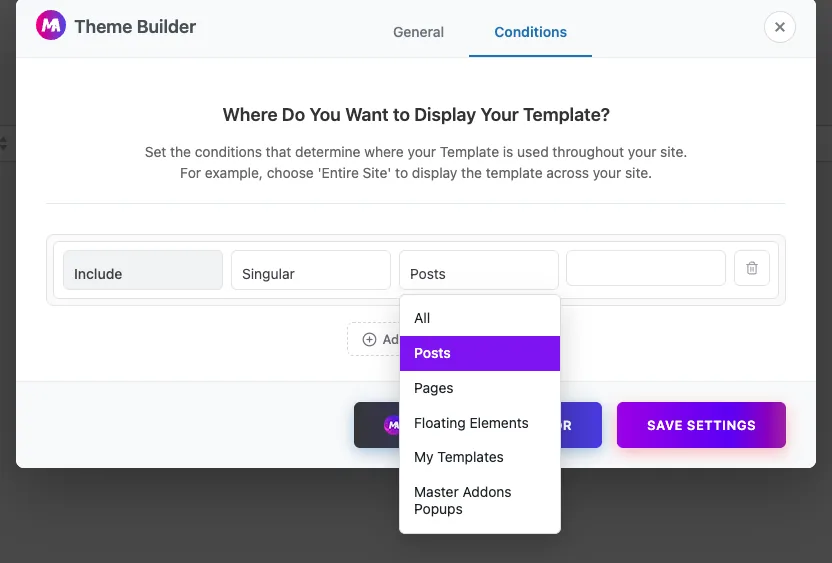
Nachdem Sie einen Beitragstyp ausgewählt haben, erscheint ein viertes Feld, in dem Sie einzelne Beiträge auswählen können Lassen Sie es leer, um alle abzudecken Mit Master Addons Pro können Sie auch Bedingung hinzufügen, um beispielsweise eine Ausschlussregel für Beiträge hinzuzufügen, die die Standardkommentare beibehalten sollen.
Klicken Sie auf Einstellungen speichern, oder Mit Elementor bearbeiten Vorlage im Editor zu öffnen.
Schritt 4: Fügen Sie das Widget MA-Kommentare hinzu #
Ziehen Sie in Elementor die MA-Kommentare Widget auf die Seite Der Editor füllt sie mit Beispielkommentaren, damit Sie das Layout sehen können, während Sie es stylen Ihre echten Kommentare erscheinen auf dem Live-Beitrag.
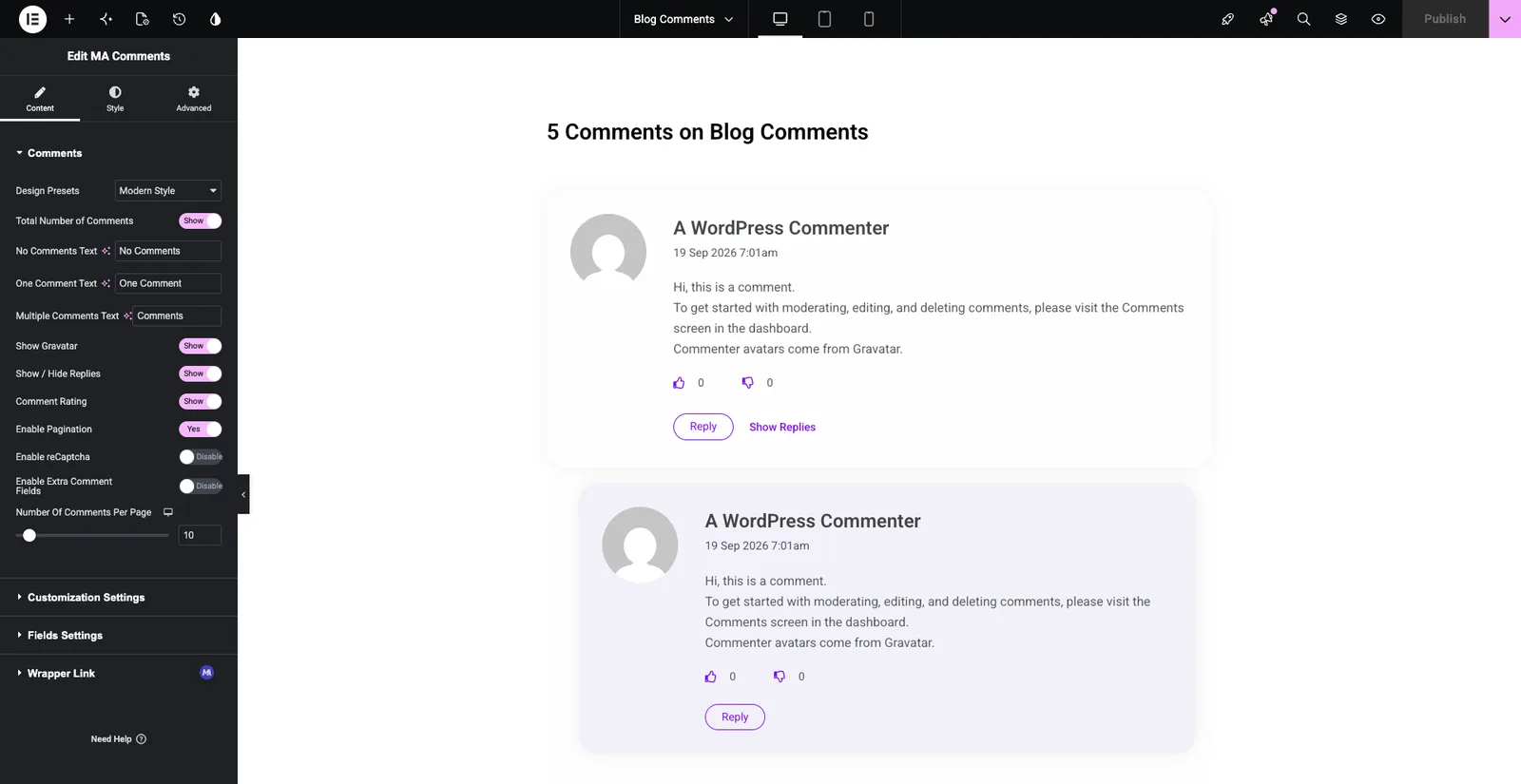
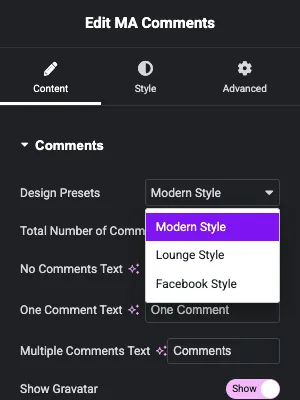
Die Kommentare Abschnitt der Registerkarte Inhalt hält die Hauptschalter:
- Design-voreinstellungen: Das Startlayout Wählen Sie Modern Style, Lounge Style oder Facebook Style, dann passen Sie das Aussehen im Style Tab an.
- Gesamtzahl der Kommentare: Zählt über der Liste anzeigt, Sie können den verwendeten Text für null, einen und mehrere Kommentare ändern.
- Gravatar anzeigen: Profilbild jedes Kommentators zeigt.
- Antworten anzeigen/ausblenden: Antworten unter dem Kommentar zeigt, den sie beantworten, mit Links Antworten anzeigen und Antworten ausblenden.
- Kommentarbewertung: Fügt jedem Kommentar Like-and-Dislike-Buttons mit einem Zähler hinzu.
- Paginierung aktivieren und Anzahl der Kommentare pro Seite: Lange Diskussionen in Seiten aufteilen Standardmäßig sind 10 Kommentare pro Seite.
- ReCaptcha aktivieren: Ergänzt das Formular um Spamschutz. Es benötigt Ihre API-Schlüssel in den Master Addons-Einstellungen.
- Aktivieren Sie zusätzliche Kommentarfelder: Lassen Sie Ihre eigenen Felder zum Formular hinzufügen.
Schritt 5: Ändern Sie die Beschriftungen und Formularfelder #
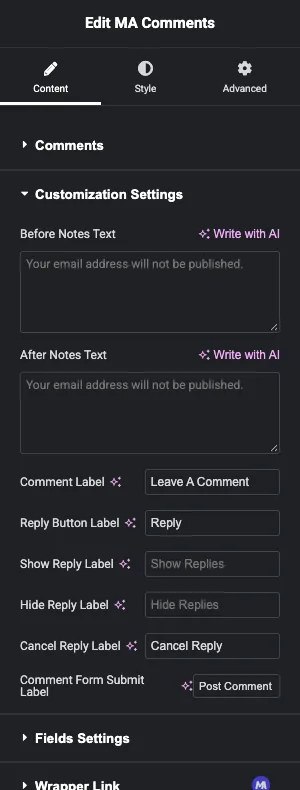
Offen Anpassungseinstellungen Um den Wortlaut zu ändern, den Besucher sehen Hier legen Sie den Text vor Notizen und nach Notizen um das Formular, die Überschrift Kommentar-Etikett (Standardmäßig einen Kommentar hinterlassen), die Beschriftungen Antwort, Antworten anzeigen, Antworten ausblenden und Antworten abbrechen sowie den Text auf der Schaltfläche einreichen (Standardmäßig Kommentar posten).
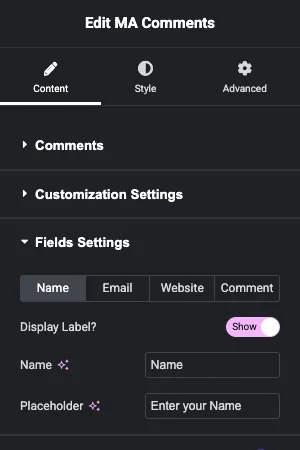
Offen Felder Einstellungen Um die vier Standardfelder anzupassen Jedes hat seinen eigenen Reiter: Name, E-Mail, Website und Kommentar Für jedes Feld können Sie das Label ein - oder ausblenden, umbenennen und den Platzhalter ändern, außerdem können Sie mit dem Reiter Website das Feld vollständig entfernen, und der Reiter Kommentar kann einen kurzen Hinweis neben dem Kommentarfeld anzeigen.
Mit Aktivieren Sie zusätzliche Kommentarfelder Einschaltete, ein neuer Zusätzliche Kommentarfelder Abschnitt erscheint Jedes Extrafeld hat eine Beschriftung, einen Feldtyp (Text, Textarea oder Checkbox), einen Platzhalter, einen Required Switch und eine Fehlermeldung Die Antworten werden mit dem Kommentar gespeichert, und Sie können sie in einem Zusätzliche Kommentarfelder Box, wenn Sie den Kommentar unter bearbeiten Kommentare In WordPress.
Schritt 6: Stylen Sie den Kommentarbereich #
Die Registerkarte Stil ist in Kommentarfeld, Kommentarelement, Antworteinstellungen, Kommentarformular, Kommentar-Einsende-Taste und Paginierung unterteilt. Verwenden Sie sie, um Farben, Typografie, Abstände und Ränder für jeden Teil festzulegen. Klicken Sie Veröffentlichen Wenn man damit zufrieden ist.
Schritt 7: Überprüfen Sie es auf einem Beitrag #
Gehen Sie zurück zu Master-Addons > Theme Builder Und öffnen Sie die Kommentar Tab. Die Vorlage sollte Typ anzeigen KommentarEin Grün Aktiv Abzeichen und Ihren Zustand zum Beispiel Einschließen > Singular > Alle Beiträge.

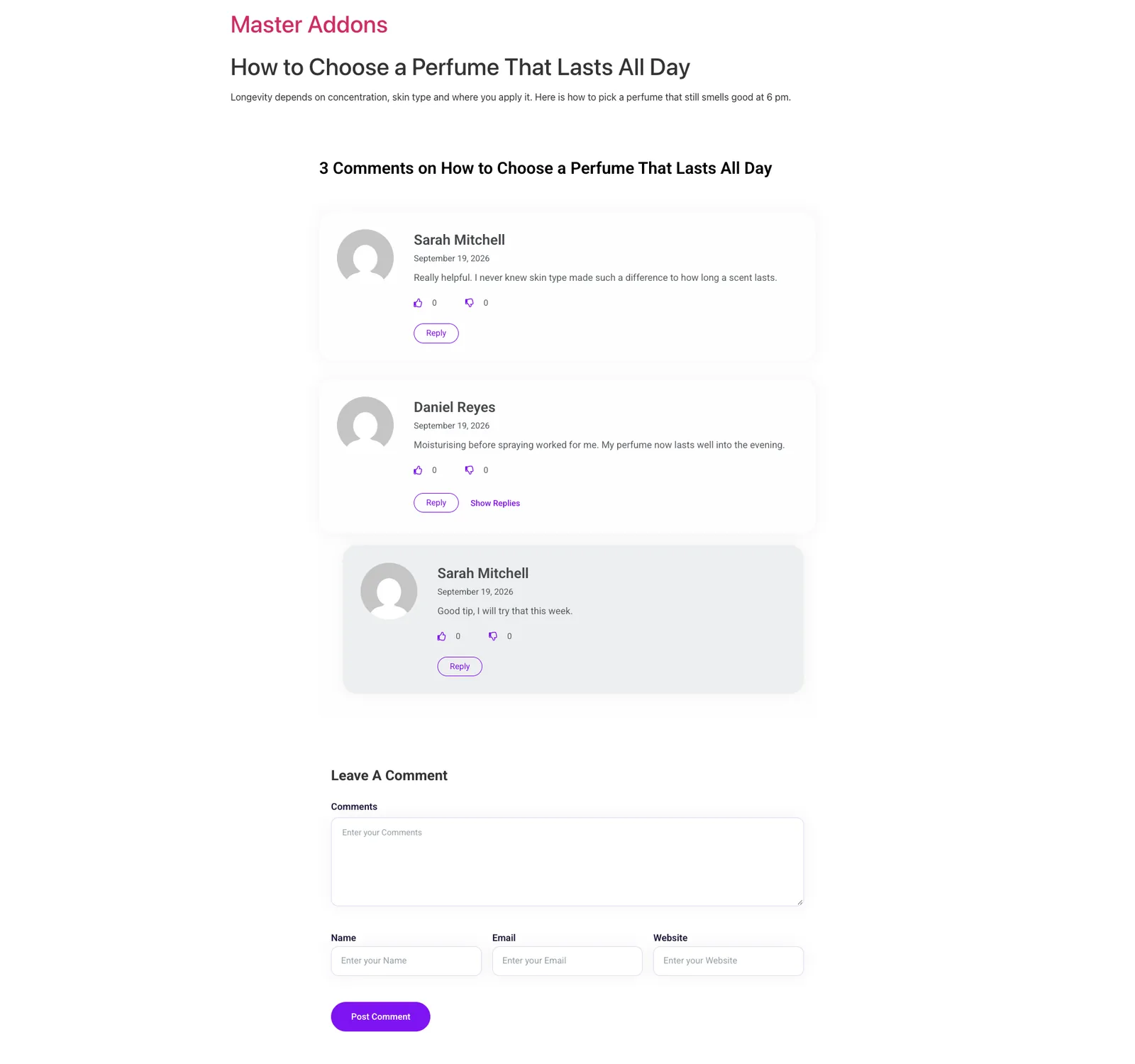
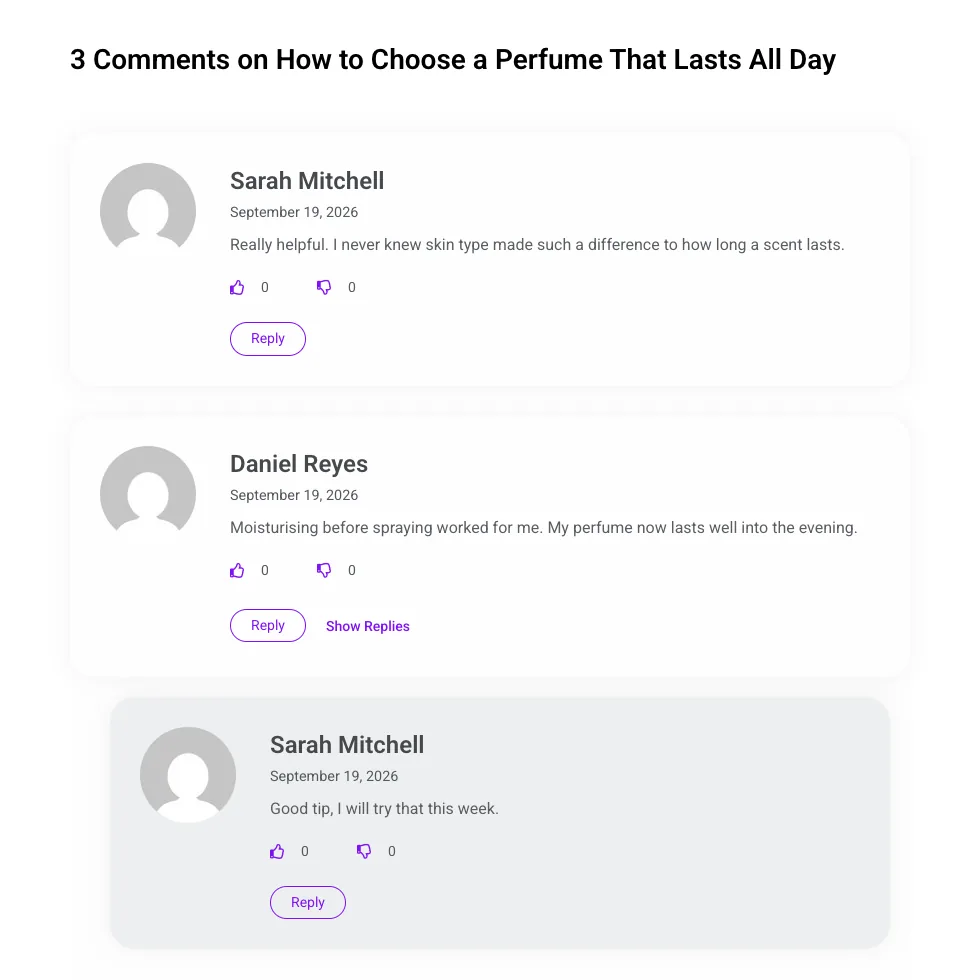
Dann öffne einen Beitrag, der Kommentare enthält Du solltest die Kommentaranzahl sehen, jeden Kommentar in einer eigenen Karte mit den Like - und Dislike-Buttons, Antworten eingerückt unter ihrem Elternteil, und einen Antwort-Button auf jedem Kommentar.
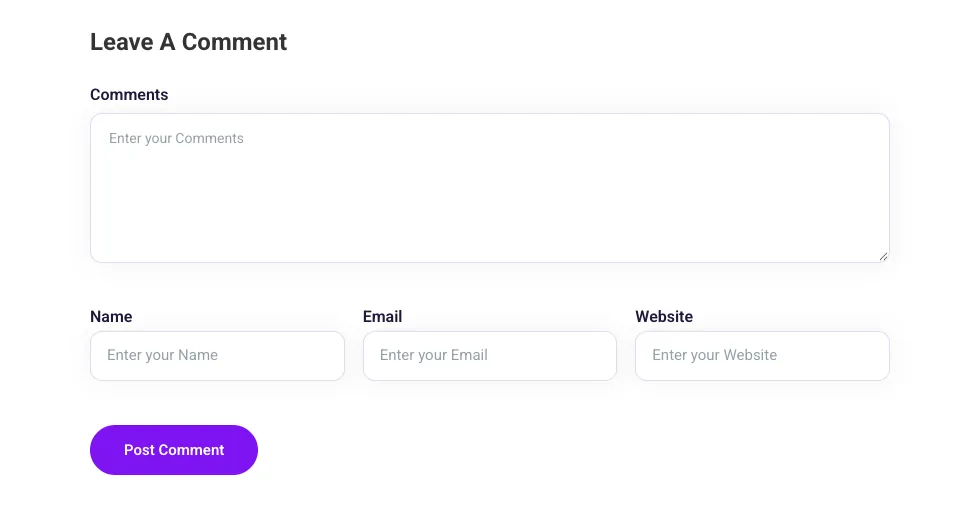
Unterhalb der Liste befindet sich das Formular Kommentar hinterlassen mit dem Kommentarfeld und den Feldern Name, E-Mail und Website Öffnen Sie den Beitrag auch in einem privaten Fenster, denn WordPress zeigt angemeldeten Benutzern ein kürzeres Formular an.
Tipps #
- Stellen Sie die Bedingung auf Beiträge ein, wenn Ihre Seiten keine Kommentare aufnehmen. Dadurch wird die Vorlage von Ihren Zielseiten ferngehalten.
- Verwenden Sie den Before Notes Text für eine kurze Zeile über Moderation oder Privatsphäre, zum Beispiel “Ihre E-Mail-Adresse wird nicht veröffentlicht”
- Halten Sie zusätzliche Felder wenige und meist optional Personen kommentieren seltener, wenn das Formular viel verlangt.
Häufig gestellte Fragen #
Ist die Kommentarvorlage kostenlos? #
Ja. Header, Footer und Comment sind die Theme Builder-Vorlagentypen, die in der kostenlosen Version von Master Addons enthalten sind.
Warum sehe ich den neuen Kommentarbereich meines Beitrags nicht? #
Überprüfen Sie, ob Kommentare zu diesem Beitrag geöffnet sind, dass die Aktivierung der Vorlage aktiviert ist und dass die Bedingung den Beitragstyp enthält. Dann löschen Sie Ihren Seitencache und laden Sie ihn neu.
Wo finde ich Antworten auf Extra-Kommentarfelder? #
Öffnen Sie den Kommentar unter Kommentare in WordPress Die Antworten sind im Feld Zusätzliche Kommentarfelder auf dem Bearbeitungsbildschirm aufgeführt.
Brauche ich reCaptcha-Tasten? #
Nur wenn Sie reCaptcha aktivieren einschalten Fügen Sie zuerst die Schlüssel in den API-Einstellungen von Master Addons hinzu, dann aktivieren Sie es im Widget.
Warum zeigt der Editor “Ein WordPress-Commenter”? #
Der Editor verwendet Beispielkommentare, damit Sie das Widget stylen können, bevor echte Kommentare vorhanden sind Der Live-Beitrag zeigt eigene Kommentare.
Einwickelnd #
Um den Kommentarbereich Ihres Themes zu ersetzen, erstellen Sie eine Kommentarvorlage unter Master-Addons > Theme Builder, setzen Sie sie auf Ihre Beiträge, fügen Sie das Widget MA-Kommentare hinzu und passen Sie dessen Voreinstellungen, Beschriftungen und Felder an, den Rest Ihres Post-Layouts finden Sie im Single, Kopfzeile und Fußzeile Ratgeber, oder lesen Sie mehr über die Master Addons Theme Builder.


