

Qu'est-ce que le Formulaire de commentaire ? Votre thème dessine la section commentaire au bas de chaque publication, et il semble souvent clair à côté d'une page que vous avez conçue dans Elementor Le modèle Commentaire dans le Master Addons Theme Builder le remplace Vous construisez le modèle dans Elementor avec le MA...
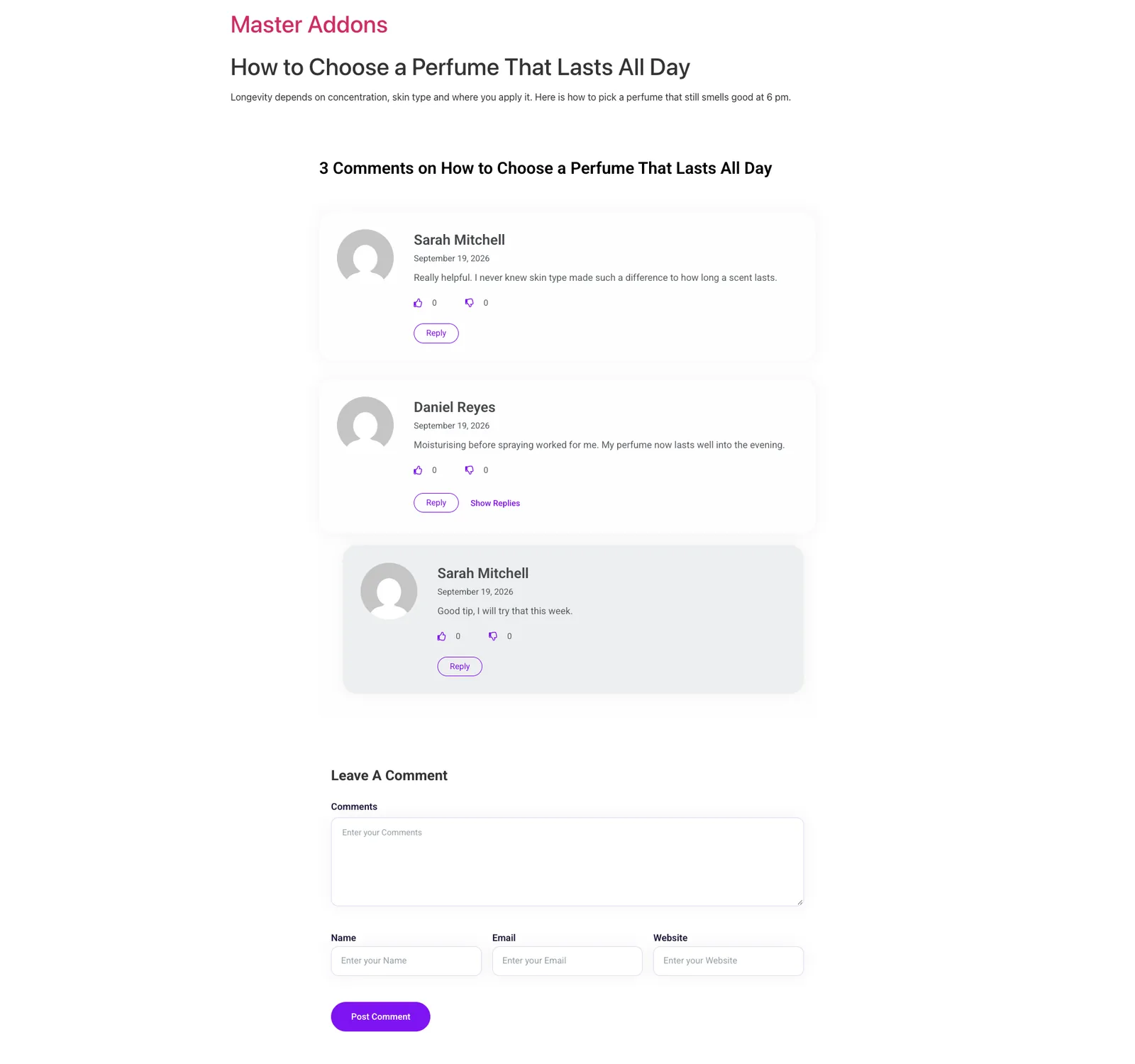
Votre thème dessine la section des commentaires au bas de chaque publication, et il semble souvent clair à côté d'une page que vous avez conçue dans Elementor Le modèle de commentaire dans le constructeur de thèmes Master Addons le remplace Vous construisez le modèle dans Elementor avec le Commentaires MA widget, qui affiche la liste des commentaires, les réponses, les boutons J'aime et je n'aime pas et le formulaire Laisser un commentaire, et vous choisissez sur quelles publications ou pages il apparaît.
Avant de commencer #
- Installer et activer Elementor et Master Addons Le type de modèle de commentaire fait partie de la version gratuite, avec Header et Footer.
- Les commentaires doivent être ouverts sur les publications sur lesquelles vous souhaitez l'utiliser Vérifiez Paramètres > Discussion et la boîte Discussion sur chaque post.
- Si vous prévoyez d'activer reCaptcha, ajoutez d'abord vos clés sous les paramètres de l'API Additions principales > Paramètres.
Étape 1 : Créer un nouveau modèle #
Aller à Additions principales > Constructeur de thèmes et cliquez Ajouter un nouveau modèle.

Étape 2 : Choisissez le type de commentaire #
Sur le Général onglet :
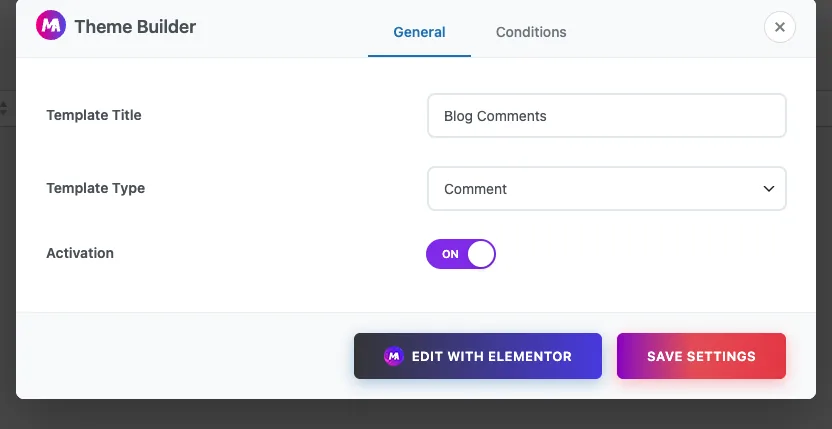
- Titre du modèle : un nom pour votre propre référence, tel que“Blog Comments”.
- Type de modèle : choisir Commentaire du groupe Thème.
- Activation : changez-le SUR.
Étape 3 : Choisissez où apparaît la section commentaire #
Ouvrir le conditions onglet. Un nouveau modèle de commentaire commence par Inclure > Singulier > Tous(en anglais), qui couvre chaque article et chaque page Pour le limiter aux articles de blog, modifiez la troisième liste déroulante en Postes. Vous pouvez également choisir Pages ou un autre type de publication.
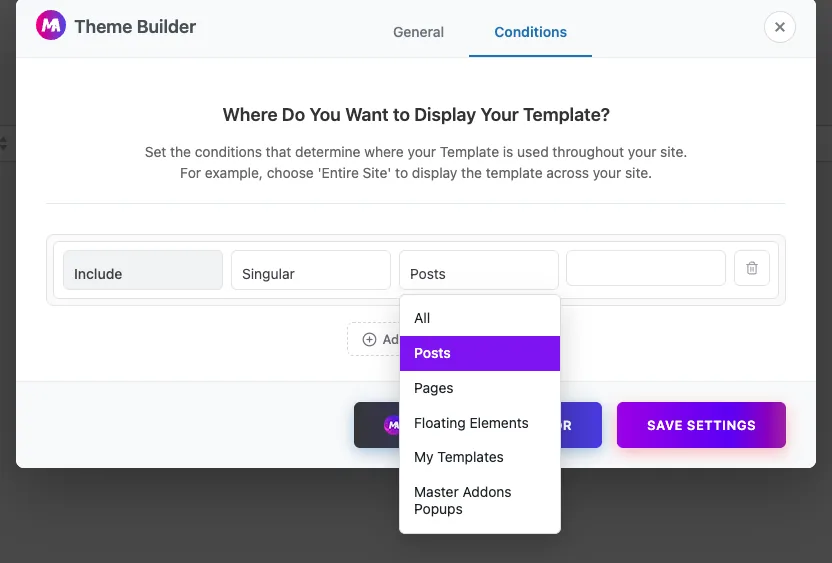
Après avoir choisi un type de publication, un quatrième champ apparaît où vous pouvez sélectionner des publications individuelles. Laissez-le vide pour les couvrir toutes. Avec Master Addons Pro, vous pouvez également les utiliser Ajouter Condition(en), par exemple pour ajouter une règle Exclure pour les publications qui devraient conserver les commentaires par défaut.
Cliquez Enregistrer Paramètres; ou Modifier avec Elementor pour ouvrir le modèle dans l'éditeur.
Étape 4 : Ajouter le widget MA Commentaires #
Dans Elementor, faites glisser le Commentaires MA widget sur la page L'éditeur le remplit d'exemples de commentaires afin que vous puissiez voir la mise en page pendant que vous la stylisez Vos vrais commentaires apparaissent sur la publication en direct.
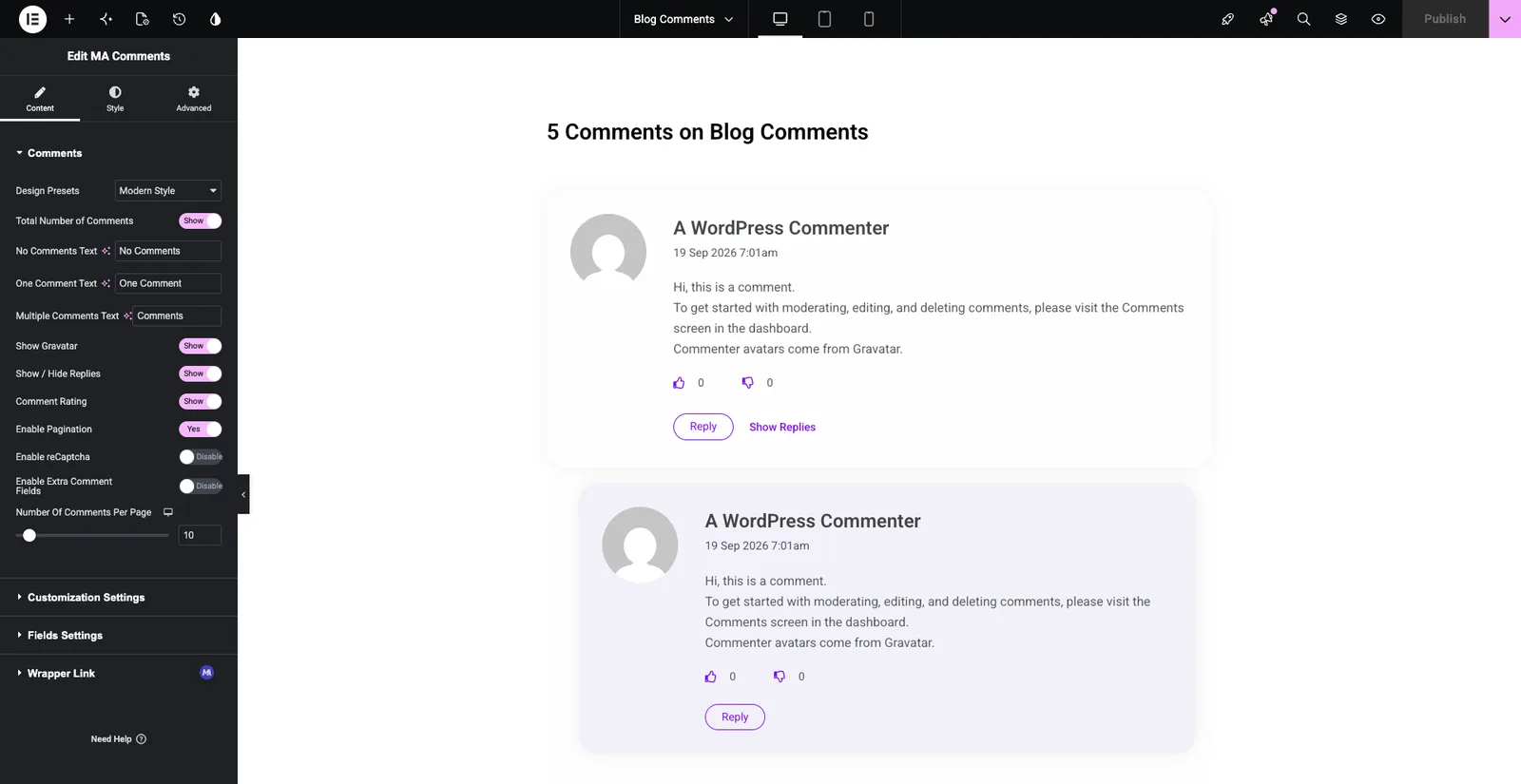
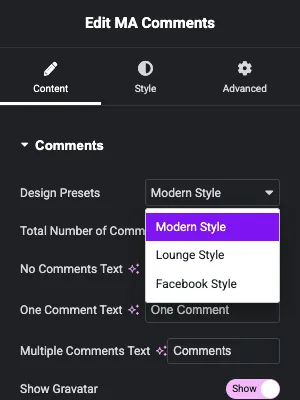
Le Commentaires la section de l'onglet Contenu contient les principaux commutateurs :
- Préréglages de conception : la mise en page de départ Choisissez Style moderne, Style salon ou Style Facebook, puis ajustez le look dans l'onglet Style.
- Nombre total de commentaires : affiche le compte au-dessus de la liste Vous pouvez modifier le texte utilisé pour zéro, un et plusieurs commentaires.
- Afficher le Gravatar : affiche la photo de profil de chaque commentateur.
- Afficher/Masquer les réponses : affiche les réponses sous le commentaire auquel ils répondent, avec Afficher les réponses et Masquer les liens.
- Évaluation des commentaires : ajoute des boutons j'aime et je n'aime pas avec un compteur à chaque commentaire.
- Activer la pagination et Nombre de commentaires par page : scinder les longues discussions en pages La valeur par défaut est de 10 commentaires par page.
- Activer reCaptcha : ajoute une protection anti-spam au formulaire Il a besoin de vos clés API dans les paramètres Master Addons.
- Activer les champs de commentaires supplémentaires : vous permet d'ajouter vos propres champs au formulaire.
Étape 5 : Modifiez les étiquettes et les champs de formulaire #
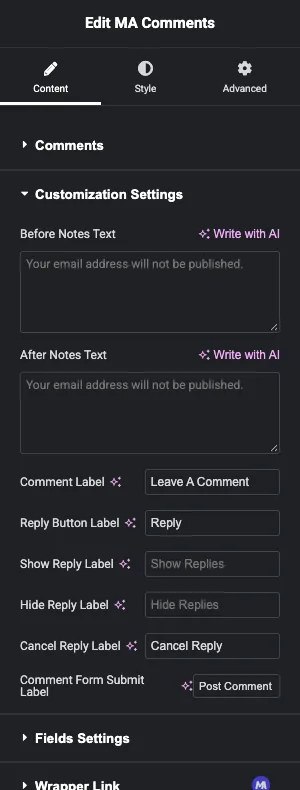
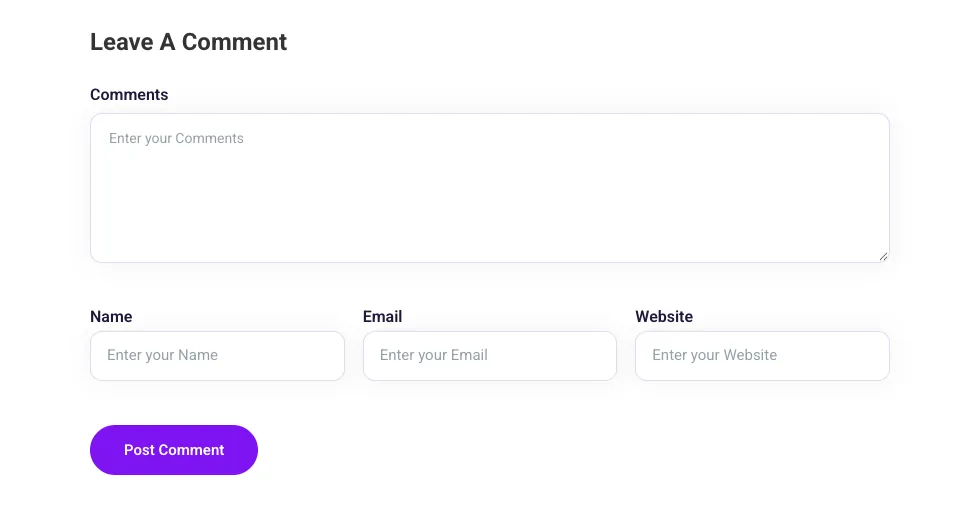
Ouvrir Paramètres de personnalisation pour modifier la formulation que les visiteurs voient Ici, vous définissez le texte Avant les notes et Après les notes autour du formulaire, l'en-tête de l'étiquette de commentaire (Laisser un commentaire par défaut), les étiquettes Répondre, Afficher les réponses, Masquer les réponses et Annuler la réponse, et le texte sur le bouton Soumettre (Post Commenter par défaut).
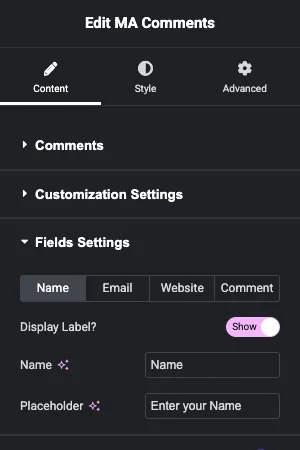
Ouvrir Paramètres des champs pour ajuster les quatre champs standard Chacun a son propre onglet : Nom, Email, Site Web et Commentaire Pour chaque champ, vous pouvez afficher ou masquer l'étiquette, renommer et changer l'espace réservé L'onglet Site Web vous permet également de supprimer complètement le champ, et l'onglet Commentaire peut afficher un court avis à côté de la boîte de commentaire.
Avec Activer les champs de commentaires supplémentaires allumé, un nouveau Champs de commentaires supplémentaires section apparaît Chaque champ supplémentaire a une étiquette, un type de champ (Texte, Textarea ou Checkbox), un espace réservé, un commutateur Requis et un message d'erreur Les réponses sont enregistrées avec le commentaire, et vous pouvez les lire dans un Champs de commentaires supplémentaires case lorsque vous modifiez le commentaire sous Commentaires dans WordPress.
Étape 6 : Stylez la section de commentaires #
L'onglet Style est divisé en Boîte de commentaires, Élément de commentaire, Paramètres de réponse, Formulaire de commentaire, Bouton de soumission de commentaire et Pagination Utilisez-les pour définir les couleurs, la typographie, l'espacement et les bordures pour chaque partie Cliquez Publier quand tu en seras content.
Étape 7 : Vérifiez-le sur un message #
Revenir à Additions principales > Constructeur de thèmes et ouvrez le Commentaire onglet. Le modèle doit afficher le type Commentaire, un vert Actif badge et votre état, par exemple Inclure > Singulier > Tous les messages.

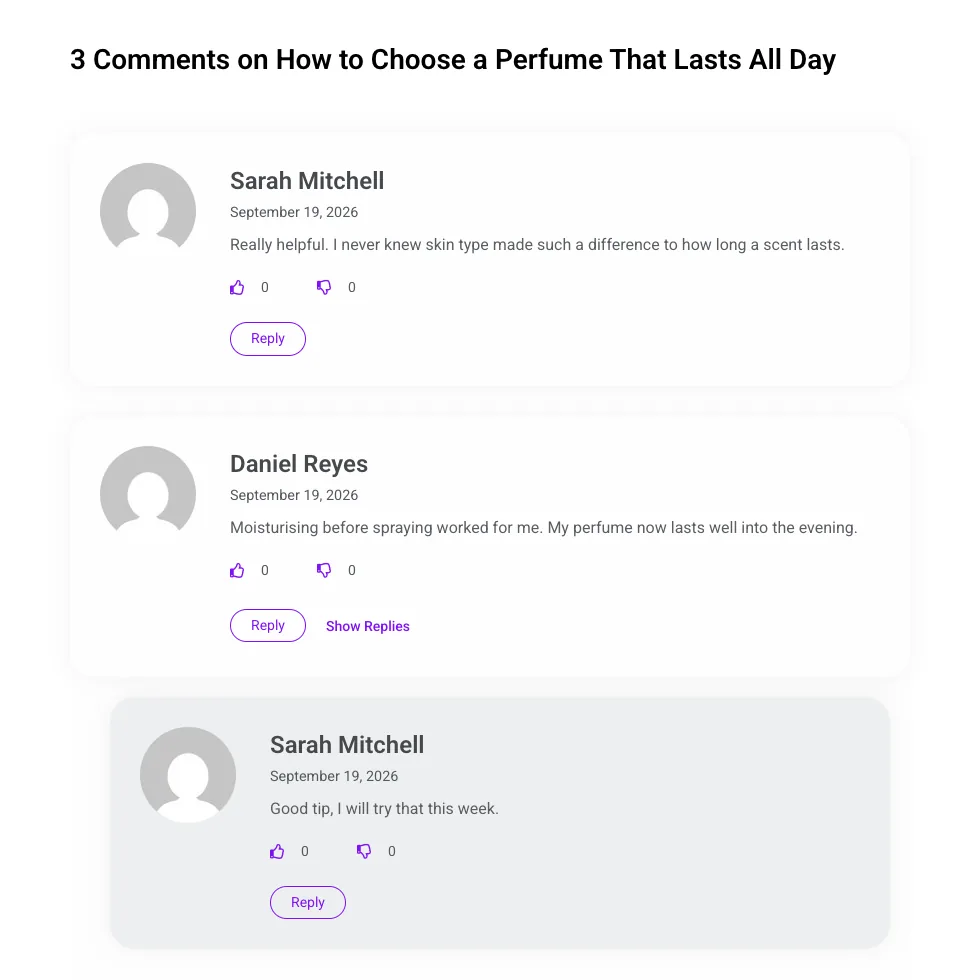
Ouvrez ensuite un message contenant des commentaires Vous devriez voir le nombre de commentaires, chaque commentaire dans sa propre carte avec les boutons similaires et anti-aimer, les réponses en retrait sous leur parent et un bouton Répondre à chaque commentaire.
Sous la liste se trouve le formulaire Laisser un commentaire avec la boîte de commentaire et les champs Nom, Email et Site Web Ouvrez également la publication dans une fenêtre privée, car WordPress affiche un formulaire plus court aux utilisateurs connectés.
Conseils #
- Définissez la condition sur Posts si vos pages ne prennent pas de commentaires Cela maintient le modèle hors de vos pages de destination.
- Utilisez le texte Avant Notes pour une courte ligne sur la modération ou la confidentialité, par exemple“Votre adresse e-mail ne sera pas publiée.”
- Gardez les champs supplémentaires peu nombreux et pour la plupart facultatifs Les gens sont moins susceptibles de commenter lorsque le formulaire demande beaucoup.
Questions fréquemment posées #
Le modèle Commentaire est-il gratuit ? #
Oui. En-tête, pied de page et commentaire sont les types de modèles Theme Builder inclus dans la version gratuite de Master Addons.
Pourquoi ne vois-je pas la nouvelle section commentaire sur mon post ? #
Vérifiez que les commentaires sont ouverts sur cette publication, que l'activation du modèle est activée et que la condition inclut le type de publication. Ensuite, effacez le cache de votre page et rechargez.
Où puis-je trouver des réponses aux champs de commentaires supplémentaires ? #
Ouvrez le commentaire sous Commentaires dans WordPress Les réponses sont répertoriées dans la zone Champs de commentaires supplémentaires sur l'écran d'édition.
Ai-je besoin de clés reCaptcha ? #
Seulement si vous activez Activer reCaptcha. Ajoutez d'abord les clés dans les paramètres API de Master Addons, puis activez-les dans le widget.
Pourquoi l'éditeur affiche-t-il “A WordPress Commenter” ? #
L'éditeur utilise des exemples de commentaires afin que vous puissiez styliser le widget avant qu'il n'existe de véritables commentaires. La publication en direct montre ses propres commentaires.
Envelopper #
Pour remplacer la section commentaire de votre thème, créez un modèle de commentaire sous Additions principales > Créateur de thèmes, définissez-le sur vos publications, ajoutez le widget Commentaires MA et ajustez ses préréglages, étiquettes et champs Pour le reste de la mise en page de votre publication, consultez le Simple, En-tête et Pied guides, ou en savoir plus sur le Constructeur de thèmes Master Addons.


