

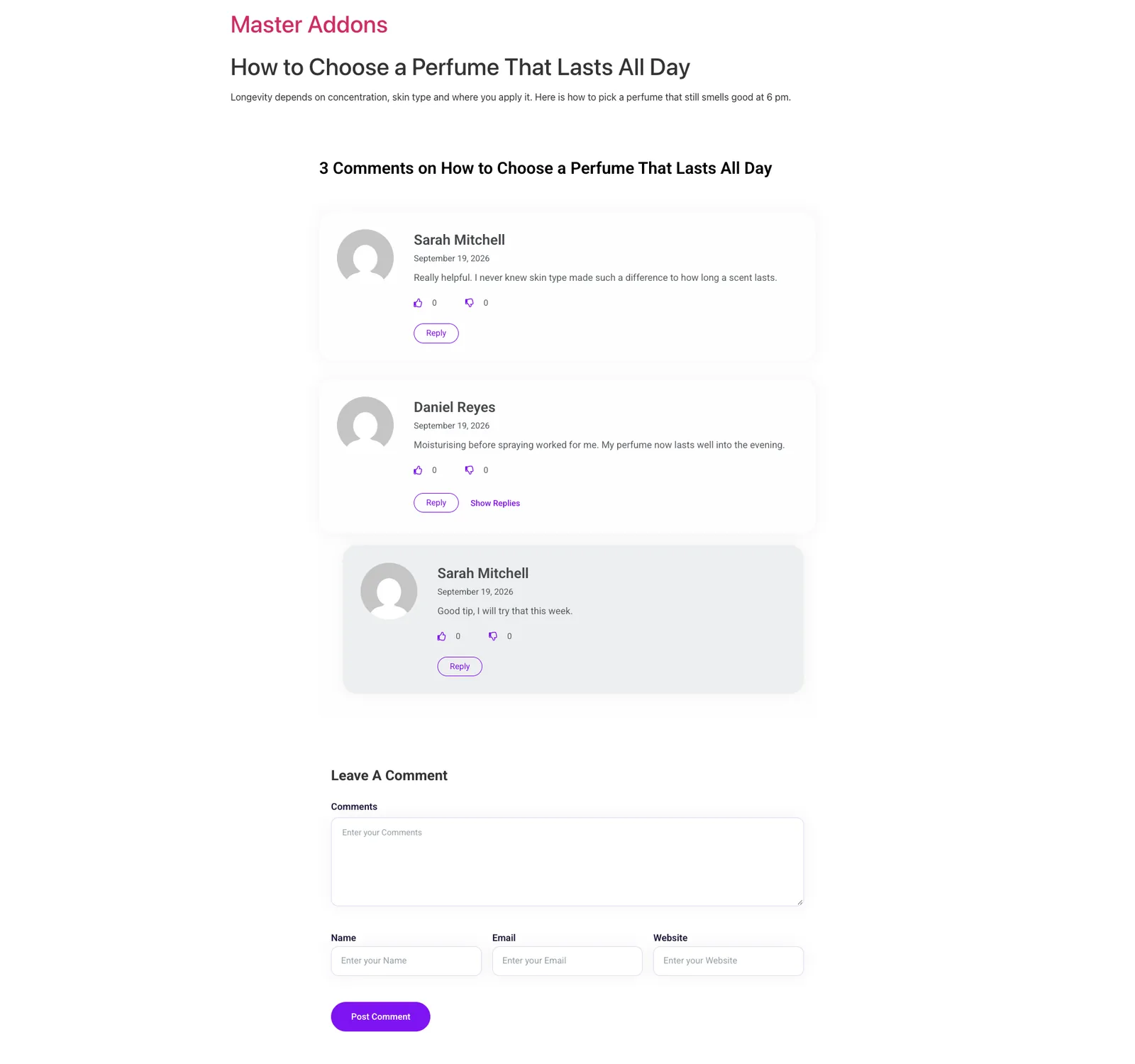
O que é o Formulário de Comentário? Seu tema desenha a seção de comentários na parte inferior de cada postagem, e muitas vezes parece simples ao lado de uma página que você projetou no Elementor O modelo de comentário no Master Addons Theme Builder o substitui Você constrói o modelo no Elementor com o MA...
Seu tema desenha a seção de comentários na parte inferior de cada postagem, e muitas vezes parece simples ao lado de uma página que você projetou no Elementor O modelo de Comentário no Master Addons Theme Builder o substitui Você constrói o modelo no Elementor pelo Comentários MA widget, que mostra a lista de comentários, respostas, botões curtir e não gostar e o formulário Deixar um comentário, e você escolhe em quais postagens ou páginas ele aparece.
Antes de começar #
- Instale e ative Complementos Elementor e Master O tipo de modelo Comment faz parte da versão gratuita, juntamente com o Cabeçalho e o Rodapé.
- Os comentários devem estar abertos nos posts em que você deseja usá-lo Verifique Configurações > Discussão e a caixa Discussão em cada post.
- Se você planeja ativar o reCaptcha, adicione suas chaves primeiro nas configurações da API Complementos mestres > Configurações.
Passo 1: Crie um novo modelo #
Ir para Complementos Mestres > Construtor de Tema e clique Adicionar Novo Modelo.

Passo 2: Escolha o tipo de Comentário #
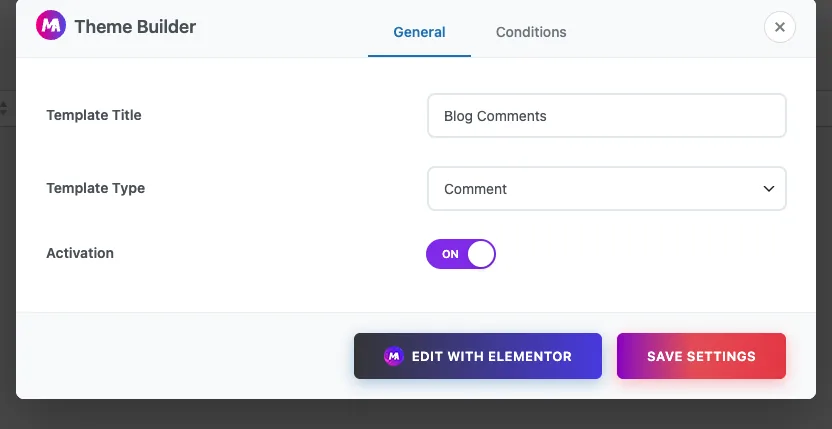
No Geral guia:
- Título do modelo: um nome para sua própria referência, como “Blog Comments”.
- Tipo de modelo: escolher Comentário do grupo Tema.
- Ativação: troque isso LIGADO.
Passo 3: Escolha onde a seção de comentários aparece #
Abrir o Condições guia. Um novo modelo de comentário começa com Incluir > Singular > Todos, que cobre cada postagem e página. Para limitá-lo às postagens do blog, altere o terceiro menu suspenso para Postagens. Você também pode escolher Páginas ou outro tipo de postagem.
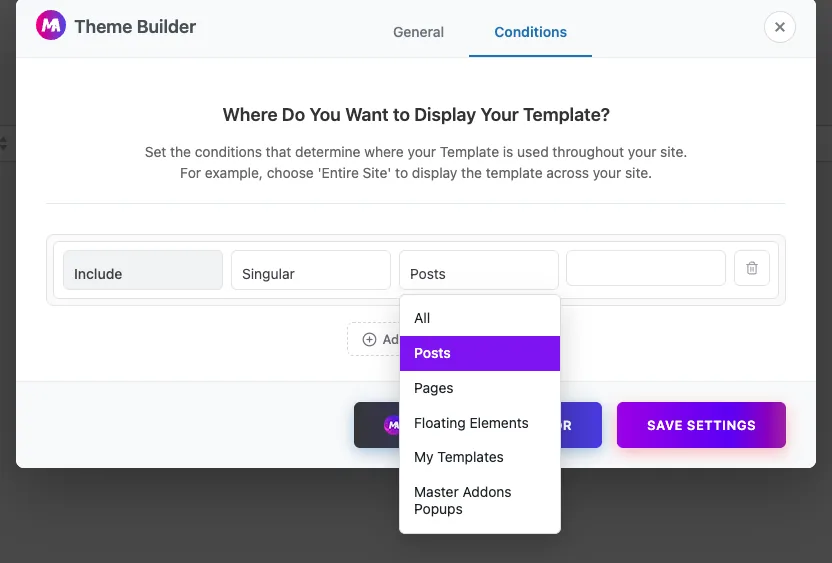
Depois de escolher um tipo de postagem, um quarto campo aparece onde você pode selecionar postagens individuais. Deixe-o vazio para cobrir todos eles. Com Master Addons Pro você também pode usar Adicionar condição, por exemplo, para adicionar uma regra Excluir para postagens que devem manter os comentários padrão.
Clique Salvar configurações, ou Editar com o Elementor para abrir o modelo no editor.
Passo 4: Adicionar o widget MA Comentários #
No Elementor, arraste o Comentários MA widget na página O editor preenche-o com comentários de amostra para que você possa ver o layout enquanto você o estiliza Seus comentários reais aparecem no post ao vivo.
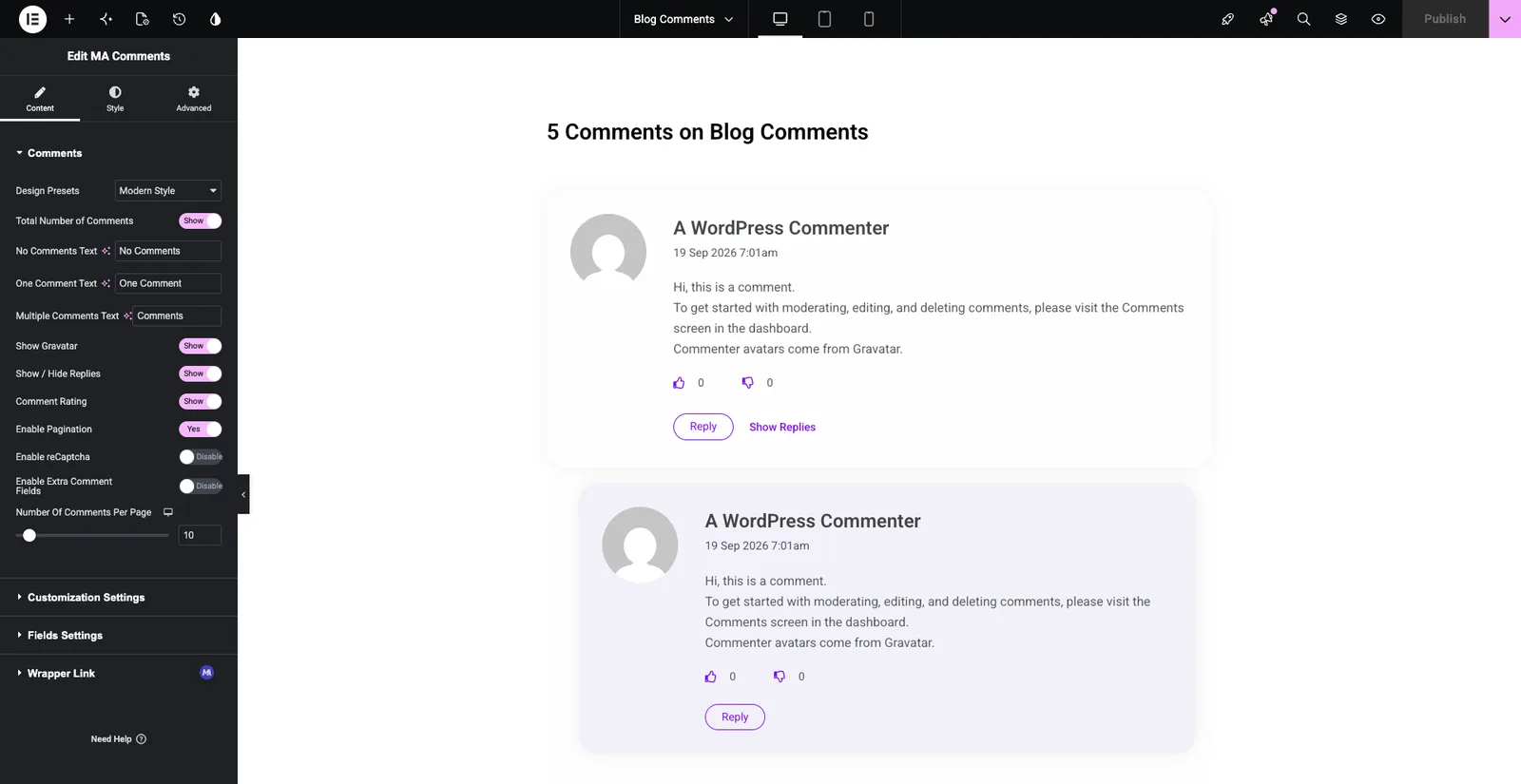
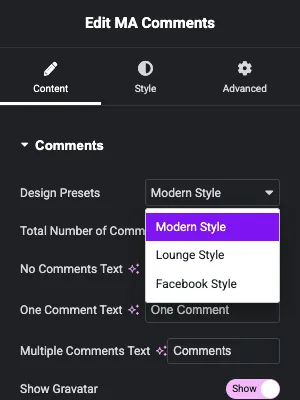
O Comentários a seção da guia Conteúdo contém os principais interruptores:
- Predefinições de design: o layout inicial Escolha Estilo Moderno, Estilo Lounge ou Estilo Facebook, em seguida, ajuste o visual na guia Estilo.
- Número total de comentários: mostra a contagem acima da lista Poderá alterar o texto usado para zero, um e vários comentários.
- Mostrar Gravatar: mostra a imagem do perfil de cada comentarista.
- Mostrar / Ocultar respostas: mostra as respostas sob o comentário que respondem, com links Mostrar respostas e Ocultar respostas.
- Avaliação dos comentários: adiciona botões de curtir e não gostar com um contador para cada comentário.
- Habilitar Paginação e Número de comentários por página: divida longas discussões em páginas O padrão é de 10 comentários por página.
- Habilitar reCaptcha: adiciona proteção contra spam ao formulário Ele precisa de suas chaves de API nas configurações de Master Addons.
- Habilite campos de comentários extras: permite adicionar seus próprios campos ao formulário.
Passo 5: Altere os rótulos e campos de formulário #
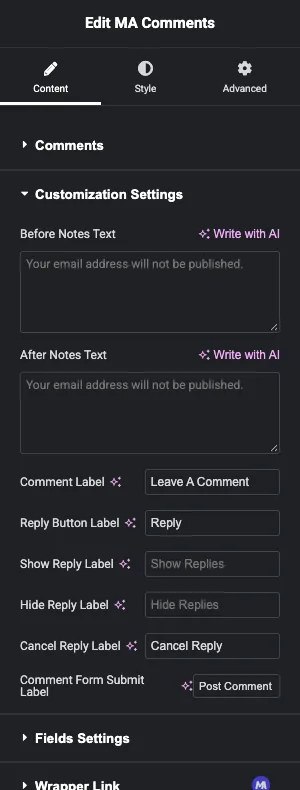
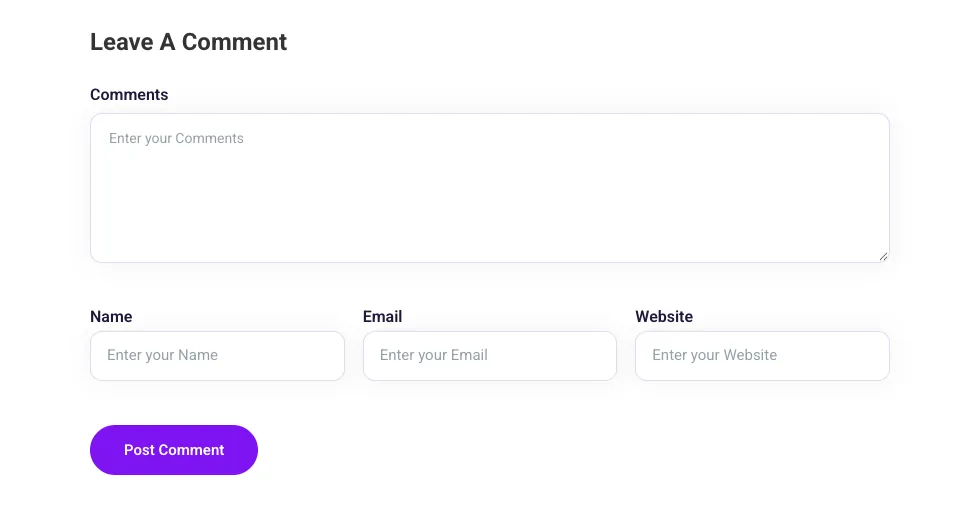
Aberto Configurações Personalização para alterar o texto, os visitantes veem. Aqui você define o texto Antes das Notas e Depois das Notas em torno do formulário, o título Rótulo de Comentário (Deixe um Comentário por padrão), os rótulos Responder, Mostrar Respostas, Ocultar Respostas e Cancelar Respostas e o texto no botão enviar (Publicar Comentário por padrão).
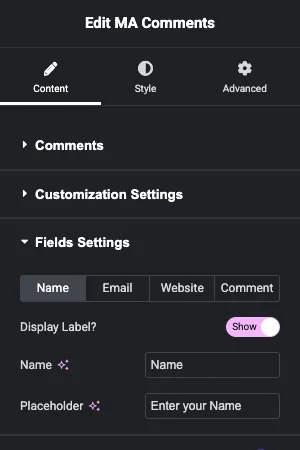
Aberto Configurações Campos para ajustar os quatro campos padrão Cada um tem sua própria aba: Nome, Email, Site e Comentário Para cada campo você pode mostrar ou ocultar o rótulo, renomeá-lo e alterar o espaço reservado A guia Site também permite remover completamente o campo, e a guia Comentário pode mostrar um curto prazo ao lado da caixa de comentários.
Com Activar os Campos de Comentário Extra ligado, um novo Campos de Comentário Extra aparece a secção Cada campo extra tem uma etiqueta, um tipo de campo (Texto, Textarea ou Caixa de Verificação), um espaço reservado, um interruptor Necessário e uma mensagem de erro As respostas são guardadas com o comentário, e poderá lê - las numa Campos de Comentário Extra caixa quando você edita o comentário abaixo Comentários em WordPress.
Passo 6: Estile a seção de comentários #
A guia Estilo é dividida em Caixa de comentários, Item de comentários, Configurações de resposta, Formulário de comentários, Botão de envio de comentários e Paginação. Use-os para definir cores, tipografia, espaçamento e bordas para cada parte Clique Publicar quando você está feliz com isso.
Passo 7: Verifique em um post #
Voltar para Complementos Mestres > Construtor de Tema e abra o Comentário guia. O modelo deve mostrar o tipo Comentário, um verde Ativo crachá e sua condição, por exemplo Incluir > Singular > Todas as postagens.

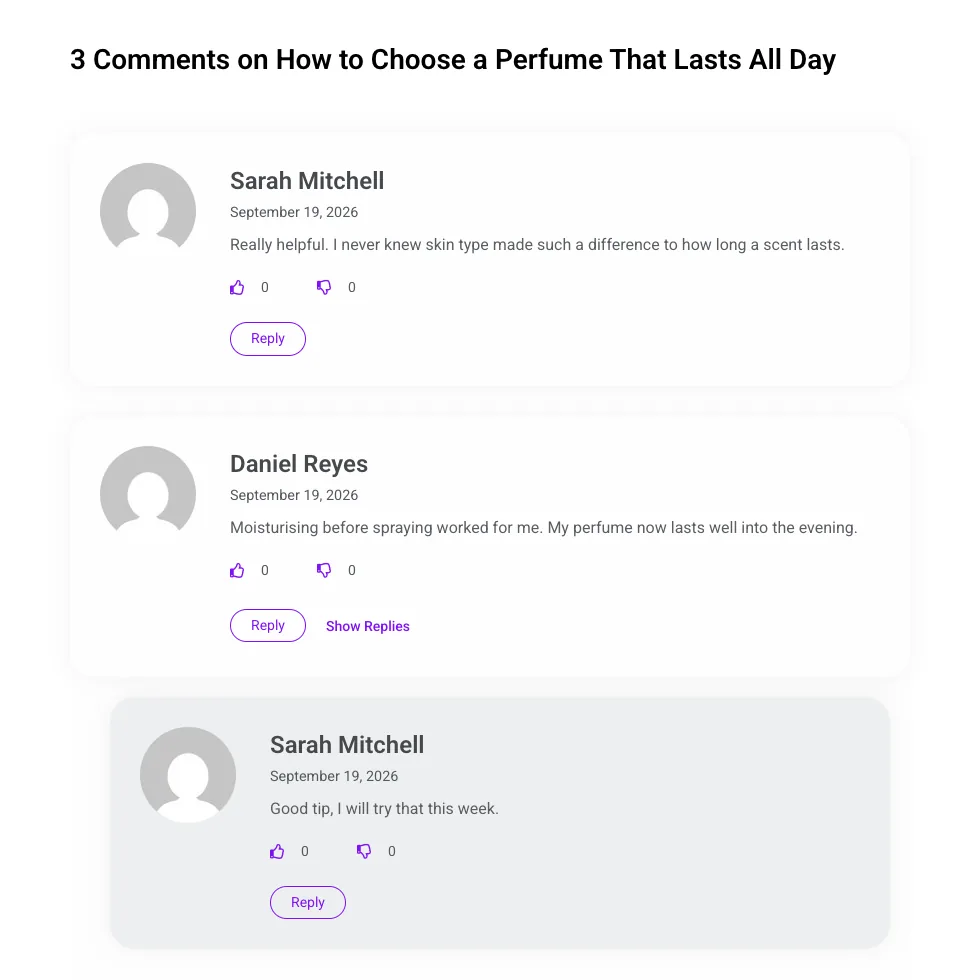
Em seguida, abra um post que tenha comentários Você deve ver a contagem de comentários, cada comentário em seu próprio cartão com botões de curtir e não gostar, respostas recuadas abaixo de seus pais e um botão Responder em cada comentário.
Abaixo da lista está o formulário Deixe um comentário com a caixa de comentários e os campos Nome, Email e Site Abra a postagem em uma janela privada também, porque o WordPress mostra um formulário mais curto para usuários logados.
Dicas #
- Defina a condição para Posts se suas páginas não receberem comentários Isso mantém o modelo fora de suas landing pages.
- Use o Texto Antes das Notas para uma linha curta sobre moderação ou privacidade, por exemplo “Seu endereço de e-mail não será publicado.”
- Mantenha poucos campos extras e principalmente opcionais As pessoas são menos propensas a comentar quando o formulário pede muito.
Perguntas frequentes #
O modelo de Comentário é gratuito? #
Sim. Cabeçalho, Rodapé e Comentário são os tipos de modelo do Construtor de Tema incluídos na versão gratuita dos Complementos Mestres.
Por que não vejo a nova seção de comentários no meu post? #
Verifique se os comentários estão abertos nesse post, se a Ativação do modelo está LIGADA e se a condição inclui o tipo de post Em seguida, limpe o cache da sua página e recarregue.
Onde encontro respostas para campos de comentários extras? #
Abra o comentário em Comentários no WordPress As respostas estão listadas na caixa Campos de comentários extras na tela de edição.
Preciso de chaves reCaptcha? #
Somente se você ativar o Enable reCaptcha Adicione as chaves nas configurações de API dos Master Addons primeiro e habilite-as no widget.
Por que o editor mostra “A WordPress Commenter”? #
O editor usa exemplos de comentários para que você possa estilizar o widget antes que qualquer comentário real exista O post ao vivo mostra seus próprios comentários.
Embrulhando #
Para substituir a seção de comentários do seu tema, crie um modelo de Comentário em Master Addons > Theme Builder, defina-o em suas postagens, adicione o widget MA Comments e ajuste suas predefinições, rótulos e campos Para o resto do layout da postagem, consulte o solteiro, Cabeçalho e Rodapé guias ou leia mais sobre o Construtor de temas Master Addons.


