

什么是评论表? 您的主题在每个帖子的底部绘制评论部分,并且它通常看起来很简单,位于您在 Elementor 中设计的页面旁边。Master Addons Theme Builder 中的评论模板取代了它。您在 Elementor 中使用 MA 构建模板。。。
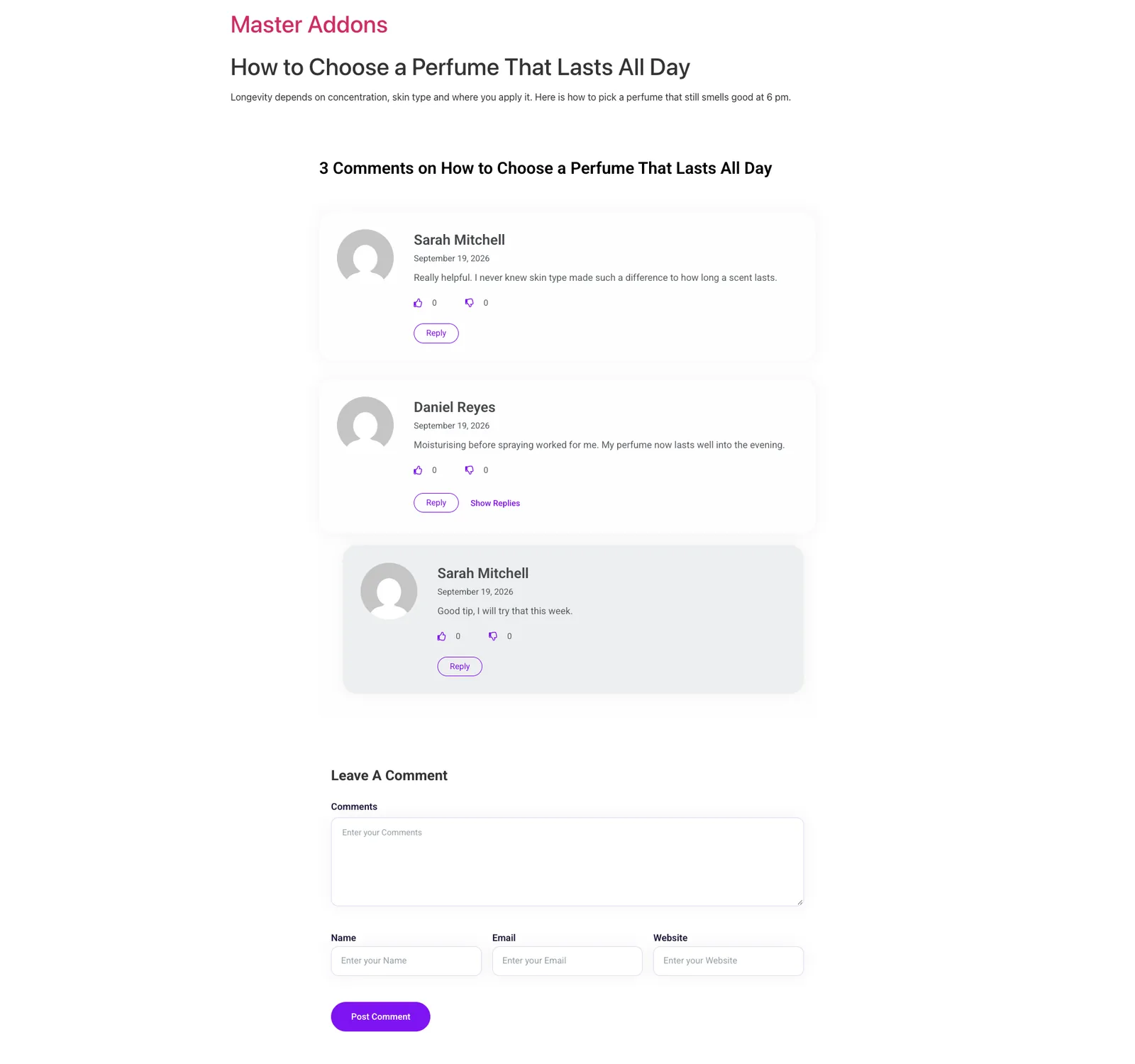
您的主题在每个帖子的底部绘制评论部分,它通常看起来很简单,位于您在 Elementor 中设计的页面旁边。主插件主题生成器中的评论模板取代了它。您在 Elementor 中构建模板时使用 MA 评论 widget,它显示评论列表,回复,喜欢和不喜欢按钮,以及留下评论表单,然后您选择它出现在哪些帖子或页面上。
在开始之前 #
- Elementor和主插件的安装和激活,注释模板类型是免费版本的一部分,与页眉和页脚一起。
- 评论必须对您想要使用的帖子开放。检查 设置 > 讨论 以及每篇文章的讨论框。
- 如果您计划打开 reCaptcha,请首先在 API 设置下添加您的密钥 主插件 > 设置.
1步:创建一个新的模板 #
去 主插件 > 主题生成器 然后单击 添加新模板.

2步:选择评论类型 #
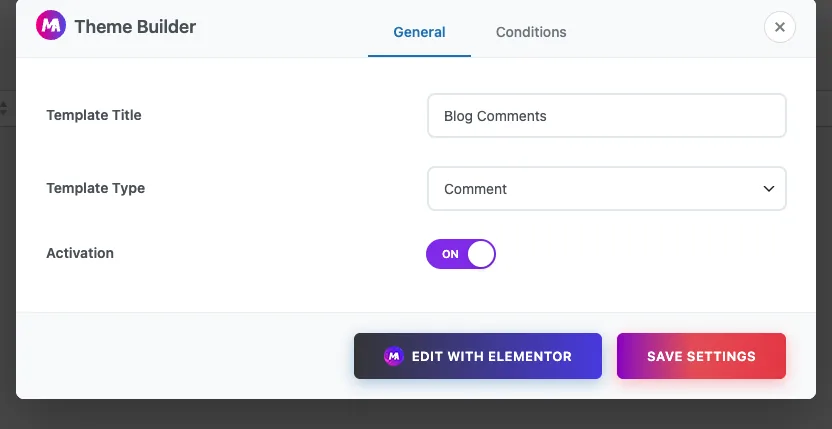
上 一般的 选项卡:
- 模板标题: 供您自己参考的名称,例如“博客评论”。
- 模板类型: 选择 评论 来自主题组。
- 激活: 切换它 上.
3步:选择评论部分出现的位置 #
打开 条件 tab。开始时有一个新的评论模板 包括 > 单数 > 全部的,它覆盖了每一个帖子和页面,要限制它到博客帖子,请将第三个下拉更改为 帖子。您还可以选择页面或其他帖子类型。
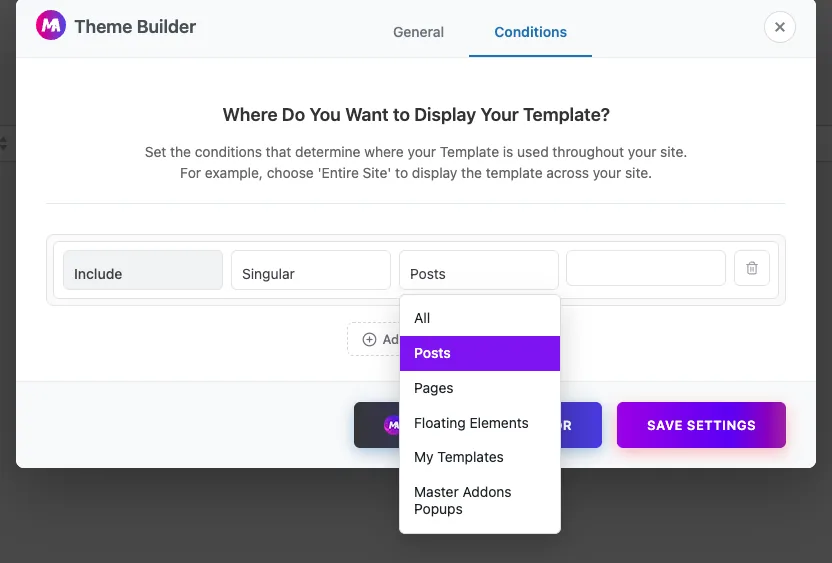
选择帖子类型后,会出现第四个字段,您可以在其中选择单独的帖子。将其留空以覆盖所有帖子。使用 Master Addons Pro 您也可以使用 添加条件例如,为应保留默认评论的帖子添加排除规则。
单击 保存设置、或者 使用元素器编辑 在编辑器中打开模板。
第 4 步:添加 MA 评论小部件 #
在元素器中,拖动 MA 评论 widget到页面上,小编在里面填满了示例评论,这样你就可以在你风格化的同时看到布局了,你的真实评论出现在直播帖子上。
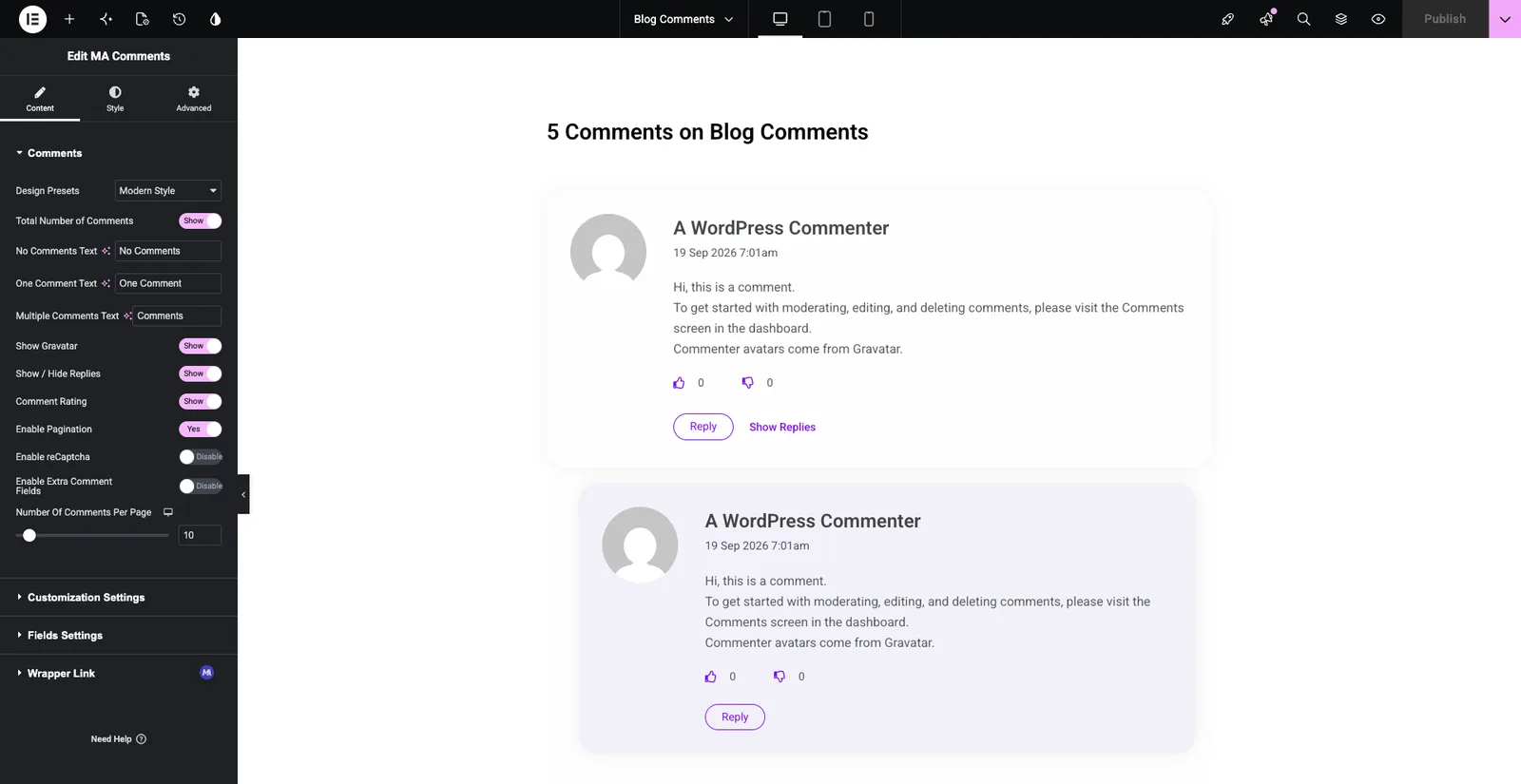
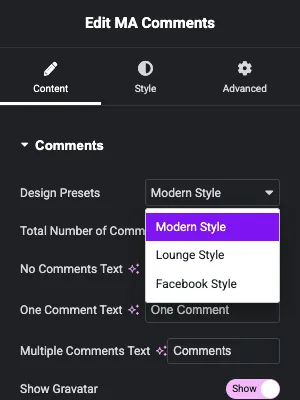
的 评论 "内容"选项卡的部分保存主开关:
- 设计预设: start版面。选择现代风格, 休息室风格或脸书风格, 然后调整样式选项卡中的外观。
- 评论总数: 示列表上方的计数,您可以更改用于零、一和几个注释的文本。
- 显示重力: 显示每个评论者的个人资料图片。
- 显示/隐藏回复: 在他们回答的评论下显示回复,并附有显示回复和隐藏回复链接。
- 评论评级: 为每个评论添加带有计数器的喜欢和不喜欢按钮。
- 启用分页 並 每页评论数: 将长讨论分成几页,默认是每页10条评论。
- 启用 reCaptcha: form 中添加垃圾邮件保护,它需要在主插件设置中添加您的 API 密钥。
- 启用额外评论字段: 让您将自己的字段添加到表单中。
第 5 步:更改标签并形成字段 #
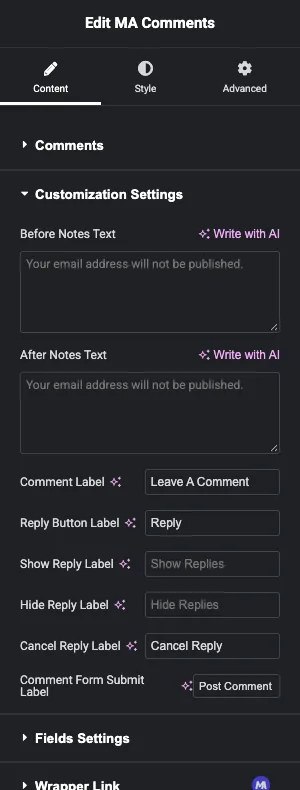
打开 自定义设置 要更改访问者看到的措辞。在此,您可以在表单周围设置"注释前和注释后"文本、评论标签标题(默认情况下留下评论)、回复、显示回复、隐藏回复和取消回复标签以及提交按钮上的文本(默认情况下发布评论)。
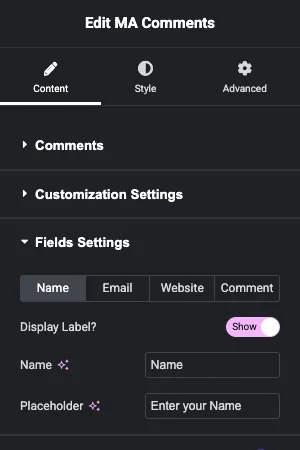
打开 字段设置 4个标准字段进行调整,每个字段都有自己的标签页:姓名、电子邮件、网站和评论,对于每个字段可以显示或隐藏标签,重新命名并更改占位符,网站标签页还可以让您完全删除该字段,评论标签页可以在评论框旁边显示一个简短的通知。
与 启用额外评论字段 开机,全新 额外评论字段 section 出现,每个多出的字段都有一个标签、一个字段类型(文本、Textarea 或 Checkbox)、一个占位符、一个必填开关和一个错误消息,答案随注释一起保存,你可以在一个 额外评论字段 编辑下面的评论时的框 评论 在 WordPress 中。
第 6 步:设置评论部分 #
Style标签页拆分为评论框、评论项、回复设置、评论表单、评论提交按钮和分页,使用它们为每个部分设置颜色、排版、间距和边框,点击 发表 当你对此感到满意时。
7步:在帖子上检查 #
回去吧 主插件 > 主题生成器 并打开 评论 tab。模板应显示类型 评论,一片绿色 活跃 例如,徽章和您的状况 包括 > 单数 > 所有帖子.

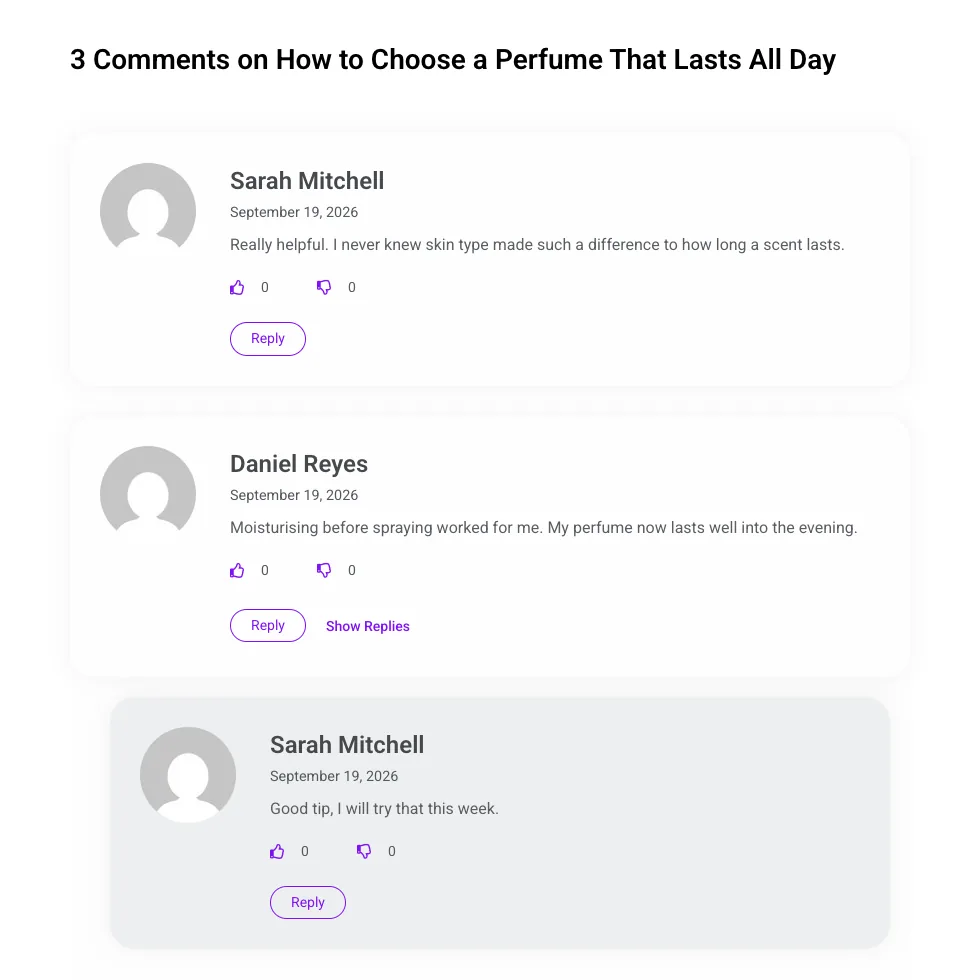
然后打开一个有评论的帖子。您应该看到评论计数,每个评论都在自己的卡片上带有喜欢和不喜欢的按钮,回复缩进到其父级下方,每个评论都有一个回复按钮。
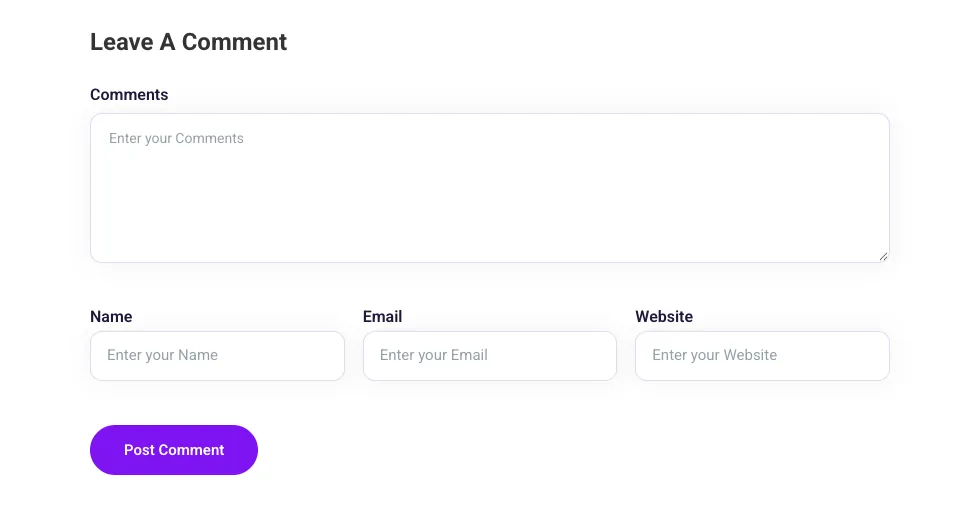
列表下方是带有评论框以及名称、电子邮件和网站字段的"留下评论"表单。也在私人窗口中打开帖子,因为 WordPress 向登录用户显示较短的表单。
提示 #
- Posts设置条件,如果你的页面不接受评论。那就让模板远离你的登陆页面。
- 使用"Before Notes Text"来写一行有关审核或隐私的短语,例如 “您的电子邮件地址不会被发布”
- Keep额外的字段很少,而且大多是可选的,当表单要求很多时,人们不太可能发表评论。
常见问题 #
Comment 模板免费吗? #
是。页眉、页脚和注释是主插件免费版中包含的主题生成器模板类型。
Po文新评论区怎么没看到? #
检查该帖子上的注释是否打开、模板的激活是否打开以及条件是否包含帖子类型。然后清除页面缓存并重新加载。
我在哪里可以找到额外评论字段的答案? #
WordPress中打开注释下的注释,答案列在编辑屏幕的额外注释字段框中。
我需要 reCaptcha 密钥吗? #
仅当您打开启用 reCaptcha 时。首先在主插件的 API 设置中添加键,然后在小部件中启用它。
为什么编辑会显示“A WordPress Commenter”? #
编辑器使用示例评论,以便您可以在任何真实评论存在之前对小部件进行样式设计。实时帖子显示自己的评论。
包裹起来 #
要替换主题的评论部分,请在主插件 > 主题生成器下创建评论模板,将其设置为您的帖子,添加 MA 评论小部件并调整其预设、标签和字段。有关帖子布局的其余部分,请参阅 单身, 标头 並 脚踏车 指南,或阅读更多相关内容 主插件主题生成器.


