

¿qué es el formulario de comentarios? Su tema dibuja la sección de comentarios en la parte inferior de cada publicación y, a menudo, se ve simple junto a una página que diseñó en Elementor. La plantilla de comentarios en Master Addons Theme Builder la reemplaza. Construyes la plantilla en Elementor con MA...
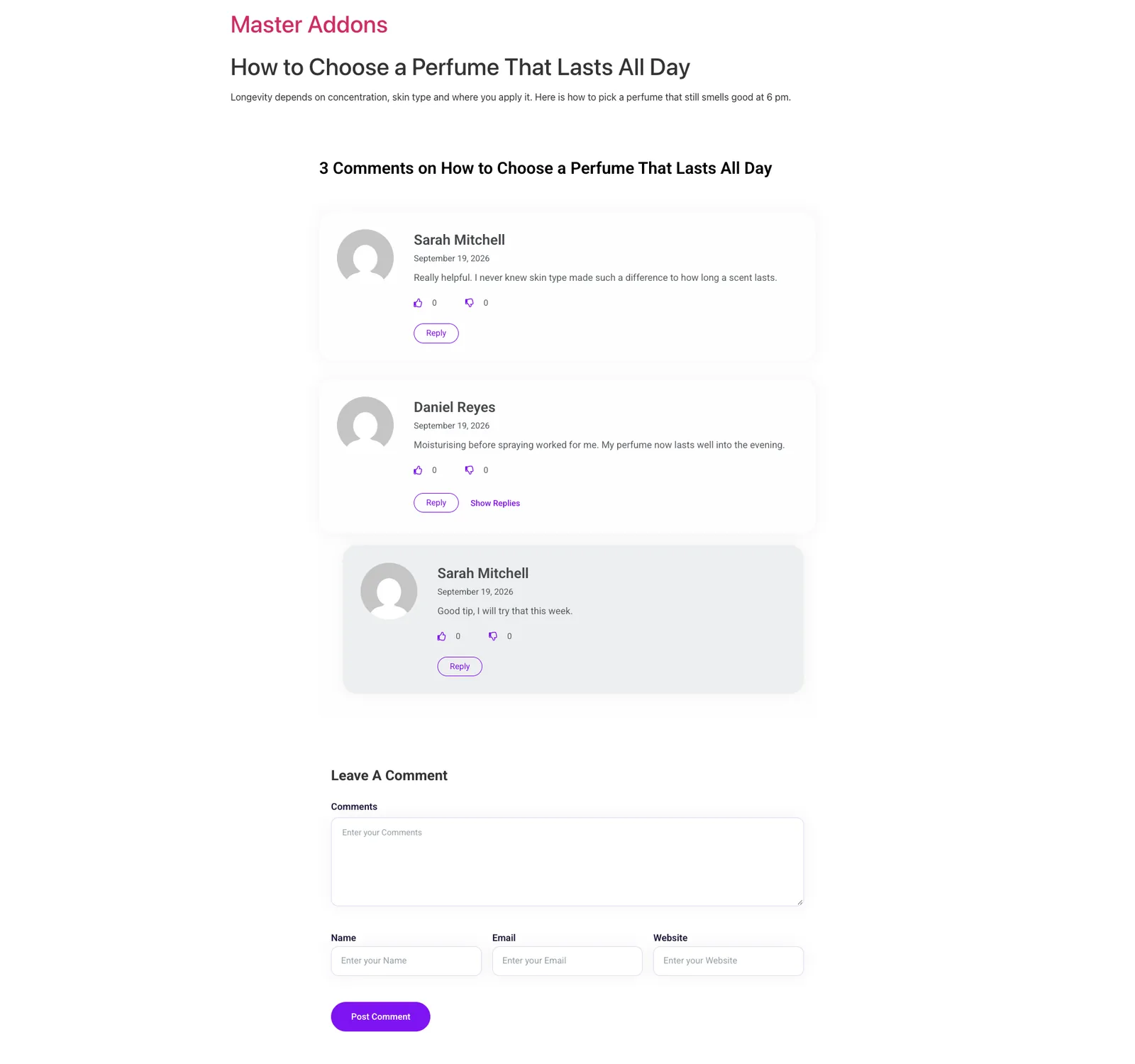
Su tema dibuja la sección de comentarios en la parte inferior de cada publicación y, a menudo, se ve simple junto a una página que diseñó en Elementor. La plantilla de comentarios en Master Addons Theme Builder la reemplaza. Construyes la plantilla en Elementor con Comentarios de MA widget, que muestra la lista de comentarios, las respuestas, los botones Me gusta y No me gusta, y el formulario Deja un comentario, y tú eliges en qué publicaciones o páginas aparece.
Antes de empezar #
- Instale y active Elementor y complementos maestros. El tipo de plantilla Comentario forma parte de la versión gratuita, junto con Encabezado y Pie de página.
- Los comentarios deben estar abiertos en las publicaciones en las que desea utilizarlo. Verificar Configuración > Discusión y el cuadro de discusión de cada publicación.
- Si planea activar reCaptcha, agregue sus claves primero en la configuración de API en Complementos maestros > Configuración.
Paso 1: crea una nueva plantilla #
Ir a Complementos maestros > Creador de temas y haga clic Agregar nueva plantilla.

Paso 2: elige el tipo de comentario #
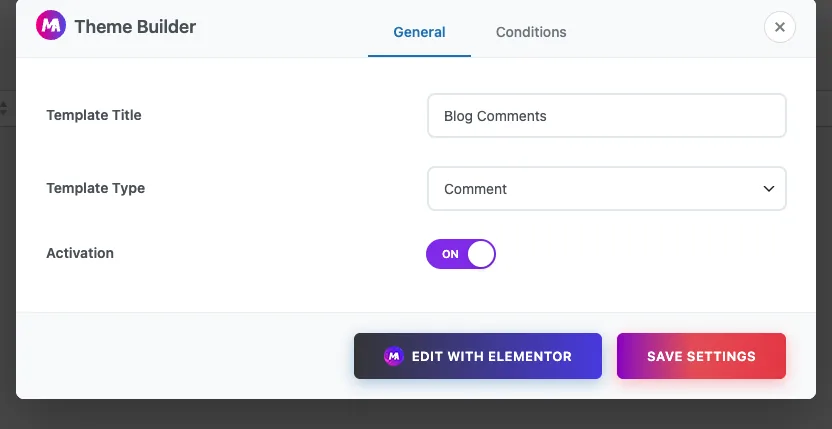
En el general Pestaña:
- Titlul plantilla: un nombre para su propia referencia, como “Comentarios de blog”.
- Tip de plantilla: elegir Comentario del grupo Temático.
- Activación: cámbialo ENCENDIDO.
Paso 3: elige dónde aparece la sección de comentarios #
Abre el Condiciones pestaña. Comienza una nueva plantilla de comentario Incluir > Singular > Todo, que cubre cada publicación y página. Para limitarlo a publicaciones de blog, cambie el tercer menú desplegable a Publicaciones. También puedes elegir Páginas u otro tipo de publicación.
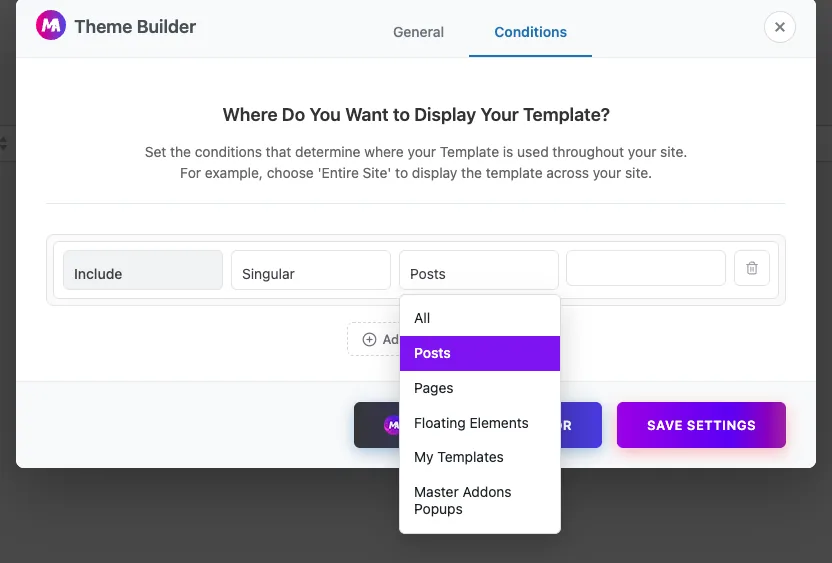
Después de elegir un tipo de publicación, aparece un cuarto campo donde puede seleccionar publicaciones individuales. Déjalo vacío para cubrirlos todos. Con Master Addons Pro también puedes usarlo Agregar condición, por ejemplo, para agregar una regla de exclusión para publicaciones que deben conservar los comentarios predeterminados.
Hacer clic Guardar configuración, sau Editar con Elementor para abrir la plantilla en el editor.
Paso 4: agregue el widget de comentarios de MA #
En Elementor, arrastra el Comentarios de MA widget en la página. El editor lo llena con comentarios de muestra para que puedas ver el diseño mientras lo diseñas. Tus comentarios reales aparecen en la publicación en vivo.
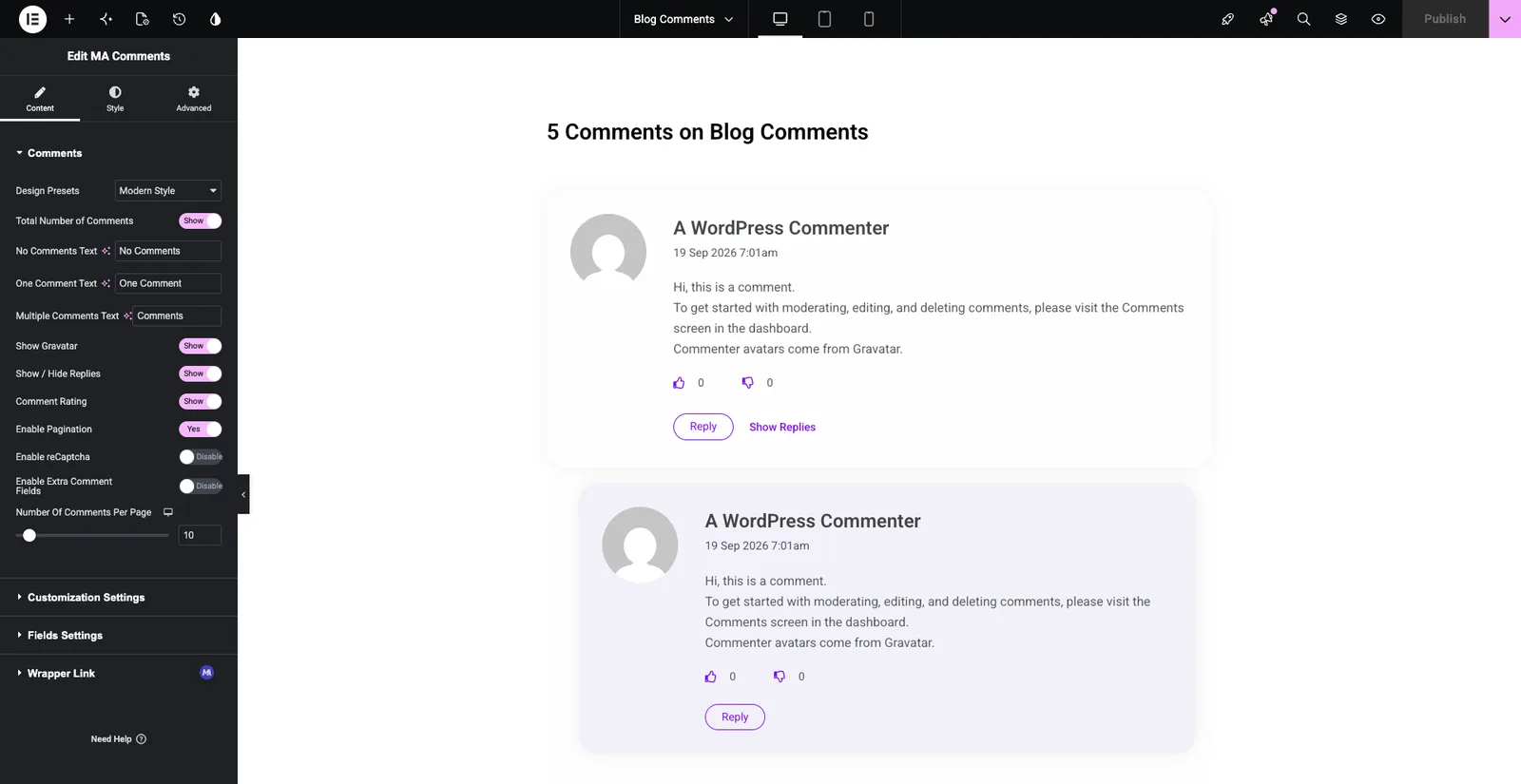
El Comentarios la sección de la pestaña Contenido contiene los interruptores principales:
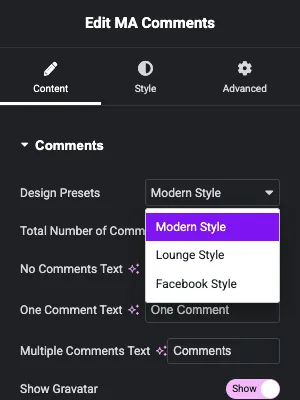
- Preajustes de diseño: el diseño inicial. Elija Estilo moderno, Estilo salón o Estilo Facebook, luego ajuste el aspecto en la pestaña Estilo.
- Número total de comentarios: muestra el recuento encima de la lista. Puedes cambiar el texto utilizado para cero, uno y varios comentarios.
- Mostrar Gravatar: muestra la foto de perfil de cada comentarista.
- Mostrar/ocultar respuestas: muestra respuestas debajo del comentario que responden, con enlaces Mostrar respuestas y Ocultar respuestas.
- Calificación de comentarios: agrega botones Me gusta y no me gusta con un contador a cada comentario.
- Habilitar paginación y Número de comentarios por página: divida largas discusiones en páginas. El valor predeterminado es 10 comentarios por página.
- Habilite reCaptcha: agrega protección contra spam al formulario. Necesita sus claves API en la configuración de Master Addons.
- Habilitar campos de comentarios adicionales: te permite agregar tus propios campos al formulario.
Paso 5: cambie las etiquetas y los campos de formulario #
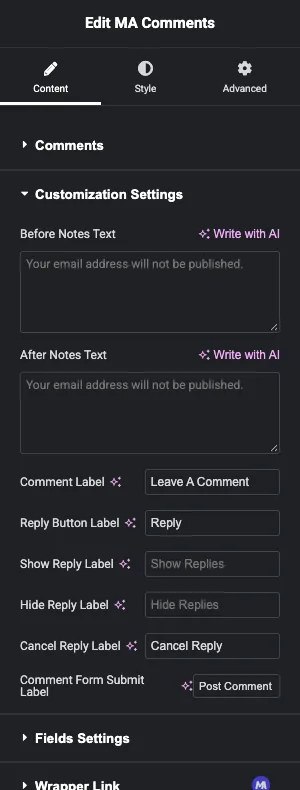
Abierto Configuración de personalización para cambiar la redacción que ven los visitantes. Aquí configura el texto Antes y Después de las notas alrededor del formulario, el encabezado Etiqueta de comentario (Deje un comentario de forma predeterminada), las etiquetas Responder, Mostrar respuestas, Ocultar respuestas y Cancelar respuestas, y el texto en el botón Enviar (Publicar comentario de forma predeterminada).
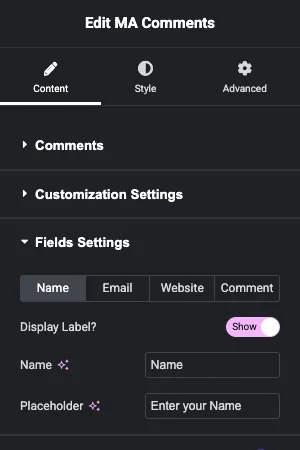
Abierto Configuración de campos para ajustar los cuatro campos estándar. Cada uno tiene su propia pestaña: Nombre, Correo electrónico, Sitio web y Comentario. Para cada campo puede mostrar u ocultar la etiqueta, cambiarle el nombre y cambiar el marcador de posición. La pestaña Sitio web también le permite eliminar el campo por completo y la pestaña Comentario puede mostrar un breve aviso junto al cuadro de comentarios.
Con Habilite campos de comentarios adicionales encendido, uno nuevo Campos de comentarios adicionales aparece una sección. Cada campo adicional tiene una etiqueta, un tipo de campo (Texto, Área de texto o Casilla de verificación), un marcador de posición, un interruptor requerido y un mensaje de error. Las respuestas se guardan con el comentario y puedes leerlas en un Campos de comentarios adicionales cuadro cuando editas el comentario a continuación Comentarios en WordPress.
Paso 6: diseña la sección de comentarios #
La pestaña Estilo se divide en Cuadro de comentarios, Elemento de comentario, Configuración de respuesta, Formulario de comentario, Botón de envío de comentarios y Paginación. Úselos para establecer colores, tipografía, espaciado y bordes para cada parte. Haga clic Publicar cuando estás contento con ello.
Paso 7: compruébalo en una publicación #
Volver a Complementos maestros > Creador de temas y abre el Comentario pestaña. La plantilla debe mostrar el tipo Comentario, un verde Activo insignia y tu condición, por ejemplo Incluir > Singular > Todas las publicaciones.

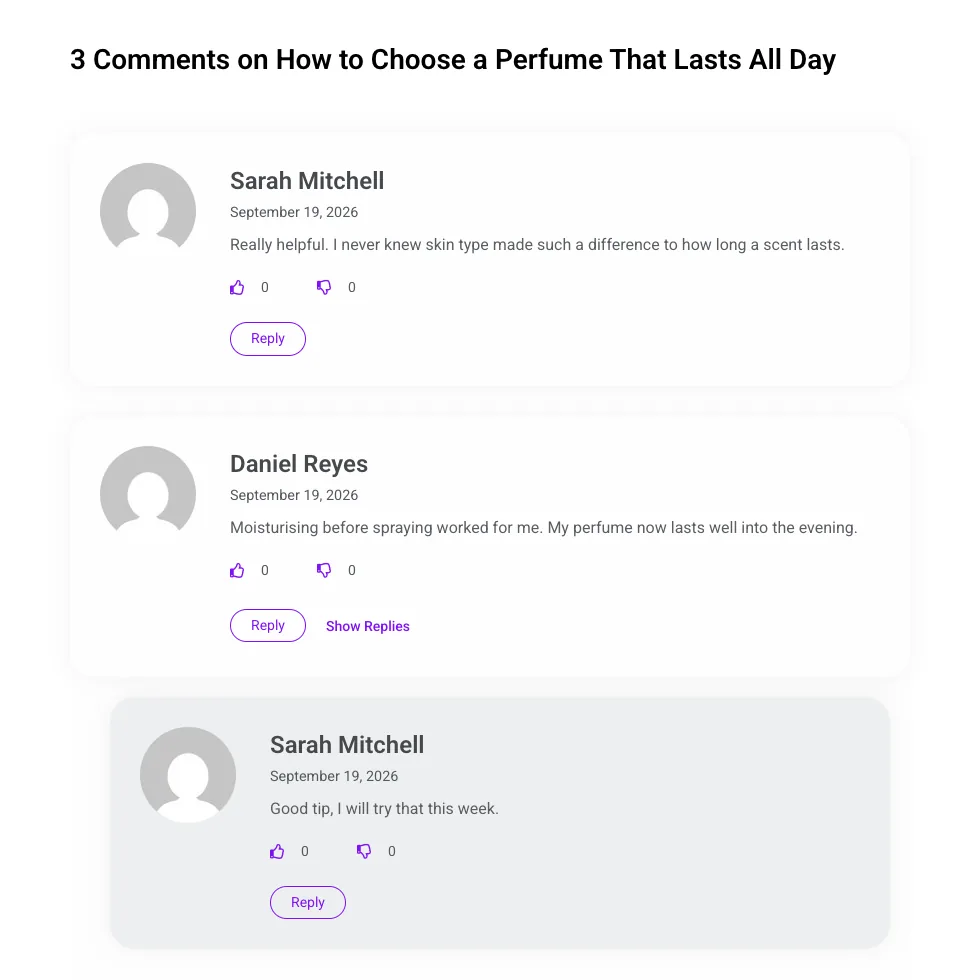
Luego abre una publicación que tenga comentarios. Deberías ver el recuento de comentarios, cada comentario en su propia tarjeta con los botones Me gusta y No me gusta, las respuestas sangradas debajo de su padre y un botón Responder en cada comentario.
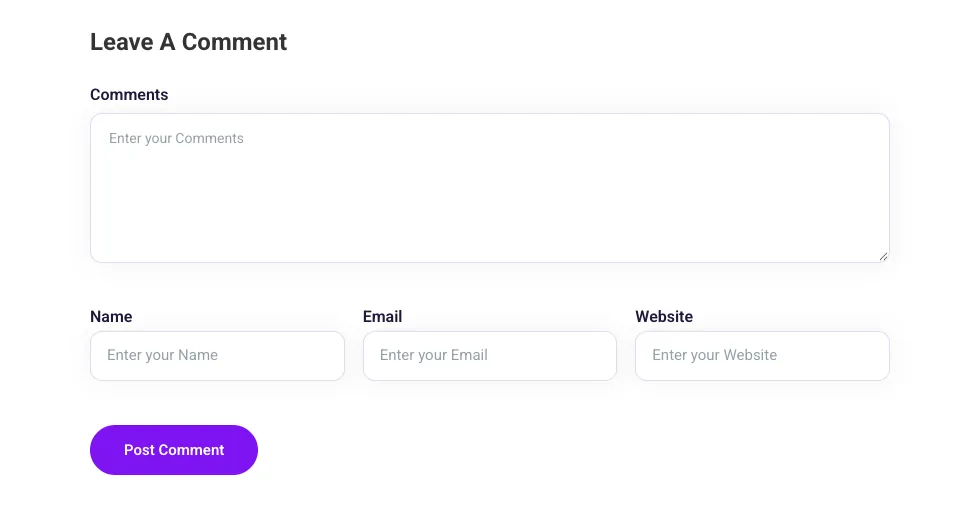
Debajo de la lista se encuentra el formulario Dejar un comentario con el cuadro de comentarios y los campos Nombre, Correo electrónico y Sitio web. Abra la publicación también en una ventana privada, porque WordPress muestra un formulario más corto para los usuarios que han iniciado sesión.
Consejos #
- Establezca la condición en Publicaciones si sus páginas no aceptan comentarios. Eso mantiene la plantilla fuera de sus páginas de destino.
- Utilice el texto Antes de las notas para obtener una breve línea sobre moderación o privacidad, por ejemplo, “Su dirección de correo electrónico no será publicada”
- Mantenga pocos campos adicionales y en su mayoría opcionales. Es menos probable que la gente comente cuando el formulario pide mucho.
Preguntas frecuentes #
¿la plantilla Comentario es gratuita? #
Sí. Header, Footer y Comment son los tipos de plantillas de Theme Builder incluidos en la versión gratuita de Master Addons.
¿Por qué no veo la nueva sección de comentarios en mi publicación? #
Verifique que los comentarios estén abiertos en esa publicación, que la activación de la plantilla esté activada y que la condición incluya el tipo de publicación. Luego borre el caché de su página y vuelva a cargarla.
¿Dónde encuentro respuestas a campos de comentarios adicionales? #
Abra el comentario en Comentarios en WordPress. Las respuestas se enumeran en el cuadro Campos de comentarios adicionales en la pantalla de edición.
¿necesito claves reCaptcha? #
Sólo si activa Habilitar reCaptcha. Primero agregue las claves en la configuración API de Master Addons y luego habilítelo en el widget.
¿por qué el editor muestra “Un comentarista de WordPress”? #
El editor utiliza comentarios de muestra para que puedas diseñar el widget antes de que existan comentarios reales. La publicación en vivo muestra sus propios comentarios.
Envolviendo #
Para reemplazar la sección de comentarios de su tema, cree una plantilla de comentarios en Complementos maestros > Creador de temas, configúrela en sus publicaciones, agregue el widget de comentarios MA y ajuste sus ajustes preestablecidos, etiquetas y campos. Para el resto del diseño de su publicación, consulte Soltero, Encabezado y Pie de página guías, o lea más sobre el Creador de temas de complementos maestros.


