

Hvad er Kommentar Form? Dit tema tegner kommentarfeltet nederst i hvert indlæg, og det ser ofte almindeligt ud ved siden af en side, du har designet i Elementor. Kommentarskabelonen i Master Addons Theme Builder erstatter den. Du bygger skabelonen i Elementor med MA...
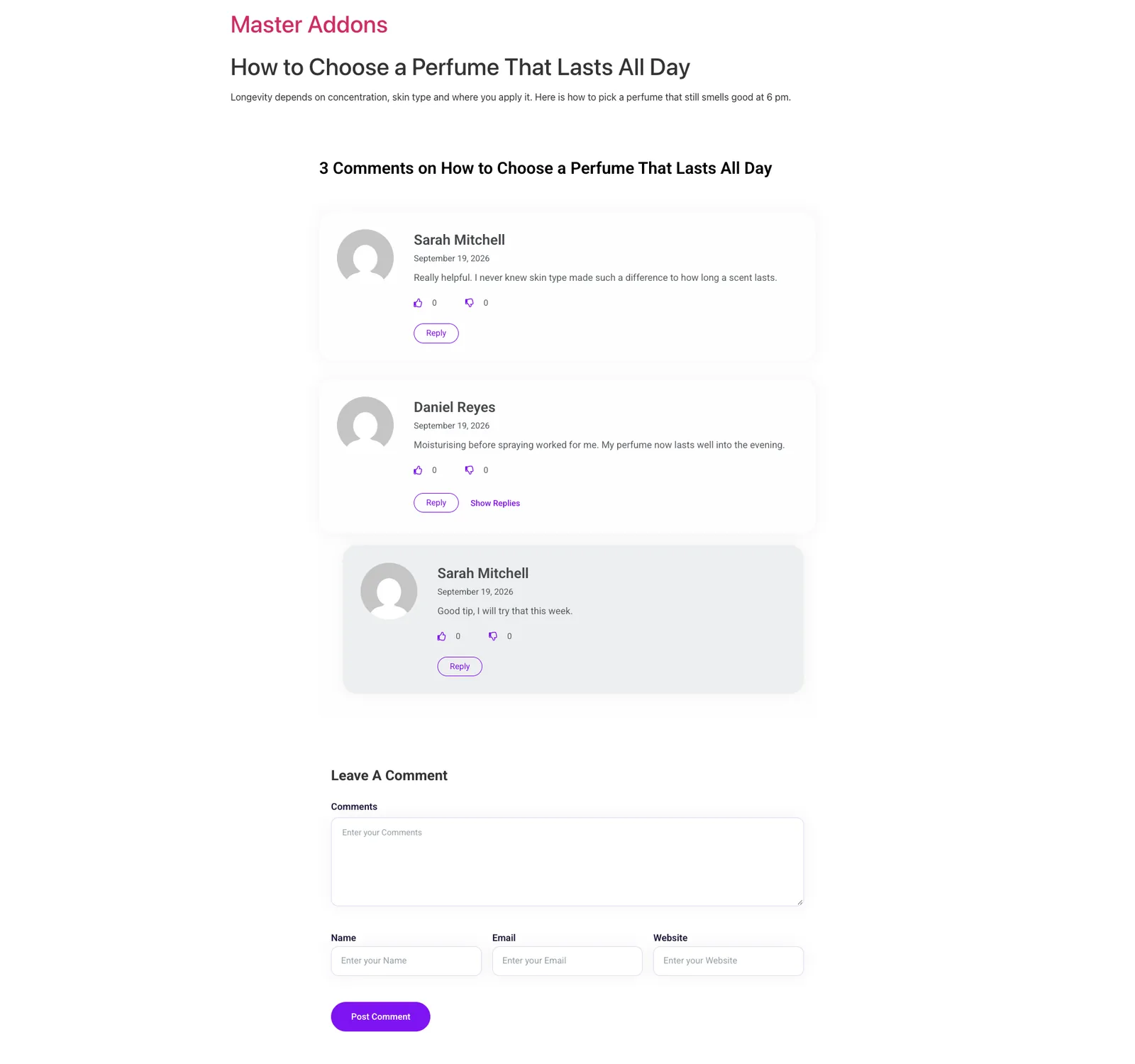
Dit tema tegner kommentarfeltet nederst i hvert indlæg, og det ser ofte almindeligt ud ved siden af en side, du har designet i Elementor. Kommentarskabelonen i Master Addons Theme Builder erstatter den. Du bygger skabelonen i Elementor med den MA kommentarer widget, som viser kommentarlisten, svar, like og dislike knapper og formularen Efterlad en kommentar, og du vælger, hvilke indlæg eller sider den vises på.
Før du starter #
- Installer og aktiver Elementor og Master Addons. Skabelontypen Kommentar er en del af den gratis version sammen med Sidehoved og Sidefod.
- Kommentarer skal være åbne på de indlæg, du vil bruge det på. Check Indstillinger > Diskussion og Diskussionsboksen på hvert indlæg.
- Hvis du planlægger at slå reCaptcha til, skal du først tilføje dine nøgler under API-indstillingerne i Master Addons > Indstillinger.
Trin 1: Opret en ny skabelon #
Gå til Master Addons > Temabygger og klik Tilføj ny skabelon.

Trin 2: Vælg typen Kommentar #
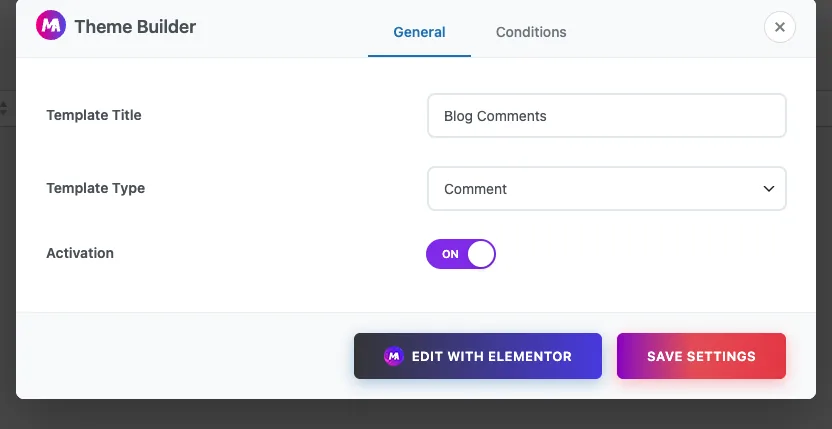
På general faneblad:
- Skabelon Titel: et navn til din egen reference, såsom “Blogkommentarer”.
- Skabelontype: vælg forklare fra Temagruppen.
- Aktivering: skift det PÅ.
Trin 3: Vælg, hvor kommentarfeltet vises #
Åbn Betingelser fane. En ny Kommentar skabelon starter med Inkluder > Ental > Alle, som dækker hvert indlæg og hver side. For at begrænse det til blogindlæg, skal du ændre den tredje dropdown til Indlæg. Du kan også vælge Sider eller en anden posttype.
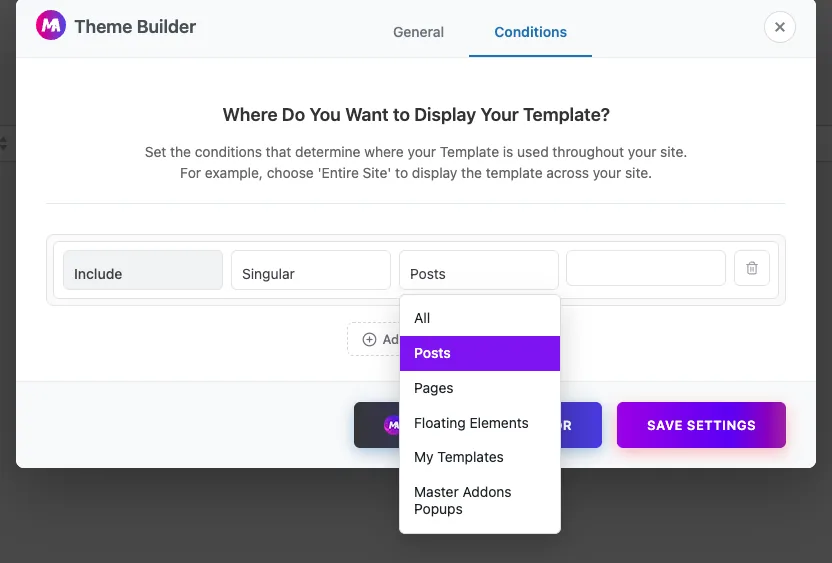
Når du har valgt en indlægstype, vises et fjerde felt, hvor du kan vælge individuelle indlæg. Lad det være tomt for at dække dem alle. Med Master Addons Pro kan du også bruge Tilføj betingelse, for eksempel for at tilføje en Udeluk-regel for indlæg, der skal beholde standardkommentarerne.
Klik Gem indstillinger, eller Rediger med Elementor for at åbne skabelonen i editoren.
Trin 4: Tilføj MA Kommentarer widget #
I Elementor skal du trække MA kommentarer widget på siden. Editoren fylder den med eksempelkommentarer, så du kan se layoutet, mens du styler det. Dine rigtige kommentarer vises på live-indlægget.
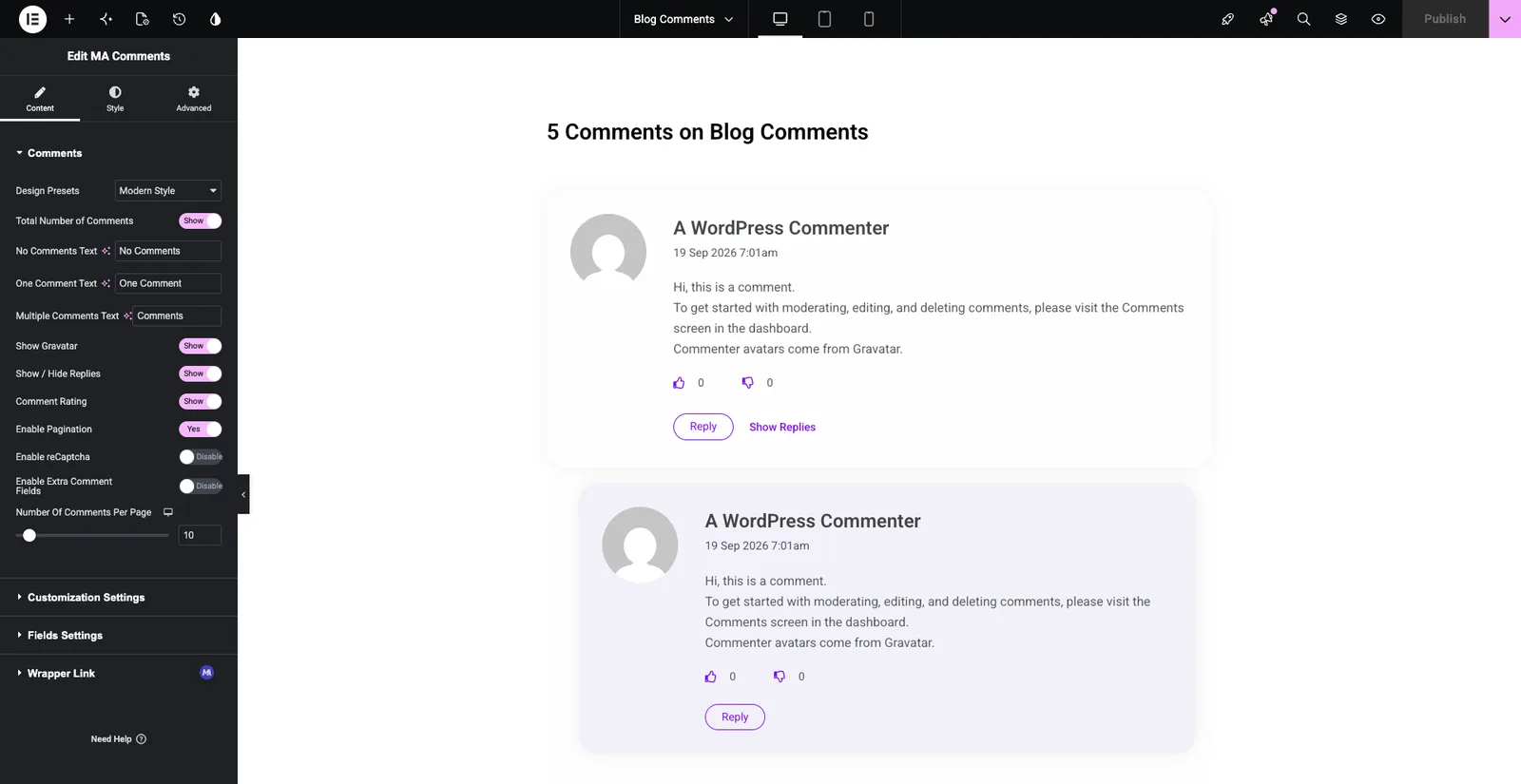
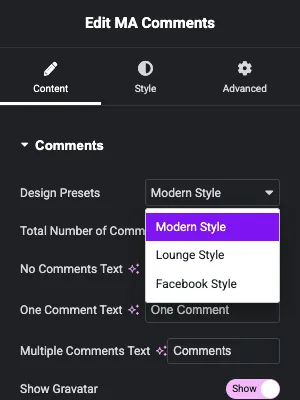
de Kommentarer sektion af fanen Indhold indeholder hovedkontakterne:
- Designforudindstillinger: startlayoutet. Vælg Moderne stil, Lounge-stil eller Facebook-stil, og juster derefter udseendet på fanen Stil.
- Samlet Antal Kommentarer: viser optællingen over listen. Du kan ændre den tekst, der bruges til nul, en og flere kommentarer.
- Vis Gravatar: viser hver kommentators profilbillede.
- Vis / Skjul svar: viser svar under den kommentar, de svarer, med links Vis svar og Skjul svar.
- Kommentar Rating: tilføjer like og dislike knapper med en tæller til hver kommentar.
- Aktiver Paginering og Antal Kommentarer Per Side: opdel lange diskussioner i sider. Standarden er 10 kommentarer pr. side.
- Aktiver reCaptcha: tilføjer spam beskyttelse til formularen. Det har brug for dine API nøgler i Master Addons indstillinger.
- Aktiver felter med ekstra kommentarer: lader dig tilføje dine egne felter til formularen.
Trin 5: Skift etiketterne og formularfelterne #
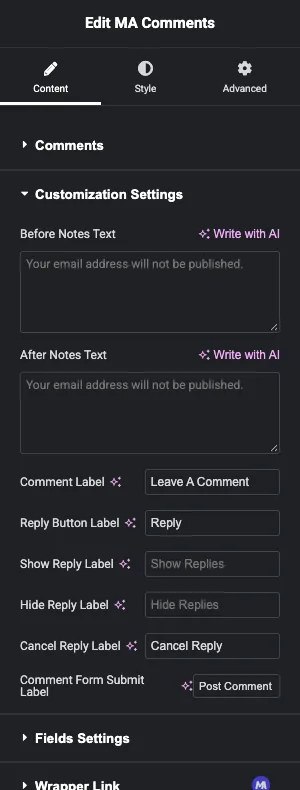
åbne lukke op Tilpasningsindstillinger for at ændre ordlyden besøgende se. Her indstiller du teksten Før noter og Efter noter omkring formularen, overskriften Kommentarmærke (Efterlad en kommentar som standard), etiketterne Svar, Vis svar, Skjul svar og Annuller svar og teksten på indsend-knappen (Indsend kommentar som standard).
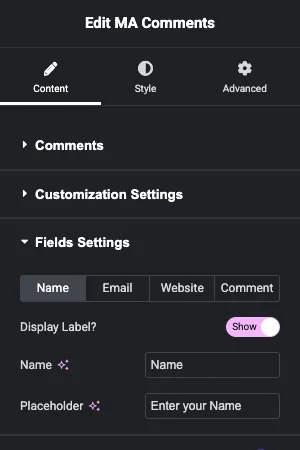
åbne lukke op Felter Indstillinger for at justere de fire standardfelter. Hver enkelt har sin egen fane: Navn, E-mail, Websted og Kommentar. For hvert felt, du kan vise eller skjule etiketten, omdøbe den og ændre pladsholderen. Webstedsfanen lader dig også fjerne feltet helt, og fanen Kommentar kan vise en kort meddelelse ved siden af kommentarfeltet.
Med Aktiver felter med ekstra kommentarer tændt, en ny Ekstra kommentarfelter sektion vises. Hvert ekstra felt har en etiket, en felttype (Tekst, Textarea eller afkrydsningsfelt), en pladsholder, en Påkrævet switch og en fejlmeddelelse. Svarene gemmes sammen med kommentaren, og du kan læse dem i en Ekstra kommentarfelter boks, når du redigerer kommentaren under Kommentarer i WordPress.
Trin 6: Style kommentarsektionen #
Fanen Stil er opdelt i Kommentarboks, Kommentarelement, Svarindstillinger, Kommentarformular, Kommentarindsendelsesknap og Paginering. Brug dem til at indstille farver, typografi, mellemrum og kanter for hver del. Klik Publicere når du er tilfreds med det.
Trin 7: Tjek det på et indlæg #
Gå tilbage til Master Addons > Temabygger og åbn forklare fane. Skabelonen skal vise type forklare, en grøn Aktiv badge og din tilstand, for eksempel Inkluder > Ental > Alle indlæg.

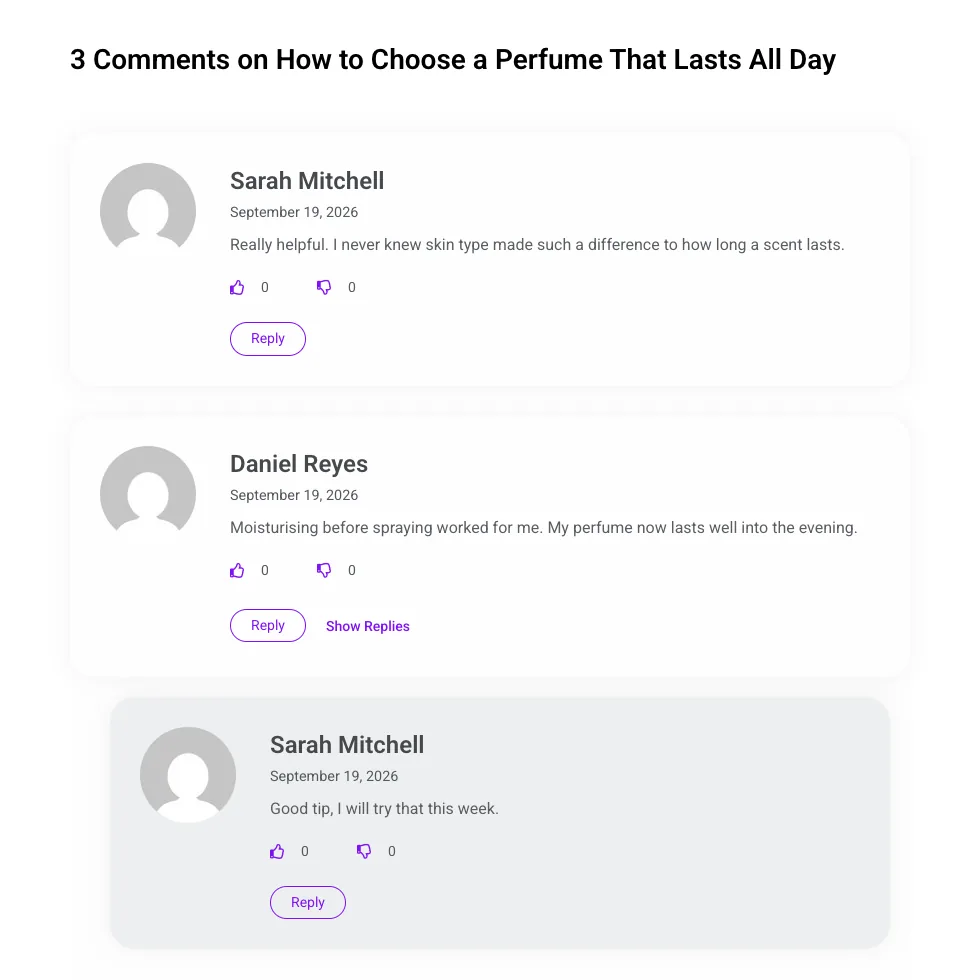
Åbn derefter et indlæg, der har kommentarer. Du bør se kommentartællingen, hver kommentar i sit eget kort med lignende og ikke lide knapper, svar indrykket under deres forælder og en Svar-knap på hver kommentar.
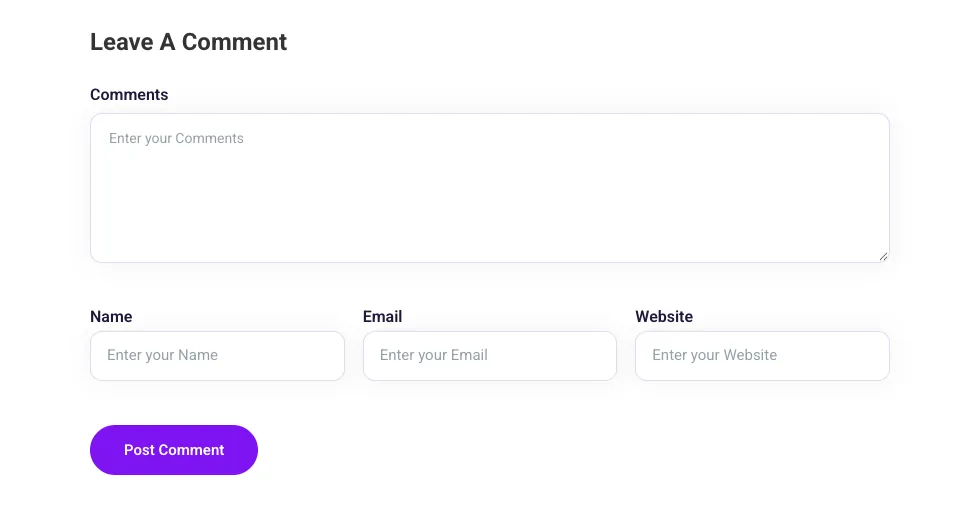
Under listen er formularen Efterlad en kommentar med kommentarfeltet og felterne Navn, E-mail og Websted. Åbn indlægget i et privat vindue også, fordi WordPress viser en kortere formular til loggede brugere.
tips #
- Indstil betingelsen til Indlæg, hvis dine sider ikke tager kommentarer. Det holder skabelonen væk fra dine landingssider.
- Brug teksten Før noter til en kort linje om moderering eller privatliv, for eksempel “Din e-mailadresse vil ikke blive offentliggjort.”
- Hold ekstra felter få og for det meste valgfri. Folk er mindre tilbøjelige til at kommentere, når formularen beder om meget.
Ofte stillede spørgsmål #
Er Kommentar skabelonen gratis? #
Ja. Sidehoved, sidefod og kommentar er skabelontyperne for temabygger, der er inkluderet i den gratis version af Master Addons.
Hvorfor ser jeg ikke det nye kommentarafsnit på mit indlæg? #
Kontrollér, at kommentarer er åbne på det pågældende indlæg, at skabelonens Aktivering er TIL, og at betingelsen omfatter indlægstypen. Ryd derefter din sidecache og genindlæs.
Hvor finder jeg svar på ekstra kommentarfelter? #
Åbn kommentaren under Kommentarer i WordPress. Svarene er angivet i boksen Ekstra kommentarfelter på redigeringsskærmen.
Har jeg brug for reCaptcha-nøgler? #
Kun hvis du slår Aktiver reCaptcha til. Tilføj nøglerne i API-indstillingerne i Master Addons først, og aktiver det derefter i widgetten.
Hvorfor viser redaktøren “A WordPress Commenter”? #
Editoren bruger eksempelkommentarer, så du kan style widgetten, før der findes nogen rigtige kommentarer. Live-indlægget viser sine egne kommentarer.
Indpakning #
For at erstatte dit temas kommentarsektion skal du oprette en kommentarskabelon under Master Addons > Temabygger, indstille den til dine indlæg, tilføje MA Comments-widgetten og justere dens forudindstillinger, etiketter og felter. For resten af dit indlægslayout skal du se ene, overskrift og Sidefod vejledninger, eller læs mere om de master addons temabygger.


