

टिप्पणी प्रपत्र क्या है? आपकी थीम प्रत्येक पोस्ट के नीचे टिप्पणी अनुभाग खींचती है, और यह अक्सर एलिमेंटर में आपके द्वारा डिज़ाइन किए गए पृष्ठ के बगल में सादा दिखती है। मास्टर ऐडऑन थीम बिल्डर में टिप्पणी टेम्पलेट इसे प्रतिस्थापित करता है। आप एमए के साथ एलिमेंटर में टेम्पलेट बनाते हैं।।।
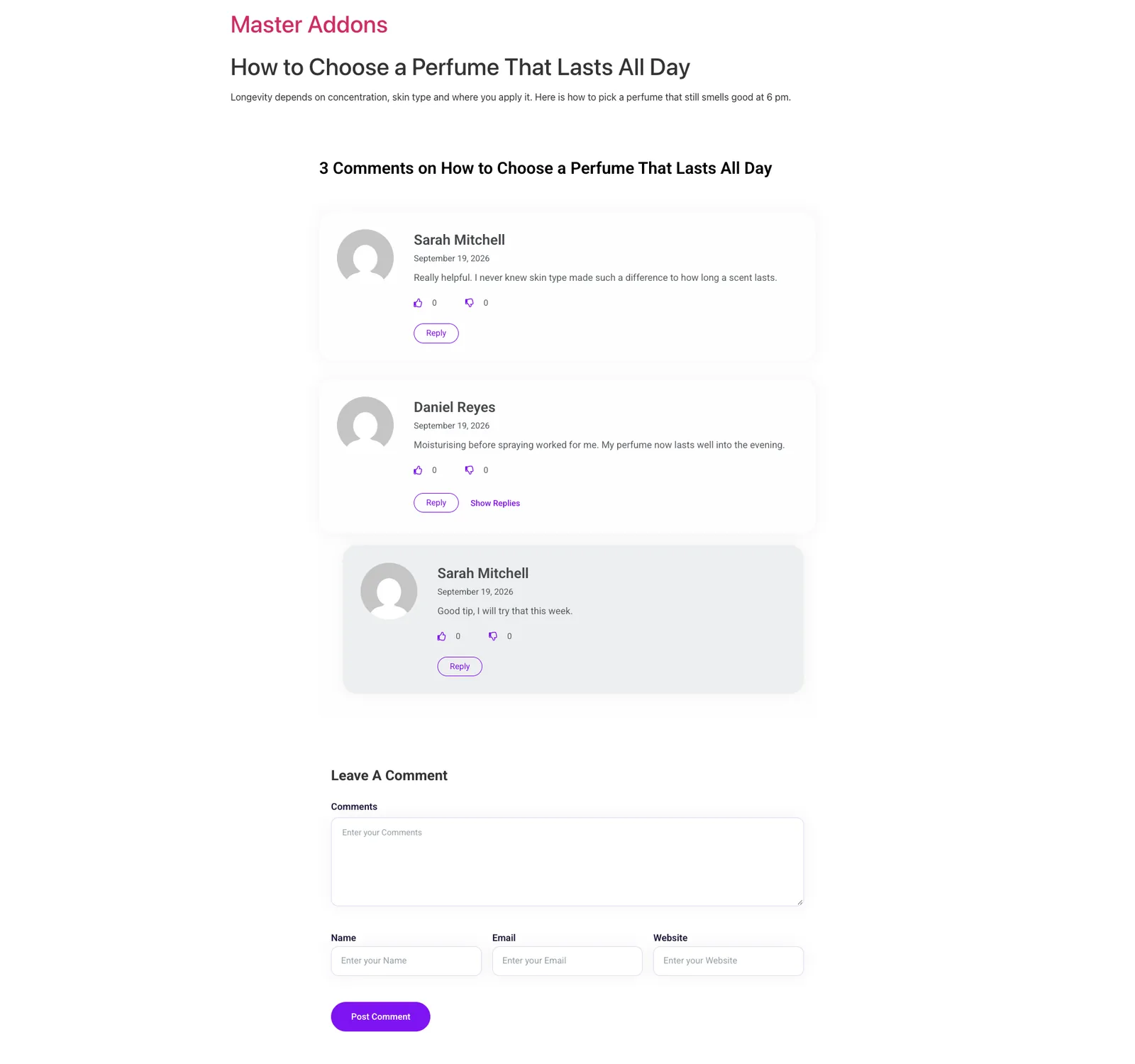
आपकी थीम प्रत्येक पोस्ट के नीचे टिप्पणी अनुभाग को आकर्षित करती है, और यह अक्सर आपके द्वारा एलिमेंट में डिज़ाइन किए गए पृष्ठ के बगल में सादा दिखता है मास्टर एडॉन्स थीम बिल्डर में टिप्पणी टेम्पलेट इसे प्रतिस्थापित करता है आप एलिमेंट के साथ टेम्पलेट का निर्माण करते हैं एमए टिप्पणियाँ विजेट, जो टिप्पणी सूची, उत्तर, लाइक और डिसलाइक बटन और एक टिप्पणी छोड़ें फॉर्म दिखाता है, और आप चुनते हैं कि यह किन पोस्ट या पेजों पर दिखाई देता है।
इससे पहले कि आप शुरू करें #
- एलिमेंटर और मास्टर एडॉन्स को स्थापित और सक्रिय करें टिप्पणी टेम्पलेट प्रकार हेडर और फूटर के साथ, मुफ्त संस्करण का हिस्सा है।
- जिन पोस्ट पर आप इसका उपयोग करना चाहते हैं उन पर टिप्पणियाँ खुली होनी चाहिए। जाँच करना सेटिंग्स > चर्चा और प्रत्येक पोस्ट पर चर्चा बॉक्स।
- यदि आप reCaptcha चालू करने की योजना बना रहे हैं, तो पहले API सेटिंग्स के अंतर्गत अपनी कुंजियाँ जोड़ें मास्टर ऐडऑन > सेटिंग्स.
चरण १: एक नया टेम्पलेट बनाएं #
को जा मास्टर ऐडऑन > थीम बिल्डर और क्लिक करें नया टेम्पलेट जोड़ें.

चरण २: टिप्पणी प्रकार चुनें #
पर सामान्य टैब:
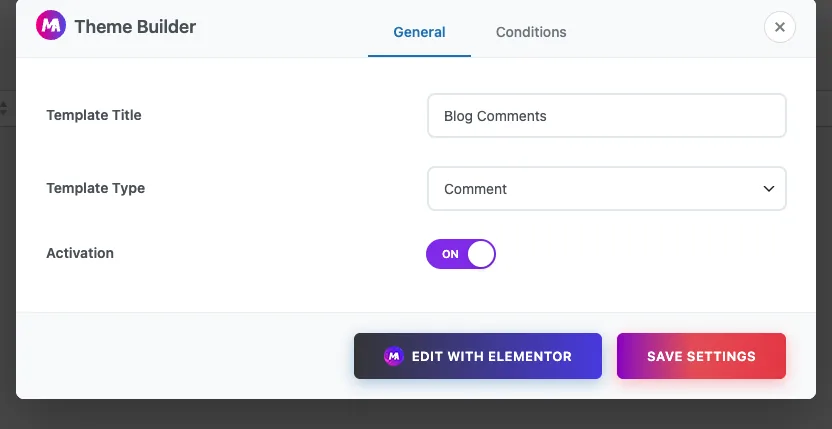
- साँचा शीर्षकः आपके स्वयं के संदर्भ के लिए एक नाम, जैसे “Blog टिप्पणियाँ”।
- साँचा प्रकारः चुनना टिप्पणी थीम समूह से।
- सक्रियण: स्विच करें पर.
चरण ३: चुनें कि टिप्पणी अनुभाग कहाँ दिखाई देता है #
को खोलें शर्तों टैब। एक नया टिप्पणी टेम्पलेट शुरू होता है शामिल करें > एकवचन > सभीहै, जो हर पोस्ट और पेज को कवर करता है इसे ब्लॉग पोस्ट तक सीमित करने के लिए, तीसरी ड्रॉपडाउन को बदल दें पदों। आप पेज या कोई अन्य पोस्ट प्रकार भी चुन सकते हैं।
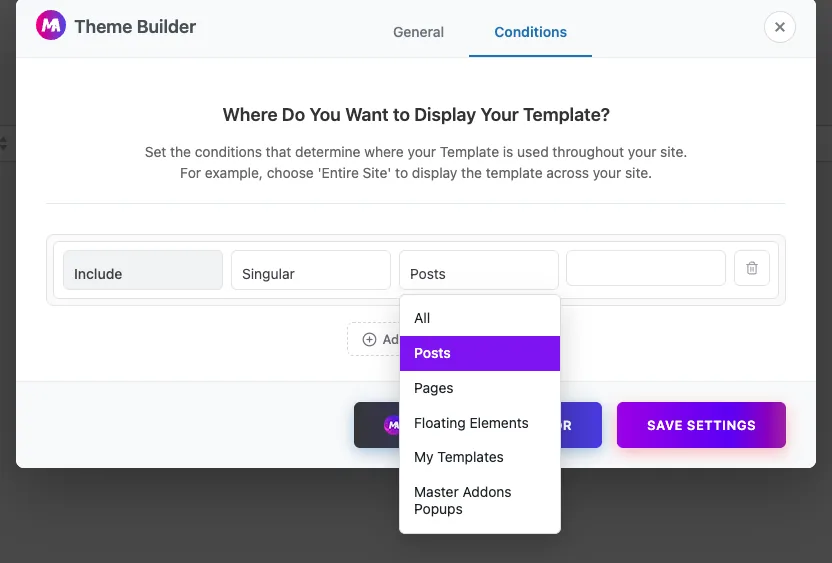
आपके द्वारा पोस्ट प्रकार चुनने के बाद, एक चौथा फ़ील्ड दिखाई देता है जहां आप व्यक्तिगत पदों का चयन कर सकते हैं उन सभी को कवर करने के लिए इसे खाली छोड़ दें मास्टर एडॉन्स प्रो के साथ आप भी उपयोग कर सकते हैं शर्त जोड़ेंउदाहरण के लिए, उन पोस्टों के लिए एक बहिष्करण नियम जोड़ना जिनमें डिफ़ॉल्ट टिप्पणियाँ होनी चाहिए।
क्लिक करें सेटिंग्स सहेजें, या एलिमेंट के साथ संपादित करें संपादक में टेम्पलेट खोलने के लिए।
चरण ४: एमए टिप्पणियाँ विजेट जोड़ें #
एलिमेंटर में, खींचें एमए टिप्पणियाँ पृष्ठ पर विजेट संपादक इसे नमूना टिप्पणियों के साथ भरता है ताकि आप लेआउट को देख सकें, जबकि आप इसे स्टाइल करते हैं आपकी वास्तविक टिप्पणियां लाइव पोस्ट पर दिखाई देती हैं।
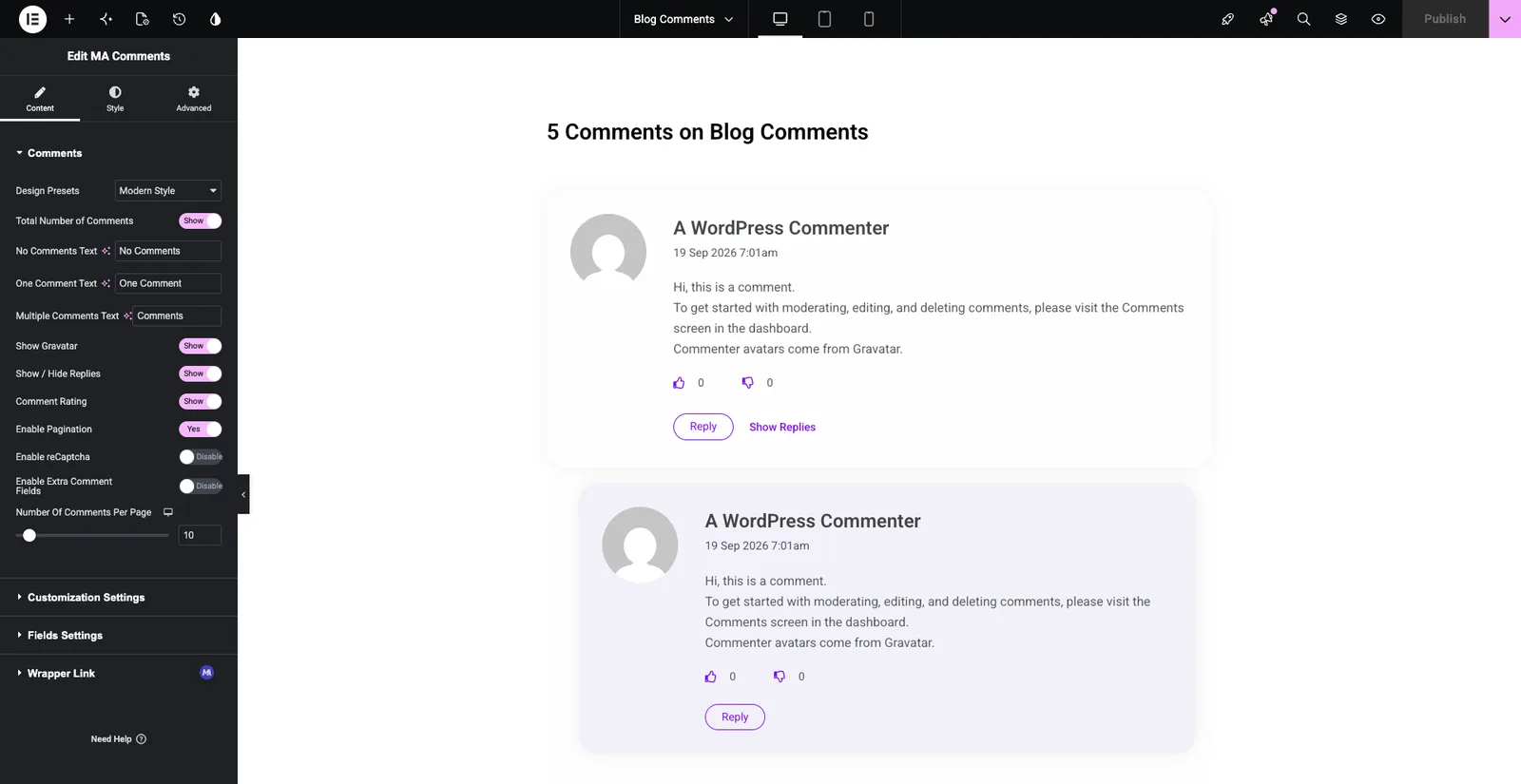
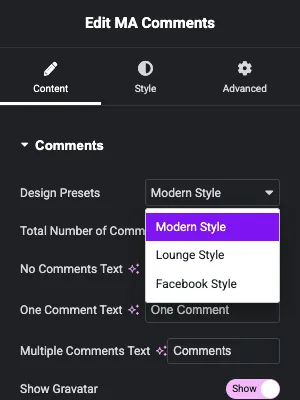
द टिप्पणियाँ सामग्री टैब का अनुभाग मुख्य स्विच रखता हैः
- डिज़ाइन प्रीसेटः शुरुआती लेआउट आधुनिक शैली, लाउंज शैली या फेसबुक शैली चुनें, फिर स्टाइल टैब में देखो समायोजित करें।
- टिप्पणियों की कुल संख्याः सूची के ऊपर गिनती दिखाता है आप शून्य, एक और कई टिप्पणियों के लिए इस्तेमाल किए गए पाठ को बदल सकते हैं।
- ग्रेवेटर दिखाएँः प्रत्येक टिप्पणीकार की प्रोफ़ाइल तस्वीर दिखाता है।
- दिखाएँ/उत्तर छिपाएँ: उत्तर दिखाएँ और उत्तर छिपाएँ लिंक के साथ, उनके द्वारा उत्तर दी गई टिप्पणी के अंतर्गत उत्तर दिखाता है।
- टिप्पणी रेटिंगः हर टिप्पणी के लिए एक काउंटर के साथ पसंद और नापसंद बटन जोड़ता है।
- पेजिनेशन सक्षम करें और प्रति पृष्ठ टिप्पणियों की संख्याः पृष्ठों में लंबी चर्चा विभाजित करें डिफ़ॉल्ट प्रति पृष्ठ १० टिप्पणियां हैं।
- reCaptcha सक्षम करें: फॉर्म में स्पैम सुरक्षा जोड़ता है इसे मास्टर एडॉन्स सेटिंग्स में आपकी एपीआई कुंजी की आवश्यकता होती है।
- अतिरिक्त टिप्पणी फ़ील्ड सक्षम करेंः आपको फॉर्म में अपने स्वयं के फ़ील्ड जोड़ने देता है।
चरण ५: लेबल बदलें और फ़ील्ड बनाएं #
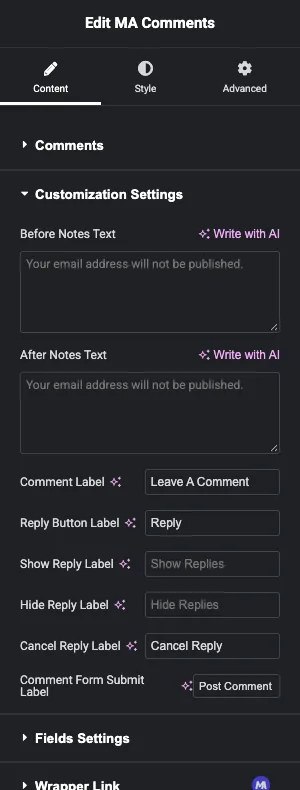
खुला अनुकूलन सेटिंग्स विज़िटर देखें शब्दों को बदलने के लिए। यहां आप फॉर्म के चारों ओर नोट्स से पहले और नोट्स के बाद का टेक्स्ट, टिप्पणी लेबल शीर्षक (डिफ़ॉल्ट रूप से एक टिप्पणी छोड़ें), उत्तर दें, उत्तर दिखाएं, उत्तर छिपाएं और उत्तर रद्द करें लेबल और सबमिट बटन पर टेक्स्ट सेट करें (डिफ़ॉल्ट रूप से टिप्पणी पोस्ट करें)।
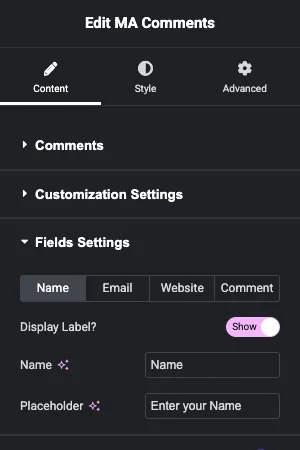
खुला फ़ील्ड सेटिंग्स चार मानक फ़ील्ड समायोजित करने के लिए प्रत्येक का अपना टैब है: नाम, ईमेल, वेबसाइट और टिप्पणी प्रत्येक फ़ील्ड के लिए आप लेबल दिखा या छिपा सकते हैं, इसका नाम बदल सकते हैं और प्लेसहोल्डर बदल सकते हैं वेबसाइट टैब आपको फ़ील्ड को पूरी तरह से हटाने की सुविधा भी देता है, और टिप्पणी टैब टिप्पणी बॉक्स के बगल में एक छोटी सूचना दिखा सकता है।
साथ अतिरिक्त टिप्पणी फ़ील्ड सक्षम करें चालू किया, एक नया अतिरिक्त टिप्पणी फ़ील्ड अनुभाग प्रकट होता है प्रत्येक अतिरिक्त फ़ील्ड में एक लेबल, एक फ़ील्ड प्रकार (पाठ, टेक्सटेरिया या चेकबॉक्स), एक प्लेसहोल्डर, एक आवश्यक स्विच और एक त्रुटि संदेश होता है उत्तर टिप्पणी के साथ सहेजे जाते हैं, और आप उन्हें एक में पढ़ सकते हैं अतिरिक्त टिप्पणी फ़ील्ड जब आप नीचे टिप्पणी संपादित करें तो बॉक्स करें टिप्पणियाँ वर्डप्रेस में।
चरण ६: टिप्पणी अनुभाग को स्टाइल करें #
स्टाइल टैब को कमेंट बॉक्स, कमेंट आइटम, रिप्लाई सेटिंग्स, कमेंट फॉर्म, कमेंट सबमिट बटन और पेजिनेशन में विभाजित किया गया है। प्रत्येक भाग के लिए रंग, टाइपोग्राफी, रिक्ति और बॉर्डर सेट करने के लिए उनका उपयोग करें। क्लिक करें प्रकाशित करें जब आप इससे खुश होते हैं।
चरण ७: इसे एक पोस्ट पर जांचें #
को वापस जाओ मास्टर ऐडऑन > थीम बिल्डर और खोलो टिप्पणी टैब। टेम्पलेट को प्रकार दिखाना चाहिए टिप्पणी, एक हरा सक्रिय उदाहरण के लिए, बैज और आपकी स्थिति शामिल करें > एकवचन > सभी पोस्ट.

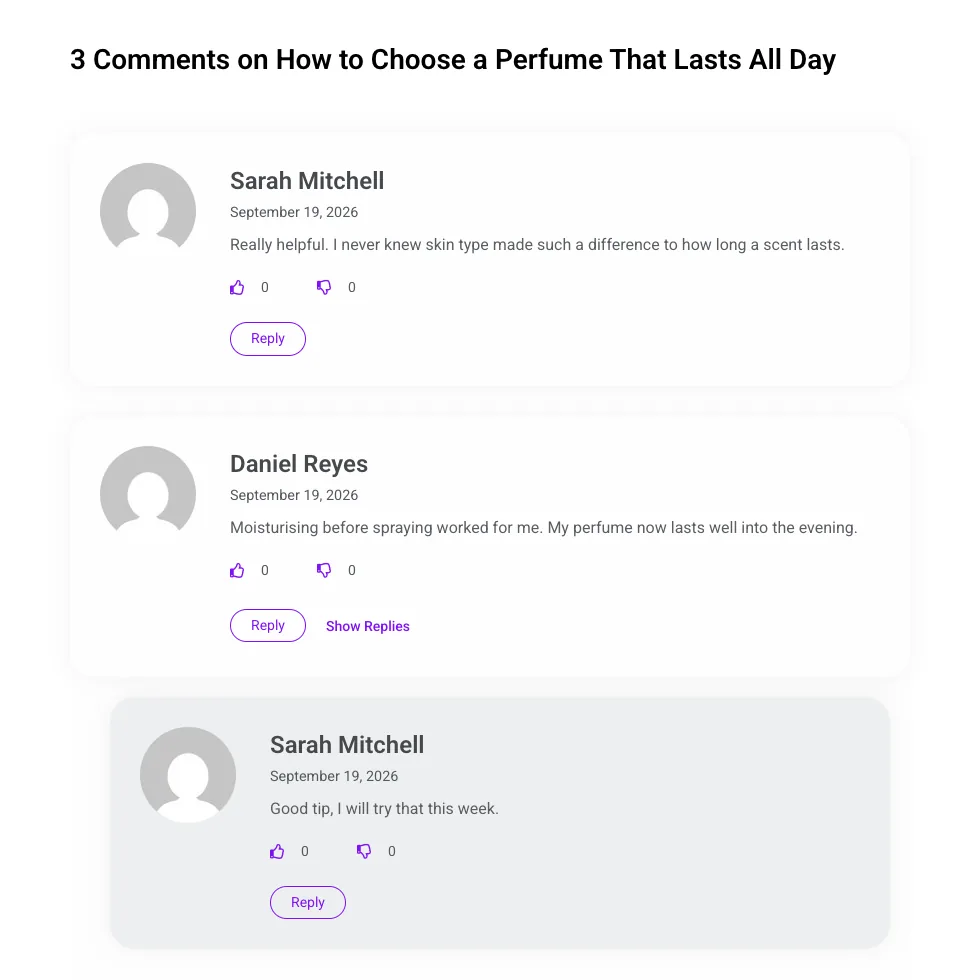
फिर एक पोस्ट खोलें जिसमें टिप्पणियां हैं आपको टिप्पणी की गिनती देखनी चाहिए, प्रत्येक टिप्पणी अपने स्वयं के कार्ड में पसंद और नापसंद बटन के साथ, उनके माता-पिता के नीचे इंडेंट किए गए उत्तर, और प्रत्येक टिप्पणी पर एक उत्तर बटन।
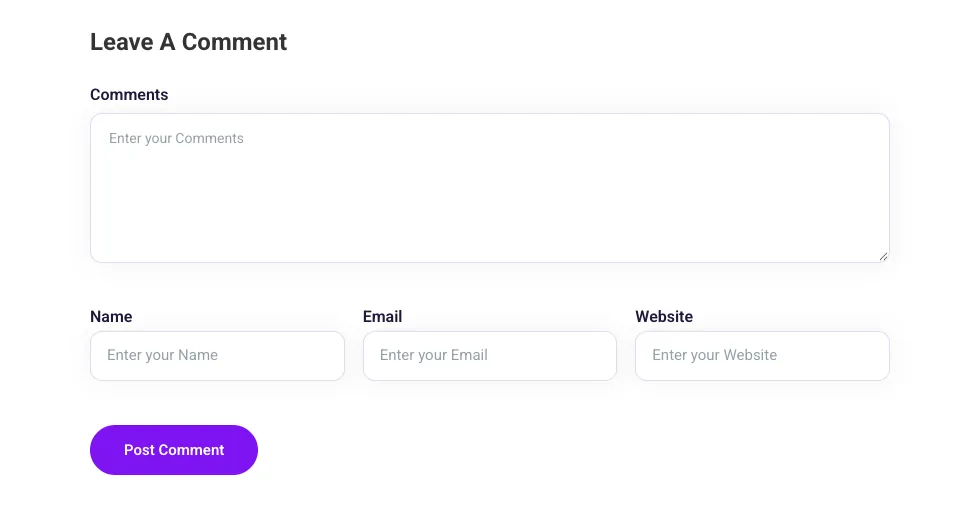
सूची के नीचे टिप्पणी बॉक्स और नाम, ईमेल और वेबसाइट फ़ील्ड के साथ एक टिप्पणी छोड़ें फॉर्म है पोस्ट को एक निजी विंडो में भी खोलें, क्योंकि वर्डप्रेस लॉग-इन उपयोगकर्ताओं के लिए एक छोटा रूप दिखाता है।
युक्तियाँ #
- यदि आपके पृष्ठ टिप्पणी नहीं लेते हैं तो पोस्ट करने के लिए शर्त सेट करें यह आपके लैंडिंग पृष्ठों से टेम्पलेट को दूर रखता है।
- मॉडरेशन या गोपनीयता के बारे में एक छोटी पंक्ति के लिए बिफोर नोट्स टेक्स्ट का उपयोग करें, उदाहरण के लिए “आपका ईमेल पता प्रकाशित नहीं किया जाएगा।”
- अतिरिक्त फ़ील्ड को कम और अधिकतर वैकल्पिक रखें जब फॉर्म बहुत कुछ मांगता है तो लोगों को टिप्पणी करने की संभावना कम होती है।
अक्सर पूछे जाने वाले प्रश्न #
क्या टिप्पणी टेम्पलेट मुफ़्त है? #
हाँ। हेडर, फ़ुटर और कमेंट थीम बिल्डर टेम्पलेट प्रकार हैं जो मास्टर ऐडऑन के निःशुल्क संस्करण में शामिल हैं।
मुझे अपनी पोस्ट पर नया टिप्पणी अनुभाग क्यों नहीं दिखता? #
जांचें कि उस पोस्ट पर टिप्पणियां खुली हैं, कि टेम्पलेट का सक्रियण चालू है, और यह कि स्थिति में पोस्ट प्रकार शामिल है फिर अपने पृष्ठ कैश को साफ़ करें और पुनः लोड करें।
मुझे अतिरिक्त टिप्पणी फ़ील्ड के उत्तर कहां मिलेंगे? #
वर्डप्रेस में टिप्पणियों के तहत टिप्पणी खोलें उत्तर संपादन स्क्रीन पर अतिरिक्त टिप्पणी फ़ील्ड बॉक्स में सूचीबद्ध हैं।
क्या मुझे रीकैप्चा कुंजियों की आवश्यकता है? #
केवल अगर आप स्विच ऑन करते हैं तो सक्षम करें रीकैप्चा पहले मास्टर एडॉन्स की एपीआई सेटिंग्स में कुंजी जोड़ें, फिर इसे विजेट में सक्षम करें।
संपादक क्यों दिखाता है “A वर्डप्रेस कमेंटरी”? #
संपादक नमूना टिप्पणियों का उपयोग करता है ताकि आप किसी भी वास्तविक टिप्पणी से पहले विजेट को स्टाइल कर सकें लाइव पोस्ट अपनी टिप्पणियों को दिखाता है।
लपेटकर #
अपने थीम के कमेंट सेक्शन को बदलने के लिए, मास्टर ऐडऑन > थीम बिल्डर के तहत एक कमेंट टेम्पलेट बनाएं, इसे अपने पोस्ट पर सेट करें, एमए कमेंट्स विजेट जोड़ें और इसके प्रीसेट, लेबल और फ़ील्ड को समायोजित करें अपने बाकी पोस्ट लेआउट के लिए, देखें सिंगल, हेडर और पाद गाइड, या इसके बारे में और पढ़ें मास्टर एडॉन्स थीम बिल्डर.


