

Что такое форма комментария? Ваша тема рисует раздел комментариев внизу каждого поста, и он часто выглядит ясно рядом со страницей, которую вы разработали в Elementor.Шаблон Комментарий в Master Addons Theme Builder заменяет его. вы строите шаблон в Elementor с MA...
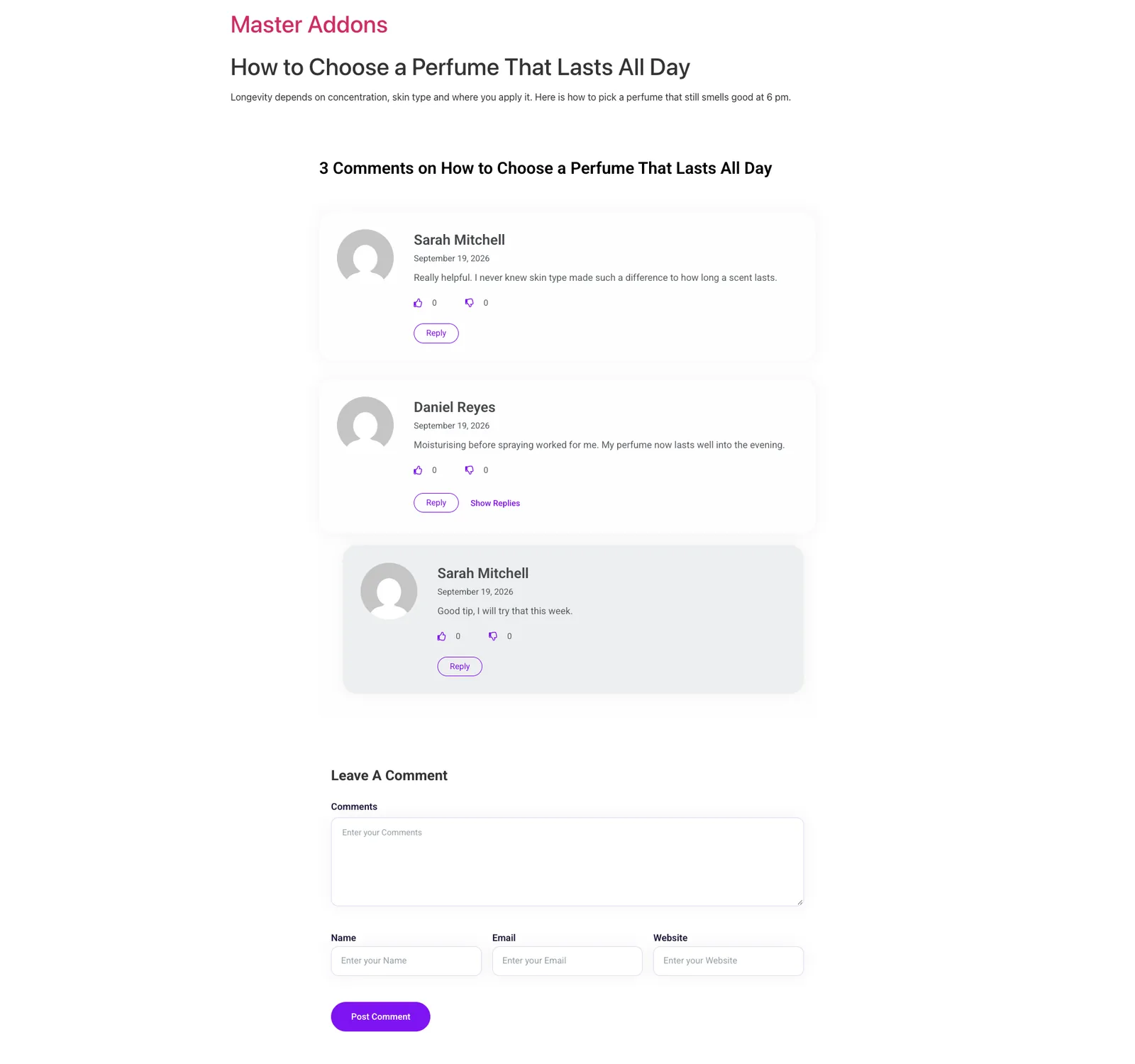
Ваша тема рисует раздел комментариев внизу каждого поста, и он часто выглядит ясно рядом со страницей, которую вы разработали в Elementor.Шаблон Комментарий в Master Addons Theme Builder заменяет его. вы строите шаблон в Elementor с Комментарии МА виджет, который показывает список комментариев, отвечает, кнопки лайков и не нравится, а также форму "Оставить комментарий", и вы выбираете, на каких публикациях или страницах он появляется.
Прежде чем начать #
- Установите и активируйте надстройки Elementor и Master Тип шаблона Comment является частью бесплатной версии, наряду с Header и Footer.
- Комментарии должны быть открыты к публикациям, на которых вы хотите использовать его. Проверять Настройки > Обсуждение и поле для обсуждения на каждом посте.
- Если вы планируете включить reCaptcha, сначала добавьте ключи в настройках API Основные дополнения > Настройки.
Шаг 1: Создайте новый шаблон #
Перейти к Мастер-аддоны > Создатель тем и нажмите Добавить новый шаблон.

Шаг 2: Выберите тип комментария #
На Генерал вкладка:
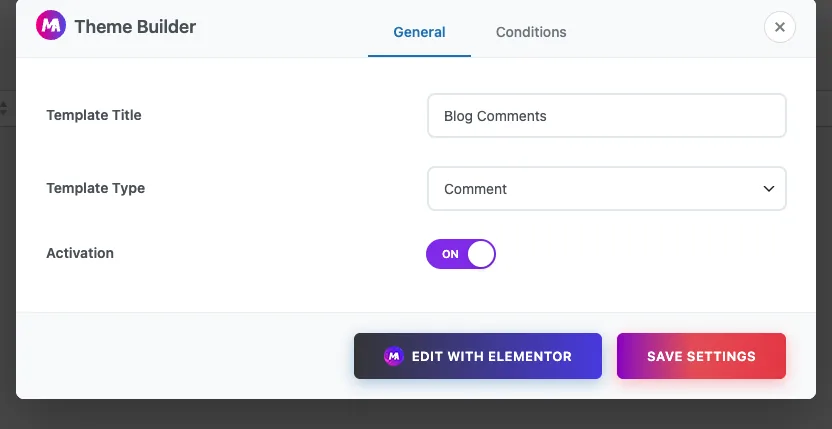
- Название шаблона: имя для вашей собственной ссылки, например “Blog Комментарии”.
- Тип шаблона: выбирать Комментарий из Тематической группы.
- Активация: переключи его НА.
Шаг 3: Выберите, где появится раздел комментариев #
Открыть Условия вкладка. Новый шаблон комментариев начинается с Включить > Единственное число > Все, который охватывает каждый пост и страницу Чтобы ограничить его сообщениями в блоге, измените третье раскрывающееся значение на Сообщения. Вы также можете выбрать Страницы или другой тип сообщения.
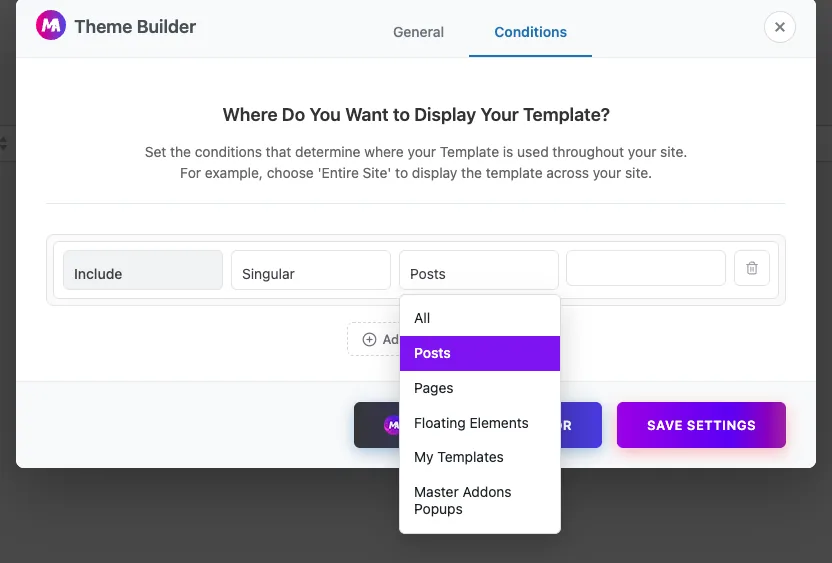
После того, как вы выберете тип сообщения, появится четвертое поле, где вы сможете выбрать отдельные сообщения. оставьте его пустым, чтобы охватить все из них. с Master Addons Pro вы также можете использовать Добавить условие, например, чтобы добавить правило "Исключить" для сообщений, в которых должны храниться комментарии по умолчанию.
Нажмите Сохранить настройкиили Редактировать с помощью Elementor чтобы открыть шаблон в редакторе.
Шаг 4: Добавьте виджет "Комментарии MA" #
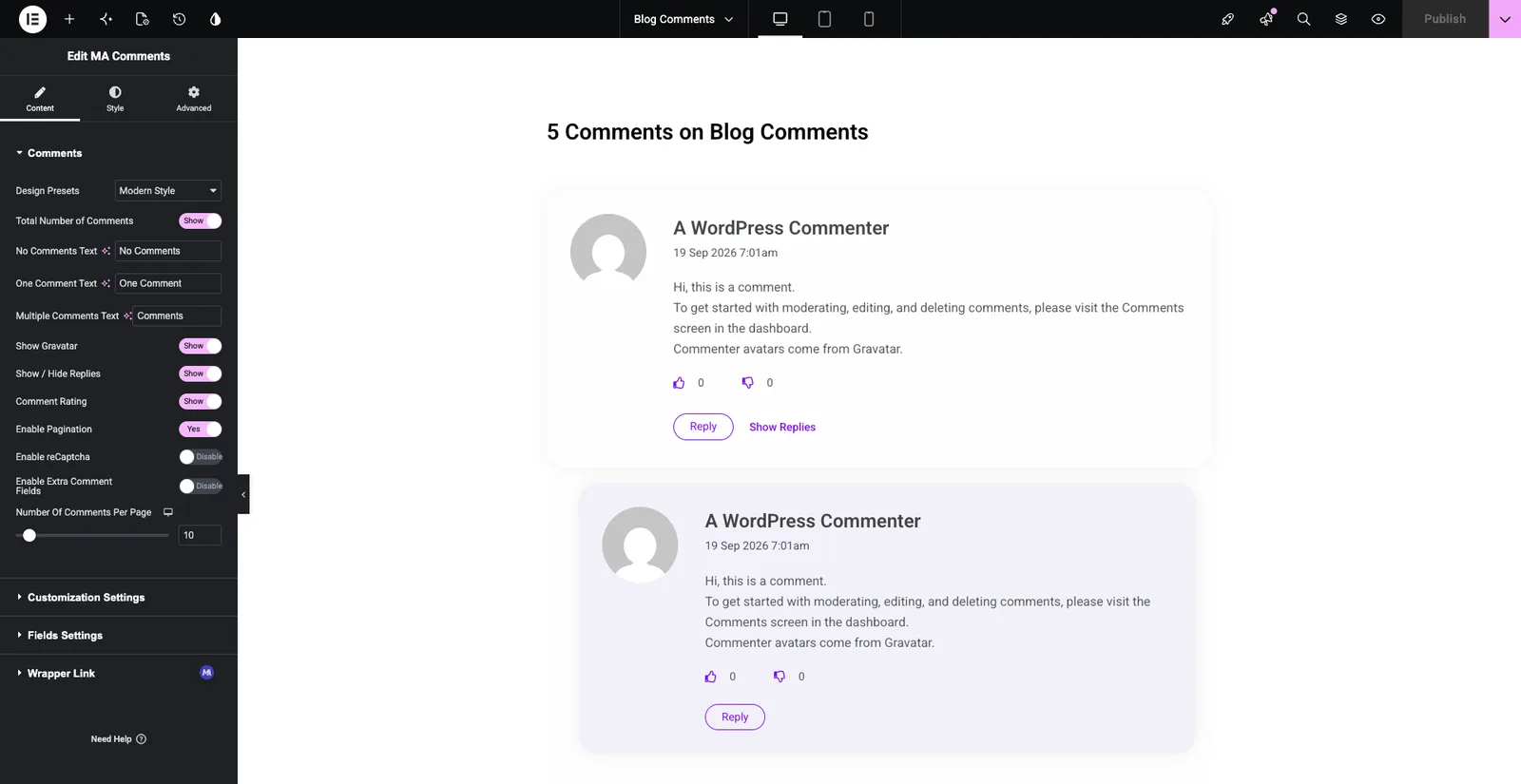
В Элементоре перетащите Комментарии МА виджет на страницу. редактор заполняет его с образцом комментариев, чтобы вы могли видеть макет, пока вы его стилизуете. ваши реальные комментарии появляются на прямой трансляции.
выше Комментарии раздел вкладки Содержание содержит основные переключатели:
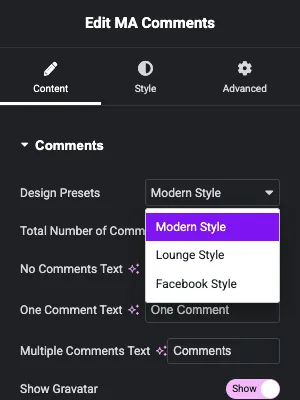
- Пресеты дизайна: начальный макет. выберите Современный стиль, стиль гостиной или стиль Facebook, затем настройте внешний вид на вкладке Стиль.
- Общее количество комментариев: показывает счетчик над списком. можно изменить текст, используемый для нуля, одного и нескольких комментариев.
- Показать Граватар: показывает картинку профиля каждого комментатора.
- Показать /Скрыть ответы: показывает ответы под комментарием, на который они отвечают, со ссылками "Показать ответы" и "Скрыть ответы".
- Комментарий Рейтинг: добавляет кнопки лайка и нелайка с счетчиком к каждому комментарию.
- Включить нумерацию страниц и Количество комментариев на странице: разбить длинные обсуждения на страницы. по умолчанию - 10 комментариев на страницу.
- Включить reCaptcha: добавляет защиту от спама в форму, Ему нужны ваши ключи API в настройках Главных Аддонов.
- Включить дополнительные поля комментариев: позволяет добавить в форму свои поля.
Шаг 5: Измените метки и поля формы #
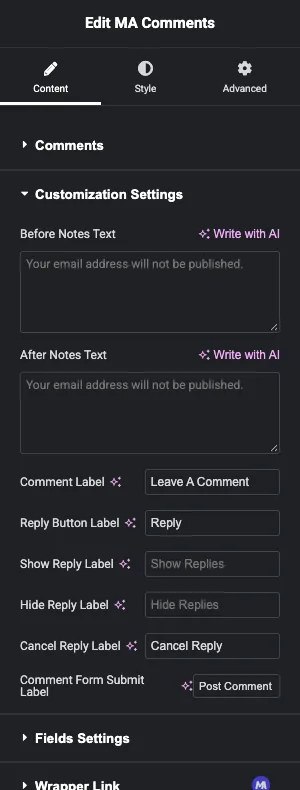
Открытый Настройки настройки чтобы изменить формулировку посетители см. Здесь вы устанавливаете текст "До заметок" и "После заметок" вокруг формы, заголовок "Метка комментария" (по умолчанию оставьте комментарий), метки "Ответ", "Показать ответы", "Скрыть ответы" и "Отменить ответ", а также текст на кнопке "Отправить" (Поставить комментарий по умолчанию).
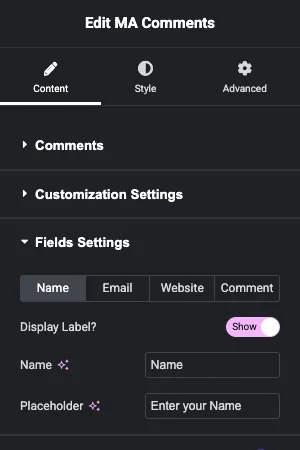
Открытый Настройки полей для настройки четырех стандартных полей. каждый имеет свою вкладку: Имя, Электронная почта, Веб-сайт и Комментарий. для каждого поля вы можете показать или скрыть метку, переименовать ее и изменить заполнитель. вкладка Веб-сайт также позволяет удалить поле полностью, и вкладка Комментарий может показать короткое уведомление рядом с полем комментариев.
С Включить дополнительные поля комментариев включился, новый Дополнительные поля комментариев появляется раздел Каждое дополнительное поле имеет метку, тип поля (Текст, Текстовая область или флажок), заполнитель, Обязательный переключатель и сообщение об ошибке. ответы сохраняются вместе с комментарием, и вы можете прочитать их в Дополнительные поля комментариев поле при редактировании комментария под Комментарии в WordPress.
Шаг 6: Создайте стиль раздела комментариев #
Вкладка Стиль разделена на поле Комментарий, элемент Комментария, Настройки ответа, Форма комментария, Кнопка отправки комментария и нумерация страниц. Используйте их, чтобы установить цвета, типографику, интервалы и границы для каждой части. Нажмите Публиковать когда ты доволен этим.
Шаг 7: Проверьте это на посте #
Возвращайся к Мастер-аддоны > Создатель тем и откройте Комментарий вкладка. шаблон должен показывать тип Комментарий, зеленый Активный значок и ваше состояние, например Включить > Единственное число > Все сообщения.

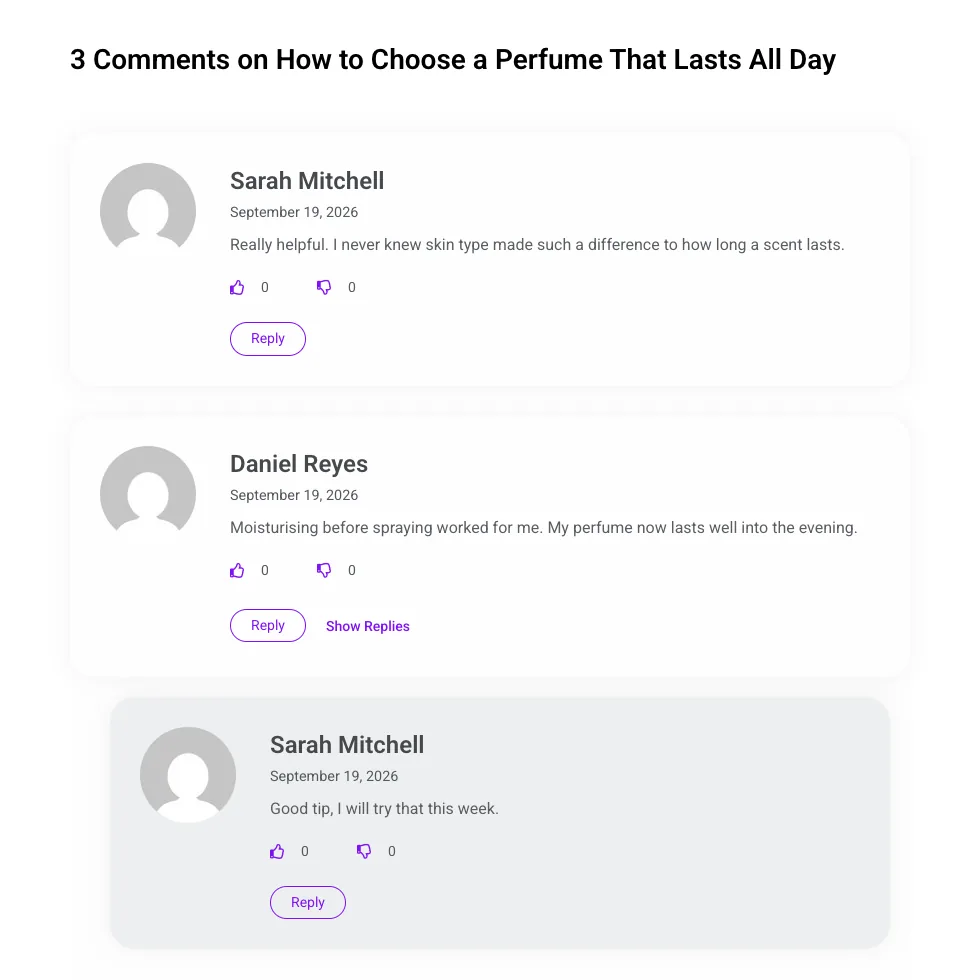
Затем откройте пост, в котором есть комментарии. вам следует увидеть количество комментариев, каждый комментарий в своей карточке с кнопками "Нравится" и "Не нравится", ответы с отступом под родительским номером и кнопку "Ответить" на каждом комментарии.
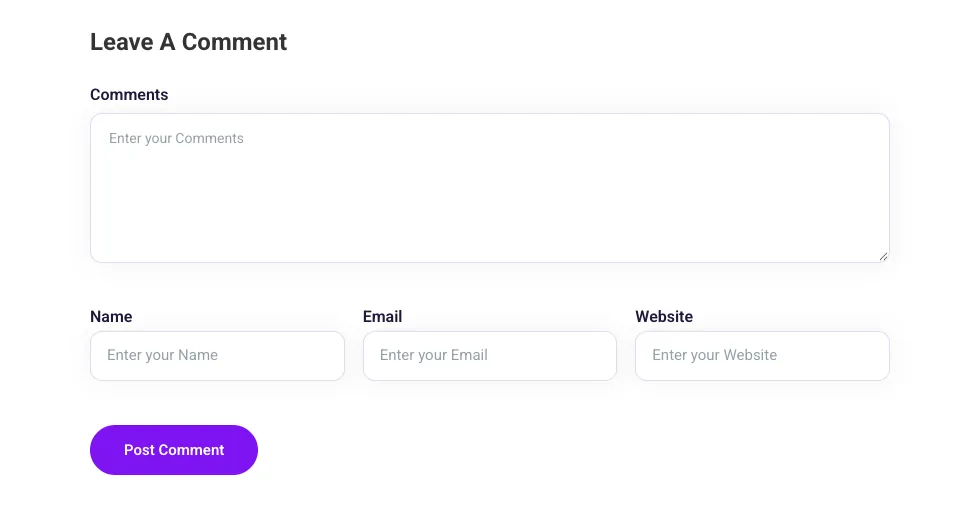
Ниже списка находится форма Оставить комментарий с полем для комментариев и полями Имя, Электронная почта и Веб-сайт Откройте сообщение также в приватном окне, потому что WordPress показывает более короткую форму для вошедших в систему пользователей.
Советы #
- Установите условие для Посты, если ваши страницы не принимают комментарии Это держит шаблон вне ваших целевых страниц.
- Используйте текст "Прежде чем замечать" для короткой строки о модерации или конфиденциальности, например “Ваш адрес электронной почты не будет опубликован.”
- Держите дополнительные поля немного и в основном необязательными. люди с меньшей вероятностью будут комментировать, когда форма просит много.
Часто задаваемые вопросы #
Шаблон Комментарий бесплатный? #
Да. заголовок, нижний колонтитул и комментарий - это типы шаблонов Theme Builder, включенные в бесплатную версию главных дополнений.
Почему я не вижу новый раздел комментариев к своему посту? #
Проверьте, что комментарии открыты к этому сообщению, что Активация шаблона включена, и что условие включает тип сообщения Затем очистите кэш страницы и перезагрузите.
Где найти ответы на дополнительные поля комментариев? #
Откройте комментарий в разделе Комментарии в WordPress Ответы указаны в поле Дополнительные поля комментариев на экране редактирования.
Нужны ли мне ключи reCaptcha? #
Только если вы включите Включить reCaptcha.Добавить ключи в настройках API Главных Аддонов сначала, то включить его в виджете.
Почему редактор показывает “A WordPress Commenter”? #
Редактор использует примеры комментариев, чтобы вы могли стилизовать виджет до того, как появятся какие-либо реальные комментарии. пост в прямом эфире показывает свои собственные комментарии.
Завершая #
Чтобы заменить раздел комментариев к теме, создайте шаблон "Комментарии" в разделе "Мастер-аддоны" > "Строитель тем", установите его для своих публикаций, добавьте виджет "Комментарии к MA" и настройте его предустановки, метки и поля. остальную часть макета публикации см. в разделе "Комментарии к MA" Одиночный, Заголовок и Нижний колонтитул руководства или подробнее о Мастер-создатель тем аддонов.


