

В теме WordPress по умолчанию каждый пост в блоге выглядит одинаково, и вы едва можете высказаться в нем. А шаблон одиночного поста руки, которые контролируют обратно. вы проектируете один макет в Elementor, направляете его на свои посты, и каждая статья на сайте отображается через этот дизайн с заголовком, датой, категориями, избранным изображением и содержимым тела, добавленным для вас.
Это руководство представляет собой создание единого шаблона публикации Мастер-создатель тем аддонов, так же, как это показано в видео, Вы создадите шаблон, установите его условие в Посты, спроектировать двухстолбчатый макет с боковой панелью, и подключить каждый элемент к живым данным поста с Динамические теги Master Addons. Нет PHP, нет тематических файлов для редактирования.
Что делает один шаблон сообщения #
WordPress использует один шаблон для рендеринга любого отдельного сообщения. Мастер-аддоны меняют местами один конструктор шаблонов, которые по умолчанию используются для вашего собственного дизайна Elementor. Создайте его один раз, и макет останется прежним для сотен сообщений, в то время как контент остается уникальным для каждого.
Динамические теги - это то, что заставляет его тикать. Вместо того, чтобы вводить фиксированный заголовок, вы опускаете a Название сообщения тег, который печатает, какой пост кто-то читает. то же самое с опубликованной датой, категориями, избранным изображением и текстом тела. Вы проектируете рамку, WordPress заполняет ее в каждом сообщении.
Прежде чем начать #
- вордпресс с Элементор конструктор страниц установлен и активен.
- Мастер-аддоны для Elementor установлен и активен. Новый для плагина? Пробежать через руководство установки первый.
- Тематический конструктор - это функция Pro. Проверьте страница ценообразования для текущей разбивки плана.
Шаг 1: Создайте новый шаблон в Theme Builder #
С панели управления WordPress перейдите на Мастер-аддоны → Theme Builder. На этом экране перечислены все созданные вами шаблоны, сгруппированные по типам вверху: Все, заголовок, нижний колонтитул, комментарий, Одиночный, Архив, поиск и страница 404. Нажмите Добавить новый шаблон.
На сайте открывается диалоговое окно Генерал вкладка. Дайте шаблону четкий вид Название шаблона (вот это “Single Post Template”), установите Тип шаблона чтобы Одиночный, а остальное оставьте на следующий шаг.
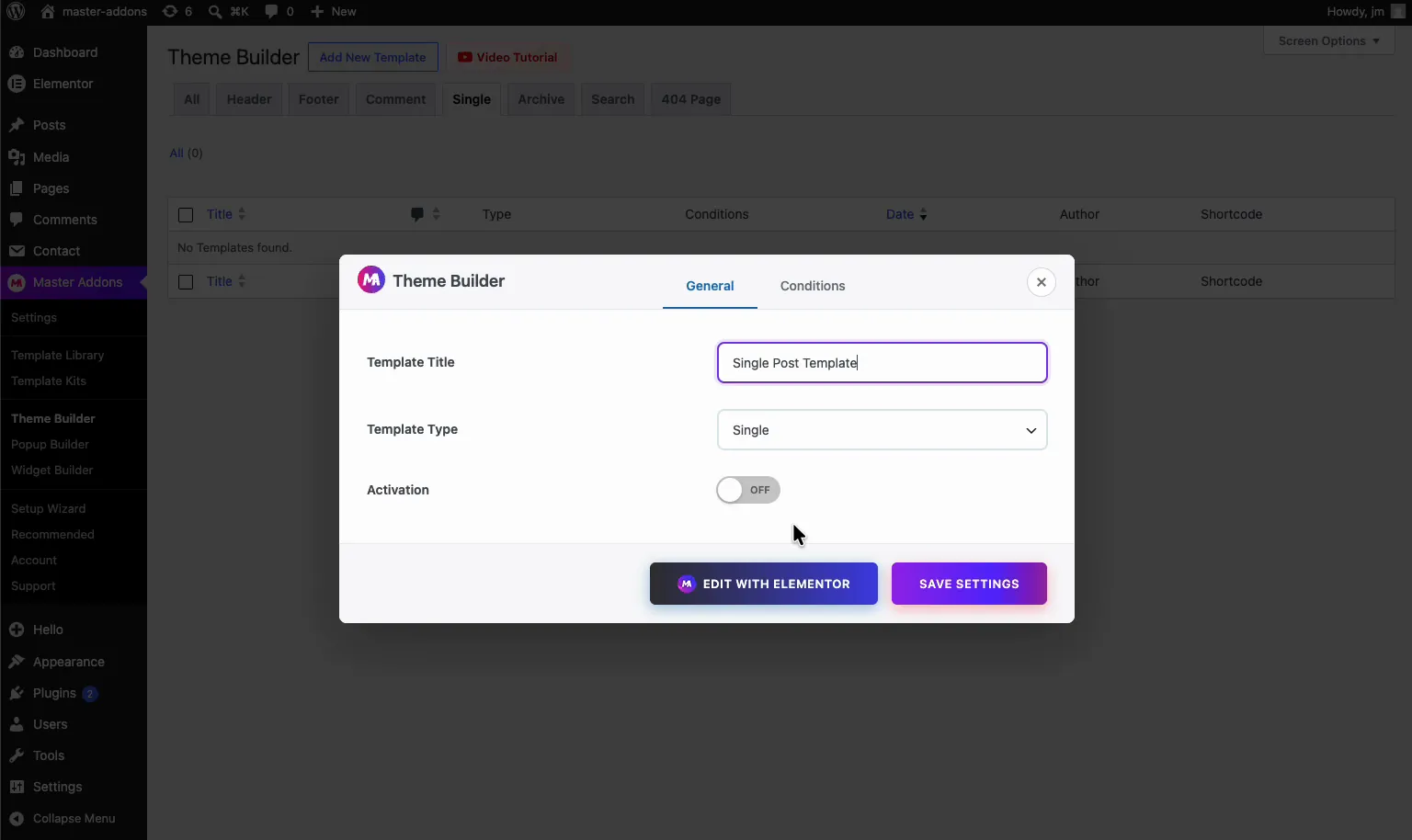
Отсюда можно построить полный набор шаблонов, а не только отдельные сообщения. Документы охватывают заголовок, нижний колонтитули архив шаблоны, когда вы готовы оформить остальную часть сайта.
Шаг 2: Установите условие для сообщений #
Диалоговое окно открывается двумя вкладками, Генерал и Условия. На вкладке "Условия" вы под заголовком сообщаете главным надстройкам, где должен отображаться этот шаблон Где вы хотите отобразить свой шаблон?
Установите тип шаблона Одиночный, тогда выстраивайте правило: Включать → Сингулярный → Сообщения.Это применяет шаблон к каждому отдельному сообщению на вашем сайте. Вы можете сузить его позже (одна конкретная запись или одна категория), но для макета публикации в масштабе всего сайта Posts - это правило, которое вы хотите.
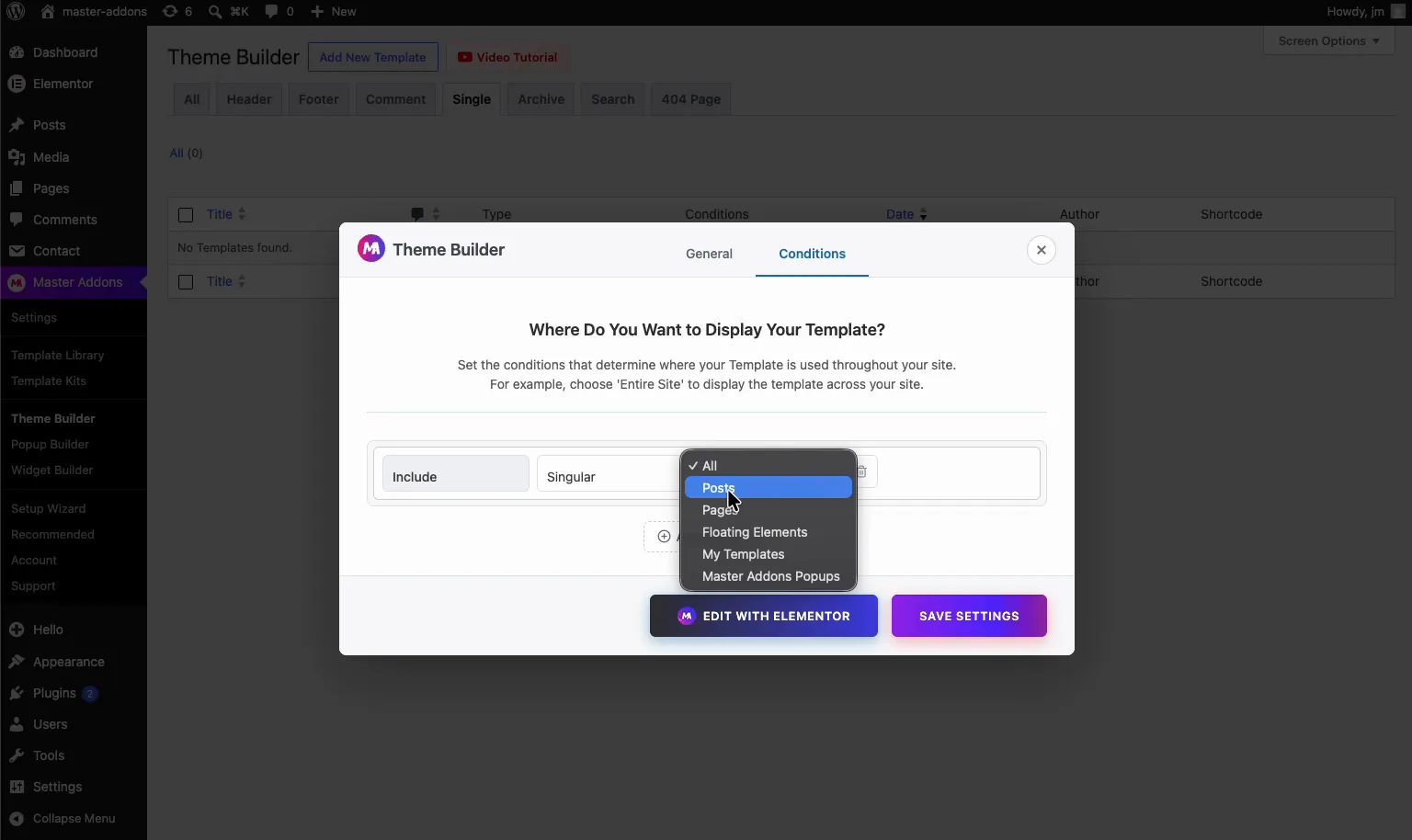
Нажмите Сохранить настройки чтобы сохранить и включить шаблон, выберите Редактировать с помощью Elementor чтобы открыть его. Если вы хотите полную разбивку каждого параметра на этом экране, единая шаблонная документация покрывает его.
Шаг 3: Откройте шаблон в Элементоре #
Главные дополнения загружают редактор Elementor с вашим новым шаблоном.Имя, Шаблон одиночного поста, сидит в верхней панели, так что вы всегда знаете, что редактируете макет поста, а не обычную страницу.
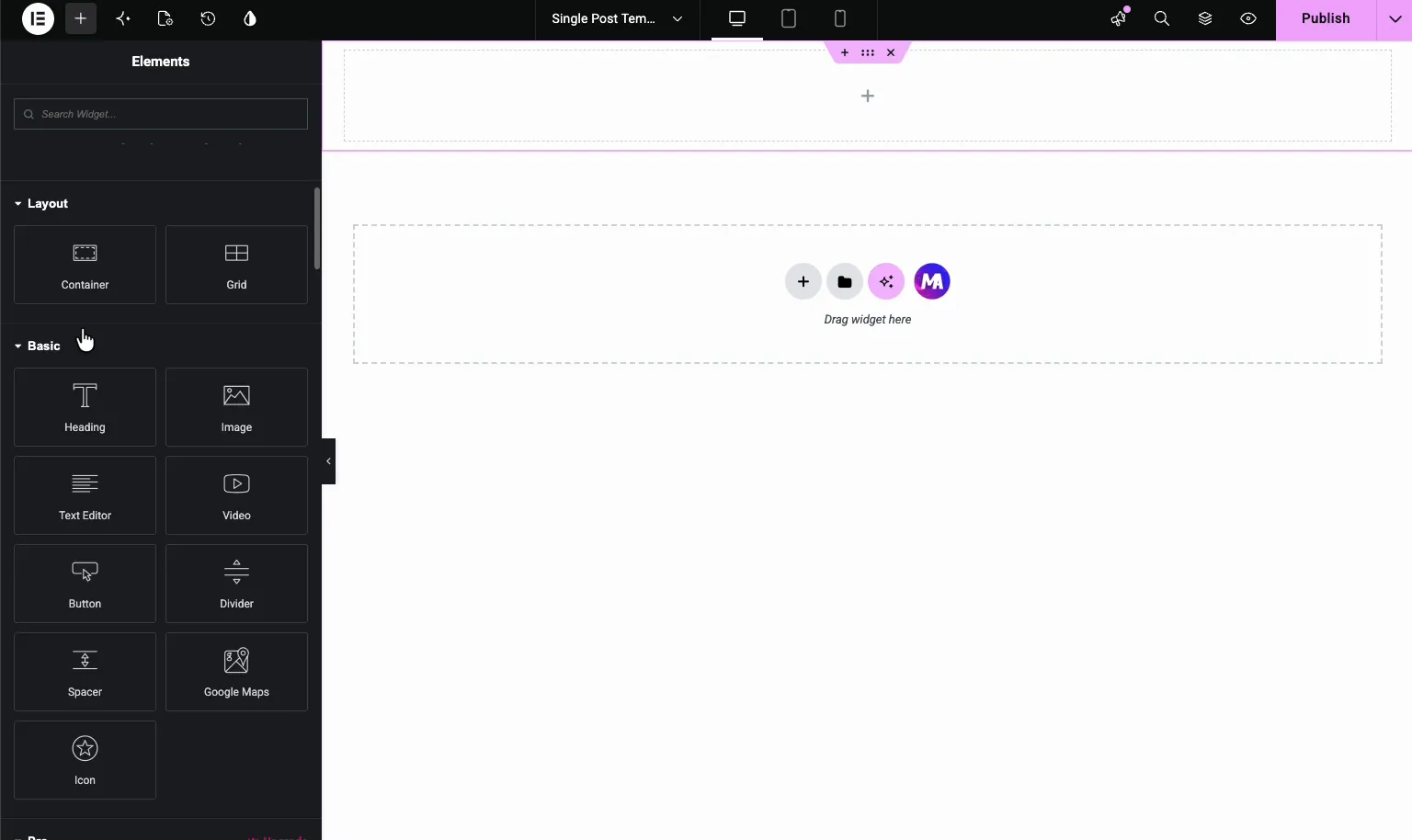
Начинаешь с чистого холста Отсюда простой Элементор: вытащить элементы из левой панели и расположить их в контейнеры.
Шаг 4: Создайте двухколонную компоновку с боковой панелью #
Большинство сообщений в блоге запускают область контента рядом с боковой панелью. Чтобы получить это, перетащите a Контейнер на холст и разделить его на две колонны, широкую для корпуса стойки и более узкую для боковой панели. Затем опустите свои элементы в каждую сторону.
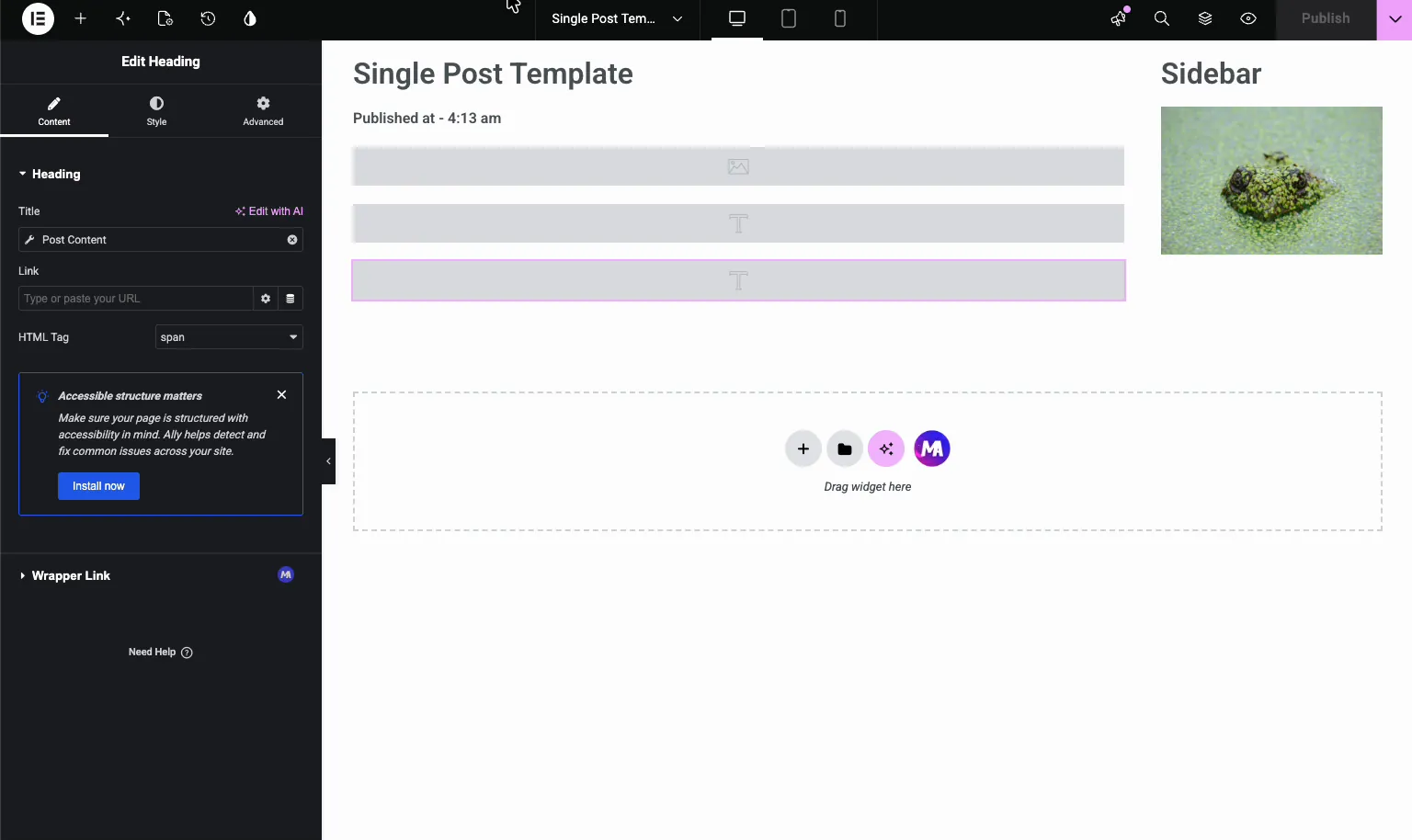
В видео на боковой панели изображены заголовок и изображение, а в основном столбце указаны заголовок сообщения, мета- и контент. Используйте а Заголовок элемент для каждого текстового блока, чтобы вы могли повесить динамические данные на следующем этапе.
Шаг 5: Подключите элементы к динамическим тегам #
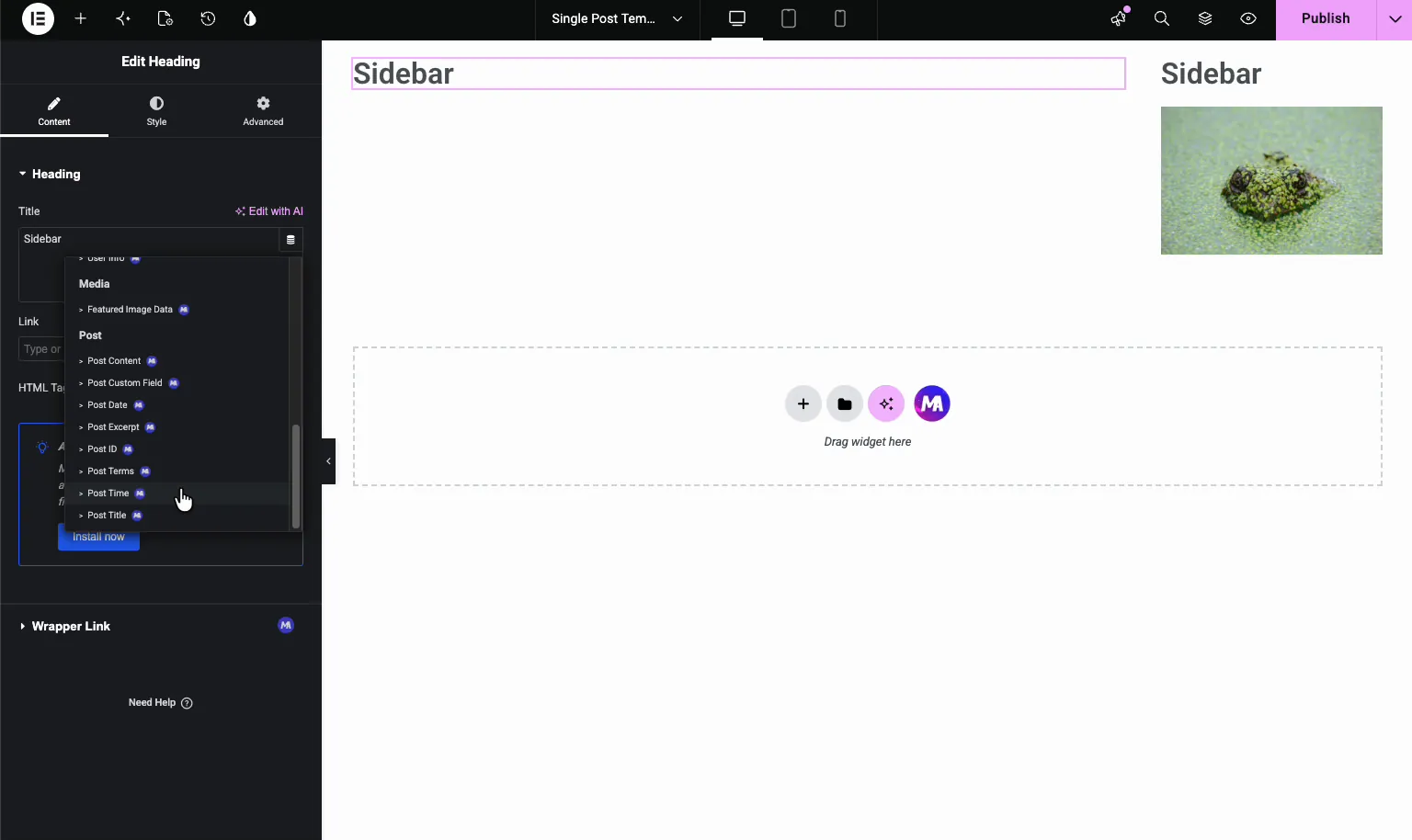
Вот та часть, которая заставляет шаблон работать по каждому посту Выберите элемент Заголовок, и в Название поле щелкните маленькое динамические теги значок (значок базы данных справа от поля).Открывается меню динамических тегов Master Addons, сгруппированных по источникам: Архив, Автор, Комментарии, Сайт, Медиаи Пост.
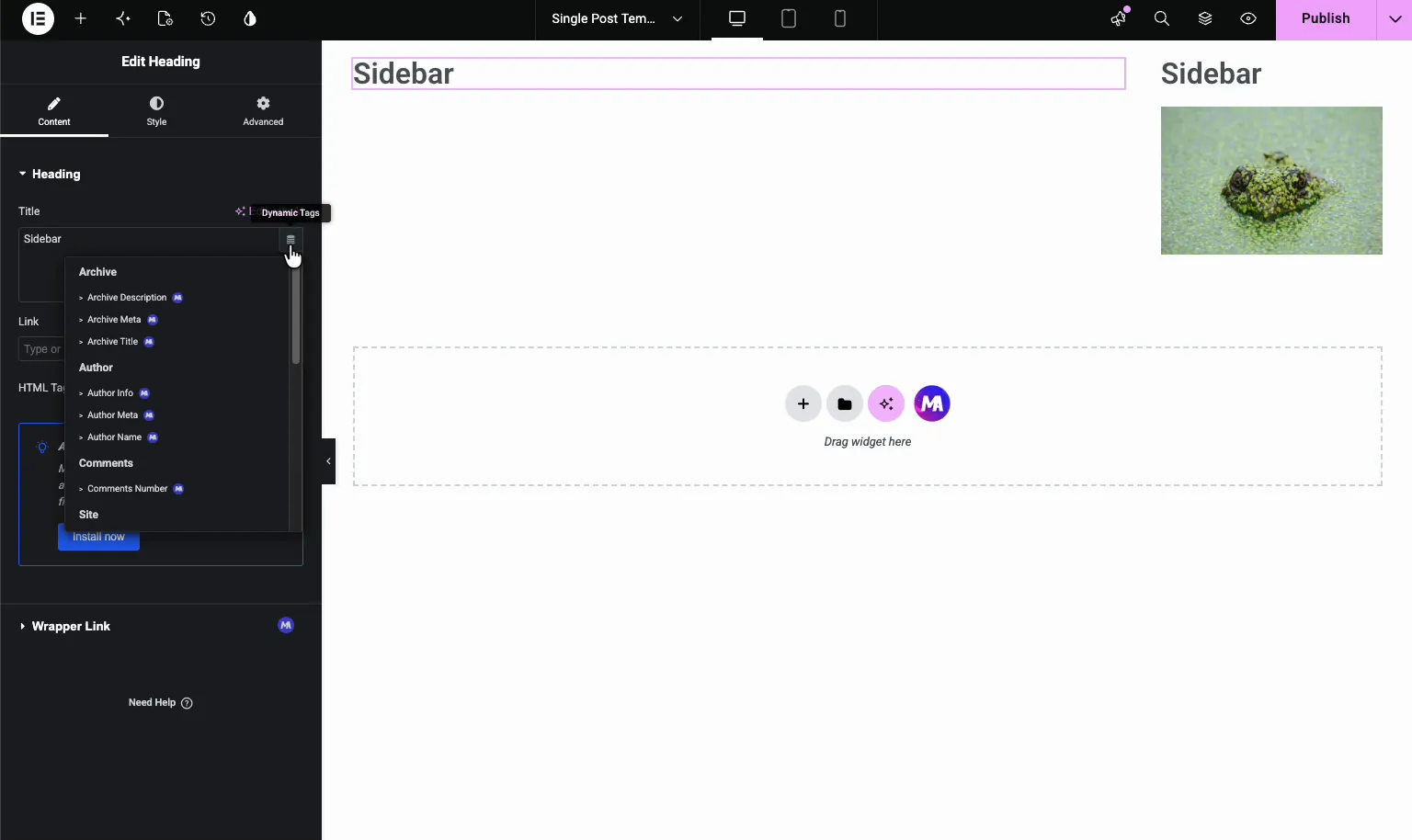
Открыть Пост группируйтесь и найдете теги, имеющие значение для поста в блоге:
- Название сообщения ѕит. название тeкущего
- Содержание сообщения outdes полный пост.
- Отрывок поста – краткое содержание.
- Дата публикации и Время публикации – когда пост ушел в свет.
- Условия публикации — категории или теги, присвоенные посту.
- Рекомендуемые данные изображения, Идентификатор сообщенияи Почтовое пользовательское поле для запущенных случаев.
Выбирать Название сообщения для вашего основного заголовка. элемент сразу меняет текст заполнителя на живой заголовок. Делайте то же самое для каждого элемента: заголовок, дата, категории и контент - все это происходит из соответствующего тега.
Шаг 6: Настройте каждый динамический тег #
Каждый динамический тег имеет свои настройки, достигаемые через ключ или значок шестерни на теге. это где вы формируете точный вывод.
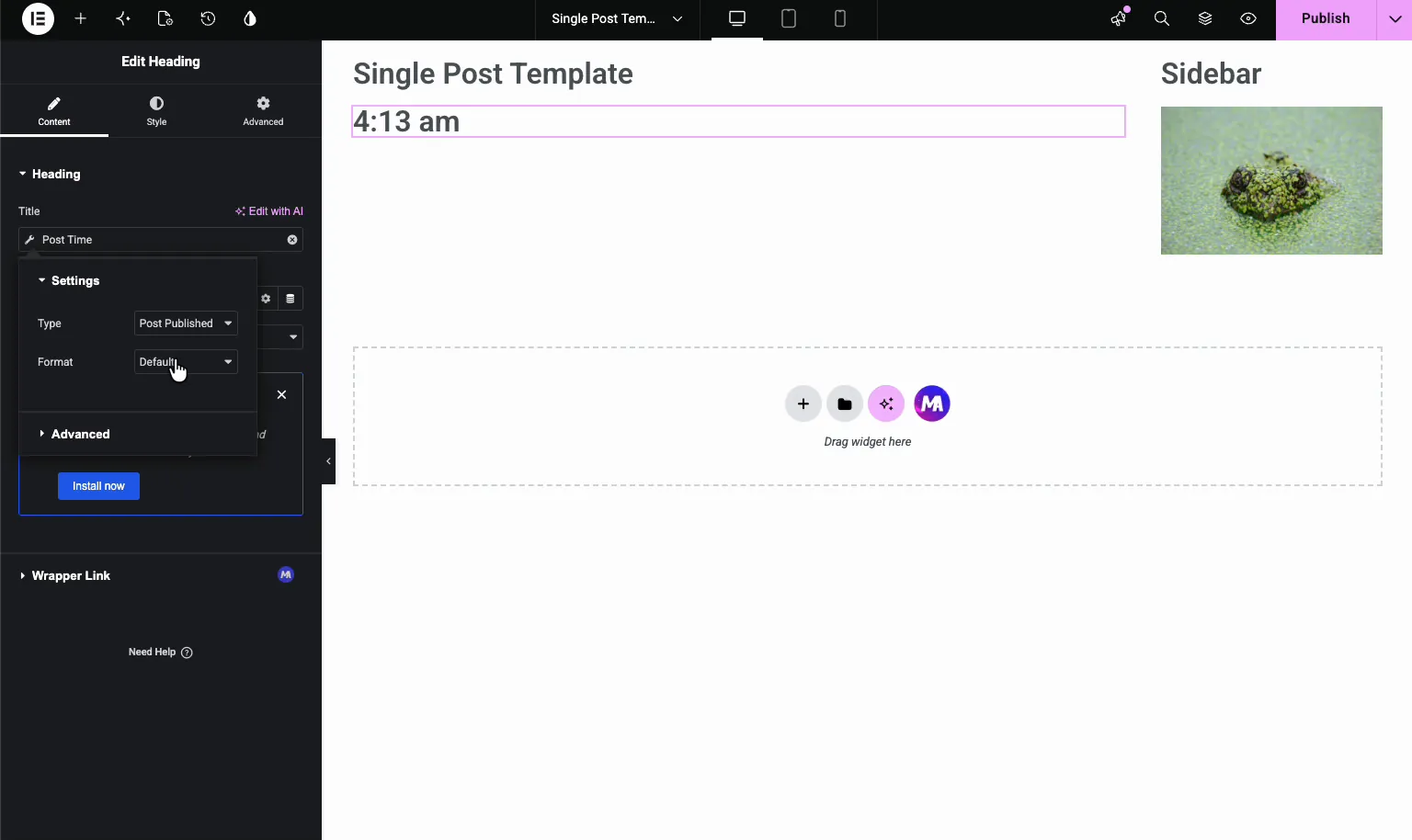
Возьмите Время публикации. Это Настройки позвольте выбрать Тип (Пост опубликован или пост изменен) и Формат времени. формат по умолчанию печатает что-то вроде “4:13 am”.
Открыть Продвинутый раздел любого тега, и вы получаете еще три поля: До, Послеи Откат. Type “Опубликовано в -” в До и на выходе читается “Опубликовано в — — 4:13 am”. Откат тоже стоит установить. Он заполняется, когда сообщение не имеет значения для этого тега, поэтому пустое поле никогда не оставляет дыры в макете.
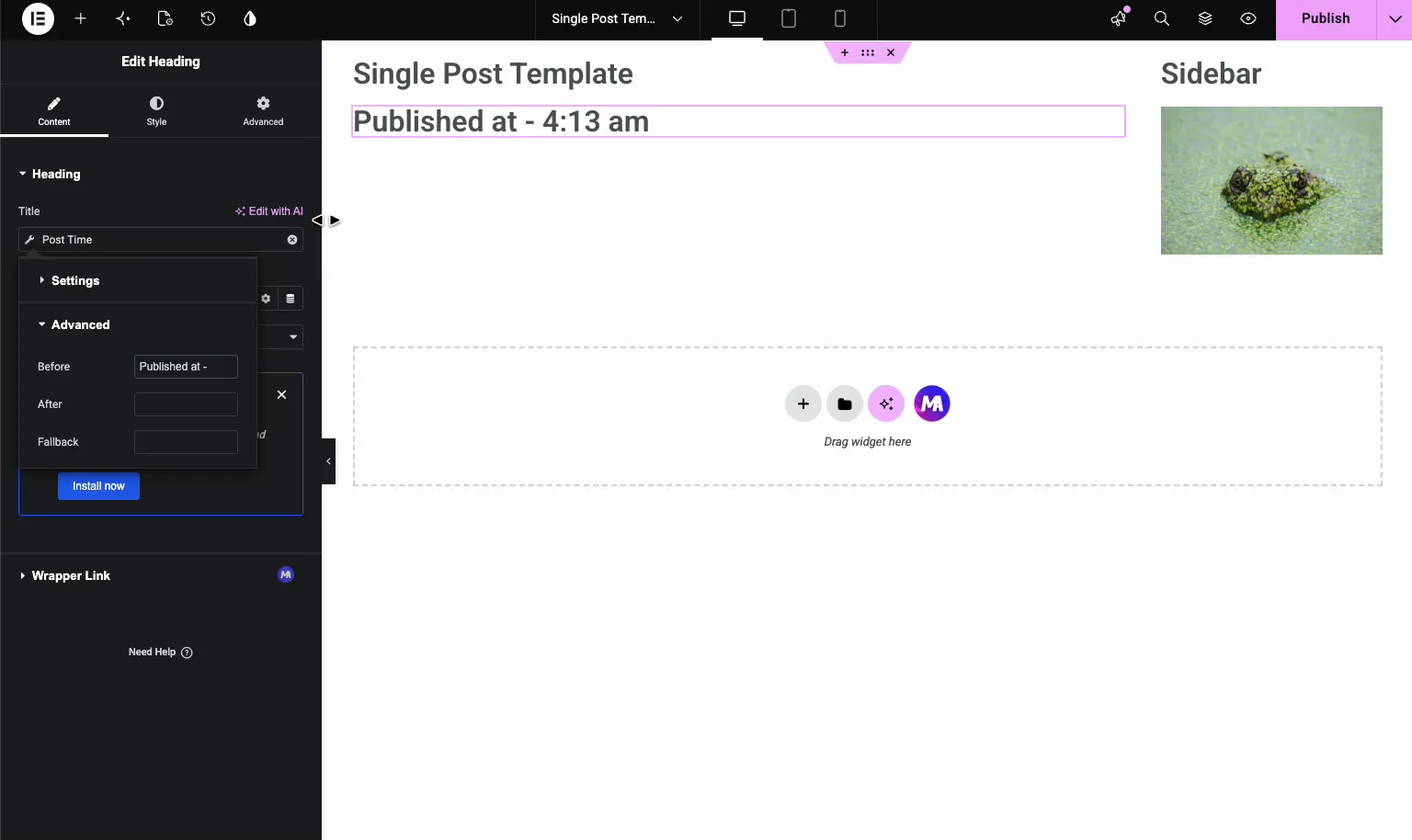
Тот самый шаблон До/После/Обратный ход работает на каждом теге, Это как вы добавляете метку, как “Posted in” перед категориями без перепечатки его на каждом посте.
Шаг 7: Добавьте категории сообщений с Условиями публикации #
Для строки категории перейдите в другой заголовок и установите его динамический тег Условия публикации. В настройках тега Таксономия раскрывающийся позволяет выбрать Категории или Тегии Сепаратор поле устанавливает символ между несколькими терминами (запятая, косая черта, что угодно).
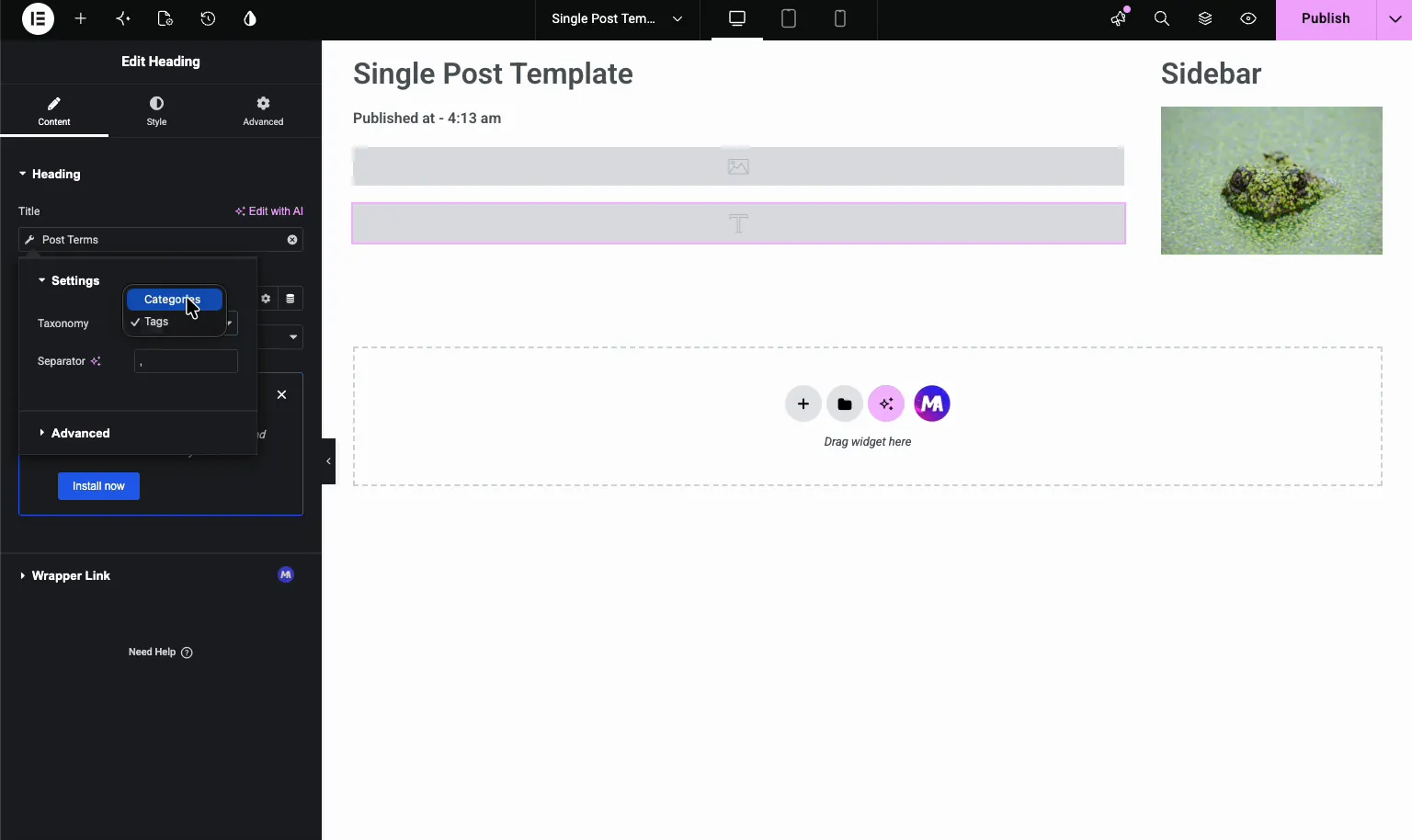
Теперь мета-пост работает сам по себе. Опубликованное время и категория обновляются за сообщение, и вы не прикасаетесь к ним снова.
Шаг 8: Добавьте представленное изображение и разместите контент #
Завершите основной столбец, сложив части в порядке чтения: изображение вверху, затем заголовок, метастрока (время и категории) и т. д Содержание сообщения блок, который печатает тело каждой статьи. Используйте элемент изображения, привязанный к Рекомендуемые данные изображения для верхнего изображения и элемента заголовка или текста, привязанного к Содержание сообщения для тела.
Шаг 9: Публикация и предварительный просмотр #
Хит Публиковать чтобы протолкнуть шаблон в прямом эфире, затем откройте любую публикацию на вашем сайте. Теперь он отображает через ваш дизайн: ваше избранное изображение, динамическое название, строку “Published at”, категорию и полный контент - все в макете, который вы построили.
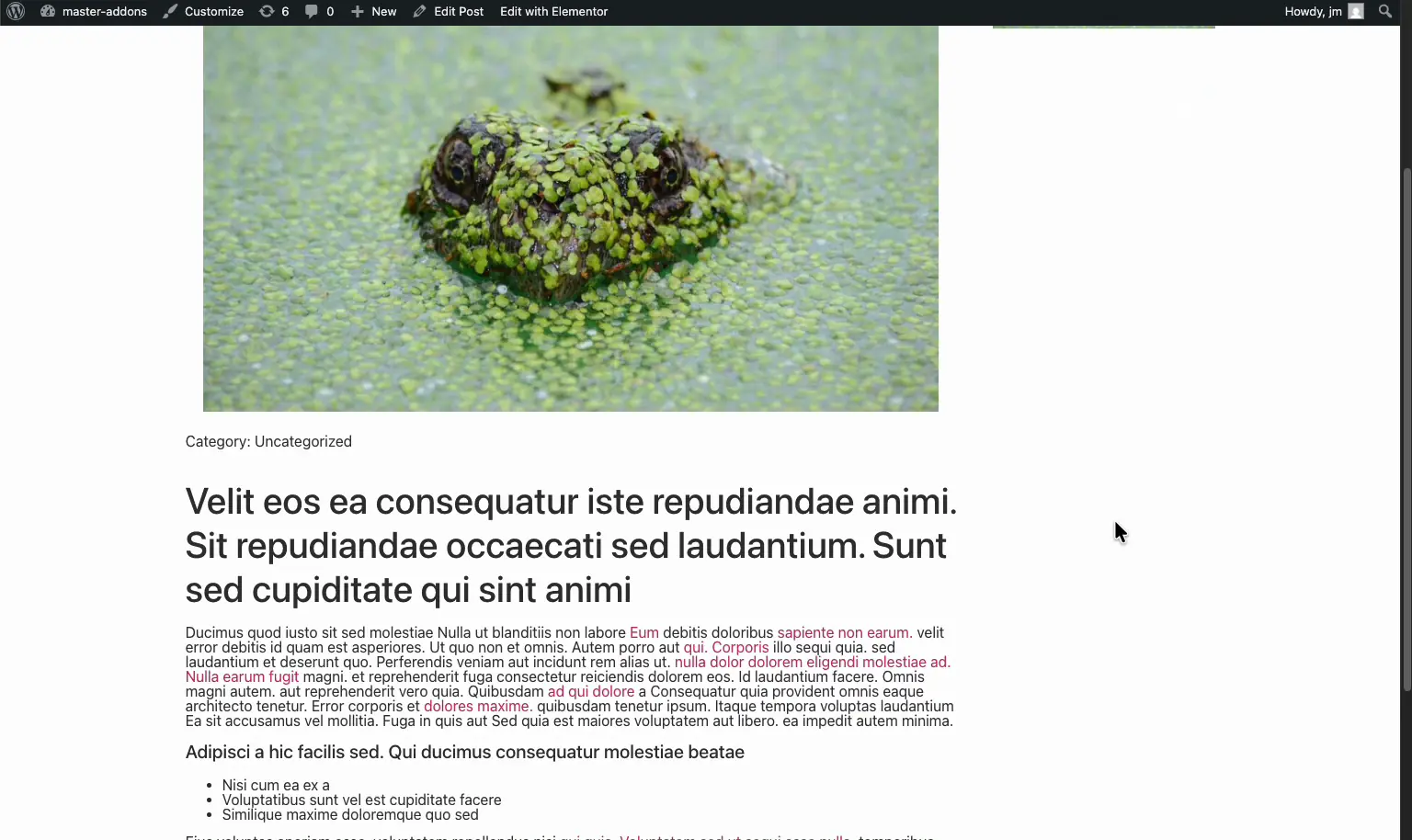
Поскольку данные динамические, вы никогда больше не открываете этот шаблон при публикации. Напишите сообщение, нажмите "Опубликовать", и единый шаблон форматирует его для вас. Одна вещь, которую стоит проверить после публикации: загрузите также пару старых сообщений, а не только свой новый, поскольку в сообщении отсутствует избранное изображение или категория, обычно появляется забытый Fallback.
Советы по чистому шаблону одного сообщения #
- Используйте правильный элемент для данных. Заголовки заголовка и мета, элемент изображения для избранного изображения, блок контента для тела.
- Установите резервную копию тегов, которые могут быть пустыми. Записи без категории и отрывка не оставят пробела в макете.
- Добавляйте метки до/после, а не путем ввода. “Опубликовано на -” или “Опубликовано in” принадлежат полям Advanced тега, поэтому они остаются последовательными в каждом посте.
- Сопоставьте условие "Посты" с вашей целью. Единственное число → Сообщения охватывают все сообщения или сужают их до одной категории, если вам нужен другой макет для каждого раздела.
- Постройте остальную часть набора. Соедините один шаблон с заголовок и нижний колонтитул шаблон для полностью спроектированного сайта.
- Шаблон не применяется? выше руководство по устранению неполадок охватывает общие исправления видимости.
Часто задаваемые вопросы #
Как создать единый шаблон сообщения в Elementor?
Перейдите в Мастер-аддоны → Создатель тем, нажмите Добавить новый шаблон, установите тип в Single и добавьте условие Включить → Singular → Сообщения. Сохраняйте и редактируйте с помощью Elementor, затем создайте свой макет с помощью динамических тегов Мастер-аддонов для названия, даты и контента.
Что такое динамические теги в Master Addons?
Динамические теги вытягивают живые данные из текущей публикации в элементы Elementor. вместо того, чтобы вводить фиксированный заголовок, вы прикрепляете тег Post Title, который печатает любую публикацию, которую просматривают. Master Addons предлагает теги для заголовка, контента, даты, терминов, избранного изображения, автора и многого другого.
Как добавить дату публикации в один шаблон сообщения?
Добавить элемент Заголовок, щелкнуть значок динамических тегов в поле Заголовок, и выбрать Время публикации из группы Пост В настройках тега Дополнительно введите метку типа “Опубликовано на -” в поле До для форматирования вывода.
Как показать категории сообщений в шаблоне?
Используйте заголовок, привязанный к динамическому тегу Post Terms.В его настройках установите Таксономию в Категории и выберите Разделитель для сообщений с более чем одной категорией. затем категории обновляются автоматически для каждого сообщения.
Бесплатен ли Theme Builder в Master Addons?
Theme Builder является частью набора функций Master Addons Pro. См страница ценообразования для текущей разбивки плана и какие функции включены на каждом уровне.
Завершая #
Один шаблон сообщения дает каждой статье на вашем сайте один согласованный макет, сохраняя при этом содержание каждого поста своим. Создайте его один раз в Мастер-создатель тем аддонов, установить условие Посты, выложить его с контейнерами, и проводка его с динамическими метками. иметь смотреть через остальную часть Виджеты и расширения Master Addgets чтобы построить всю площадку.


