

En un tema predeterminado de WordPress, cada publicación de blog se ve igual y apenas se opina sobre ella. Un plantilla de publicación única manos que controlan la espalda. Diseña un diseño en Elementor, lo señala en sus publicaciones y cada artículo en el sitio se representa a través de ese diseño con el título, la fecha, las categorías, la imagen destacada y el contenido corporal incluidos para usted.
Esta guía recorre la construcción de una plantilla de publicación única con Creador de temas de complementos maestros, de la misma manera que se muestra en el video. Crearás la plantilla, establecerás su condición en Publicaciones, diseñarás un diseño de dos columnas con una barra lateral y conectarás cada elemento a datos de publicaciones en vivo Etiquetas dinámicas de complementos maestros. Sin PHP, sin archivos de temas para editar.
Qué hace una plantilla de publicación única #
WordPress utiliza una única plantilla para representar cualquier publicación individual. El creador de plantillas único de Master Addons cambia de forma predeterminada por su propio diseño Elementor. Constrúyalo una vez y el diseño permanecerá igual en cientos de publicaciones, mientras que el contenido seguirá siendo único para cada una.
Las etiquetas dinámicas son las que lo marcan. En lugar de escribir un título fijo, ingresas un Título de la publicación etiqueta que imprime cualquier publicación que alguien esté leyendo. Lo mismo ocurre con la fecha de publicación, las categorías, la imagen destacada y el cuerpo del texto. Tú diseñas el marco, WordPress lo completa por publicación.
Antes de empezar #
- wordpress con el elemento creador de páginas instalado y activo.
- Complementos maestros para Elementor instalado y activo. ¿Nuevo en el complemento? Ejecutar a través del guía de instalación primero.
- El Theme Builder es una función profesional. Verifique el página de precios para el desglose del plan actual.
Paso 1: cree una nueva plantilla en Theme Builder #
Desde el panel de WordPress, diríjase a Complementos maestros → Creador de temas. Esta pantalla enumera todas las plantillas que ha creado, agrupadas por tipo en la parte superior: Todos, Encabezado, Pie de página, Comentario, Soltero, Archivar, Buscar y Página 404. Haga clic Agregar nueva plantilla.
Se abre un cuadro de diálogo en el general pestaña. Dale una clara a la plantilla Título de la plantilla (aquí está “Plantilla de publicación única”), configure el Tipo de plantilla a Soltero, y deja el resto para el siguiente paso.
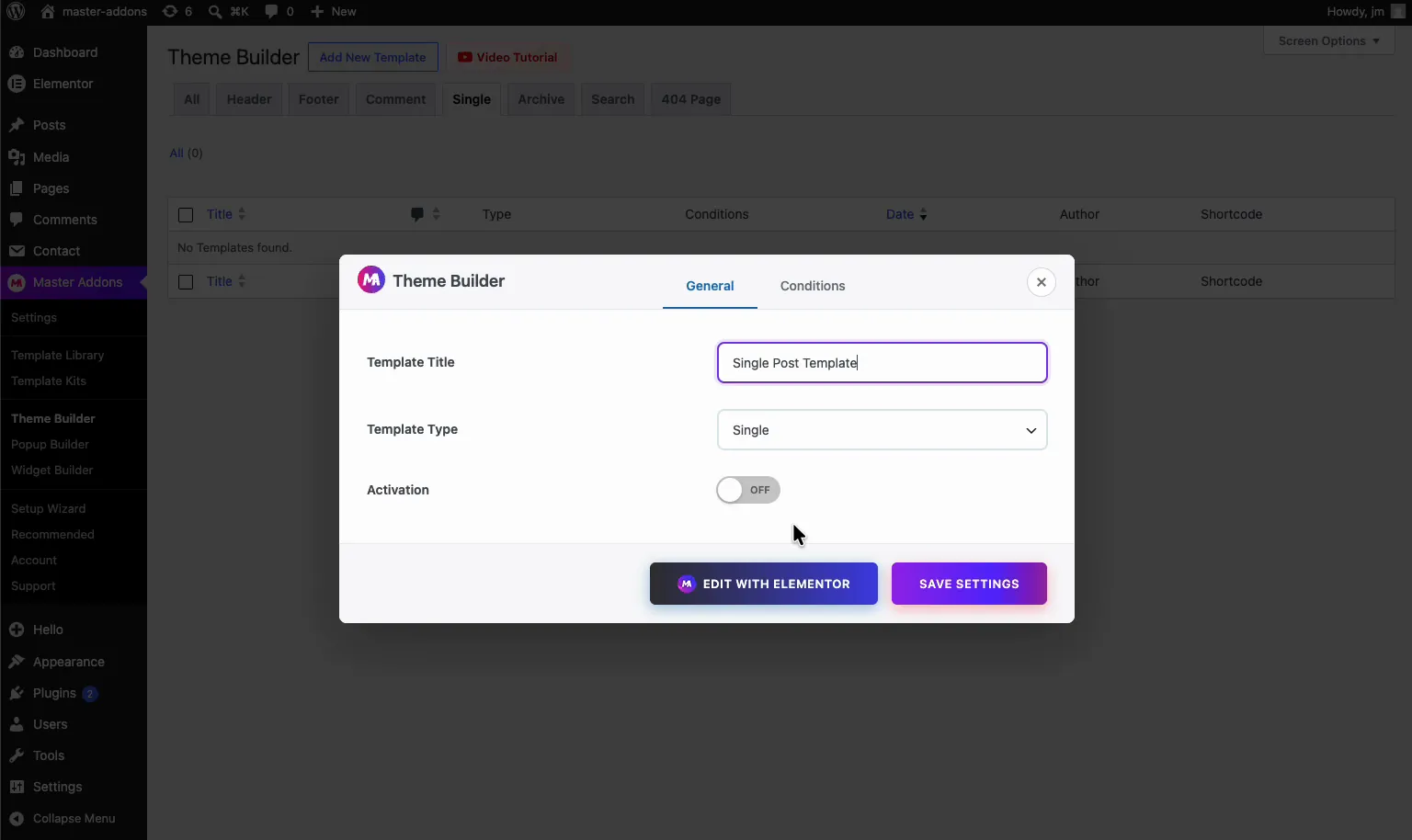
Puede crear un conjunto completo de plantillas desde aquí, no solo publicaciones individuales. Los documentos cubren el encabezado, pie de página, y archivo plantillas cuando estés listo para diseñar el resto del sitio.
Paso 2: establezca la condición en Publicaciones #
Se abre un cuadro de diálogo con dos pestañas, general y Condiciones. La pestaña Condiciones es donde le indica a los complementos maestros dónde debe aparecer esta plantilla, bajo el título ¿dónde quieres mostrar tu plantilla?
Establezca el tipo de plantilla en Soltero, entonces construye la regla: Incluir → excepcional → Publicaciones. Eso aplica la plantilla a cada publicación de su sitio. Puede limitarlo más tarde (una publicación específica o una sola categoría), pero para el diseño de una publicación en todo el sitio, Publicaciones es la regla que desea.
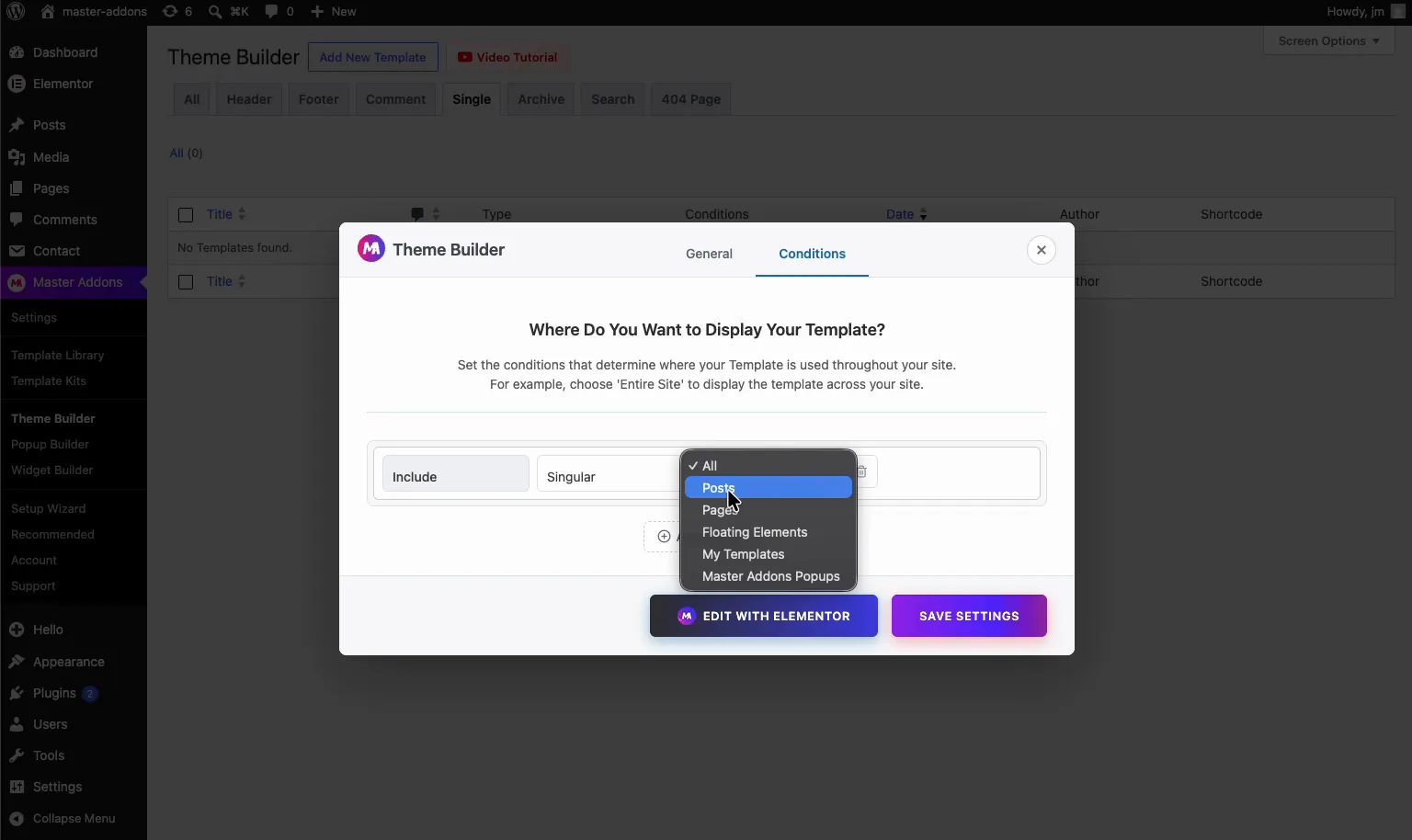
Hacer clic Guardar configuración para guardar y habilitar la plantilla, elija Editar con Elementor para abrirlo. Si desea el desglose completo de todas las opciones en esta pantalla, el documentación de plantilla única lo cubre.
Paso 3: abre la plantilla en Elementor #
Master Addons carga el editor Elementor con su nueva plantilla. El nombre, Plantilla de publicación única, se encuentra en la barra superior, por lo que siempre sabes que estás editando el diseño de la publicación y no una página normal.
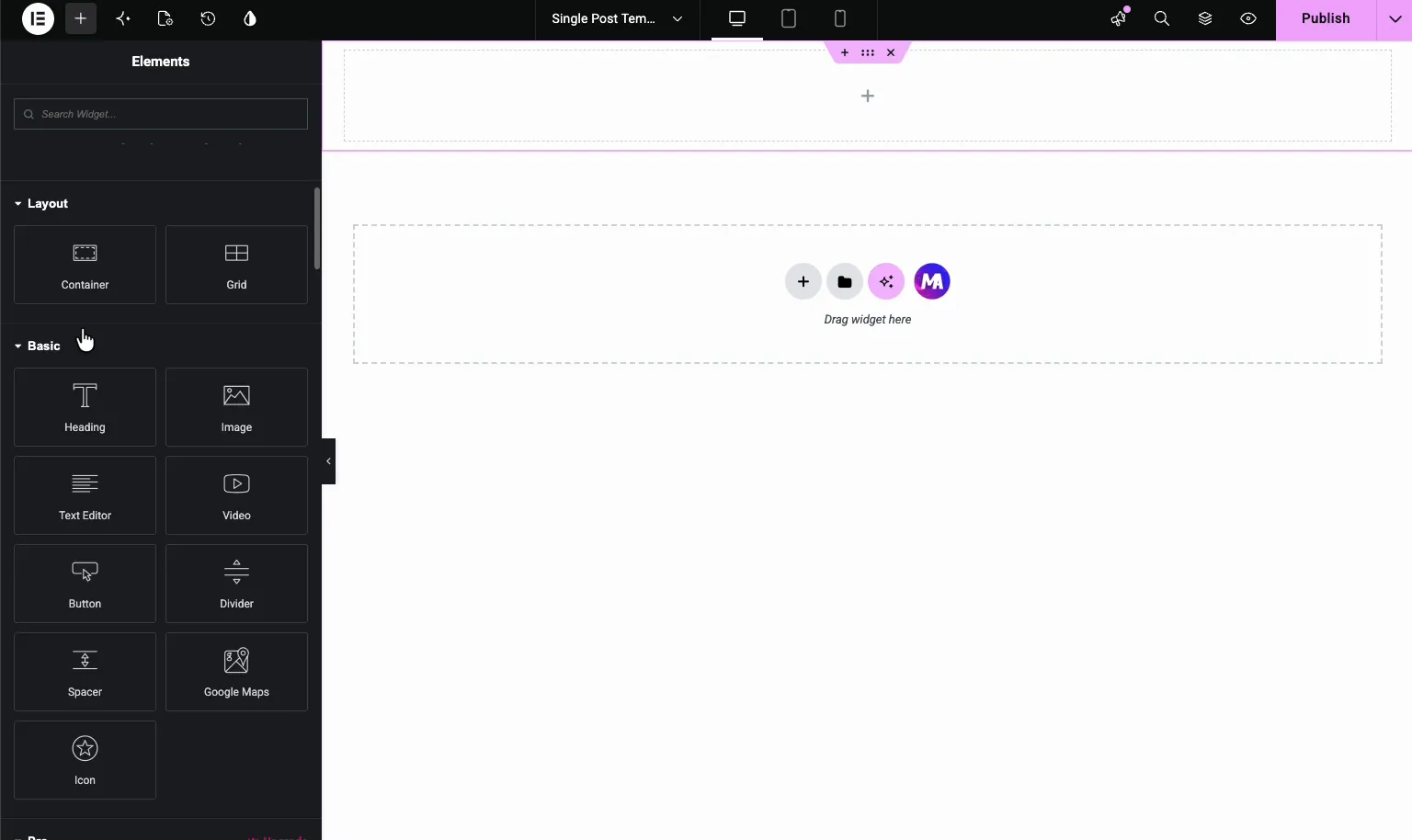
Empiezas en un lienzo en blanco. Desde aquí es Elementor simple: arrastra los elementos fuera del panel izquierdo y colócalos en contenedores.
Paso 4: cree un diseño de dos columnas con una barra lateral #
La mayoría de las publicaciones de blog ejecutan un área de contenido junto a una barra lateral. Para obtener eso, arrastre a Contenedor sobre el lienzo y divídalo en dos columnas, una ancha para el cuerpo del poste y otra más estrecha para la barra lateral. Luego deja caer tus elementos en cada lado.
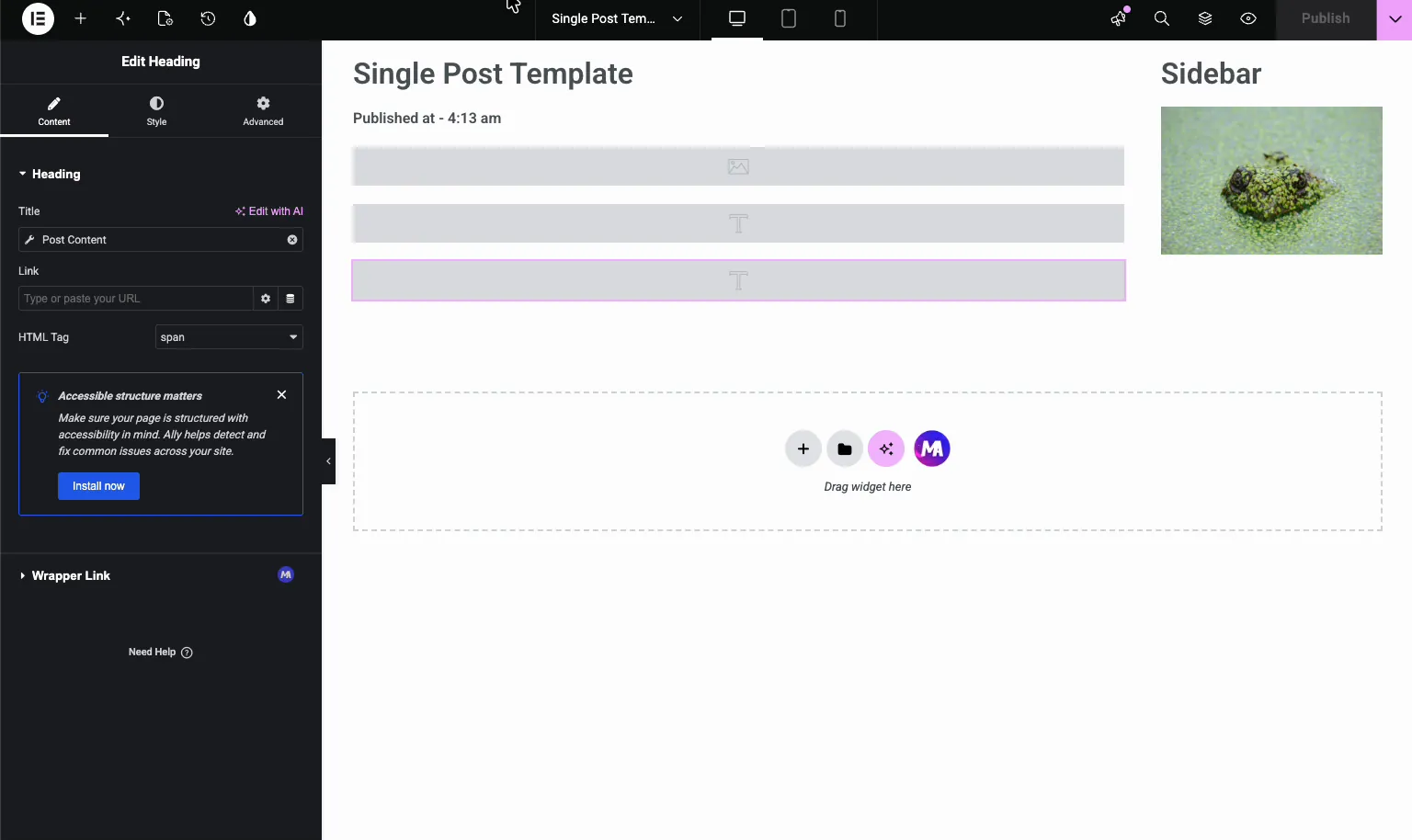
En el vídeo, la barra lateral contiene un encabezado y una imagen, mientras que la columna principal lleva el título de la publicación, el meta y el contenido. Usa un Encabezado elemento para cada bloque de texto para que pueda colgar datos dinámicos en el siguiente paso.
Paso 5: conecta elementos a etiquetas dinámicas #
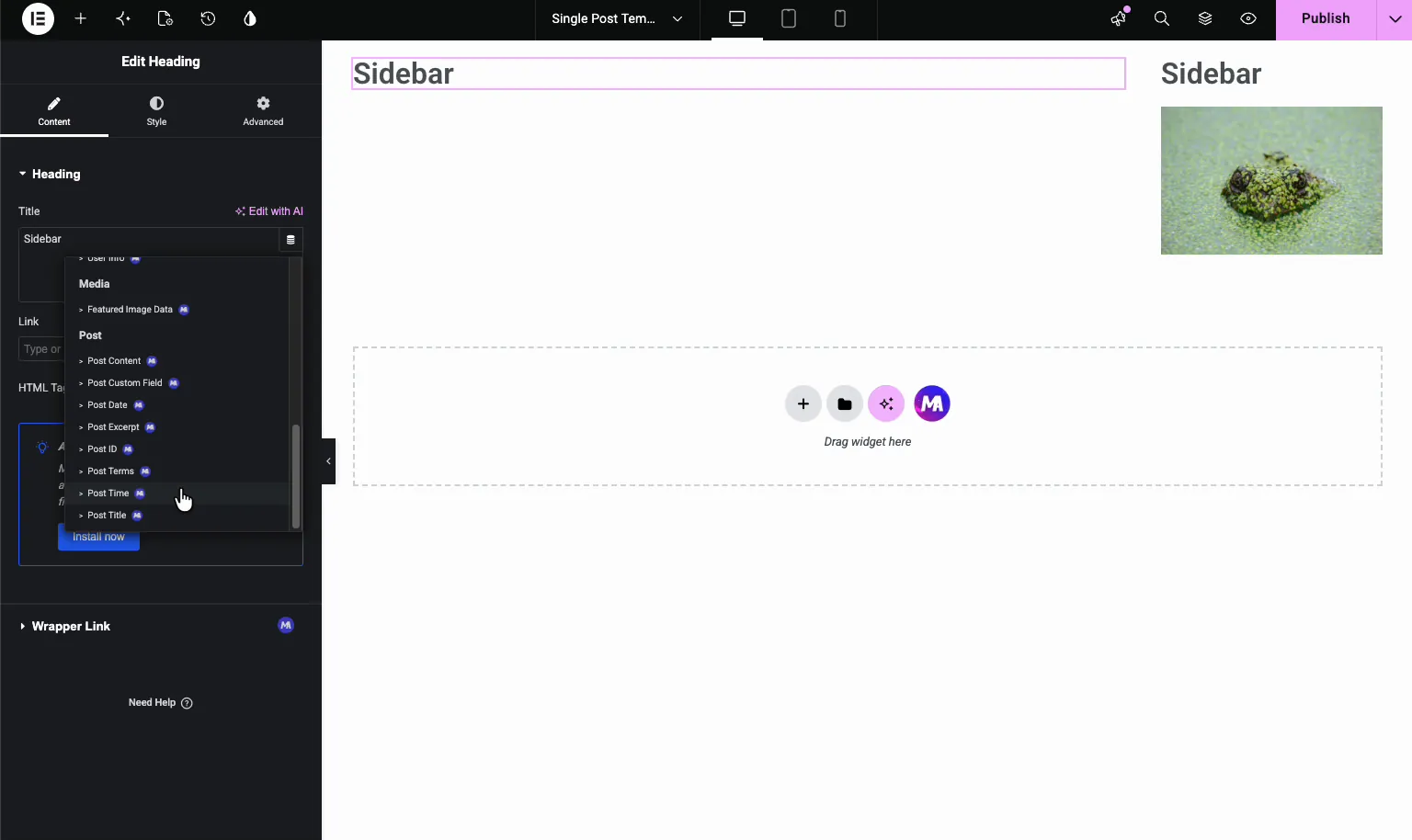
Aquí está la parte que hace que la plantilla funcione en cada publicación. Seleccione un elemento de encabezado y en Título campo haga clic en el pequeño etiquetas dinámicas icono (el icono de la base de datos a la derecha del campo). Se abre un menú de etiquetas dinámicas de complementos maestros, agrupadas por fuente: Archivo, Autor, Comentarios, Sitio, Medios, y Publicar.
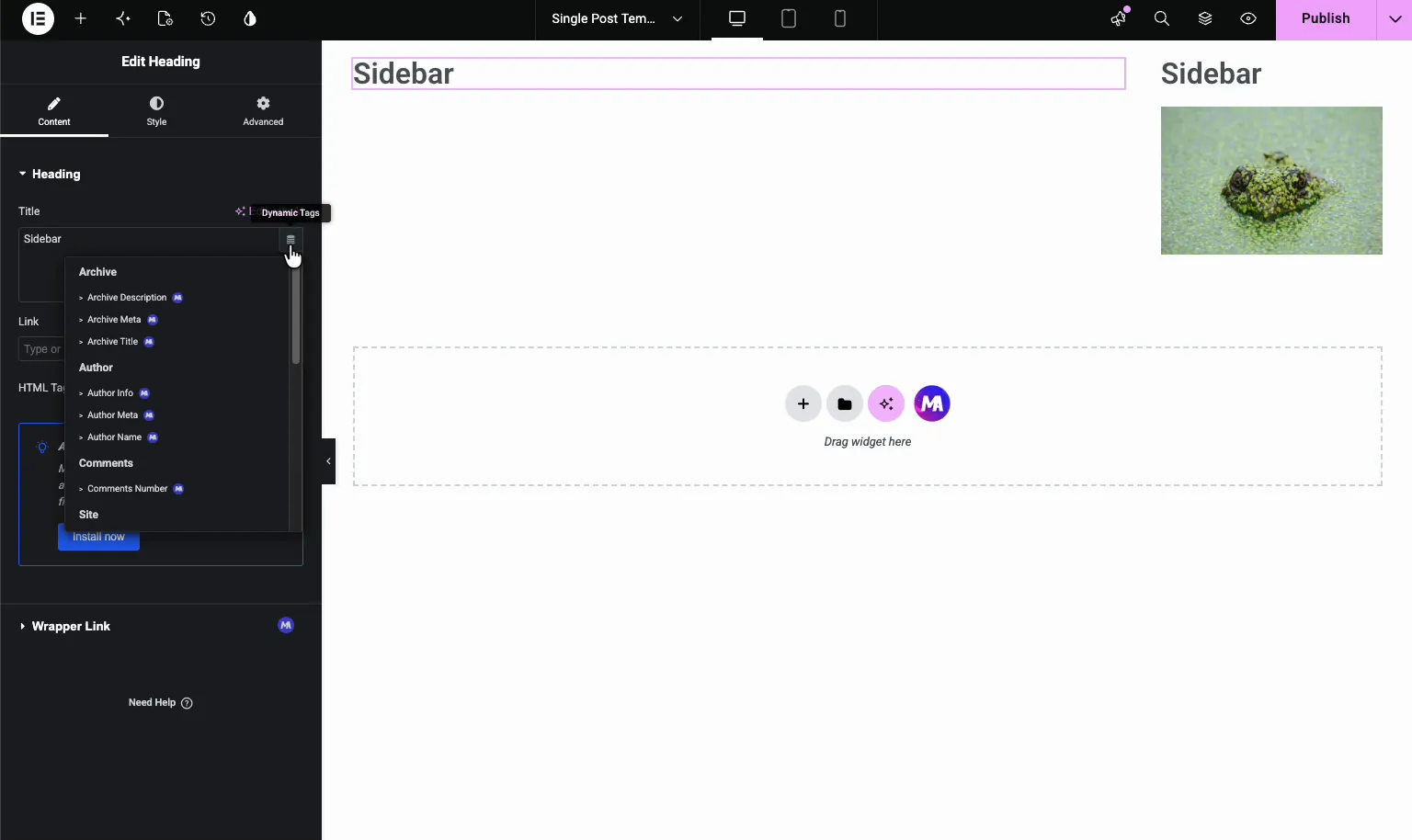
Abre el Publicar agrupa y encontrarás las etiquetas que importan para una publicación de blog:
- Título de la publicación « imprime el título de la publicación actual.
- Publicar contenido « genera el cuerpo completo de la publicación.
- Extracto de la publicación « el breve resumen.
- Fecha de publicación y Publicar hora «cuando la publicación se publicó.
- Términos de publicación « las categorías o etiquetas asignadas al post.
- Datos de imagen destacados, Identificación de publicación, y Campo pospersonalizado para los casos avanzados.
Elegir Título de la publicación para su título principal. El elemento cambia el texto del marcador de posición por el título en vivo de inmediato. Haga lo mismo para cada elemento: el título, la fecha, las categorías y el contenido provienen de su etiqueta correspondiente.
Paso 6: Configure cada etiqueta dinámica #
Cada etiqueta dinámica tiene sus propias configuraciones, a las que se accede a través del icono de llave o engranaje en la etiqueta. Aquí es donde das forma a la salida exacta.
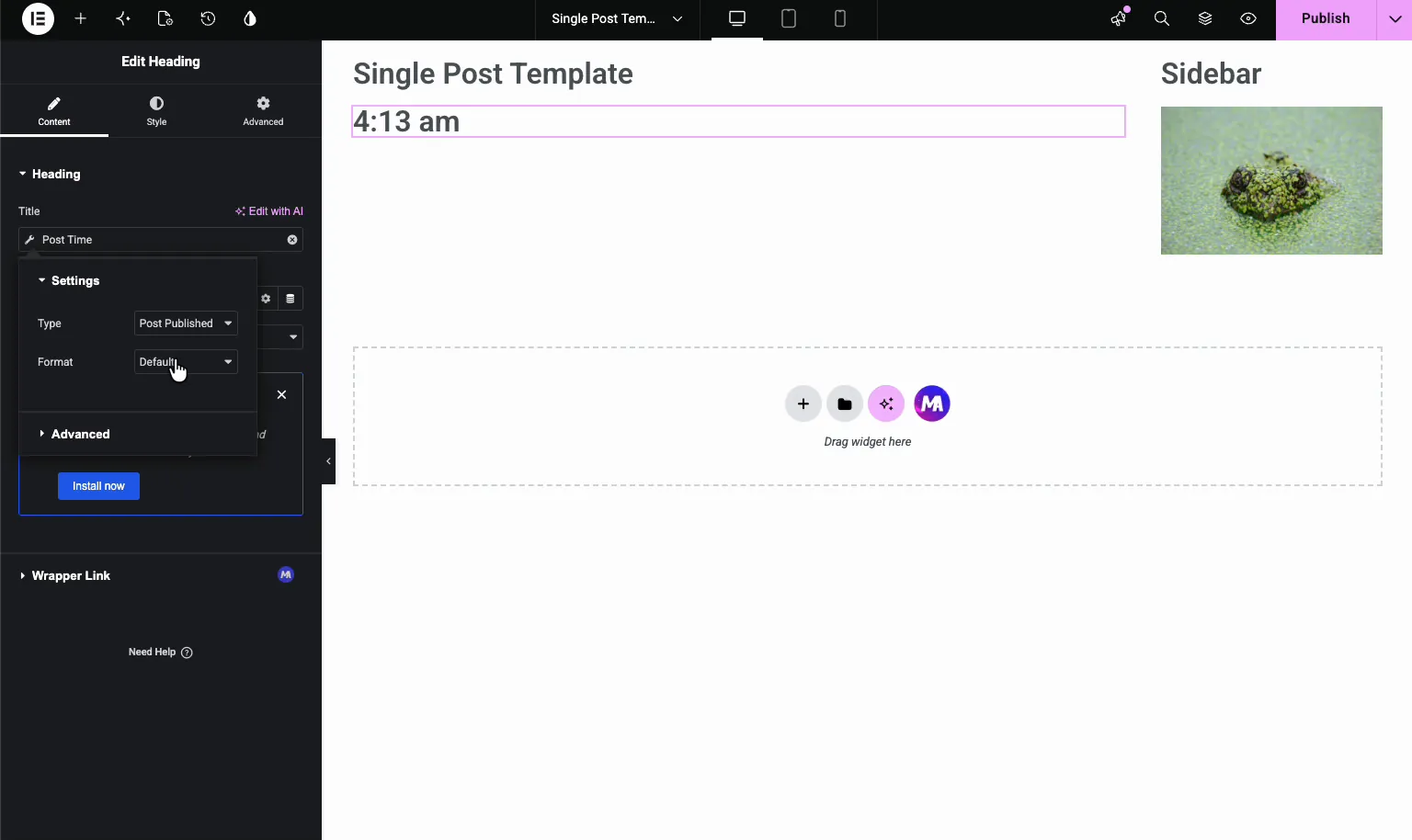
Tomar Publicar hora. Es Ajustes te deja elegir el Tipo (Publicación publicada o posmodificada) y el Formato de la época. El formato predeterminado imprime algo así como “4:13 am”.
Abre el Avanzado sección de cualquier etiqueta y obtienes tres campos más: Antes, Después, y Retroceder. Escriba “Publicado en -” en Antes y la salida diga “Publicado en -ñan 4:13 am”. También vale la pena configurar el retroceso. Se completa cuando una publicación no tiene valor para esa etiqueta, por lo que un campo vacío nunca deja un agujero en el diseño.
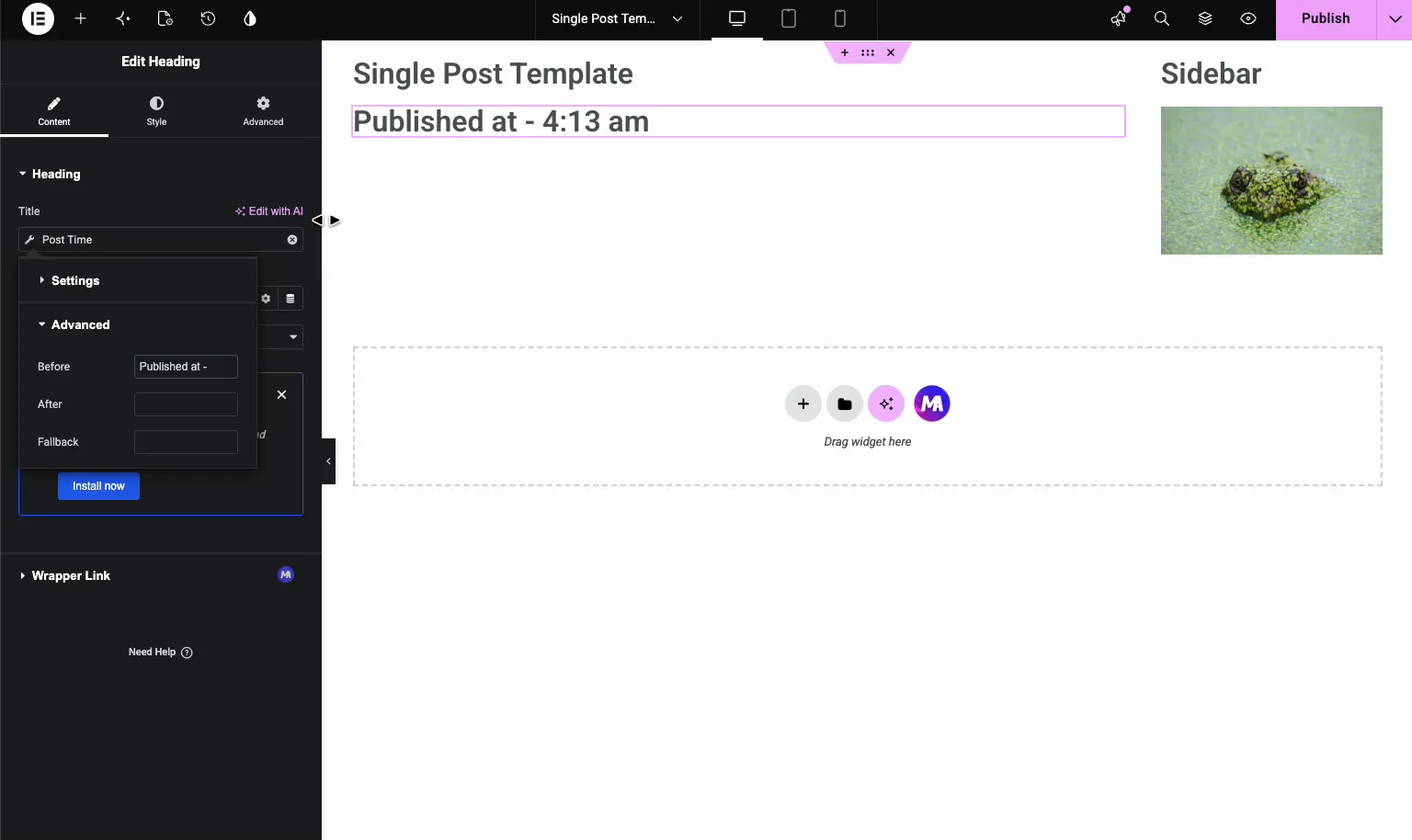
Ese mismo patrón Antes/Después/Fallback funciona en cada etiqueta. Así es como agregas una etiqueta como “Publicado” antes de las categorías sin volver a escribirla en cada publicación.
Paso 7: agregue categorías de publicaciones con Términos de publicaciones #
Para la línea de categoría, ingrese otro encabezado y establezca su etiqueta dinámica en Términos de publicación. En la configuración de la etiqueta, el Taxonomía dropdown te permite elegir Categorías o Etiquetas, y el Separador field establece el carácter entre varios términos (una coma, una barra diagonal, lo que prefieras).
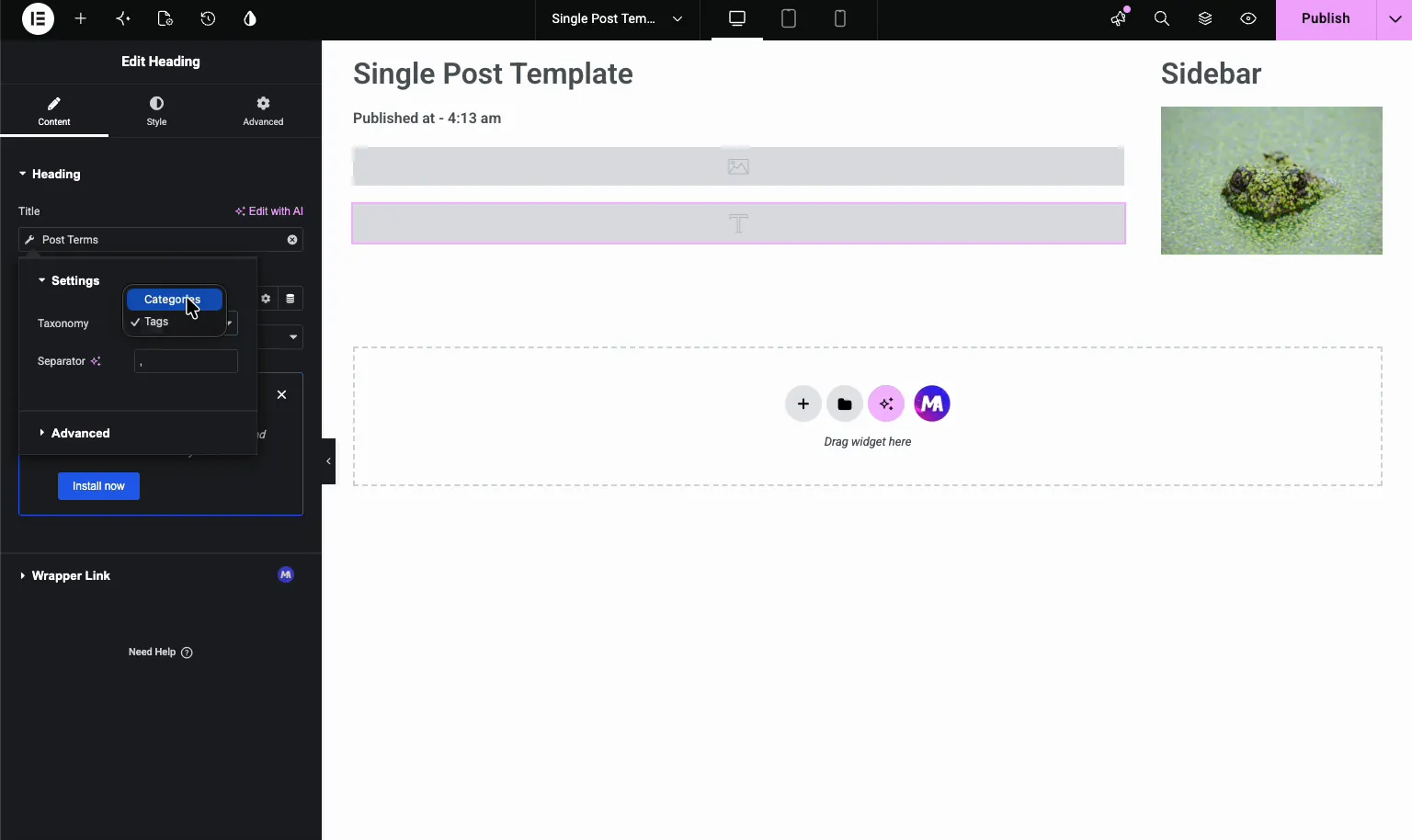
Ahora tu meta de publicación se ejecuta por sí sola. La hora publicada y la categoría se actualizan por publicación sin que los vuelvas a tocar.
Paso 8: agregue la imagen destacada y publique el contenido #
Termine la columna principal apilando las piezas en orden de lectura: imagen destacada arriba, luego el título, la metalínea (tiempo y categorías) y Publicar contenido bloque que imprime el cuerpo de cada artículo. Utilice un elemento de imagen vinculado a Datos de imagen destacados para la imagen superior y un encabezado o elemento de texto vinculado a Publicar contenido para el cuerpo.
Paso 9: publicar y obtener una vista previa #
Golpear Publicar para transmitir la plantilla en vivo, abra cualquier publicación en su sitio. Ahora representa a través de su diseño: su imagen destacada, el título dinámico, la línea “Publicado en”, la categoría y el contenido completo, todo en el diseño que creó.
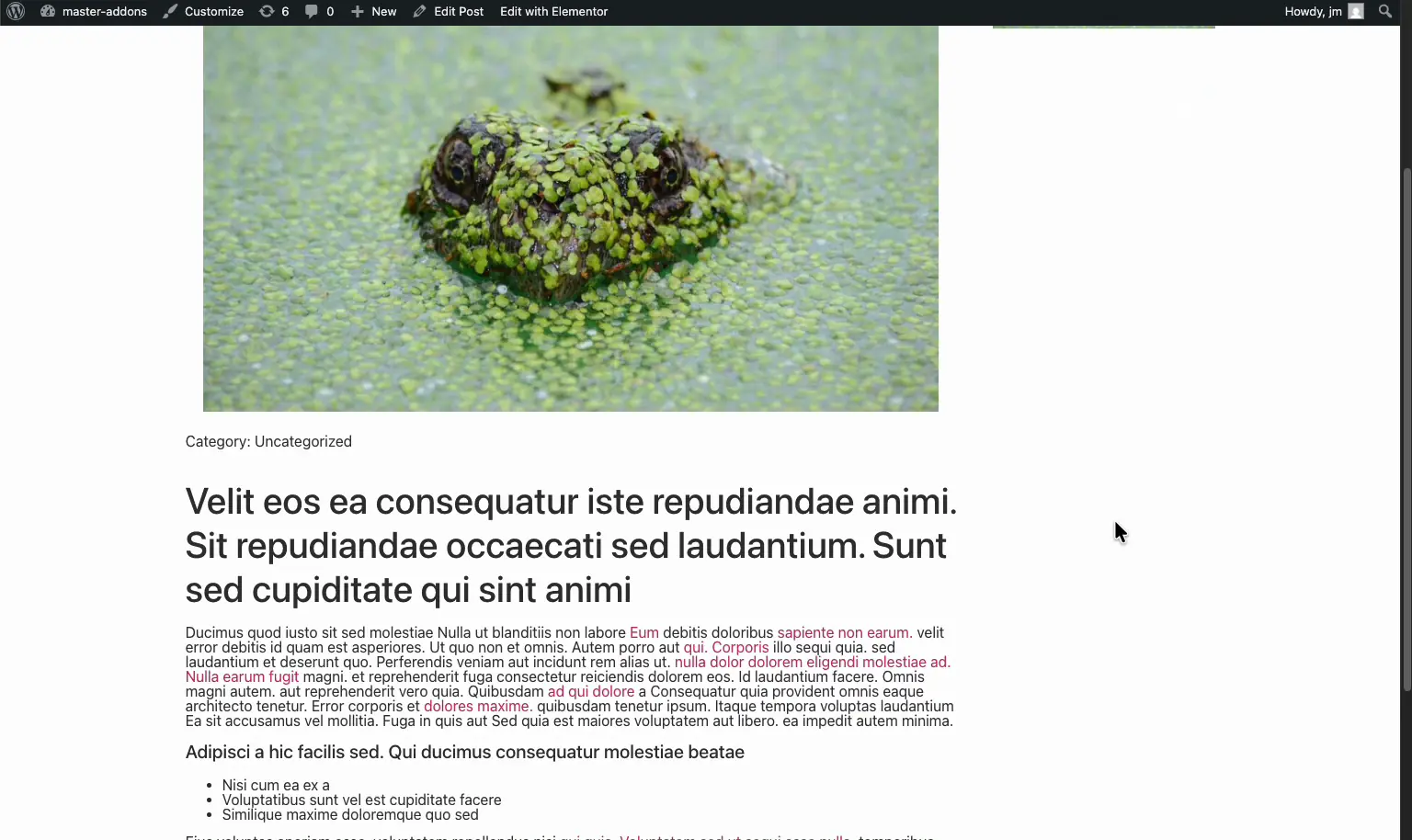
Dado que los datos son dinámicos, nunca vuelves a abrir esta plantilla cuando publicas. Escriba la publicación, presione publicar y la plantilla única la formateará por usted. Una cosa que vale la pena verificar después de publicar: cargue también un par de publicaciones más antiguas, no solo la más nueva, ya que a una publicación a la que le falta una imagen o categoría destacada es donde generalmente aparece un Fallback olvidado.
Consejos para una plantilla limpia de un solo poste #
- Utilice el elemento correcto para los datos. Encabezados para el título y meta, un elemento de imagen para la imagen destacada, un bloque de contenido para el cuerpo.
- Establezca un respaldo en las etiquetas que pueden estar vacías. Las publicaciones sin categoría o extracto no dejarán un vacío en el diseño.
- Agregue etiquetas con Antes/Después, no escribiendo. “Publicado en -” o “Publicado en” pertenecen a los campos Avanzado de la etiqueta, por lo que se mantienen consistentes en cada publicación.
- Haga coincidir la condición de Publicaciones con su objetivo. Singular → Las publicaciones cubren todas las publicaciones o las limitan a una categoría si desea un diseño diferente por sección.
- Construye el resto del conjunto. Empareje la plantilla única con a encabezado y pie de página plantilla para un sitio totalmente diseñado.
- ¿la plantilla no se aplica? El guía de solución de problemas cubre las correcciones de visibilidad comunes.
Preguntas frecuentes #
¿cómo creo una plantilla de publicación única en Elementor?
Vaya a Complementos maestros → Creador de temas, haga clic en Agregar nueva plantilla, configure el tipo en Único y agregue la condición Incluir → Singular → Publicaciones. Guarde y edite con Elementor, luego diseñe su diseño usando etiquetas dinámicas de complementos maestros para el título, la fecha y el contenido.
¿qué son las etiquetas dinámicas en los complementos maestros?
Las etiquetas dinámicas extraen datos en vivo de la publicación actual a sus elementos Elementor. En lugar de escribir un título fijo, adjunta una etiqueta de título de la publicación que imprime cualquier publicación que se esté viendo. Master Addons ofrece etiquetas para el título, contenido, fecha, términos, imagen destacada, autor y más.
¿Cómo agrego la fecha de publicación a una plantilla de publicación única?
Agregue un elemento de encabezado, haga clic en el ícono de etiquetas dinámicas en el campo Título y elija Hora de publicación del grupo Publicación. En la configuración Avanzada de la etiqueta, escriba una etiqueta como “Publicado en -” en el campo Antes para formatear la salida.
¿Cómo muestro las categorías de publicaciones en la plantilla?
Utilice un encabezado vinculado a la etiqueta dinámica Términos de publicación. En su configuración, establezca la taxonomía en Categorías y elija un separador para publicaciones con más de una categoría. Luego, las categorías se actualizan automáticamente para cada publicación.
¿el Theme Builder es gratuito en los complementos maestros?
Theme Builder es parte del conjunto de funciones Master Addons Pro. Ver el página de precios para el desglose del plan actual y qué funciones están incluidas en cada nivel.
Envolviendo #
Una única plantilla de publicación le brinda a cada artículo de su sitio un diseño consistente y al mismo tiempo mantiene el contenido de cada publicación propio. Constrúyalo una vez en el Creador de temas de complementos maestros, establezca la condición de Postes, colóquela con contenedores y llévela con etiquetas dinámicas. Echa un vistazo al resto del Widgets y extensiones de complementos maestros para construir el sitio completo.


