

Em um tema padrão do WordPress, cada postagem do blog parece a mesma e você mal tem uma palavra a dizer. A modelo de postagem única mãos que controlam de volta Você projeta um layout no Elementor, aponta para suas postagens e cada artigo no site renderiza esse design com o título, data, categorias, imagem em destaque e conteúdo corporal incluídos para você.
Este guia percorre a construção de um único modelo de postagem com o Construtor de temas Master Addons, da mesma forma que é mostrado no vídeo Você criará o modelo, definirá sua condição para Posts, projetará um layout de duas colunas com uma barra lateral e conectará cada elemento aos dados de postagem ao vivo Tags dinâmicas de complementos mestres. Sem PHP, sem arquivos de tema para editar.
O que um único modelo de postagem faz #
O WordPress usa um único modelo para renderizar qualquer postagem individual O construtor de modelo único Master Addons troca esse padrão pelo seu próprio design Elementor Construa-o uma vez e o layout permanece o mesmo em centenas de postagens, enquanto o conteúdo permanece exclusivo para cada uma.
Tags dinâmicas são o que o fazem marcar Em vez de digitar um título fixo, você deixa cair em um Título do post tag que imprime qualquer post que alguém esteja lendo O mesmo com a data publicada, as categorias, a imagem em destaque e o texto do corpo Você projeta o quadro, o WordPress o preenche por post.
Antes de começar #
- Wordpress com o elementar construtor de páginas instalado e ativo.
- Complementos Mestres para Elementor instalado e ativo. Novo no plugin? execute através do guia instalação primeiro.
- O Construtor de Tema é uma funcionalidade Pro. Verifique o página preços para a repartição do plano actual.
Passo 1: Crie um novo modelo no Construtor de Tema #
Do painel do WordPress, siga para Complementos Mestres → Construtor de Tema. Esta tela lista todos os modelos que você construiu, agrupados por tipo na parte superior: Todos, cabeçalho, rodapé, comentário, solteiro, Arquivo, Pesquisa e Página 404. Clique Adicionar Novo Modelo.
Uma caixa de diálogo é aberta no Geral guia. Dê ao modelo uma visão clara Título do modelo (aqui está “Single Post Template”), defina o Tipo de modelo para solteiro, e deixe o resto para o próximo passo.
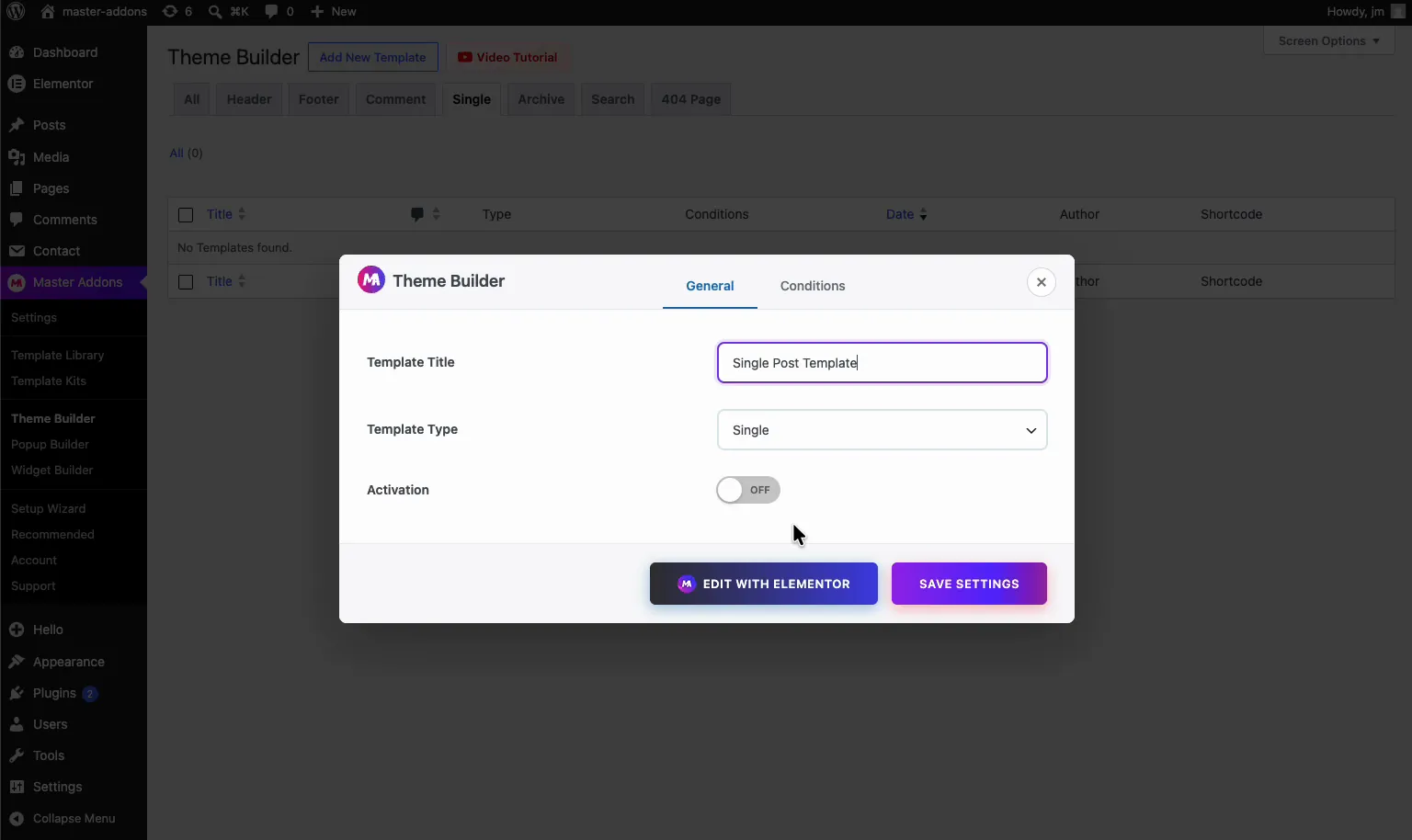
Você pode construir um conjunto completo de modelos a partir daqui, não apenas posts únicos Os documentos cobrem o cabeçalho, rodapé, e arquivo modelos quando você estiver pronto para projetar o resto do site.
Passo 2: Defina a condição para Posts #
Uma caixa de diálogo é aberta com duas guias, Geral e Condições. A guia Condições é onde você informa aos Master Addons onde este modelo deve aparecer, sob o título Onde você deseja exibir seu modelo?
Defina o tipo de modelo para solteiro, então construa a regra: Incluir → singular → Postagens. Que aplica o modelo para cada única postagem em seu site Você pode reduzi-lo mais tarde (um post específico, ou uma única categoria), mas para um layout de postagem em todo o site, Posts é a regra que você deseja.
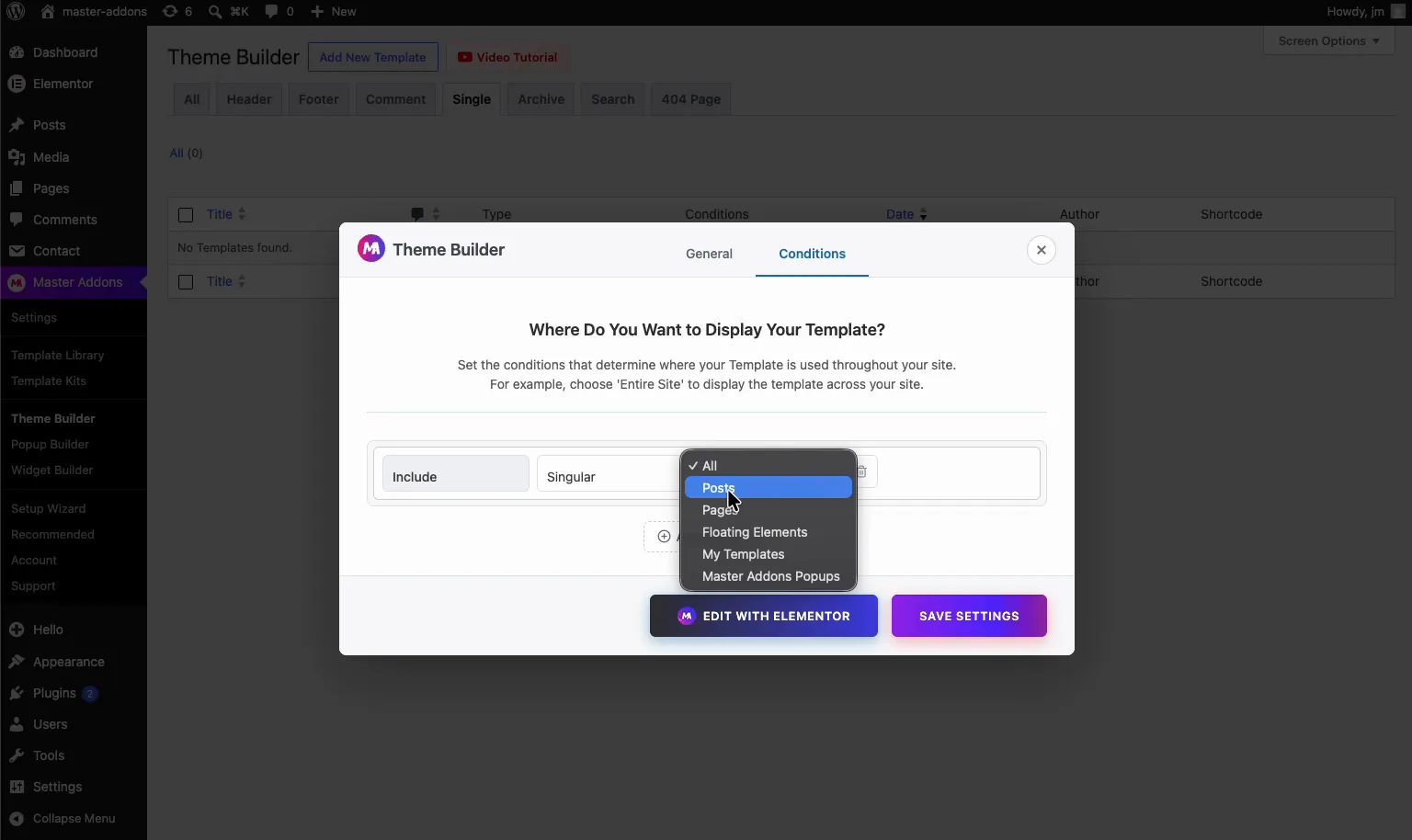
Clique Salvar configurações para salvar e ativar o modelo, escolha Editar com o Elementor para abri-lo Se você quiser o detalhamento completo de todas as opções nesta tela, o documentação de modelo único cobre-o.
Passo 3: Abra o modelo no Elementor #
Master Addons carrega o editor Elementor com seu novo modelo O nome, Modelo de postagem única, fica na barra superior, para que você sempre saiba que está editando o layout da postagem e não uma página normal.
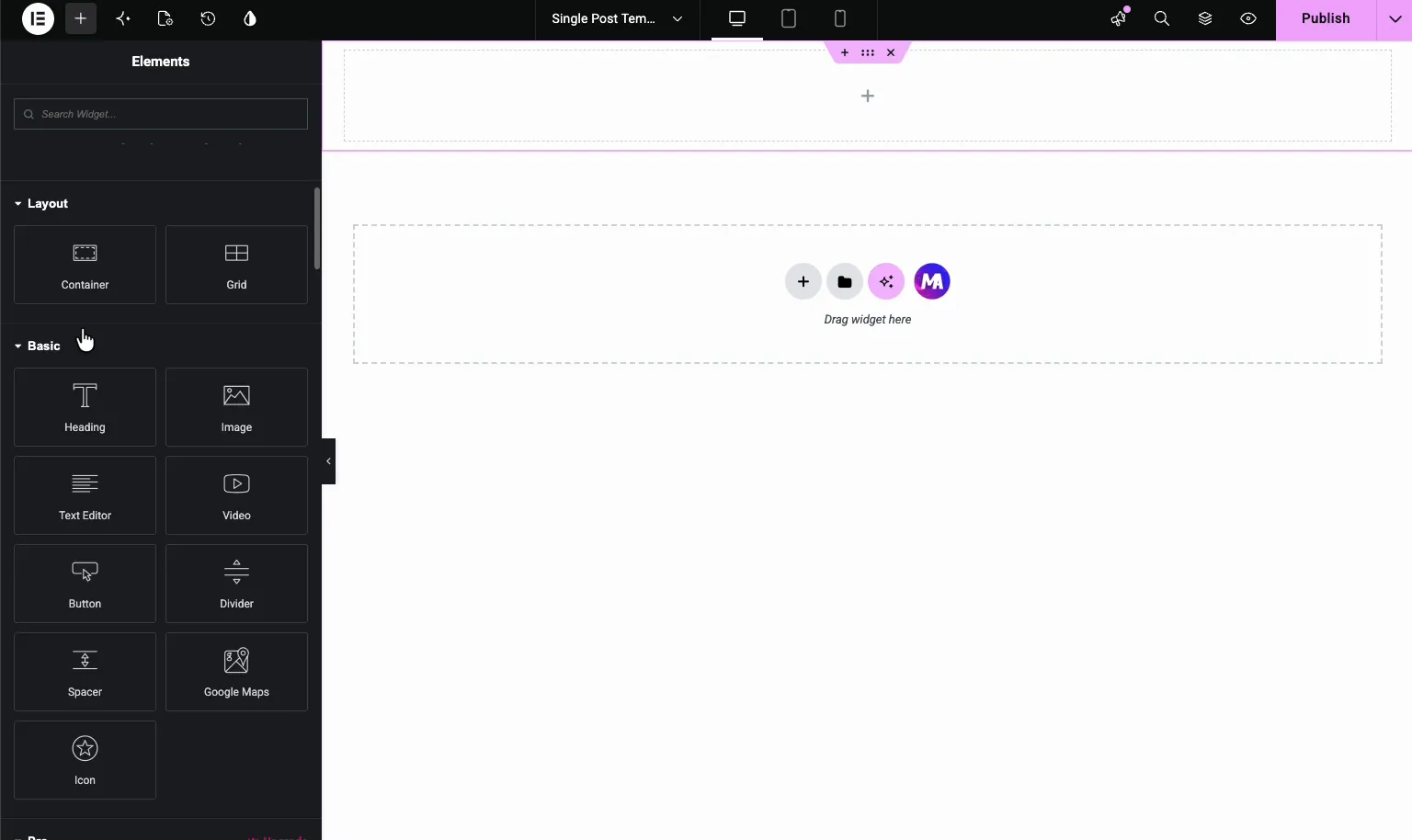
Você começa em uma tela em branco A partir daqui é simples Elementor: arraste elementos para fora do painel esquerdo e organize-os em recipientes.
Passo 4: Construa um layout de duas colunas com uma barra lateral #
A maioria das postagens do blog executa uma área de conteúdo ao lado de uma barra lateral Para obter isso, arraste a Recipiente sobre a tela e dividi-lo em duas colunas, uma larga para o corpo do poste e uma mais estreita para a barra lateral Em seguida, solte seus elementos em cada lado.
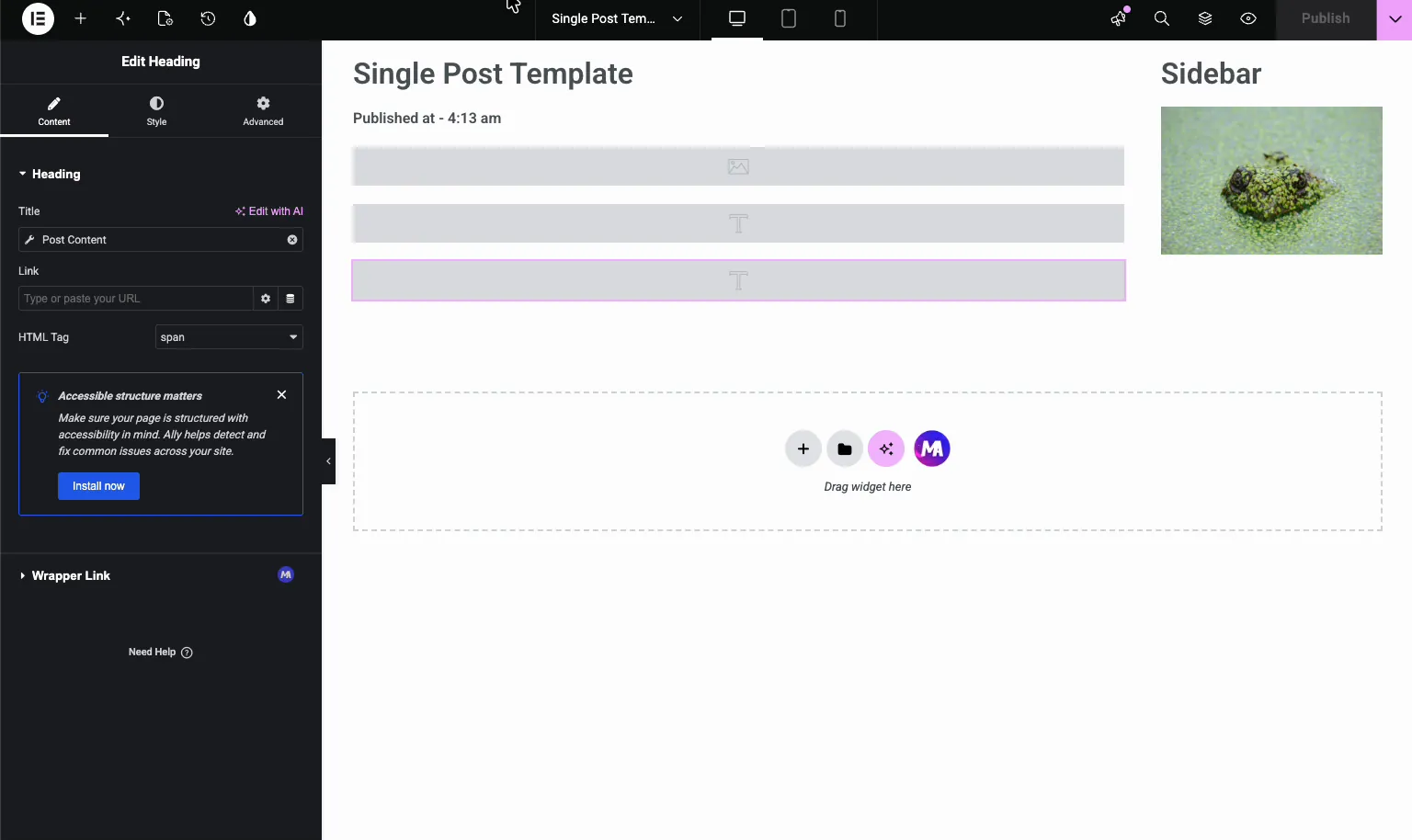
No vídeo, a barra lateral contém um título e uma imagem, enquanto a coluna principal carrega o título da postagem, meta e conteúdo Usar um Título elemento para cada bloco de texto para que você possa pendurar dados dinâmicos nele na próxima etapa.
Passo 5: Conecte elementos a tags dinâmicas #
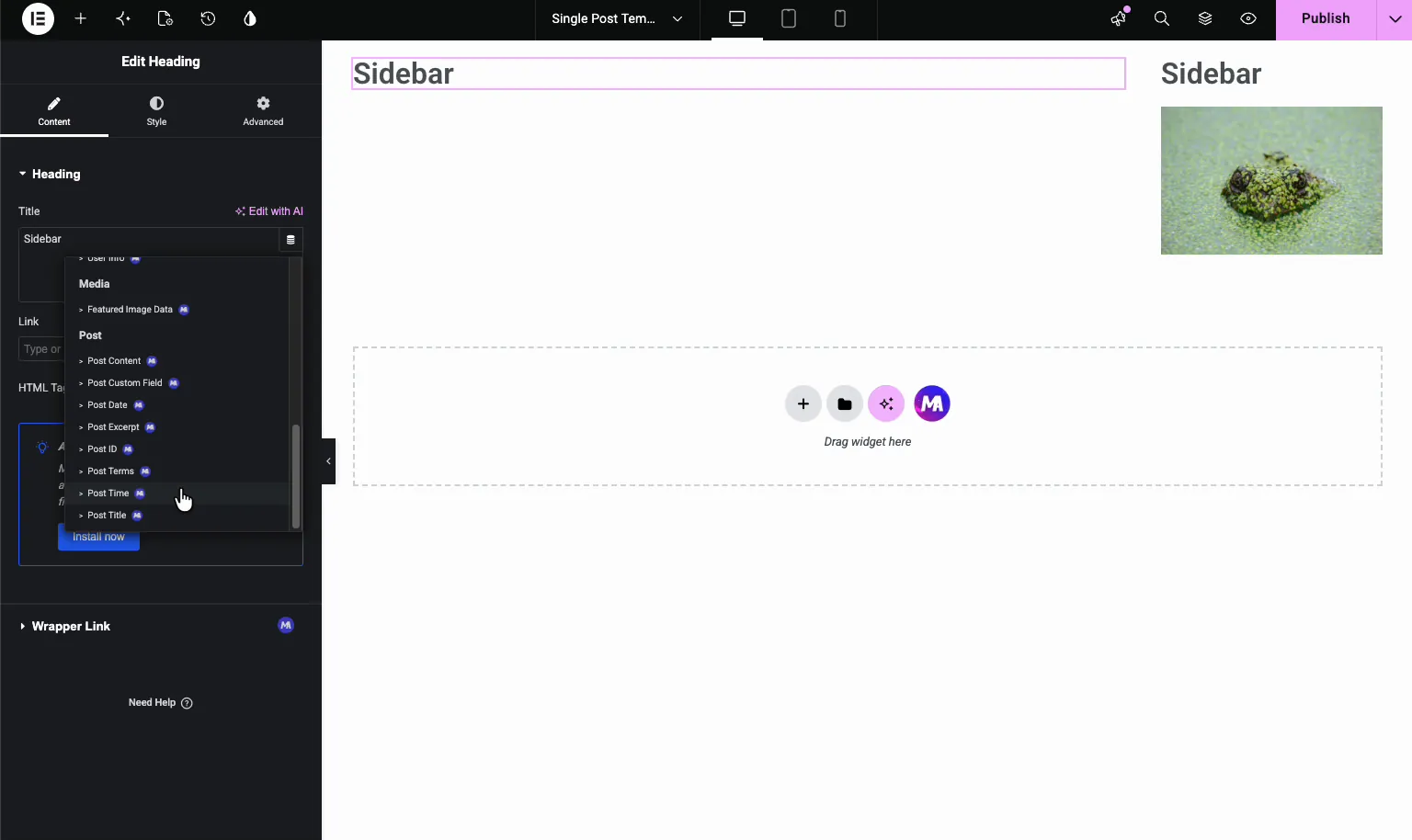
Aqui está a parte que faz o modelo funcionar em cada postagem Selecione um elemento Cabeçalho e no Título campo clique no pequeno tags dinâmicas ícone (o ícone da base de dados à direita do campo).Abre um menu de marcas dinâmicas de Master Addons, agrupadas por fonte: Arquivo, Autor, Comentários, local, Mídia, e Postar.
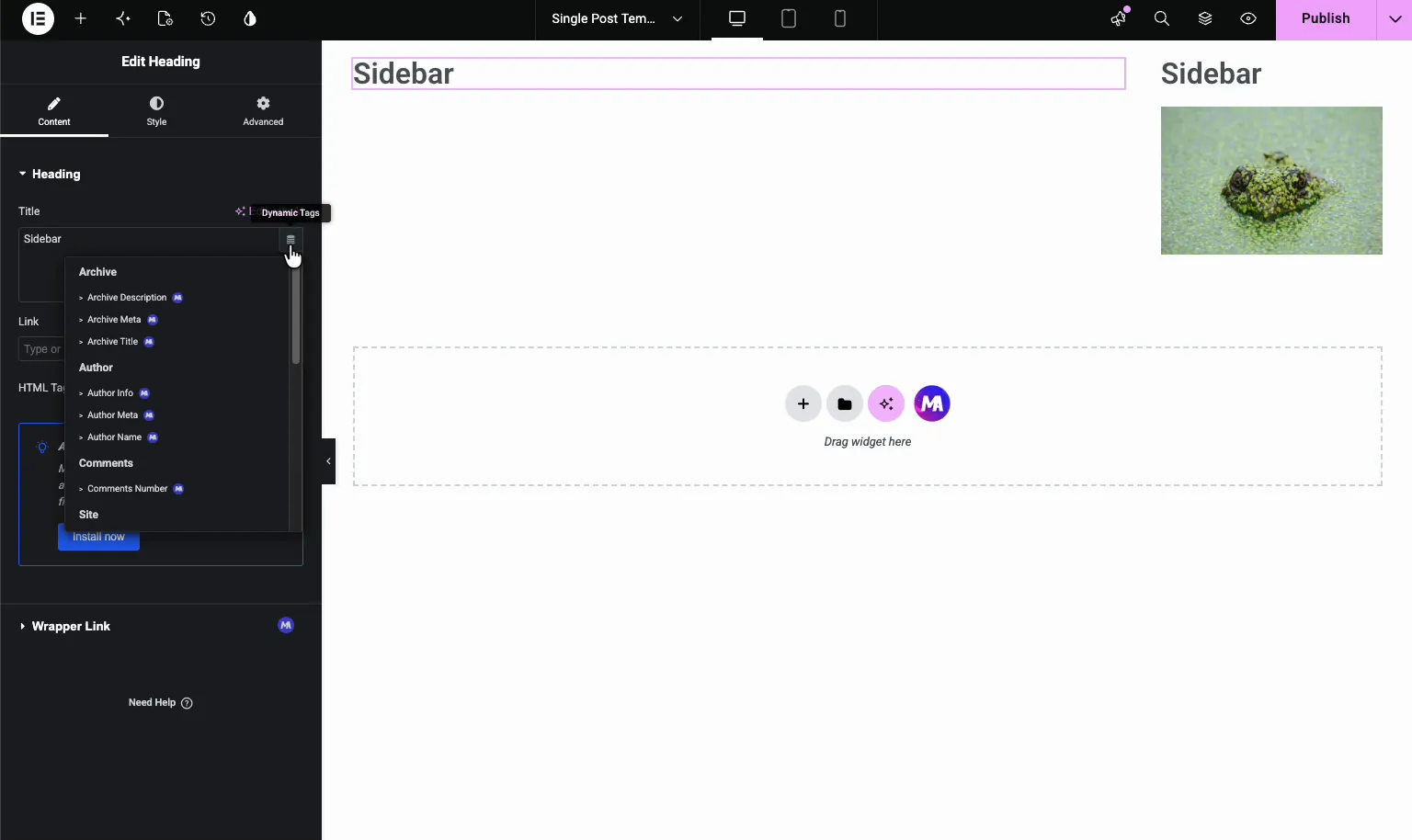
Abrir o Postar agrupe e você encontrará as tags que importam para uma postagem no blog:
- Título do post ^ o título do post atual.
- Publicar conteúdo 0 post completo corpo.
- Pós Trecho 0 curto.
- Data de postagem e Hora Postal 0 post foi ao ar.
- Postar Termos Ças categorias ou etiquetas atribuídas ao post.
- Dados de imagem em destaque, Publicar ID, e Campo Pós-Personalizado para os casos avançados.
Escolha Título do post para o seu cabeçalho principal O elemento troca o texto do espaço reservado pelo título ao vivo imediatamente Faça o mesmo para cada elemento: título, data, categorias e conteúdo vêm de sua tag correspondente.
Passo 6: Configure cada tag dinâmica #
Cada tag dinâmica tem suas próprias configurações, alcançadas através da chave ou ícone de engrenagem na tag É aqui que você molda a saída exata.
Levar Hora Postal. É Configurações deixe você escolher o Tipo (Pós Publicado ou Pós Modificado) e o Formato da época. o formato padrão imprime algo como “4:13 am”.
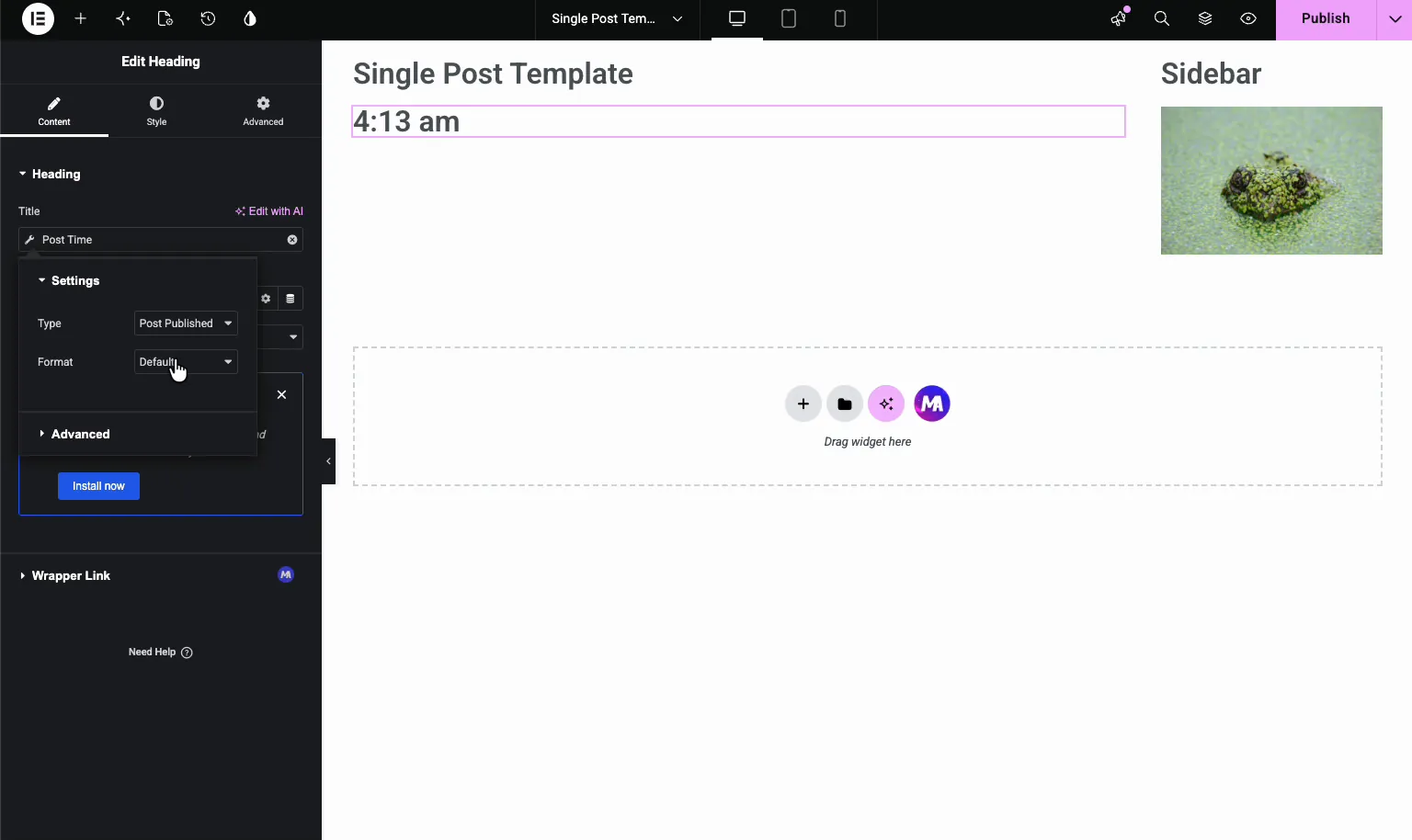
Abrir o Avançado seção de qualquer tag e você obtém mais três campos: Antes, Depois, e Retrocesso. Digite “publicado em -” em Antes e a saída lê“Publicado em 4:13 am Fallback vale a pena definir Ele preenche quando um post não tem valor para tag, então um campo vazio nunca deixa um buraco no layout.
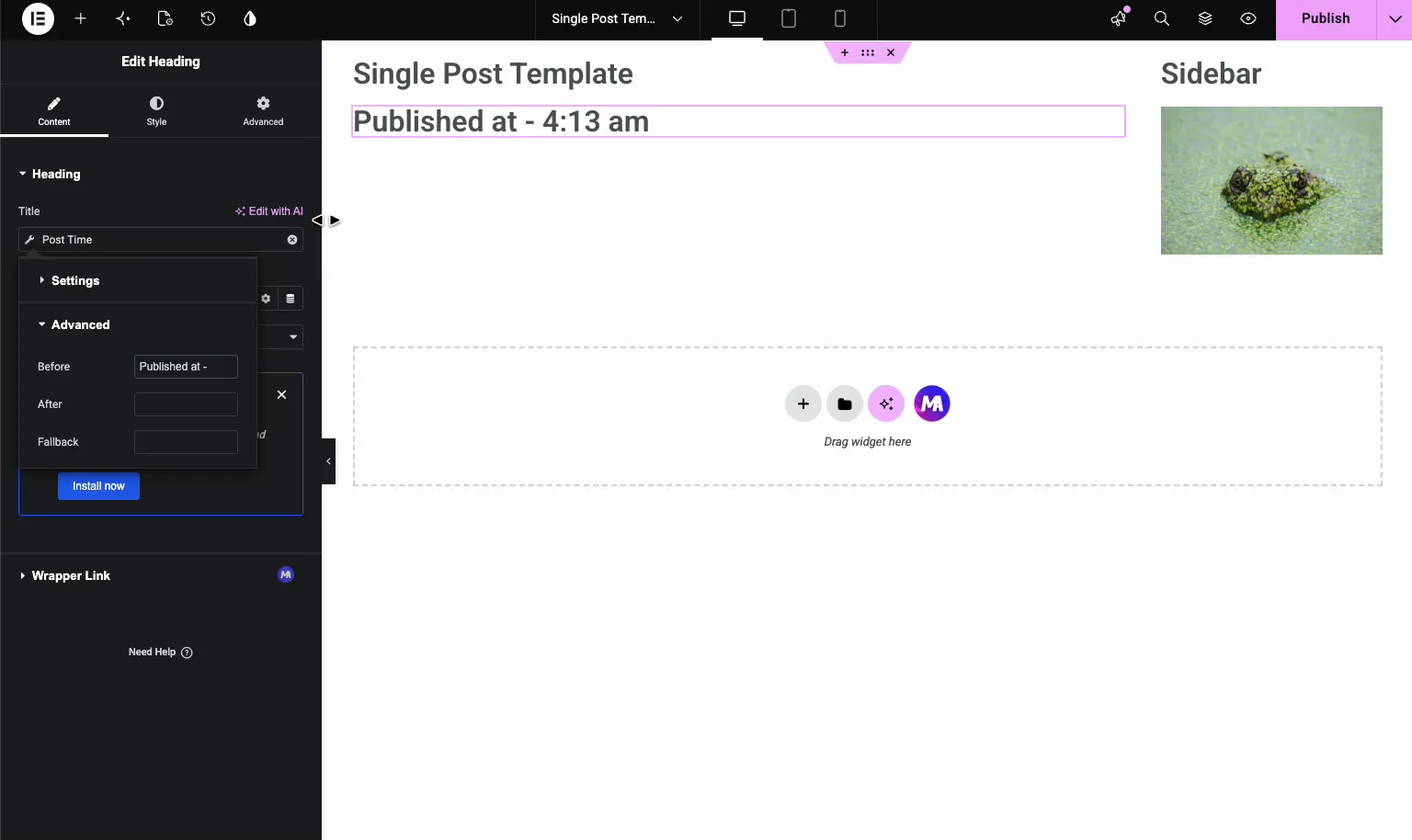
Esse mesmo padrão Antes/Depois/Fallback funciona em cada tag É como você adiciona um rótulo como “Postado em” antes das categorias sem redigitá-lo em cada post.
Passo 7: Adicione categorias de postagem com os Termos de postagem #
Para a linha de categoria, coloque outro título e defina sua tag dinâmica como Postar Termos. Nas configurações da tag, o Taxonomia dropdown permite que você escolha Categorias ou marcas, e o Separador field define o caractere entre vários termos (vírgula, barra, o que você preferir).
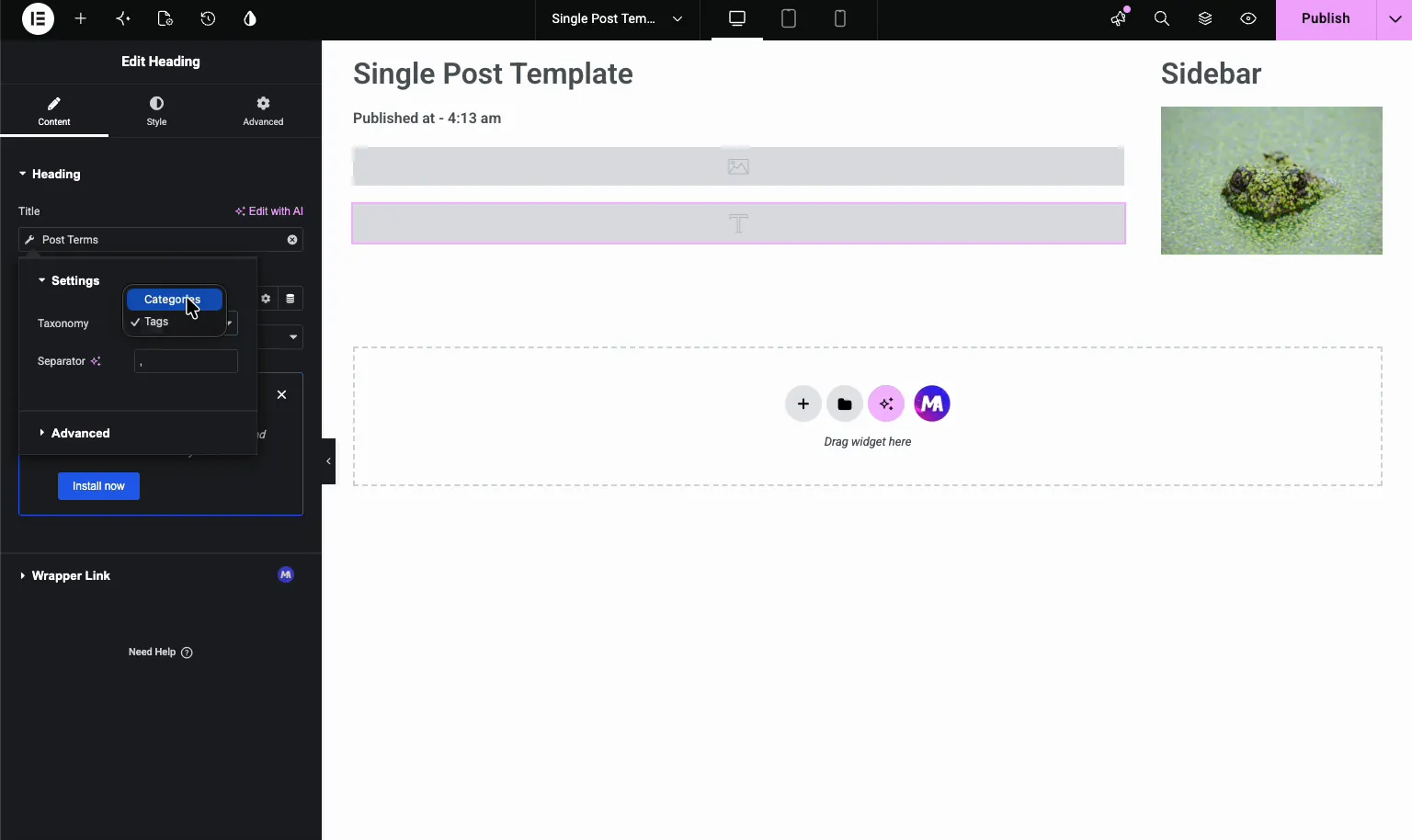
Agora seu post meta é executado por conta própria O tempo publicado e a categoria ambos atualizam por post sem que você os toque novamente.
Passo 8: Adicione a imagem em destaque e publique o conteúdo #
Termine a coluna principal empilhando as peças em ordem de leitura: imagem em destaque no topo, depois o título, a meta-linha (tempo e categorias) e o Publicar conteúdo bloco que imprime o corpo de cada artigo Utilize um elemento de Imagem ligado a Dados de imagem em destaque para a imagem superior e um título ou elemento de texto vinculado a Publicar conteúdo para o corpo.
Passo 9: Publicar e visualizar #
Bate Publicar para empurrar o modelo ao vivo, em seguida, abra qualquer post em seu site Ele agora renderiza através do seu design: sua imagem em destaque, o título dinâmico, o “Published na linha”, a categoria, eo conteúdo completo, tudo no layout que você construiu.
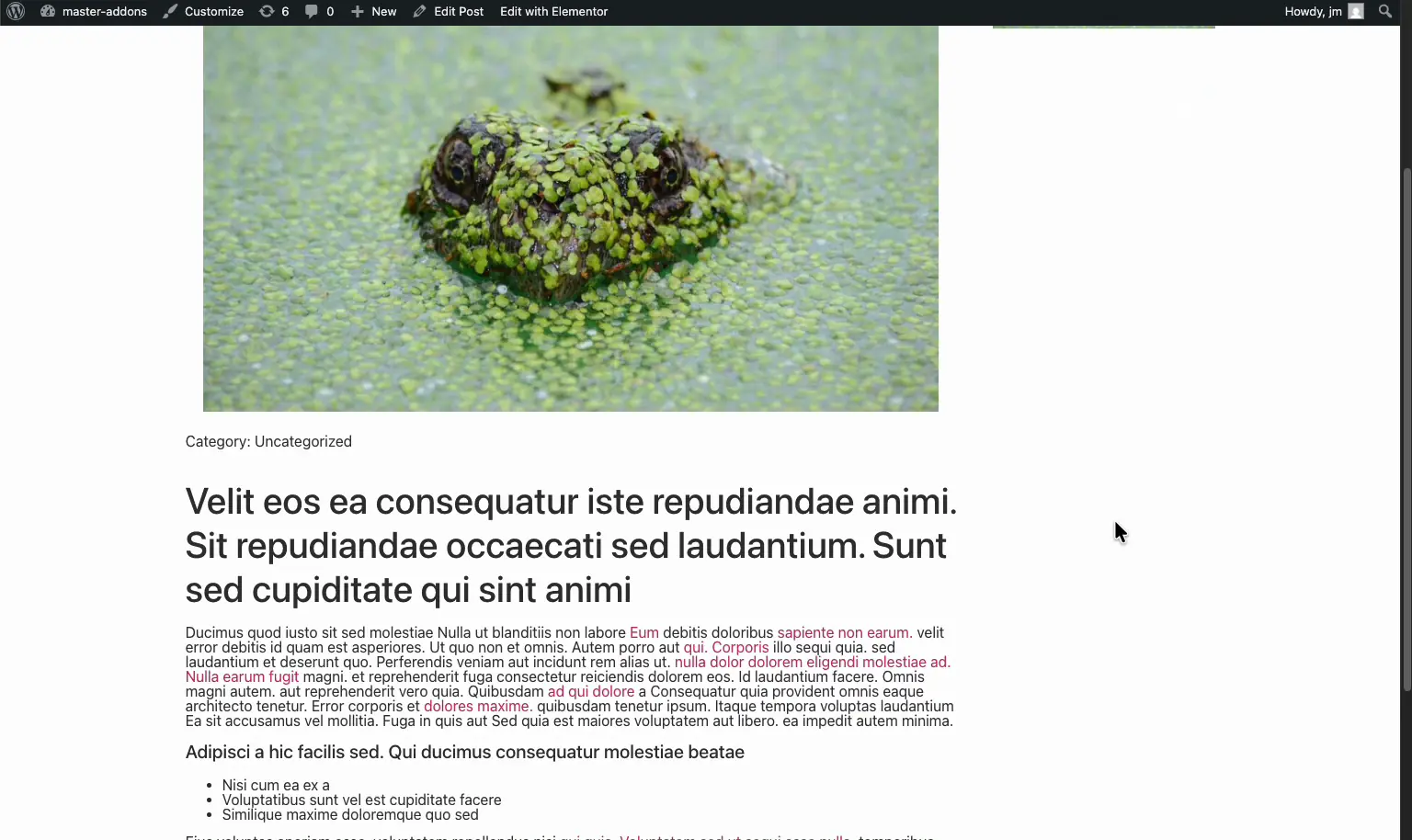
Como os dados são dinâmicos, você nunca mais abre esse modelo quando publica Escreva o post, clique em publicar e o modelo único formata para você Uma coisa que vale a pena verificar depois de publicar: carregue um par de posts mais antigos também, não apenas o mais novo, já que um post sem uma imagem ou categoria em destaque é onde um Fallback esquecido geralmente aparece.
Dicas para um modelo de postagem única e limpa #
- Use o elemento certo para os dados. Títulos para o título e meta, um elemento de Imagem para a imagem em destaque, um bloco de conteúdo para o corpo.
- Defina um Fallback em tags que podem estar vazias. Postagens sem categoria ou trecho não deixarão lacuna no layout.
- Adicione rótulos com Antes/Depois, não digitando. “Publicado em -” ou “Postado em” pertencem aos campos Avançado da tag para que eles permaneçam consistentes em cada post.
- Combine a condição Posts com seu objetivo. Singular → Posts cobre todas as postagens ou restringe-as a uma categoria se desejar um layout diferente por seção.
- Construa o resto do conjunto. Emparelhe o modelo único com a cabeçalho e rodapé modelo para um site totalmente projetado.
- Modelo não se aplica? O guia solução de problemas cobre as correções comuns de visibilidade.
Perguntas frequentes #
Como faço para criar um único modelo de postagem no Elementor?
Vá para Complementos Mestres → Construtor de Tema, clique em Adicionar Novo Modelo, defina o tipo como Único e adicione a condição Incluir → Singular → Postagens Salve e edite com o Elementor e, em seguida, projete seu layout usando tags dinâmicas de Complementos Mestres para o título, data e conteúdo.
O que são tags dinâmicas em Master Addons?
As tags dinâmicas puxam dados ao vivo da postagem atual para os elementos do Elementor Em vez de digitar um título fixo, você anexa uma tag Post Title que imprime qualquer postagem que esteja sendo visualizada Master Addons oferece tags para o título, conteúdo, data, termos, imagem em destaque, autor e muito mais.
Como adiciono a data de publicação a um único modelo de postagem?
Adicione um elemento Heading, clique no ícone de tags dinâmicas no campo Title e escolha Post Time no grupo Post Nas configurações Avançadas da tag, digite um rótulo como “Published at -” no campo Before para formatar a saída.
Como mostro as categorias de postagens no modelo?
Use um título vinculado à tag dinâmica Termos de postagem. Em suas configurações, defina a Taxonomia como Categorias e escolha um Separador para postagens com mais de uma categoria. As categorias são atualizadas automaticamente para cada postagem.
O Theme Builder é gratuito em Master Addons?
O Theme Builder faz parte do conjunto de recursos Master Addons Pro. Veja o página preços para a análise atual do plano e quais recursos estão incluídos em cada nível.
Embrulhando #
Um único modelo de postagem dá a cada artigo do seu site um layout consistente, mantendo o conteúdo de cada postagem seu. Construa-o uma vez no Construtor de temas Master Addons, definir a condição Posts, colocá-lo para fora com recipientes, e conectá-lo com tags dinâmicas Dê uma olhada através do resto do Widgets e extensões Master Addons para construir o site completo.


