

একটি ডিফল্ট ওয়ার্ডপ্রেস থিমে, প্রতিটি ব্লগ পোস্ট একই দেখায় এবং আপনি খুব কমই এতে একটি কথা বলতে পারেন। ক একক পোস্ট টেমপ্লেট হাত যে নিয়ন্ত্রণ ফিরে। আপনি Elementor-এ একটি লেআউট ডিজাইন করেন, এটি আপনার পোস্টে নির্দেশ করেন এবং সাইটের প্রতিটি নিবন্ধ আপনার জন্য শিরোনাম, তারিখ, বিভাগ, বৈশিষ্ট্যযুক্ত চিত্র এবং শরীরের বিষয়বস্তু সহ সেই ডিজাইনের মাধ্যমে রেন্ডার করে।
এই নির্দেশিকা সঙ্গে একটি একক পোস্ট টেমপ্লেট নির্মাণের মাধ্যমে হাঁটা মাস্টার অ্যাডঅন থিম বিল্ডার, ভিডিওতে যেভাবে দেখানো হয়েছে। আপনি টেমপ্লেট তৈরি করবেন, পোস্টে এর অবস্থা সেট করবেন, একটি সাইডবার সহ একটি দুই-কলামের লেআউট ডিজাইন করবেন এবং প্রতিটি উপাদানকে লাইভ পোস্ট ডেটার সাথে সংযুক্ত করবেন মাস্টার অ্যাডঅন ডায়নামিক ট্যাগ. কোন পিএইচপি নেই, সম্পাদনা করার জন্য কোন থিম ফাইল নেই।
একটি একক পোস্ট টেমপ্লেট কি করে #
ওয়ার্ডপ্রেস যেকোনো পৃথক পোস্ট রেন্ডার করতে একটি একক টেমপ্লেট ব্যবহার করে। মাস্টার অ্যাডনস একক টেমপ্লেট নির্মাতা আপনার নিজস্ব এলিমেন্টর ডিজাইনের জন্য ডিফল্ট আউট অদলবদল করে। এটি একবার তৈরি করুন এবং লেআউটটি শত শত পোস্ট জুড়ে একই থাকে, যখন বিষয়বস্তু প্রতিটির জন্য অনন্য থাকে।
ডায়নামিক ট্যাগগুলিই এটিকে টিক দেয়। একটি নির্দিষ্ট শিরোনাম টাইপ করার পরিবর্তে, আপনি একটি ড্রপ করুন পোস্ট শিরোনাম ট্যাগ যা প্রিন্ট করে যে পোস্ট কেউ পড়ছে। প্রকাশিত তারিখ, বিভাগ, বৈশিষ্ট্যযুক্ত চিত্র এবং মূল পাঠ্যের সাথে একই। আপনি ফ্রেম ডিজাইন করেন, ওয়ার্ডপ্রেস প্রতি পোস্টে এটি পূরণ করে।
আপনি শুরু করার আগে #
- ওয়ার্ডপ্রেস সঙ্গে এলিমেন্টর পৃষ্ঠা নির্মাতা ইনস্টল এবং সক্রিয়।
- এলিমেন্টরের জন্য মাস্টার অ্যাডঅন ইনস্টল এবং সক্রিয়। প্লাগইন নতুন? মাধ্যমে চালান ইনস্টলেশন গাইড প্রথম।
- থিম বিল্ডার একটি প্রো বৈশিষ্ট্য। চেক করুন মূল্য পৃষ্ঠা বর্তমান পরিকল্পনা ভাঙ্গন জন্য।
ধাপ 1: থিম বিল্ডারে একটি নতুন টেমপ্লেট তৈরি করুন #
ওয়ার্ডপ্রেস ড্যাশবোর্ড থেকে, যান মাস্টার অ্যাডঅন → থিম বিল্ডার। এই স্ক্রীনটি আপনার তৈরি করা প্রতিটি টেমপ্লেট তালিকাভুক্ত করে, উপরের দিকে টাইপ অনুসারে গোষ্ঠীবদ্ধ: সমস্ত, শিরোনাম, ফুটার, মন্তব্য, একক, সংরক্ষণাগার, অনুসন্ধান, এবং 404 পৃষ্ঠা। ক্লিক করুন নতুন টেমপ্লেট যোগ করুন.
একটি ডায়ালগ খোলে সাধারণ ট্যাব। টেমপ্লেটটি পরিষ্কার করুন টেমপ্লেট শিরোনাম (এখানে এটি "একক পোস্ট টেমপ্লেট"), সেট করুন টেমপ্লেট টাইপ প্রতি একক, এবং পরবর্তী পদক্ষেপের জন্য বাকি ছেড়ে দিন।
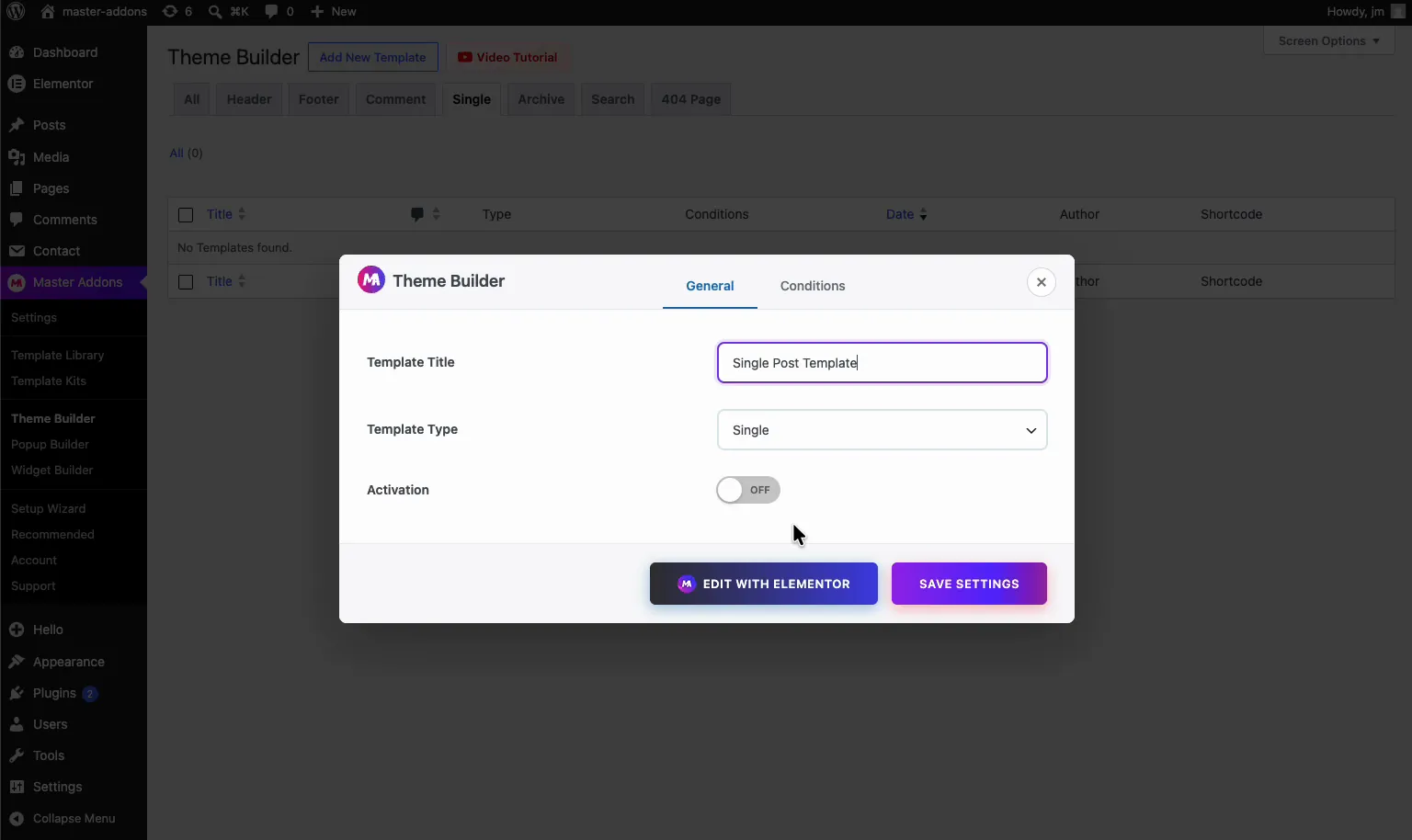
আপনি এখান থেকে টেমপ্লেটের একটি সম্পূর্ণ সেট তৈরি করতে পারেন, শুধুমাত্র একক পোস্ট নয়। ডক্স কভার হেডার, ফুটার, এবং সংরক্ষণাগার টেমপ্লেট যখন আপনি বাকি সাইট ডিজাইন করতে প্রস্তুত হন।
ধাপ 2: পোস্টে শর্ত সেট করুন #
একটি ডায়ালগ দুটি ট্যাব দিয়ে খোলে, সাধারণ এবং শর্তাবলী। কন্ডিশন ট্যাব হল যেখানে আপনি মাস্টার অ্যাডনকে বলবেন যেখানে এই টেমপ্লেটটি শিরোনামের অধীনে দেখানো উচিত আপনি কোথায় আপনার টেমপ্লেট প্রদর্শন করতে চান?
টেমপ্লেট টাইপ সেট করুন একক, তারপর নিয়ম তৈরি করুন: অন্তর্ভুক্ত করা → একবচন → পোস্ট। এটি আপনার সাইটের প্রতিটি একক পোস্টে টেমপ্লেট প্রয়োগ করে। আপনি পরে এটিকে সংকুচিত করতে পারেন (একটি নির্দিষ্ট পোস্ট, বা একটি একক বিভাগ), কিন্তু একটি সাইট-ব্যাপী পোস্ট লেআউটের জন্য, পোস্টগুলি হল আপনার পছন্দের নিয়ম৷।
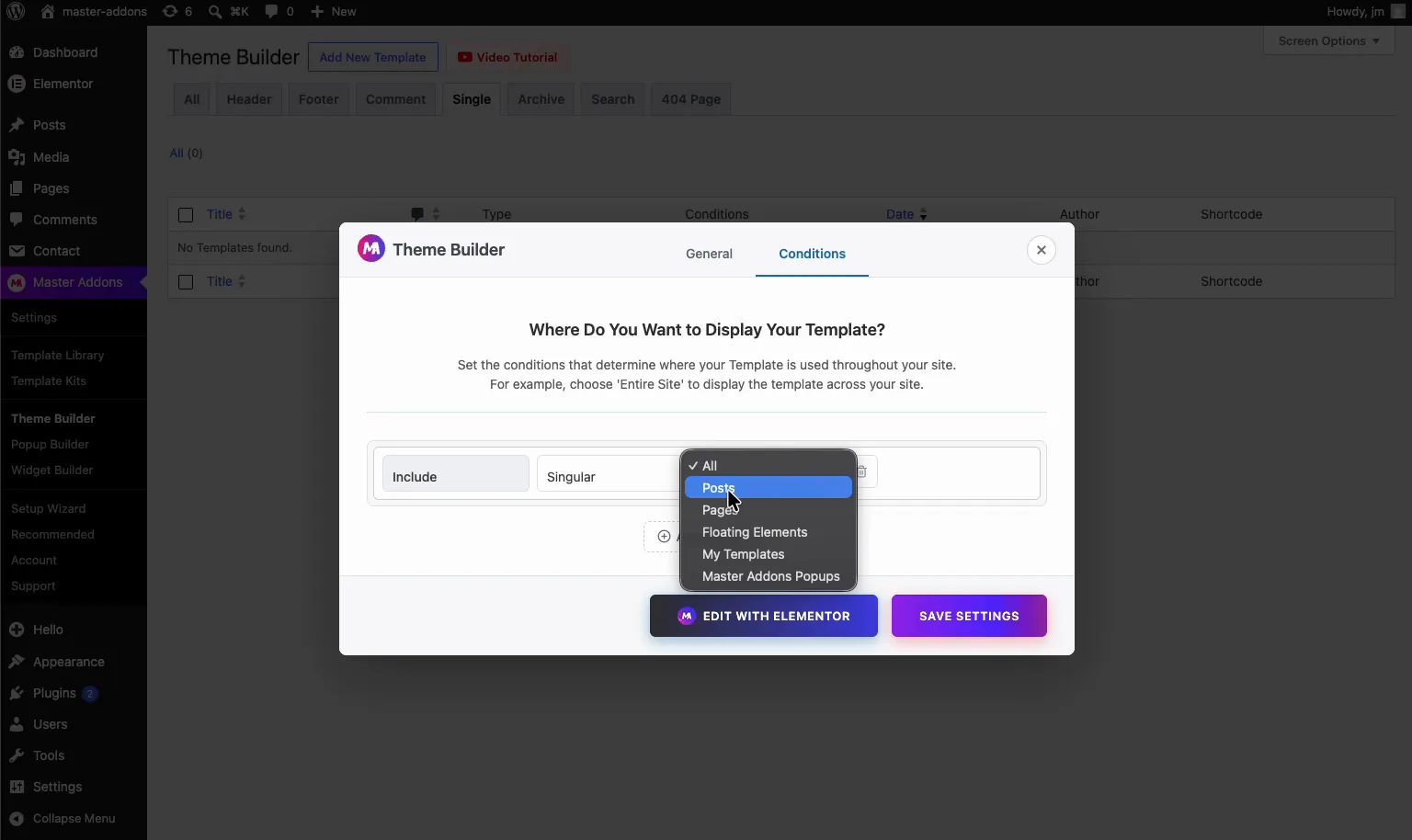
ক্লিক করুন সেটিংস সংরক্ষণ করুন টেমপ্লেট সংরক্ষণ এবং সক্ষম করতে, তারপর নির্বাচন করুন Elementor দিয়ে সম্পাদনা করুন এটি খুলতে। আপনি যদি এই স্ক্রিনে প্রতিটি বিকল্পের সম্পূর্ণ ভাঙ্গন চান, একক টেমপ্লেট ডকুমেন্টেশন এটা কভার।
ধাপ 3: এলিমেন্টরে টেমপ্লেট খুলুন #
মাস্টার অ্যাডনস আপনার নতুন টেমপ্লেট সহ এলিমেন্টর সম্পাদক লোড করে। নাম, একক পোস্ট টেমপ্লেট, উপরের বারে বসে, তাই আপনি সর্বদা জানেন যে আপনি পোস্ট লেআউট সম্পাদনা করছেন এবং একটি নিয়মিত পৃষ্ঠা নয়।
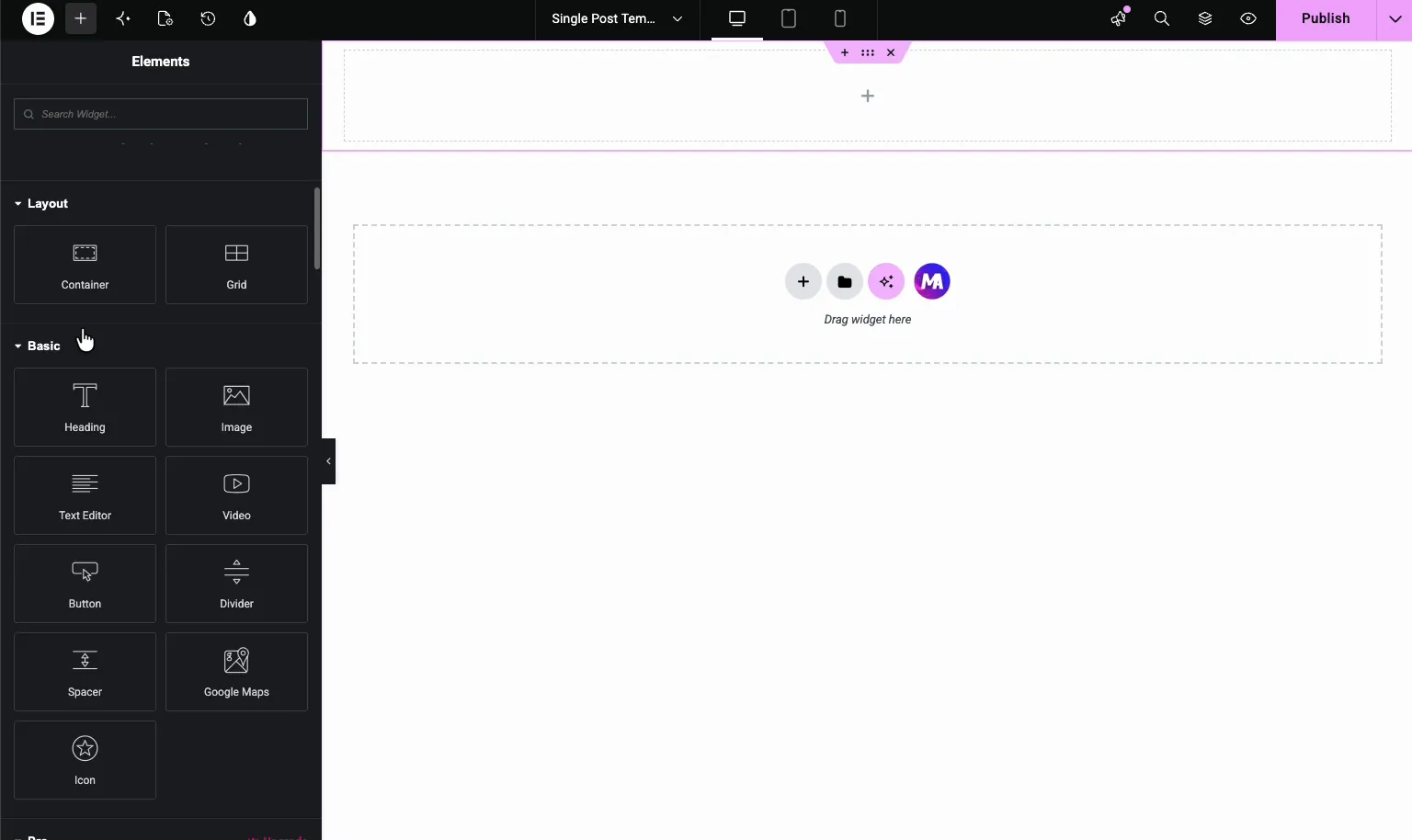
আপনি একটি ফাঁকা ক্যানভাসে শুরু করুন। এখান থেকে এটি প্লেইন এলিমেন্টর: উপাদানগুলিকে বাম প্যানেল থেকে টেনে আনুন এবং পাত্রে সাজান।
ধাপ 4: একটি সাইডবার সহ একটি দুই-কলামের বিন্যাস তৈরি করুন #
বেশিরভাগ ব্লগ পোস্ট একটি সাইডবারের পাশে একটি বিষয়বস্তু এলাকা চালায়। এটি পেতে, একটি টেনে আনুন ধারক ক্যানভাসে এবং এটিকে দুটি কলামে বিভক্ত করুন, পোস্ট বডির জন্য একটি প্রশস্ত এবং সাইডবারের জন্য একটি সংকীর্ণ। তারপর প্রতিটি পাশে আপনার উপাদান ড্রপ।
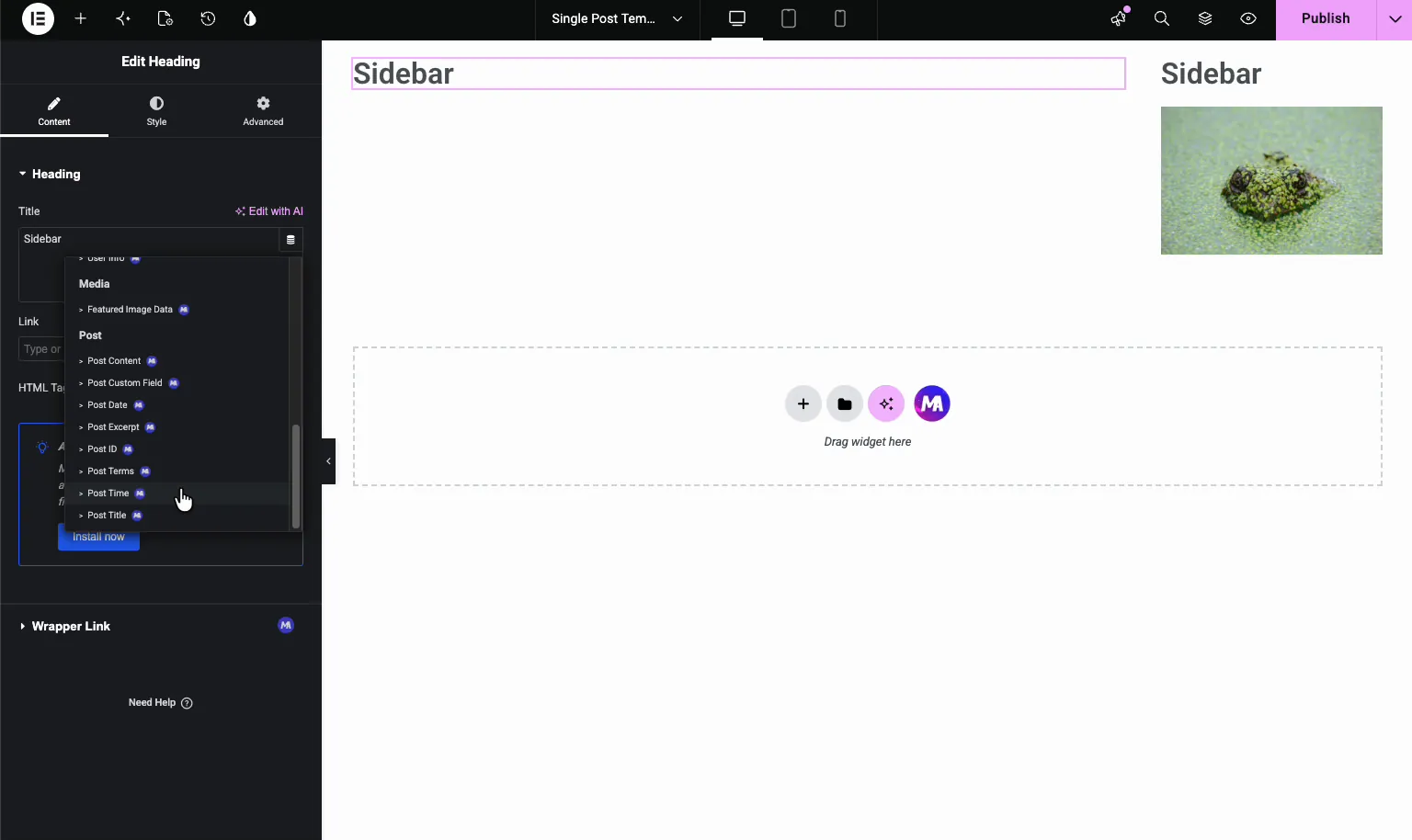
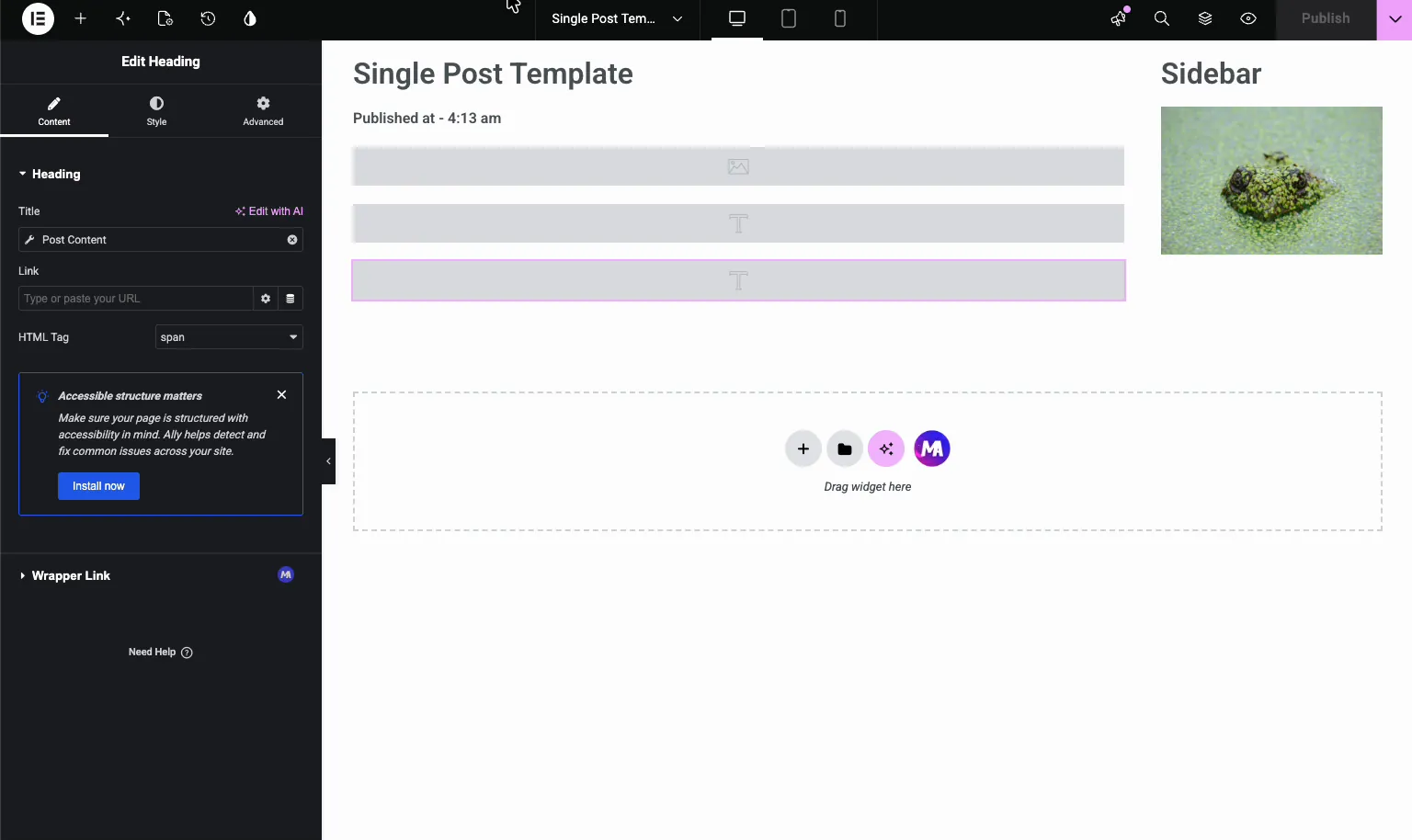
ভিডিওতে, সাইডবারে একটি শিরোনাম এবং একটি চিত্র রয়েছে, যখন প্রধান কলামটি পোস্টের শিরোনাম, মেটা এবং বিষয়বস্তু বহন করে। একটি ব্যবহার করুন শিরোনাম প্রতিটি টেক্সট ব্লকের জন্য উপাদান যাতে আপনি পরবর্তী ধাপে এটি থেকে গতিশীল ডেটা হ্যাং করতে পারেন।
ধাপ 5: উপাদানগুলিকে গতিশীল ট্যাগের সাথে সংযুক্ত করুন #
এখানে সেই অংশটি যা প্রতিটি পোস্ট জুড়ে টেমপ্লেটটিকে কাজ করে। একটি শিরোনাম উপাদান নির্বাচন করুন, এবং মধ্যে শিরোনাম ক্ষেত্র ছোট ক্লিক করুন গতিশীল ট্যাগ আইকন (ক্ষেত্রের ডানদিকে ডাটাবেস আইকন)। মাস্টার অ্যাডনস ডায়নামিক ট্যাগের একটি মেনু খোলে, উৎস অনুসারে গোষ্ঠীবদ্ধ: সংরক্ষণাগার, লেখক, মন্তব্য, সাইট, মিডিয়া, এবং পোস্ট.
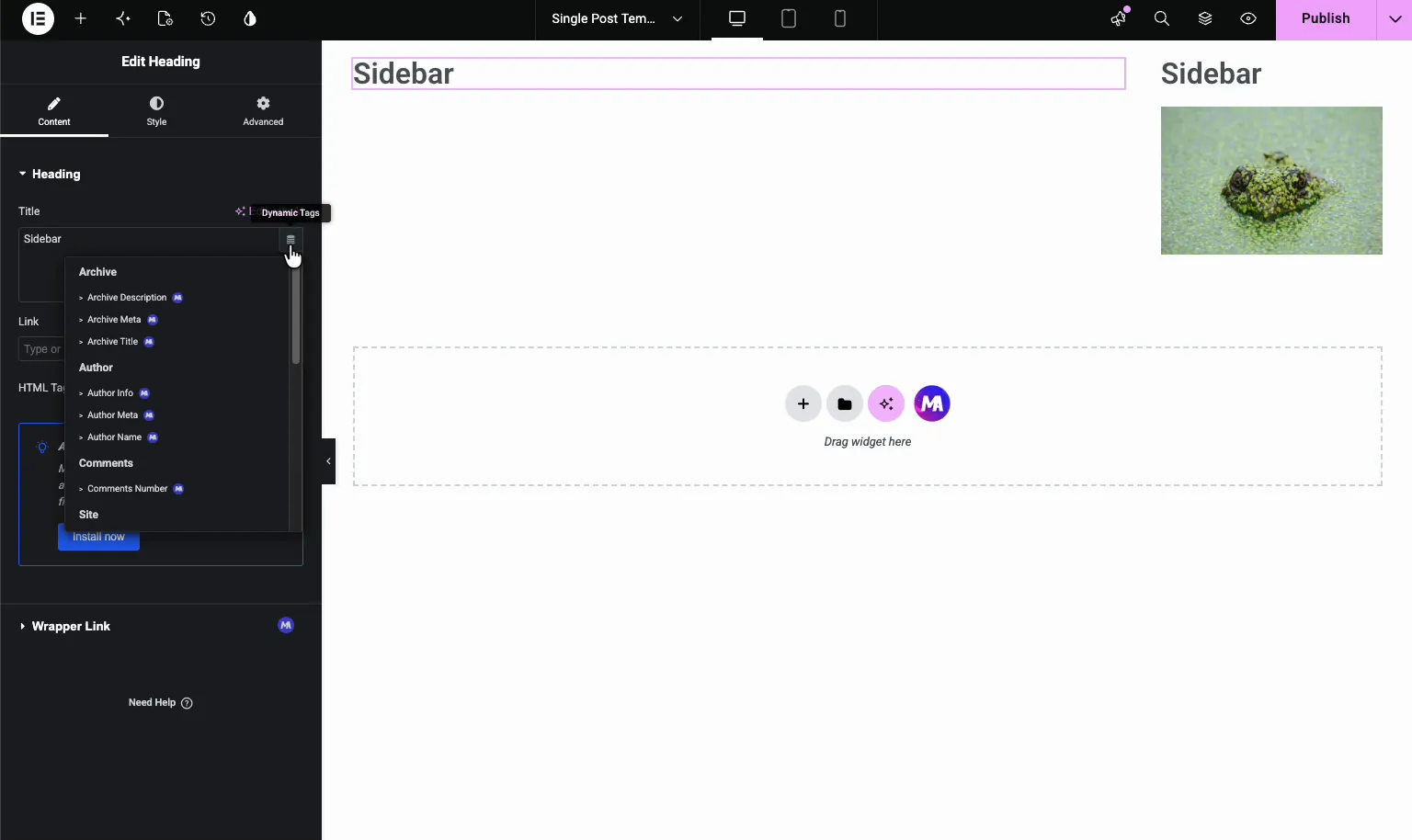
খোলা পোস্ট গ্রুপ করুন এবং আপনি একটি ব্লগ পোস্টের জন্য গুরুত্বপূর্ণ ট্যাগগুলি খুঁজে পাবেন:
- পোস্ট শিরোনাম বর্তমান পোস্টের শিরোনাম প্রিন্ট করে।
- পোস্ট কন্টেন্ট 5 সম্পূর্ণ পোস্ট বডি আউটপুট।
- পোস্ট উদ্ধৃতি 7 সংক্ষিপ্ত সারাংশ।
- পোস্ট তারিখ এবং পোস্ট সময় যখন পোস্টটি লাইভ হয়েছিল।
- পোস্ট শর্তাবলী পোস্টে বরাদ্দ করা বিভাগ বা ট্যাগগুলি।
- বৈশিষ্ট্যযুক্ত চিত্র ডেটা, পোস্ট আইডি, এবং পোস্ট কাস্টম ক্ষেত্র উন্নত ক্ষেত্রে জন্য।
বাছাই করা পোস্ট শিরোনাম আপনার প্রধান শিরোনামের জন্য। উপাদানটি এখনই লাইভ শিরোনামের জন্য স্থানধারক পাঠ্য অদলবদল করে। প্রতিটি উপাদানের জন্য একই কাজ করুন: শিরোনাম, তারিখ, বিভাগ এবং বিষয়বস্তু সবই তাদের মিলে যাওয়া ট্যাগ থেকে আসে।
ধাপ 6: প্রতিটি গতিশীল ট্যাগ কনফিগার করুন #
প্রতিটি গতিশীল ট্যাগের নিজস্ব সেটিংস রয়েছে, ট্যাগের রেঞ্চ বা গিয়ার আইকনের মাধ্যমে পৌঁছেছে। এখানেই আপনি সঠিক আউটপুটকে আকৃতি দেন।
গ্রহণ করা পোস্ট সময়. এর সেটিংস আপনি বাছাই করা যাক টাইপ করা (প্রকাশিত পোস্ট বা পোস্ট পরিবর্তিত) এবং বিন্যাস সময়ের। ডিফল্ট বিন্যাস “4:13 am” এর মত কিছু প্রিন্ট করে।
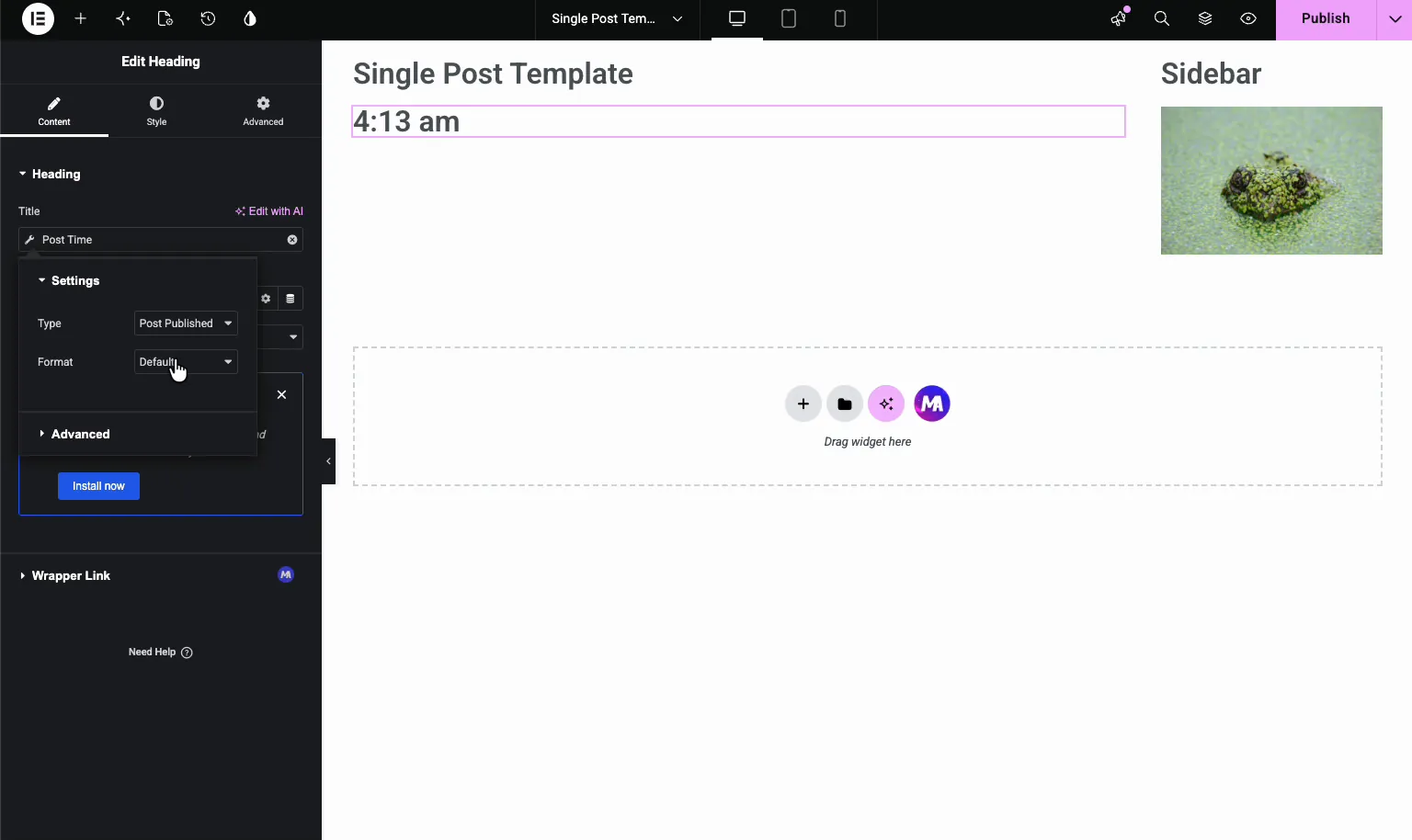
খোলা উন্নত যেকোনো ট্যাগের বিভাগ এবং আপনি আরও তিনটি ক্ষেত্র পাবেন: আগে, পরে, এবং পতন। আগে থেকে "প্রকাশিত -” এ টাইপ করুন এবং আউটপুটটি "প্রকাশিত 4:13 am”" এ লেখা হয়। ফলব্যাক সেট করাও মূল্যবান। এটি পূরণ হয় যখন একটি পোস্টের সেই ট্যাগের জন্য কোন মান থাকে না, তাই একটি খালি ক্ষেত্র কখনই লেআউটে একটি গর্ত ছেড়ে যায় না।
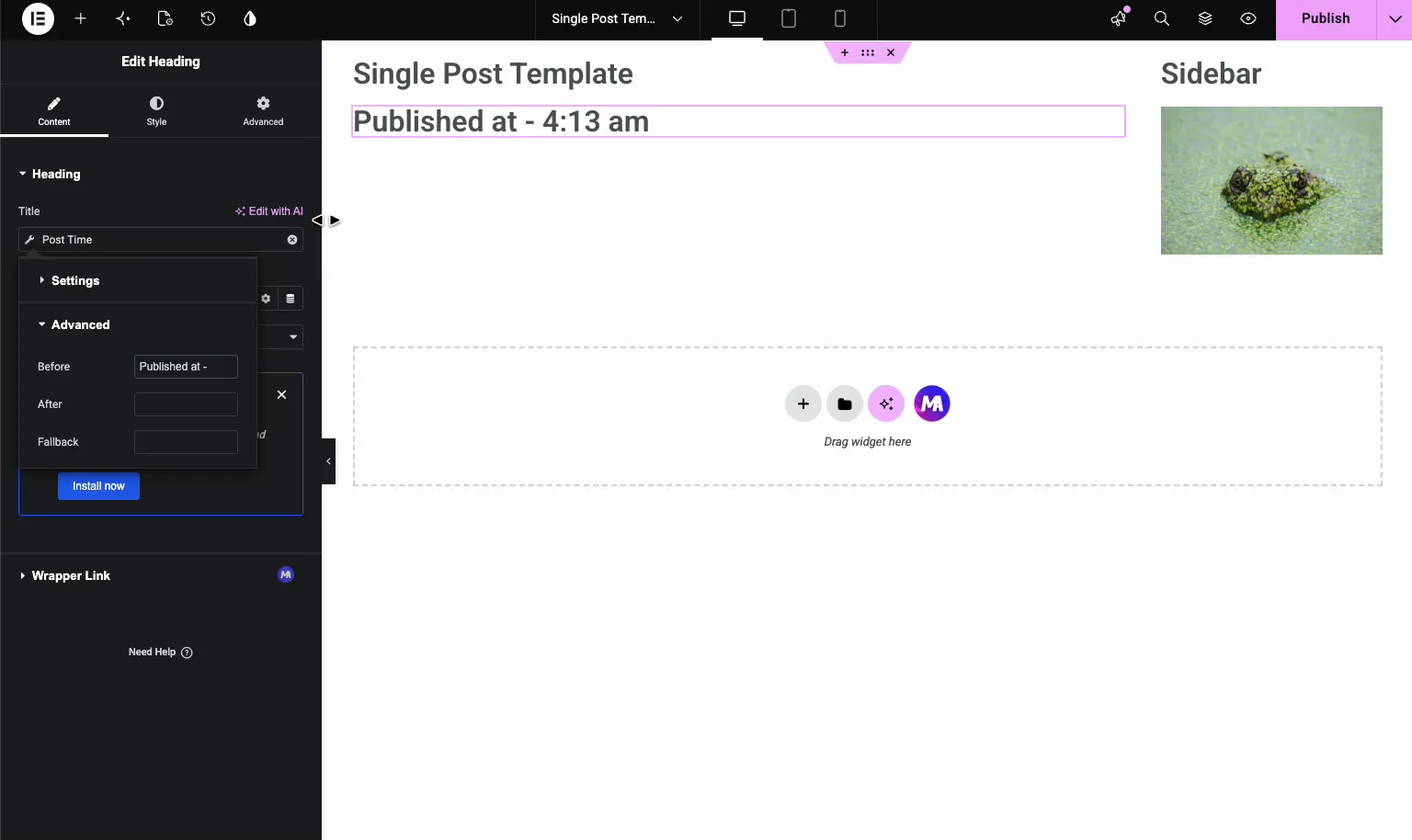
একই আগে/পরে/ফলব্যাক প্যাটার্ন প্রতিটি ট্যাগে কাজ করে। আপনি কীভাবে প্রতিটি পোস্টে পুনরায় টাইপ না করে বিভাগগুলির আগে "পোস্ট ইন" এর মতো একটি লেবেল যুক্ত করেন।
ধাপ 7: পোস্টের শর্তাবলী সহ পোস্ট বিভাগ যোগ করুন #
বিভাগ লাইনের জন্য, অন্য শিরোনামে ড্রপ করুন এবং এর গতিশীল ট্যাগ সেট করুন পোস্ট শর্তাবলী. ট্যাগ সেটিংসে, শ্রেণীবিন্যাস ড্রপডাউন আপনাকে বেছে নিতে দেয় বিভাগ বা ট্যাগ, এবং বিভাজক ক্ষেত্র একাধিক পদের মধ্যে অক্ষর সেট করে (একটি কমা, একটি স্ল্যাশ, আপনি যা পছন্দ করেন)।
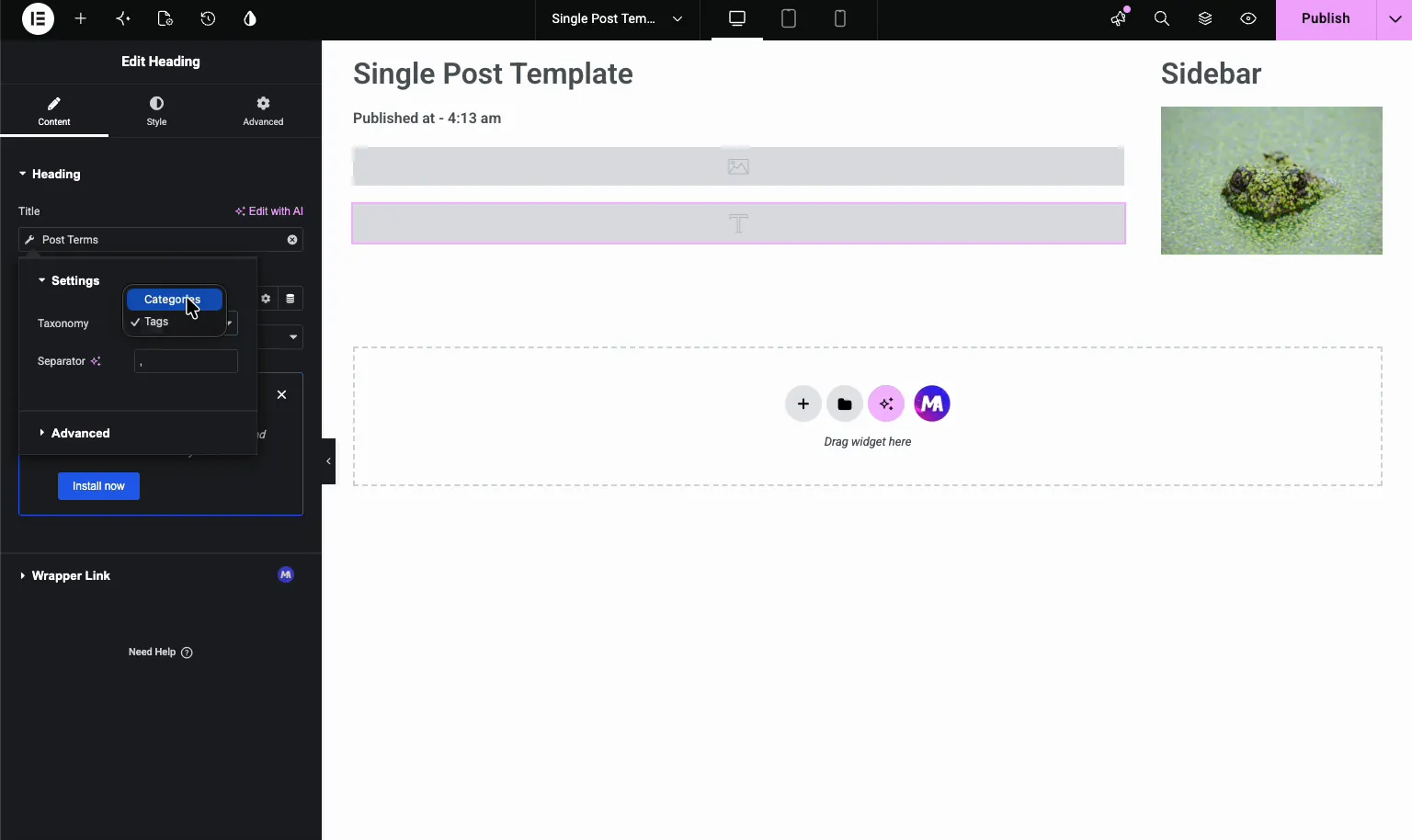
এখন আপনার পোস্ট মেটা নিজেই চলে। প্রকাশিত সময় এবং বিভাগ উভয়ই পোস্ট প্রতি আপডেট আপনি তাদের আবার স্পর্শ না করে।
ধাপ 8: বৈশিষ্ট্যযুক্ত চিত্র এবং পোস্ট সামগ্রী যোগ করুন #
পড়ার ক্রমে টুকরোগুলি স্ট্যাক করে মূল কলামটি শেষ করুন: বৈশিষ্ট্যযুক্ত চিত্র উপরে, তারপর শিরোনাম, মেটা লাইন (সময় এবং বিভাগ), এবং পোস্ট কন্টেন্ট ব্লক যা প্রতিটি নিবন্ধের বডি প্রিন্ট করে। আবদ্ধ একটি চিত্র উপাদান ব্যবহার করুন বৈশিষ্ট্যযুক্ত চিত্র ডেটা উপরের চিত্রের জন্য, এবং একটি শিরোনাম বা পাঠ্য উপাদান আবদ্ধ পোস্ট কন্টেন্ট শরীরের জন্য।
ধাপ 9: প্রকাশ করুন এবং পূর্বরূপ দেখুন #
আঘাত করা প্রকাশ করুন টেমপ্লেটটি লাইভ পুশ করতে, তারপর আপনার সাইটে যেকোনো পোস্ট খুলুন। এটি এখন আপনার ডিজাইনের মাধ্যমে রেন্ডার করে: আপনার বৈশিষ্ট্যযুক্ত চিত্র, গতিশীল শিরোনাম, "প্রকাশিত এ" লাইন, বিভাগ এবং সম্পূর্ণ বিষয়বস্তু, সবই আপনার তৈরি করা লেআউটে।
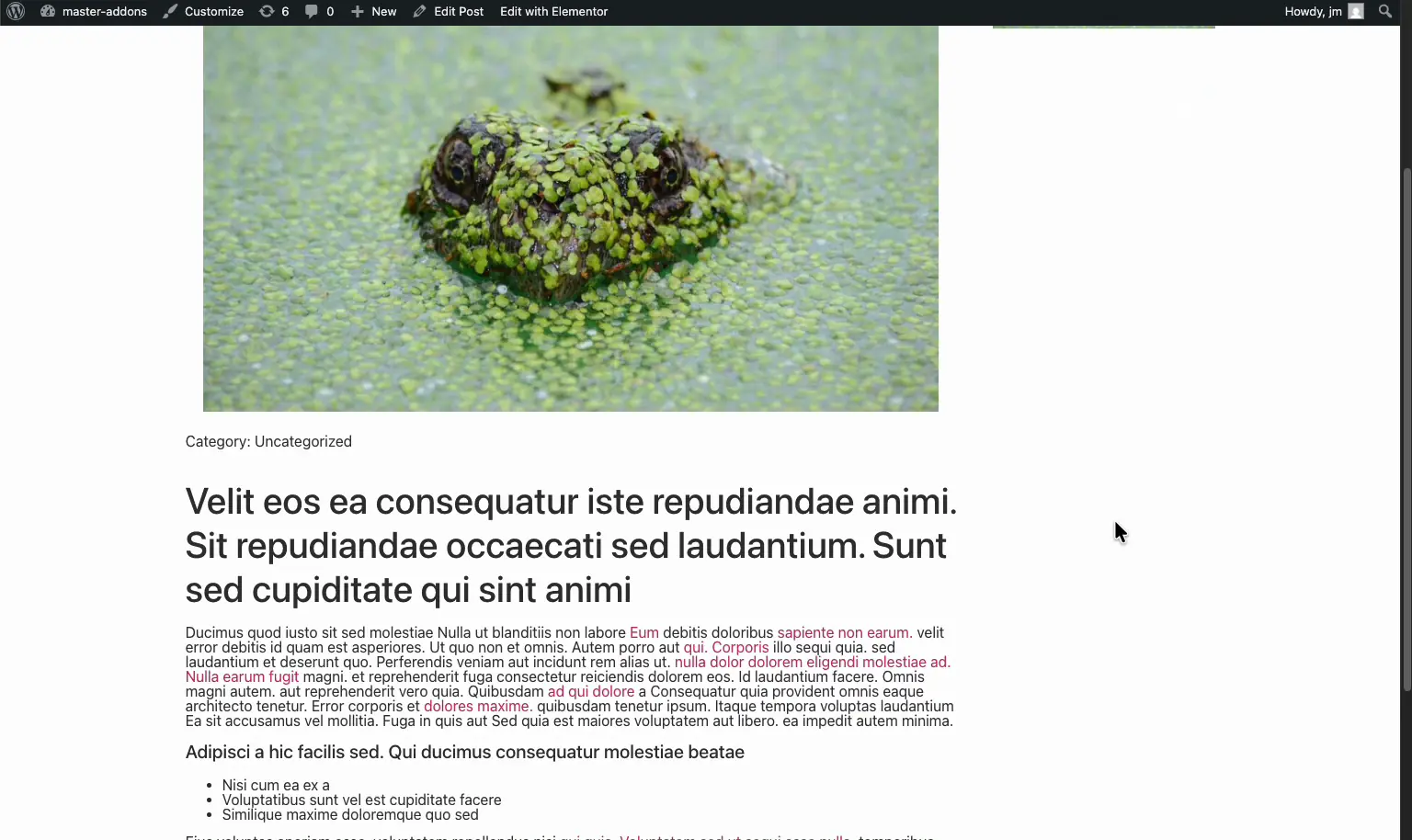
যেহেতু ডেটা গতিশীল, আপনি প্রকাশ করার সময় এই টেমপ্লেটটি আর কখনও খুলবেন না। পোস্টটি লিখুন, প্রকাশ করুন এবং একক টেমপ্লেটটি আপনার জন্য ফর্ম্যাট করুন। আপনি প্রকাশ করার পরে একটি জিনিস পরীক্ষা করা উচিত: কয়েকটি পুরানো পোস্টও লোড করুন, শুধুমাত্র আপনার নতুনটি নয়, যেহেতু একটি পোস্ট একটি বৈশিষ্ট্যযুক্ত চিত্র বা বিভাগ অনুপস্থিত যেখানে একটি ভুলে যাওয়া ফলব্যাক সাধারণত প্রদর্শিত হয়৷।
একটি পরিষ্কার একক পোস্ট টেমপ্লেট জন্য টিপস #
- ডেটার জন্য সঠিক উপাদান ব্যবহার করুন। শিরোনাম এবং মেটার জন্য শিরোনাম, বৈশিষ্ট্যযুক্ত চিত্রের জন্য একটি চিত্র উপাদান, শরীরের জন্য একটি বিষয়বস্তু ব্লক।
- ট্যাগগুলিতে একটি ফলব্যাক সেট করুন যা খালি হতে পারে। একটি বিভাগ বা উদ্ধৃতি ছাড়া পোস্ট লেআউটে একটি ফাঁক ছেড়ে যাবে না।
- আগে/পরে লেবেল যোগ করুন, টাইপ করে নয়। "প্রকাশিত -” বা "পোস্ট করা" ট্যাগের উন্নত ক্ষেত্রগুলির অন্তর্গত তাই তারা প্রতিটি পোস্ট জুড়ে সামঞ্জস্যপূর্ণ থাকে৷।
- আপনার লক্ষ্যের সাথে পোস্টের শর্ত মেলে। একবচন → পোস্টগুলি সমস্ত পোস্টকে কভার করে, অথবা আপনি যদি প্রতি বিভাগে একটি ভিন্ন লেআউট চান তবে এটিকে একটি বিভাগে সংকুচিত করুন।
- সেটের বাকি অংশ তৈরি করুন। একটি দিয়ে একক টেমপ্লেট জোড়া হেডার এবং ফুটার একটি সম্পূর্ণ ডিজাইন করা সাইটের জন্য টেমপ্লেট।
- টেমপ্লেট প্রয়োগ হচ্ছে না? দ্য সমস্যা সমাধানের নির্দেশিকা সাধারণ দৃশ্যমানতা সংশোধন কভার করে।
প্রায়শই জিজ্ঞাসিত প্রশ্নাবলী #
আমি কিভাবে Elementor এ একটি একক পোস্ট টেমপ্লেট তৈরি করব?
মাস্টার অ্যাডঅন → থিম বিল্ডারে যান, নতুন টেমপ্লেট যোগ করুন ক্লিক করুন, টাইপটিকে একক সেট করুন এবং শর্ত যোগ করুন → একবচন → পোস্ট অন্তর্ভুক্ত করুন। Elementor এর সাথে সংরক্ষণ করুন এবং সম্পাদনা করুন, তারপর শিরোনাম, তারিখ এবং বিষয়বস্তুর জন্য Master Addons ডায়নামিক ট্যাগ ব্যবহার করে আপনার লেআউট ডিজাইন করুন।
মাস্টার অ্যাডঅনগুলিতে গতিশীল ট্যাগগুলি কী কী?
ডায়নামিক ট্যাগগুলি বর্তমান পোস্ট থেকে আপনার এলিমেন্টর উপাদানগুলিতে লাইভ ডেটা টেনে আনে৷ একটি নির্দিষ্ট শিরোনাম টাইপ করার পরিবর্তে, আপনি একটি পোস্ট শিরোনাম ট্যাগ সংযুক্ত করেন যা যে পোস্টটি দেখা হচ্ছে তা প্রিন্ট করে৷ মাস্টার অ্যাডনস শিরোনাম, বিষয়বস্তু, তারিখ, শর্তাবলী, বৈশিষ্ট্যযুক্ত চিত্র, লেখক এবং আরও অনেক কিছুর জন্য ট্যাগ অফার করে।
আমি কিভাবে একটি একক পোস্ট টেমপ্লেটে প্রকাশের তারিখ যোগ করব?
একটি শিরোনাম উপাদান যোগ করুন, শিরোনাম ক্ষেত্রে গতিশীল ট্যাগ আইকনে ক্লিক করুন এবং পোস্ট গ্রুপ থেকে পোস্ট সময় নির্বাচন করুন। ট্যাগের অ্যাডভান্সড সেটিংসে, আউটপুট ফরম্যাট করতে বিফোর ফিল্ডে "প্রকাশিত -”-এর মতো একটি লেবেল টাইপ করুন।
আমি কিভাবে টেমপ্লেটে পোস্ট বিভাগ দেখাব?
পোস্ট টার্মস ডাইনামিক ট্যাগের সাথে আবদ্ধ একটি শিরোনাম ব্যবহার করুন। এর সেটিংসে, শ্রেণীবিন্যাসকে বিভাগগুলিতে সেট করুন এবং একাধিক বিভাগ সহ পোস্টগুলির জন্য একটি বিভাজক চয়ন করুন৷ তারপর বিভাগগুলি প্রতিটি পোস্টের জন্য স্বয়ংক্রিয়ভাবে আপডেট হয়।
থিম বিল্ডার কি মাস্টার অ্যাডঅনগুলিতে বিনামূল্যে?
থিম বিল্ডার হল মাস্টার অ্যাডনস প্রো ফিচার সেটের অংশ। দেখা মূল্য পৃষ্ঠা বর্তমান প্ল্যান ব্রেকডাউনের জন্য এবং প্রতিটি স্তরে কোন বৈশিষ্ট্যগুলি অন্তর্ভুক্ত করা হয়েছে।
মোড়ানো #
একটি একক পোস্ট টেমপ্লেট আপনার সাইটের প্রতিটি নিবন্ধকে একটি সামঞ্জস্যপূর্ণ বিন্যাস দেয় এবং প্রতিটি পোস্টের বিষয়বস্তুকে নিজস্ব রাখে। একবার এটি তৈরি করুন মাস্টার অ্যাডঅন থিম বিল্ডার, পোস্টের অবস্থা সেট করুন, এটিকে পাত্রে রাখুন এবং গতিশীল ট্যাগ দিয়ে তারের উপরে রাখুন। বাকি মাধ্যমে একটি কটাক্ষপাত আছে মাস্টার অ্যাডঅন উইজেট এবং এক্সটেনশন সম্পূর্ণ সাইট তৈরি করতে।


