

एक डिफ़ॉल्ट वर्डप्रेस थीम पर, हर ब्लॉग पोस्ट एक जैसा दिखता है और आपको मुश्किल से इसमें एक कहना मिलता है ए एकल पोस्ट टेम्पलेट हाथ जो वापस नियंत्रित करते हैं आप एलिमेंटर में एक लेआउट डिज़ाइन करते हैं, इसे अपने पदों पर इंगित करते हैं, और साइट पर प्रत्येक लेख आपके लिए शीर्षक, तिथि, श्रेणियों, चित्रित छवि और शरीर की सामग्री के साथ उस डिज़ाइन के माध्यम से प्रस्तुत करता है।
यह गाइड एकल पोस्ट टेम्पलेट के निर्माण के माध्यम से चलता है मास्टर एडॉन्स थीम बिल्डरू ी में दिखाया गया है, उसी तरह आप टेम्पलेट बनाएंगे, पोस्ट के लिए इसकी स्थिति सेट करेंगे, साइडबार के साथ दो-कॉलम लेआउट डिज़ाइन करेंगे, और प्रत्येक तत्व को लाइव पोस्ट डेटा के साथ कनेक्ट करेंगे मास्टर ऐडऑन गतिशील टैगकोई पीएचपी, संपादित करने के लिए कोई विषय फ़ाइलों।
एक एकल पोस्ट टेम्पलेट क्या करता है #
वर्डप्रेस किसी भी व्यक्तिगत पोस्ट को प्रस्तुत करने के लिए एक एकल टेम्पलेट का उपयोग करता है मास्टर एडॉन्स एकल टेम्पलेट बिल्डर स्वैप करता है जो आपके स्वयं के एलिमेंटर डिज़ाइन के लिए डिफ़ॉल्ट है इसे एक बार बनाएं और लेआउट सैकड़ों पदों पर समान रहता है, जबकि सामग्री प्रत्येक के लिए अद्वितीय रहती है।
गतिशील टैग क्या यह टिक बनाने के लिए कर रहे हैं एक निश्चित शीर्षक टाइप करने के बजाय, आप एक में ड्रॉप पोस्ट शीर्षक टैग जो प्रिंट करता हैजो भी पोस्ट कोई पढ़ रहा है प्रकाशित तिथि, श्रेणियों, चित्रित छवि और शरीर पाठ के साथ समान आप फ्रेम डिजाइन करते हैं, वर्डप्रेस इसे प्रति पोस्ट में भरता है।
इससे पहले कि आप शुरू करें #
- वर्डप्रेस के साथ तत्व पेज बिल्डर स्थापित और सक्रिय।
- एलिमेंट के लिए मास्टर ऐडऑन स्थापित और सक्रिय प्लगइन के लिए नया? के माध्यम से चलाएँ स्थापना गाइड पहले।
- थीम बिल्डर एक प्रो सुविधा है जाँच करें मूल्य निर्धारण पृष्ठ वर्तमान योजना के टूटने के लिए।
चरण १: थीम बिल्डर में एक नया टेम्पलेट बनाएं #
वर्डप्रेस डैशबोर्ड से, सिर से मास्टर ऐडऑन → थीम बिल्डरइस स्क्रीन सूची हर टेम्पलेट आप बनाया है, शीर्ष के साथ प्रकार के आधार पर समूहीकृत: सभी, हेडर, पाद लेख, टिप्पणी, सिंगल, पुरालेख, खोज, और 404 पृष्ठ। क्लिक करना नया टेम्पलेट जोड़ें.
पर एक संवाद खुलता है सामान्य टैब। टेम्पलेट को स्पष्ट दें टेम्पलेट शीर्षक (यहां यह “Single पोस्ट टेम्प्लेट” है), सेट करें टेम्पलेट प्रकार को सिंगल, और बाकी को अगले चरण के लिए छोड़ दें।
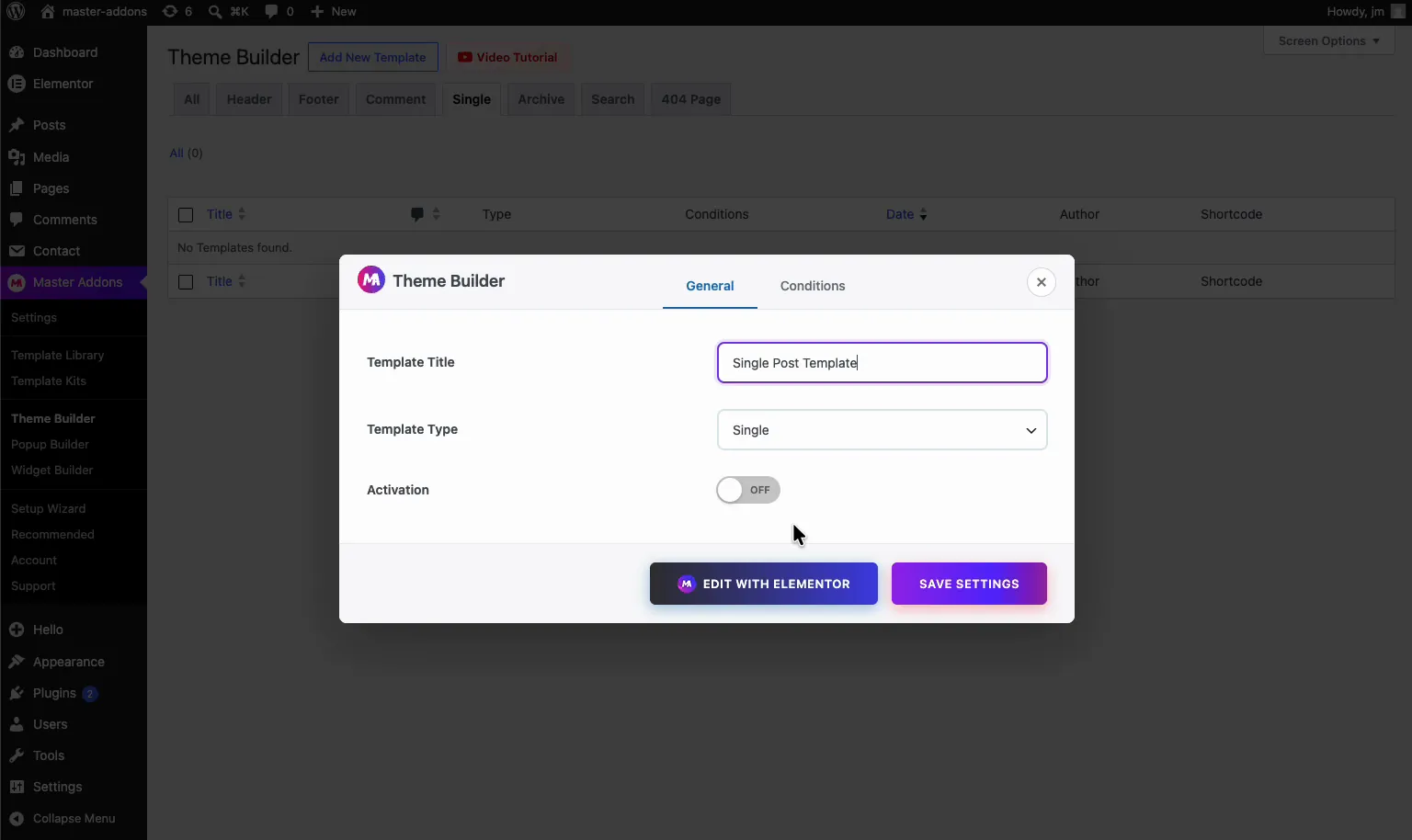
आप यहां से टेम्पलेट्स का एक पूरा सेट बना सकते हैं, न कि केवल एकल पोस्ट। दस्तावेज़ कवर करते हैं हेडर, पाद, और पुरालेख टेम्प्लेट जब आप साइट के बाकी हिस्सों को डिजाइन करने के लिए तैयार होते हैं।
चरण २: पदों के लिए शर्त निर्धारित करें #
एक संवाद दो टैब के साथ खुलता है, सामान्य और शर्तों। शर्तें टैब वह जगह है जहां आप मास्टर ऐडऑन को बताते हैं कि शीर्षक के तहत यह टेम्पलेट कहां दिखना चाहिए आप अपना टेम्पलेट कहाँ प्रदर्शित करना चाहते हैं?
टेम्पलेट प्रकार को सेट करें सिंगल, फिर नियम बनाएंः शामिल करना → एकवचन → पदोंकि अपनी साइट पर हर एक पोस्ट के लिए टेम्पलेट लागू होता है आप इसे बाद में नीचे संकीर्ण कर सकते हैं (एक विशिष्ट पोस्ट, या एक एकल श्रेणी), लेकिन एक साइट के लिए-चौड़ा पोस्ट लेआउट, पोस्ट नियम आप चाहते हैं।
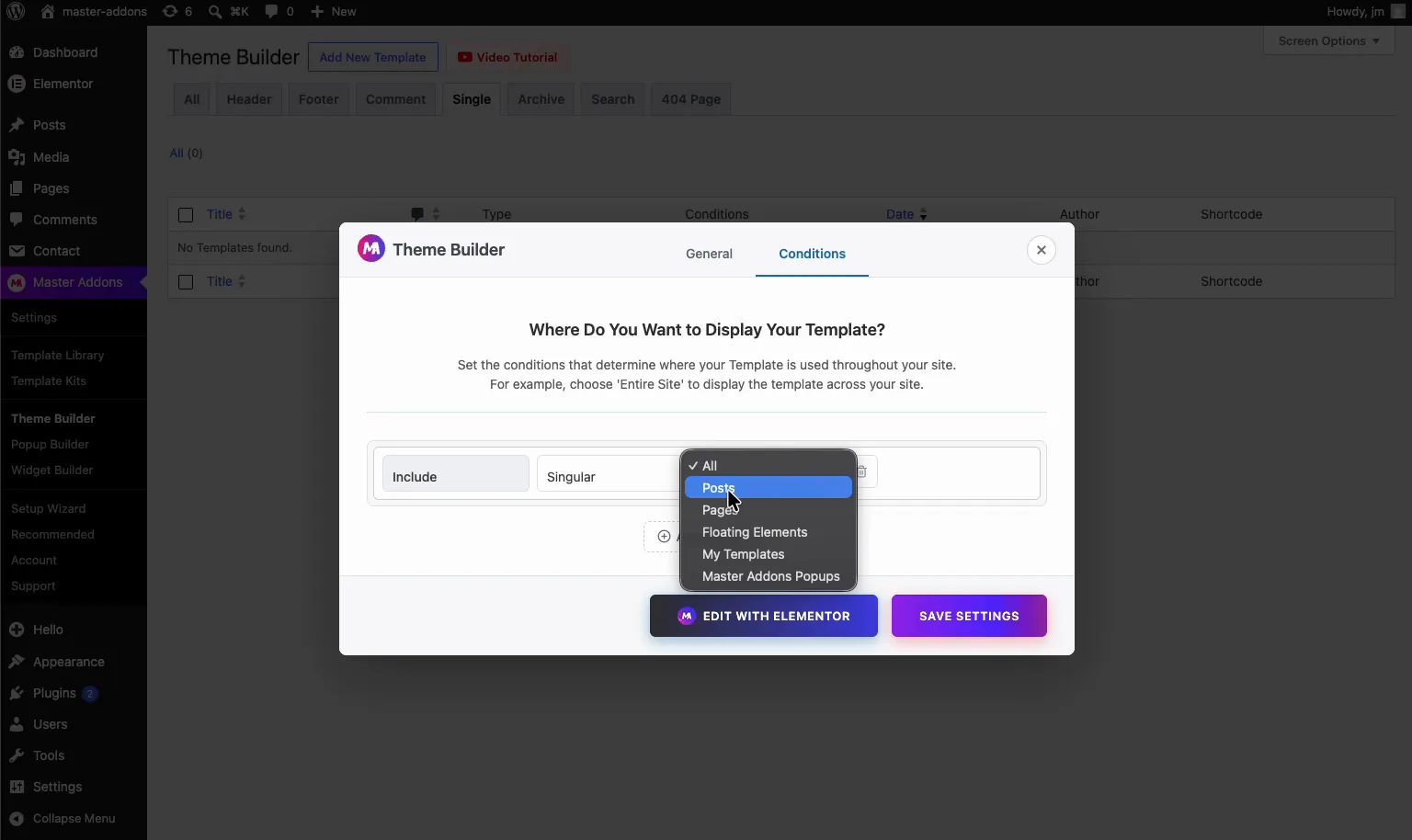
क्लिक करें सेटिंग्स सहेजें टेम्पलेट को सहेजने और सक्षम करने के लिए, फिर चुनें एलिमेंट के साथ संपादित करें इसे खोलने के लिए यदि आप इस स्क्रीन पर हर विकल्प का पूर्ण टूटना चाहते हैं, तो एकल टेम्पलेट दस्तावेज़ीकरण समेट लेती है।
चरण ३: एलिमेंट में टेम्पलेट खोलें #
मास्टर एडॉन्स आपके नए टेम्पलेट के साथ एलिमेंटर संपादक लोड करता है नाम, एकल पोस्ट टेम्पलेट, शीर्ष बार में बैठता है, इसलिए आप हमेशा जानते हैं कि आप पोस्ट लेआउट को संपादित कर रहे हैं और नियमित पृष्ठ नहीं।
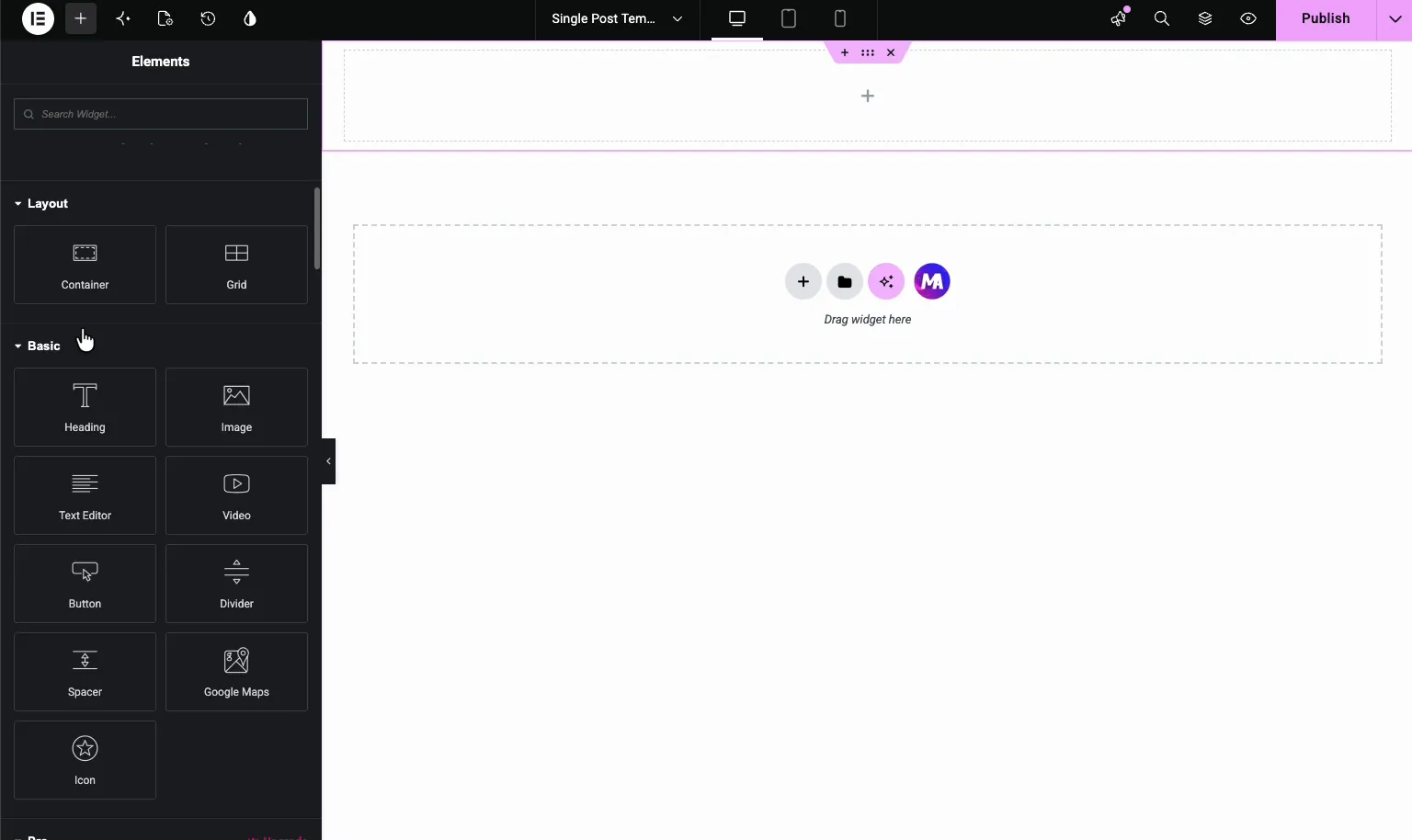
आप एक खाली कैनवास पर शुरू करते हैं यहां से यह सादा एलिमेंट है: बाएं पैनल से तत्वों को खींचें और उन्हें कंटेनरों में व्यवस्थित करें।
चरण ४: साइडबार के साथ दो-कॉलम लेआउट बनाएं #
अधिकांश ब्लॉग पोस्ट एक साइडबार के बगल में एक सामग्री क्षेत्र चलाते हैं इसे प्राप्त करने के लिए, एक खींचें कंटेनर कैनवास पर और इसे दो स्तंभों में विभाजित करें, पोस्ट बॉडी के लिए एक विस्तृत और साइडबार के लिए एक संकीर्ण फिर प्रत्येक पक्ष में अपने तत्वों को छोड़ दें।
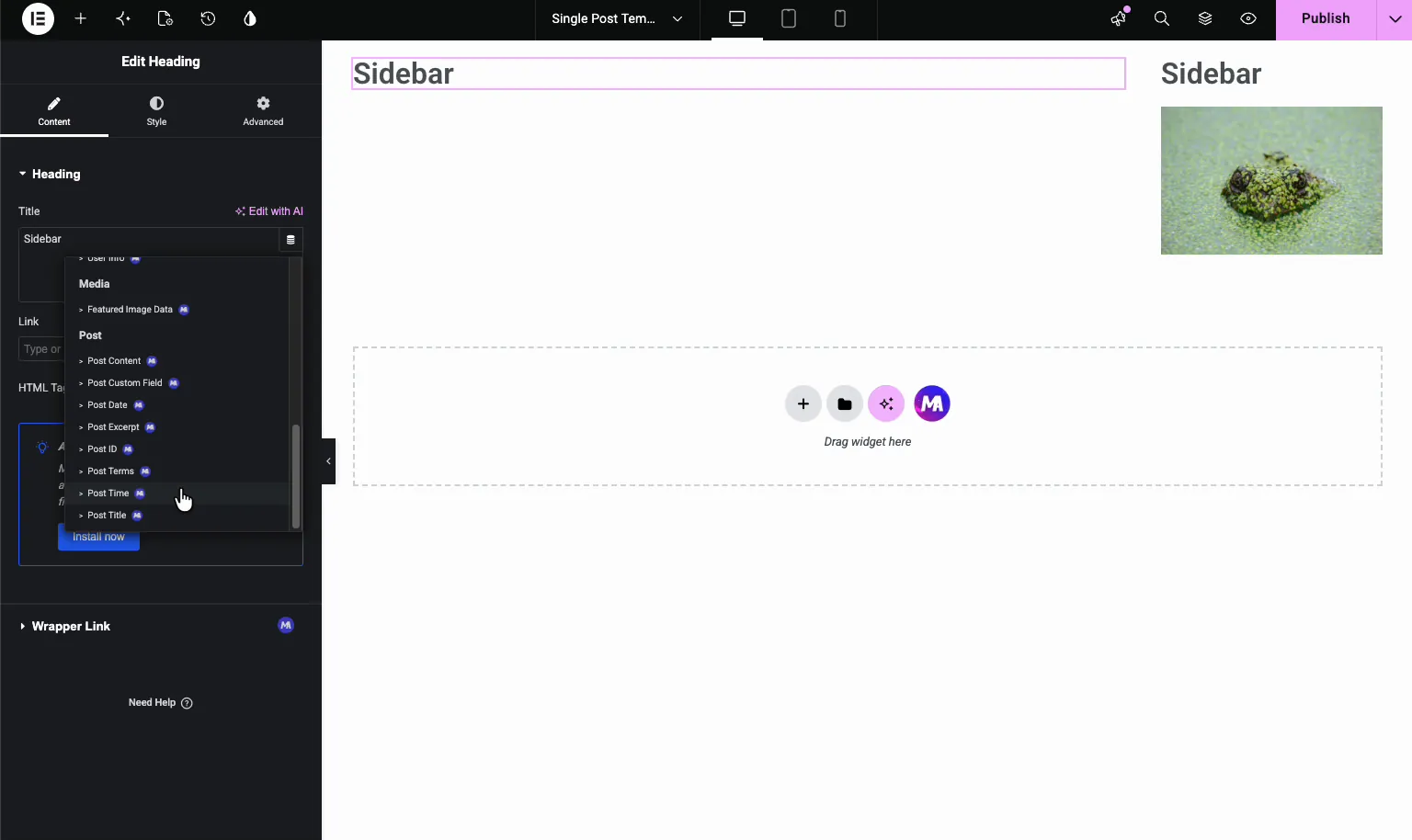
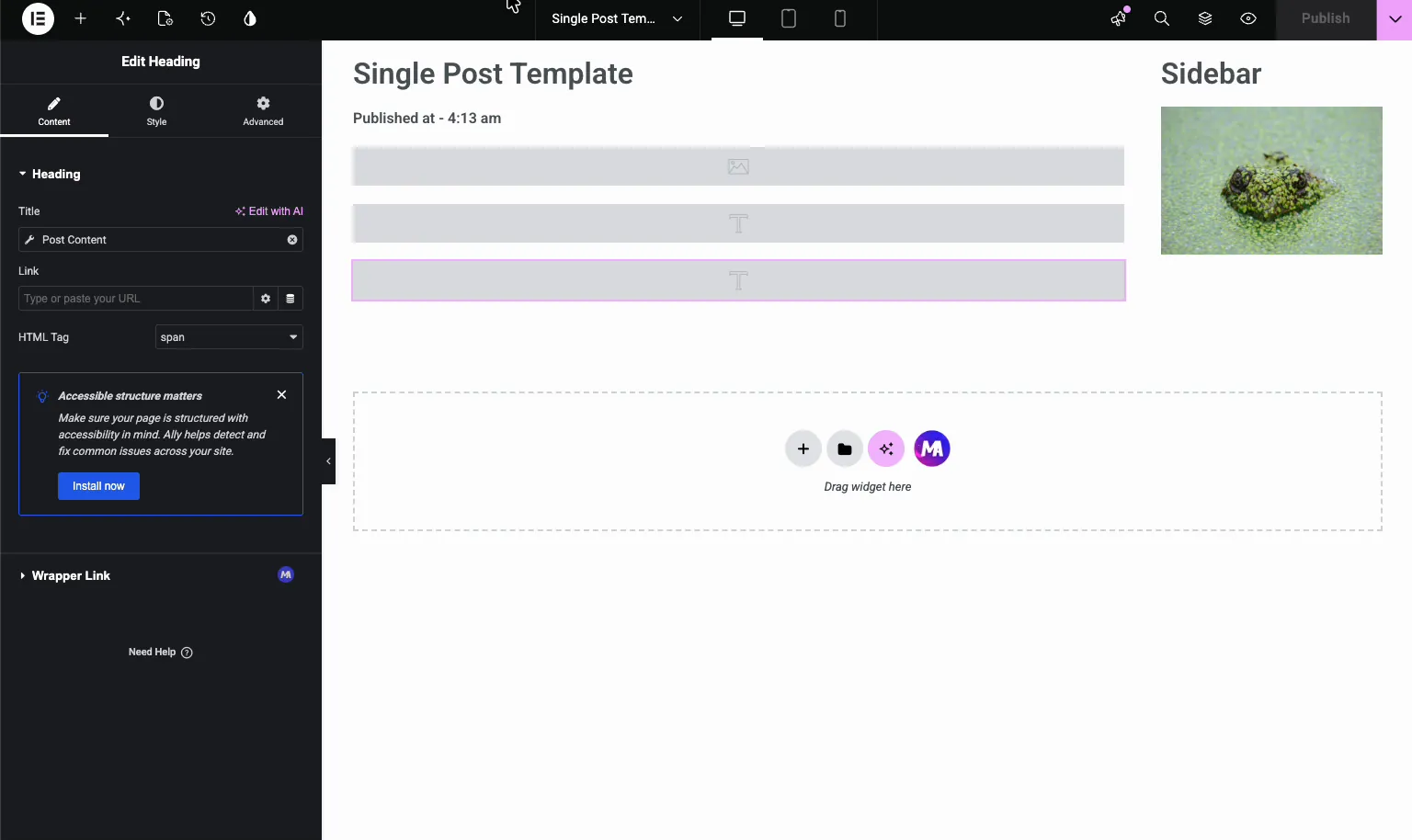
वीडियो में, साइडबार एक शीर्षक और एक छवि रखता है, जबकि मुख्य कॉलम पोस्ट शीर्षक, मेटा और सामग्री को ले जाता है एक का उपयोग करें शीर्षक प्रत्येक टेक्स्ट ब्लॉक के लिए तत्व ताकि आप अगले चरण में गतिशील डेटा को उससे हटा सकें।
चरण ५: तत्वों को गतिशील टैग से कनेक्ट करें #
यहाँ वह हिस्सा है जो टेम्पलेट को हर पोस्ट में काम करता है एक शीर्षक तत्व का चयन करें, और में शीर्षक फ़ील्ड छोटे पर क्लिक करें गतिशील टैग आइकन (क्षेत्र के दाईं ओर डेटाबेस आइकन) मास्टर ऐडऑन गतिशील टैग का एक मेनू खुलता है, स्रोत द्वारा समूहीकृतः पुरालेख, लेखक, टिप्पणियाँ, साइट, मीडिया, और पोस्ट.
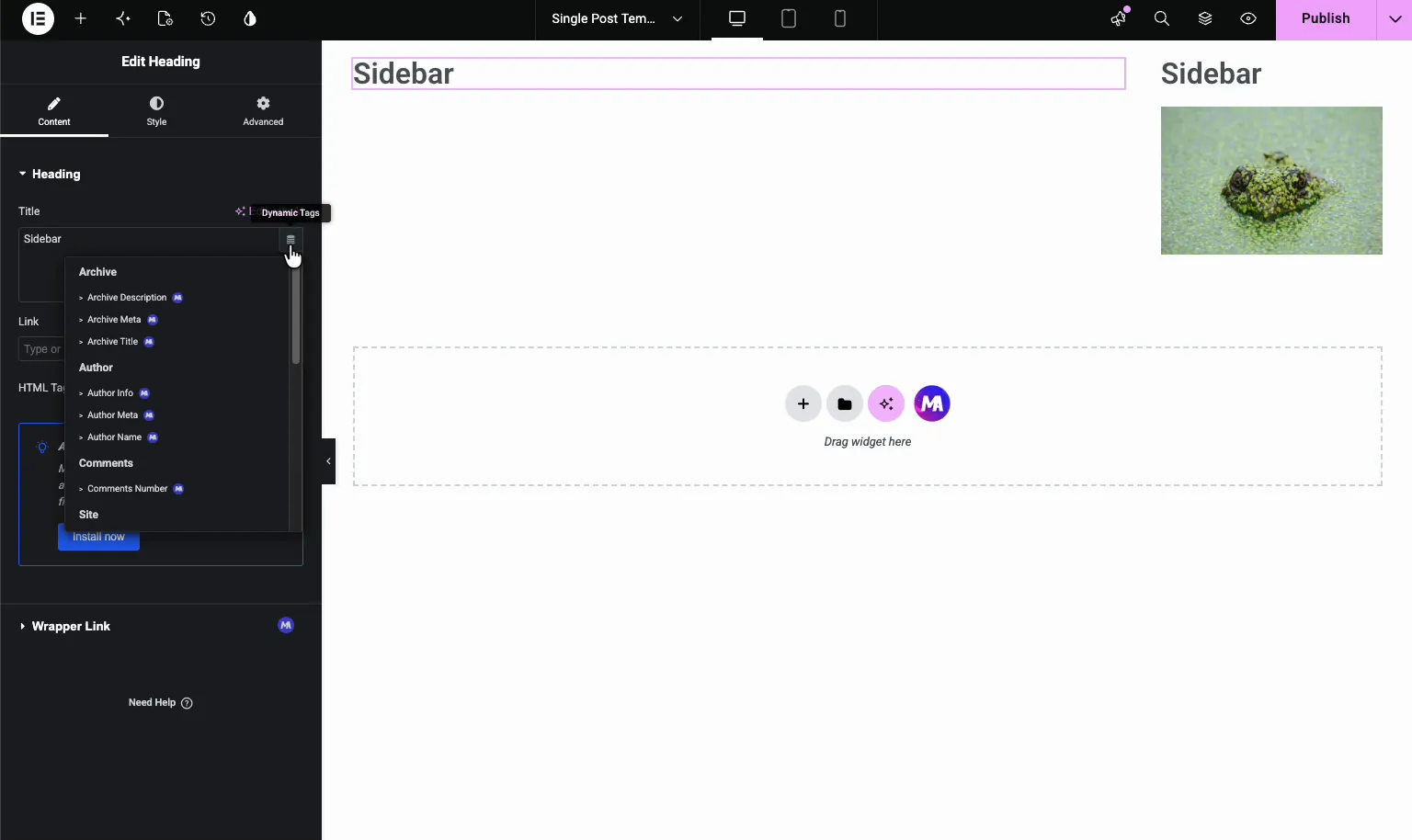
को खोलें पोस्ट समूह और आपको ब्लॉग पोस्ट के लिए महत्वपूर्ण टैग मिलेंगेः
- पोस्ट शीर्षक strent पोस्ट का शीर्षक प्रिंट करता है।
- पोस्ट सामग्री de पूर्ण पोस्ट बॉडी आउटपुट करता है।
- पोस्ट अंश संक्षिप्त सारांश।
- पोस्ट तिथि और पोस्ट टाइम जब पोस्ट लाइव हुई तो '।
- पोस्ट शर्तें पोस्ट को सौंपी गई श्रेणियां या टैग।
- विशेष रुप से प्रदर्शित छवि डेटा, पोस्ट आईडी, और पोस्ट कस्टम फ़ील्ड उन्नत मामलों के लिए।
चुनना पोस्ट शीर्षक आपके मुख्य शीर्षक के लिए तत्व लाइव शीर्षक के लिए प्लेसहोल्डर टेक्स्ट को तुरंत स्वैप करता है प्रत्येक तत्व के लिए ऐसा ही करें: शीर्षक, तिथि, श्रेणियां, और सामग्री सभी उनके मिलान टैग से आते हैं।
चरण ६: प्रत्येक गतिशील टैग कॉन्फ़िगर करें #
प्रत्येक गतिशील टैग की अपनी सेटिंग्स होती हैं, टैग पर रिंच या गियर आइकन के माध्यम से पहुंचा जाता है यह वह जगह है जहां आप सटीक आउटपुट को आकार देते हैं।
लेना पोस्ट टाइम. यह सेटिंग्स आपको चुनने दीजिए प्रकार (पोस्ट प्रकाशित या पोस्ट संशोधित) और प्रारूप समय का डिफ़ॉल्ट प्रारूप कुछ इस तरह प्रिंट करता है जैसे कि “४:१३ एम”।
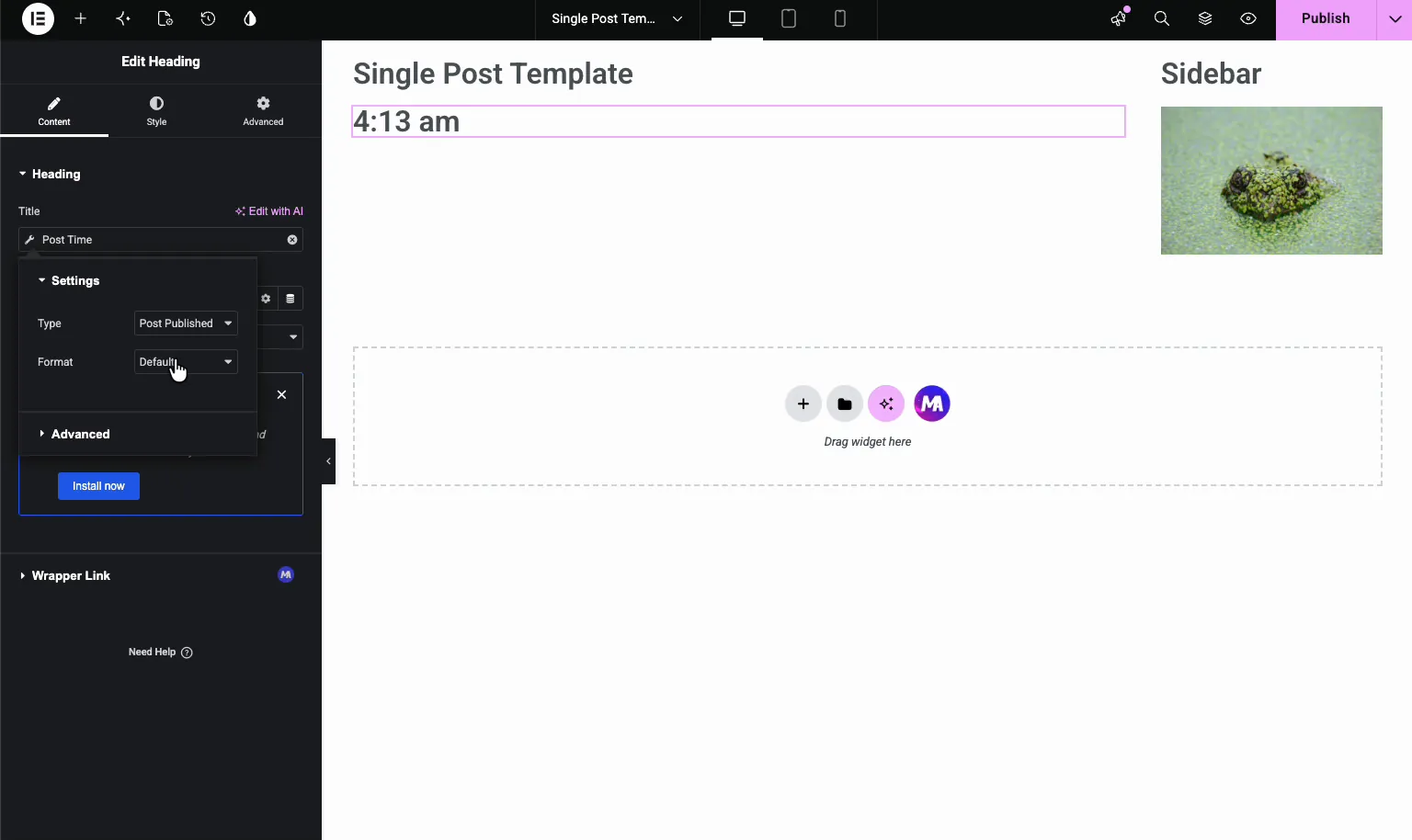
को खोलें उन्नत किसी भी टैग का अनुभाग और आपको तीन और फ़ील्ड मिलते हैंः से पहले, बाद, और फ़ॉलबैकटाइप करें -” इनटू बिफोर पर प्रकाशित और आउटपुट पढ़ता है “4:13 AM” पर प्रकाशित फ़ॉलबैक भी सेटिंग के लायक है यह तब भरता है जब किसी पोस्ट का उस टैग के लिए कोई मूल्य नहीं होता है, इसलिए एक खाली फ़ील्ड लेआउट में कभी भी छेद नहीं छोड़ती है।
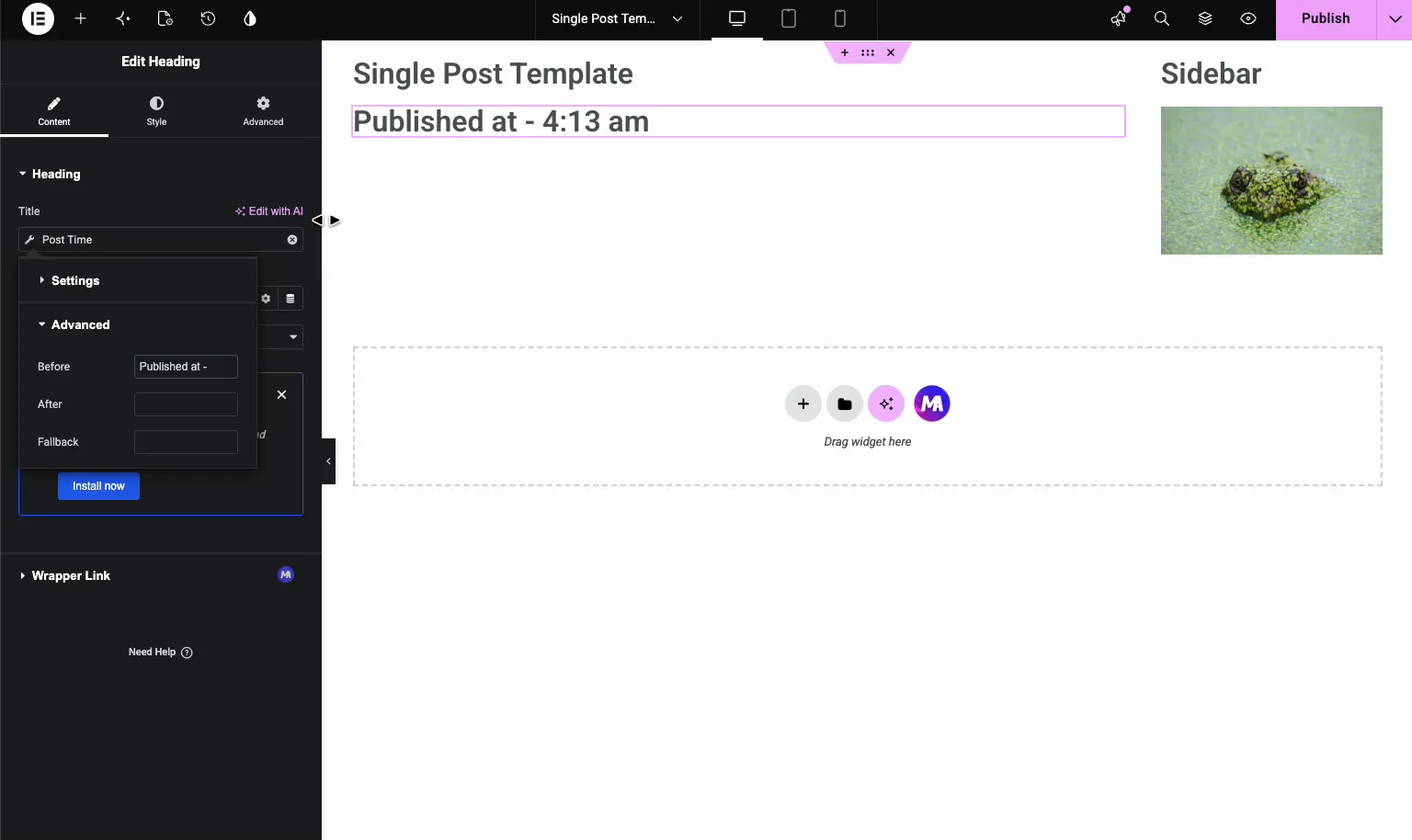
वही पहले/बाद/फॉलबैक पैटर्न हर टैग पर काम करता है यह है कि आप प्रत्येक पोस्ट पर इसे फिर से टाइप किए बिना श्रेणियों से पहले “पोस्ट इन” जैसे लेबल कैसे जोड़ते हैं।
चरण ७: पोस्ट शर्तों के साथ पोस्ट श्रेणियां जोड़ें #
श्रेणी पंक्ति के लिए, दूसरा शीर्षक डालें और उसका गतिशील टैग सेट करें पोस्ट शर्तें. टैग सेटिंग्स में, वर्गीकरण विज्ञान ड्रॉपडाउन आपको चुनने देता है श्रेणियाँ या टैग, और द विभाजक फ़ील्ड वर्ण को कई पदों (एक अल्पविराम, एक स्लैश, जो भी आप पसंद करते हैं) के बीच सेट करता है।
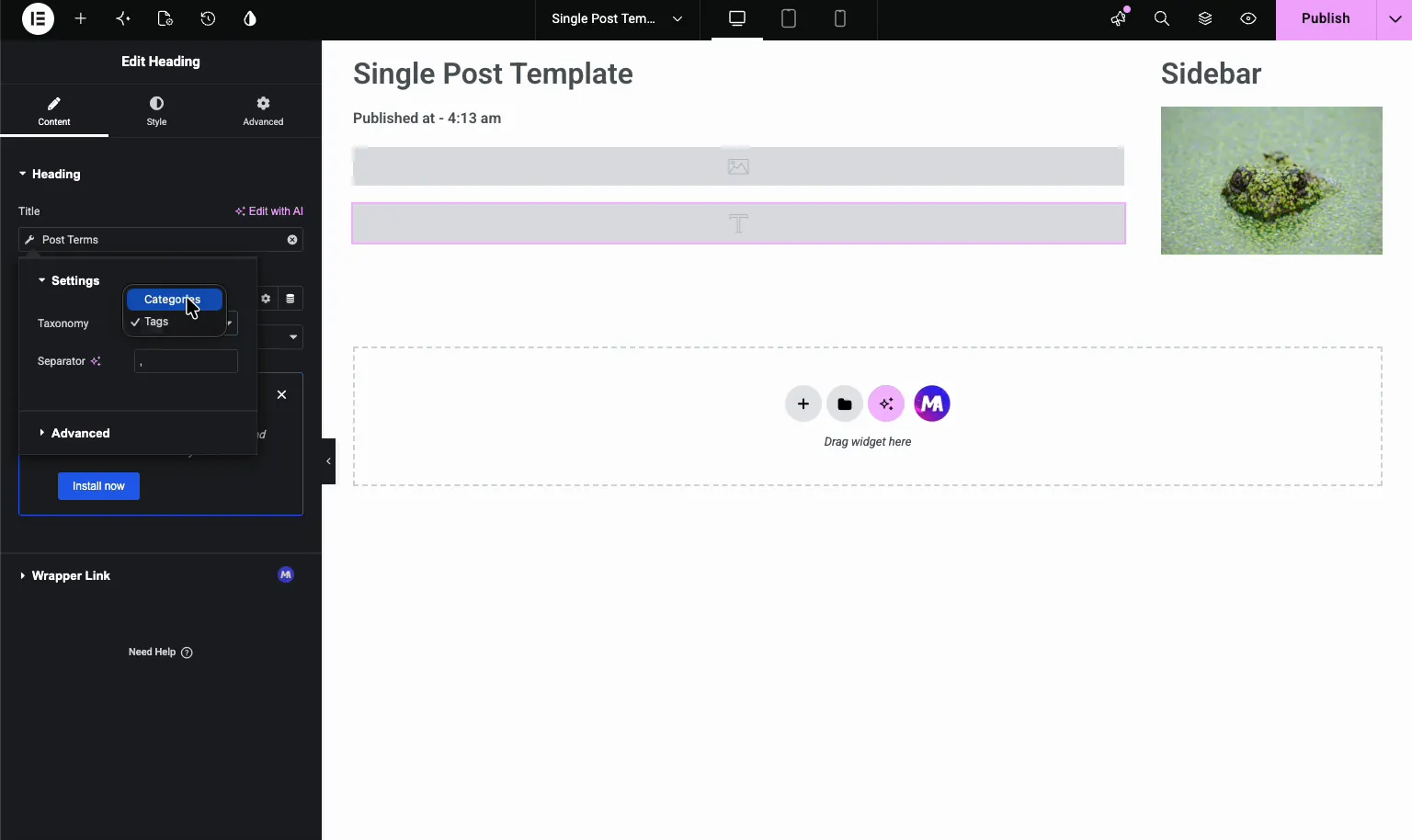
अब आपकी पोस्ट मेटा अपने आप चलती है प्रकाशित समय और श्रेणी दोनों आप उन्हें फिर से छूने के बिना प्रति पोस्ट अपडेट करते हैं।
चरण ८: चित्रित छवि और पोस्ट सामग्री जोड़ें #
टुकड़ों को पढ़ने के क्रम में ढेर करके मुख्य कॉलम को समाप्त करें: शीर्ष पर चित्रित छवि, फिर शीर्षक, मेटा लाइन (समय और श्रेणियां), और पोस्ट सामग्री ब्लॉक जो प्रत्येक लेख के शरीर को प्रिंट करता है एक छवि तत्व का उपयोग करने के लिए बाध्य विशेष रुप से प्रदर्शित छवि डेटा शीर्ष छवि के लिए, और एक शीर्षक या पाठ तत्व से बंधा हुआ पोस्ट सामग्री शरीर के लिए।
चरण ९: प्रकाशित करें और पूर्वावलोकन करें #
हिट प्रकाशित करें टेम्पलेट को लाइव पुश करने के लिए, फिर अपनी साइट पर कोई भी पोस्ट खोलें यह अब आपके डिज़ाइन के माध्यम से प्रस्तुत करता है: आपकी चित्रित छवि, गतिशील शीर्षक, “प्रकाशित एट” लाइन, श्रेणी, और पूर्ण सामग्री, सभी आपके द्वारा बनाए गए लेआउट में।
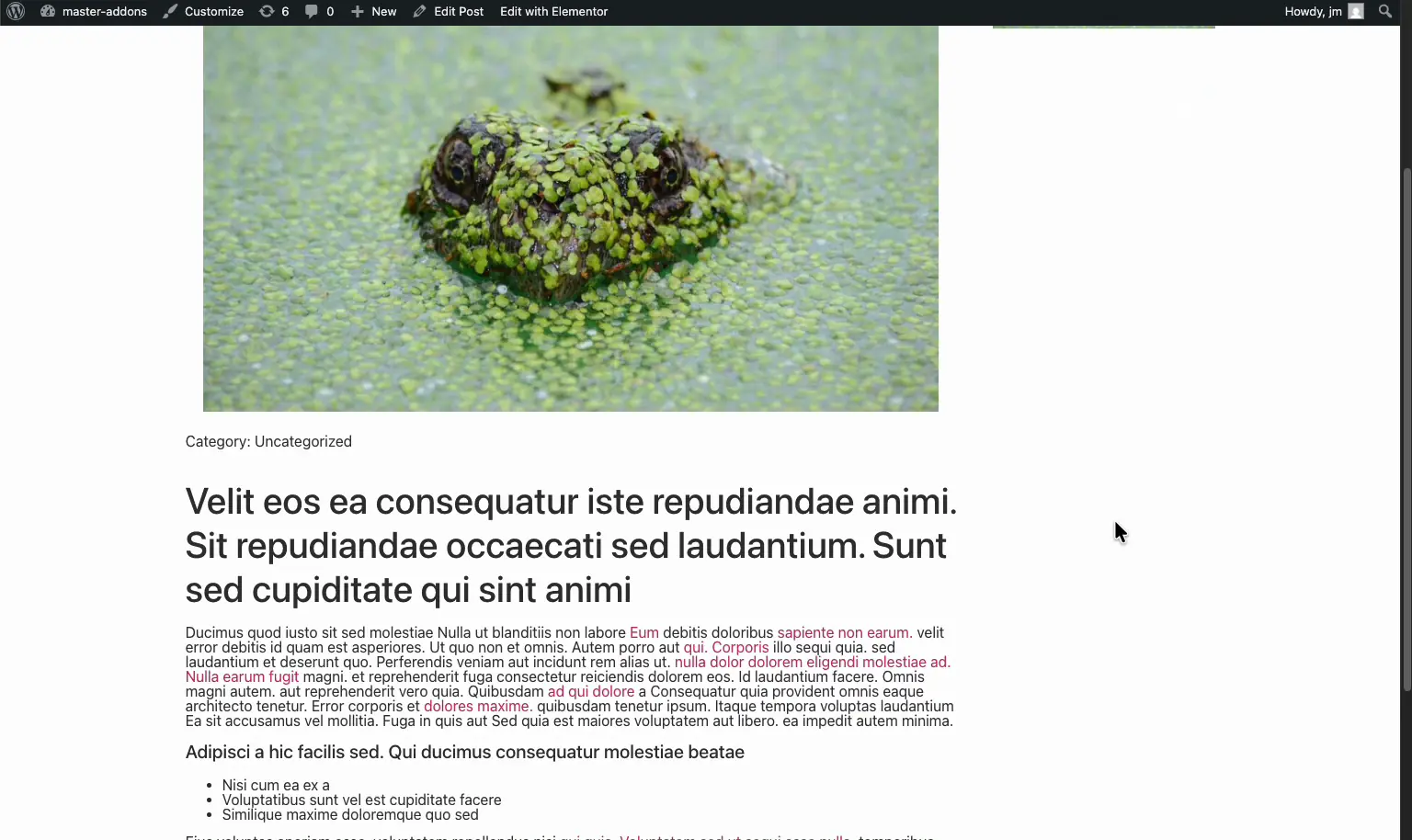
चूंकि डेटा गतिशील है, आप प्रकाशित करते समय इस टेम्पलेट को फिर से कभी नहीं खोलते हैं पोस्ट लिखें, प्रकाशित हिट करें, और एकल टेम्पलेट आपके लिए प्रारूपित करता है प्रकाशित करने के बाद एक चीज की जांच करने योग्य है: कुछ पुराने पोस्ट भी लोड करें, न कि केवल आपके नवीनतम, क्योंकि एक पोस्ट में एक विशेष छवि या श्रेणी गायब होती है, जहां एक भूली हुई फ़ॉलबैक आमतौर पर दिखाई देती है।
एक साफ एकल पोस्ट टेम्पलेट के लिए युक्तियाँ #
- डेटा के लिए सही तत्व का उपयोग करें। शीर्षक और मेटा के लिए शीर्षक, चित्रित छवि के लिए एक छवि तत्व, शरीर के लिए एक सामग्री ब्लॉक।
- उन टैगों पर फ़ॉलबैक सेट करें जो खाली हो सकते हैं। बिना किसी श्रेणी या अंश के पोस्ट लेआउट में कोई अंतर नहीं छोड़ेंगे।
- पहले/बाद में लेबल जोड़ें, टाइप करके नहीं। -” या “पोस्ट इन” पर प्रकाशित -” टैग के उन्नत फ़ील्ड में हैं इसलिए वे हर पोस्ट में सुसंगत रहते हैं।
- पोस्ट की स्थिति को अपने लक्ष्य से मिलाएं। एकवचन → पोस्ट सभी पोस्ट को कवर करता है, या यदि आप प्रति अनुभाग एक अलग लेआउट चाहते हैं तो इसे एक श्रेणी में सीमित करें।
- बाकी सेट का निर्माण करें। एकल टेम्पलेट को a के साथ जोड़ें हेडर और पाद पूरी तरह से डिज़ाइन की गई साइट के लिए टेम्पलेट।
- टेम्पलेट लागू नहीं हो रहा है? द समस्या निवारण गाइड सामान्य दृश्यता सुधारों को कवर करता है।
अक्सर पूछे जाने वाले प्रश्न #
मैं एलिमेंट में एकल पोस्ट टेम्पलेट कैसे बना सकता हूं?
मास्टर ऐडऑन → थीम बिल्डर पर जाएं, नया टेम्पलेट जोड़ें पर क्लिक करें, प्रकार को एकल में सेट करें, और शर्त जोड़ें शामिल करें → सिंगुलर → पोस्ट एलिमेंटर के साथ सहेजें और संपादित करें, फिर शीर्षक, दिनांक और सामग्री के लिए मास्टर ऐडऑन गतिशील टैग का उपयोग करके अपना लेआउट डिज़ाइन करें।
मास्टर ऐडऑन में गतिशील टैग क्या हैं?
डायनामिक टैग वर्तमान पोस्ट से लाइव डेटा को अपने एलिमेंटर तत्वों में खींचते हैं एक निश्चित शीर्षक टाइप करने के बजाय, आप एक पोस्ट शीर्षक टैग संलग्न करते हैं जो जो भी पोस्ट देखा जा रहा है उसे प्रिंट करता है मास्टर एडॉन्स शीर्षक, सामग्री, तिथि, शर्तों, चित्रित छवि, लेखक, और अधिक के लिए टैग प्रदान करता है।
मैं एकल पोस्ट टेम्पलेट में प्रकाशन तिथि कैसे जोड़ूं?
एक शीर्षक तत्व जोड़ें, शीर्षक क्षेत्र में गतिशील टैग आइकन पर क्लिक करें, और पोस्ट समूह से पोस्ट समय चुनें टैग की उन्नत सेटिंग्स में, आउटपुट को प्रारूपित करने के लिए -” में प्रकाशित -“ जैसे लेबल टाइप करें।
मैं टेम्पलेट में पोस्ट श्रेणियां कैसे दिखाऊं?
पोस्ट शर्तों गतिशील टैग के लिए बाध्य एक शीर्षक का उपयोग करें इसकी सेटिंग्स में, श्रेणियों के लिए वर्गीकरण सेट करें और एक से अधिक श्रेणियों वाले पदों के लिए एक विभाजक चुनें श्रेणियां तब प्रत्येक पोस्ट के लिए स्वचालित रूप से अपडेट होती हैं।
क्या मास्टर ऐडऑन में थीम बिल्डर मुफ़्त है?
थीम बिल्डर मास्टर एडॉन्स प्रो फीचर सेट का हिस्सा है देखें मूल्य निर्धारण पृष्ठ वर्तमान योजना के विश्लेषण के लिए और प्रत्येक स्तर पर कौन सी सुविधाएँ शामिल हैं।
लपेटकर #
एक एकल पोस्ट टेम्पलेट आपकी साइट पर प्रत्येक लेख को एक सुसंगत लेआउट देता है जबकि प्रत्येक पोस्ट की सामग्री को अपने आप में एक बार बनाएं मास्टर एडॉन्स थीम बिल्डर, पोस्ट की स्थिति निर्धारित करें, इसे कंटेनरों के साथ बिछाएं, और इसे गतिशील टैग के साथ तार दें। बाकी के माध्यम से एक नज़र डालें मास्टर ऐडऑन विजेट और एक्सटेंशन पूरी साइट बनाने के लिए।


