

Sur un thème WordPress par défaut, chaque article de blog se ressemble et vous avez à peine votre mot à dire. UN modèle de publication unique des mains qui contrôlent le retour. Vous concevez une mise en page dans Elementor, pointez-la sur vos publications, et chaque article du site présente cette conception avec le titre, la date, les catégories, l'image en vedette et le contenu corporel qui vous sont proposés.
Ce guide parcourt la construction d'un modèle de poste unique avec le Constructeur de thèmes Master Addons[TRADUCTION] ?De la même façon que cela est montré dans la vidéo Vous allez créer le modèle, définir sa condition sur Posts, concevoir une disposition à deux colonnes avec une barre latérale et connecter chaque élément aux données de publication en direct avec Tags dynamiques Master Addons. Pas de PHP, pas de fichiers de thème à modifier.
Ce que fait un seul modèle de publication #
WordPress utilise un seul modèle pour restituer n'importe quelle publication individuelle Le constructeur de modèles uniques Master Addons échange par défaut votre propre conception Elementor Construisez-le une fois et la mise en page reste la même sur des centaines de publications, tandis que le contenu reste unique à chacune d'entre elles.
Les balises dynamiques sont ce qui le fait cocher Au lieu de taper un titre fixe, vous déposez un Titre du message étiquette qui imprime le message que quelqu'un lit Identique à la date publiée, aux catégories, à l'image présentée et au corps du texte Vous concevez le cadre, WordPress le remplit par message.
Avant de commencer #
- wordpress avec le Élémenteur générateur de pages installé et actif.
- Modules complémentaires principaux pour Elementor installé et actif. Nouveau au plugin ? Exécuter à travers le guide d'installation d'abord.
- Le Theme Builder est une fonctionnalité Pro. Vérifiez le page de tarification pour la ventilation actuelle du plan.
Étape 1 : Créez un nouveau modèle dans le générateur de thèmes #
Depuis le tableau de bord WordPress, rendez-vous sur Additions principales → Créateur de thèmes. Cet écran répertorie tous les modèles que vous avez construits, regroupés par type en haut : Tous, En-tête, Pied de page, Commentaire, Simple, archive, recherche et page 404. Cliquez Ajouter un nouveau modèle.
Une boîte de dialogue s'ouvre sur le Général onglet. Donnez au modèle un clair Modèle Titre (ici c'est “Single Post Template”), définissez le Type de modèle à Simple1, et laissez le reste pour l'étape suivante.
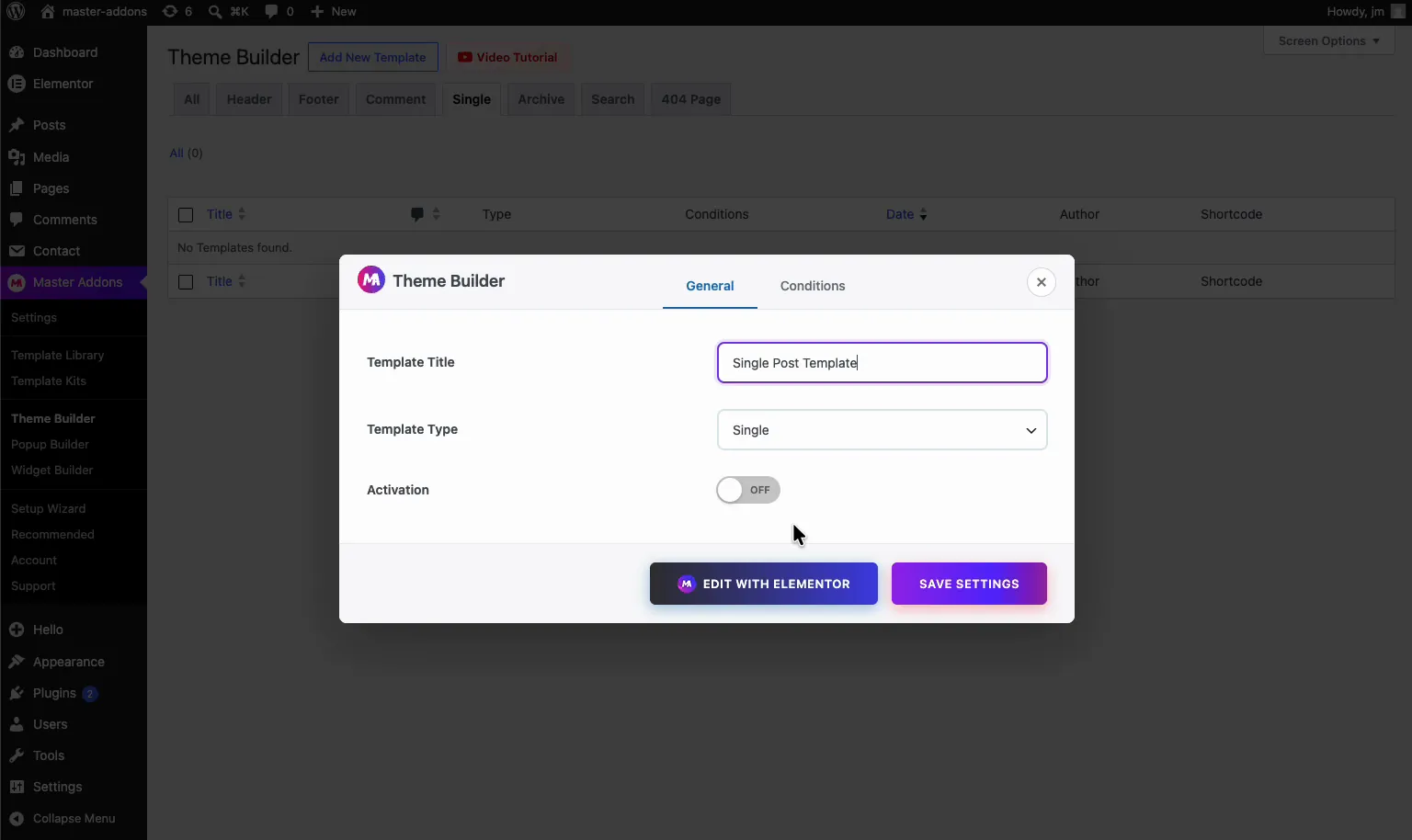
Vous pouvez créer un ensemble complet de modèles à partir d'ici, pas seulement des messages uniques. Les documents couvrent le en-tête, pied, et archiver modèles lorsque vous êtes prêt à concevoir le reste du site.
Étape 2 : Définissez la condition sur Posts #
Une boîte de dialogue s'ouvre avec deux onglets Général et conditions. L'onglet Conditions est l'endroit où vous indiquez à Master Addons où ce modèle doit apparaître, sous le titre Où souhaitez-vous afficher votre modèle ?
Définissez le type de modèle sur Simple: alors construisez la règle : Inclure → Singulier → Postes. Cela applique le modèle à chaque publication de votre site. Vous pouvez le réduire plus tard (un message spécifique ou une seule catégorie), mais pour une mise en page de publication à l'échelle du site, les publications sont la règle que vous souhaitez.
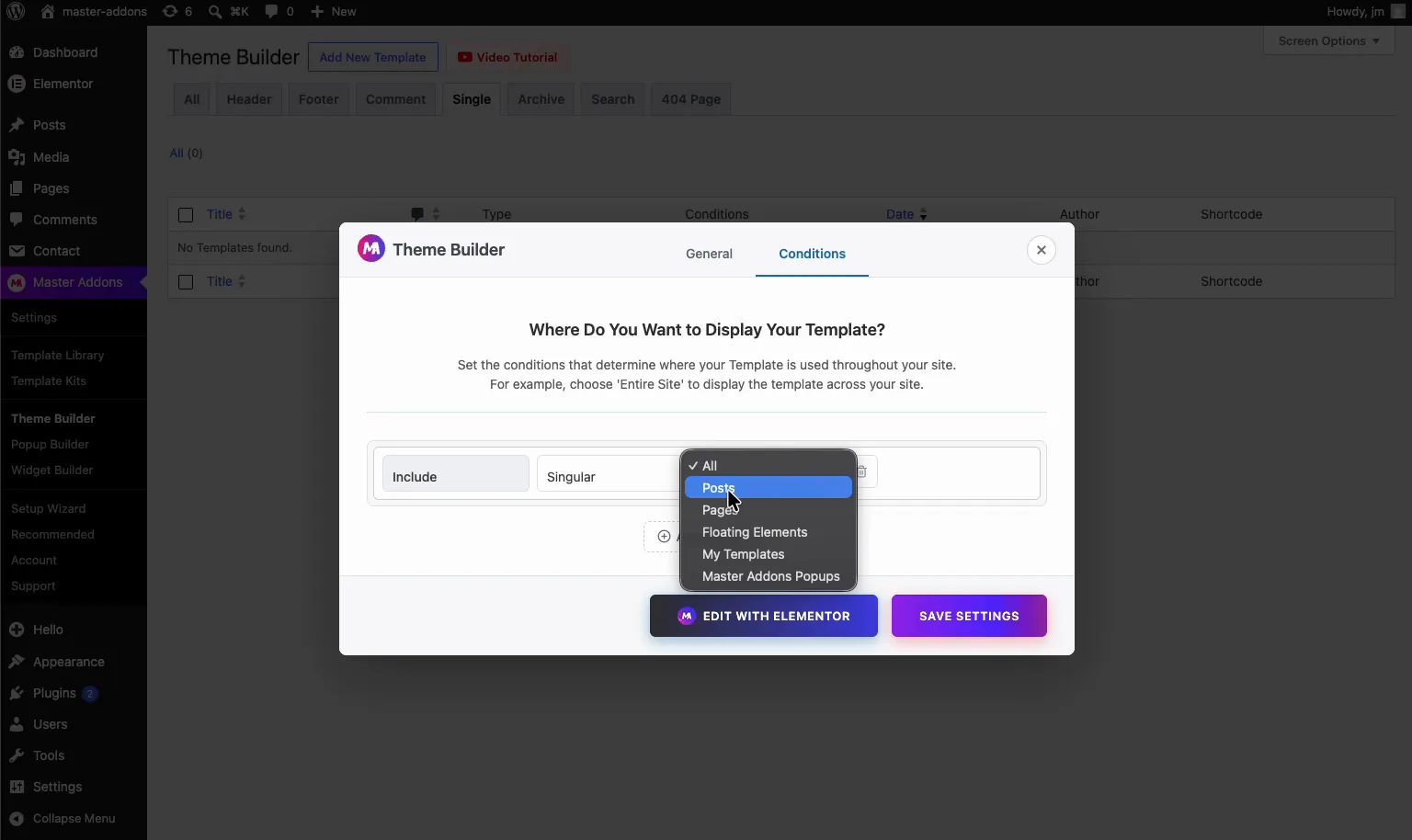
Cliquez Enregistrer Paramètres pour enregistrer et activer le modèle, choisissez ensuite Modifier avec Elementor pour l'ouvrir Si vous voulez la ventilation complète de chaque option sur cet écran, le documentation modèle unique le couvre.
Étape 3 : Ouvrez le modèle dans Elementor #
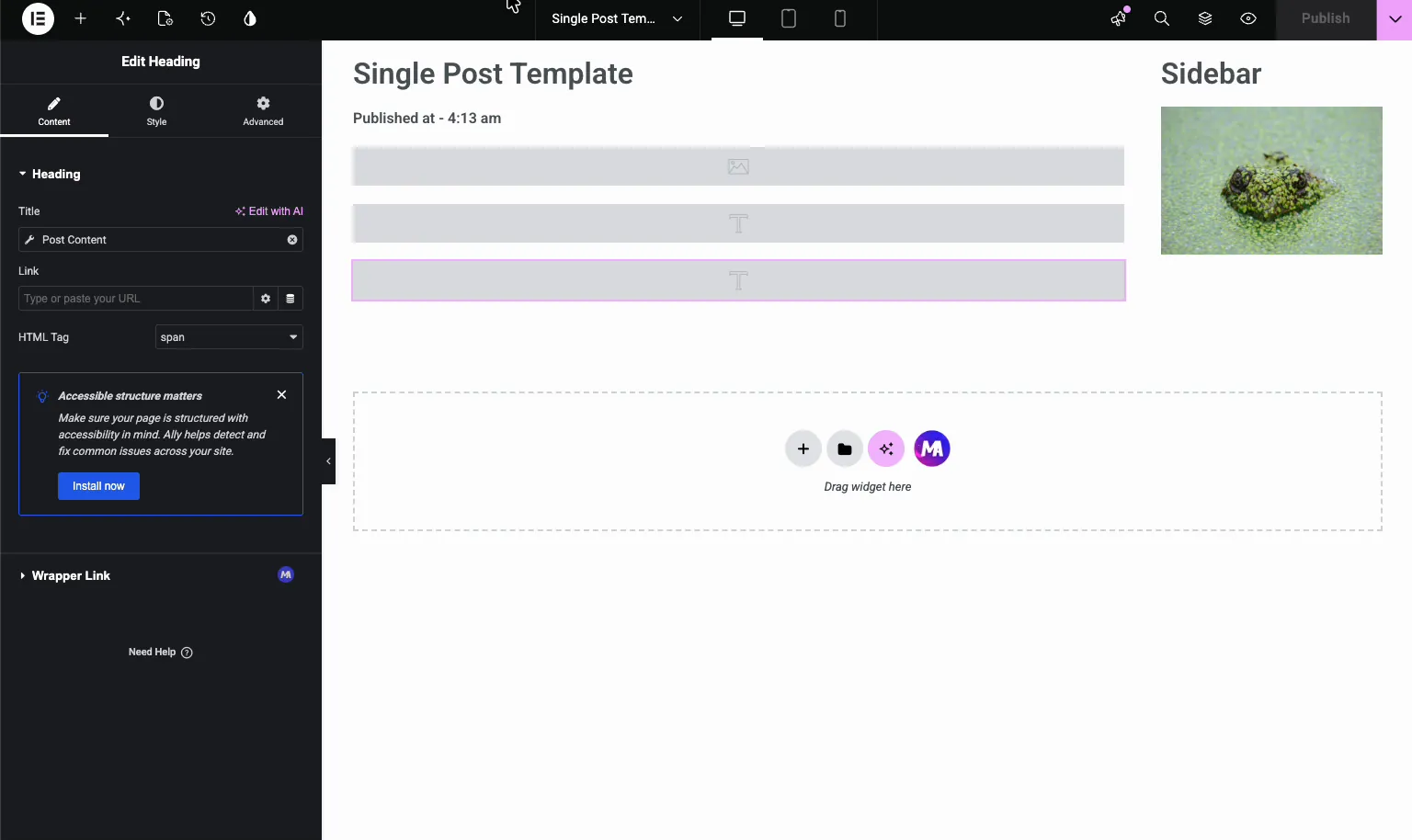
Master Addons charge l'éditeur Elementor avec votre nouveau modèle Le nom, Modèle de poste unique[traduction], se trouve dans la barre supérieure, donc vous savez toujours que vous modifiez la disposition des publications et non une page ordinaire.
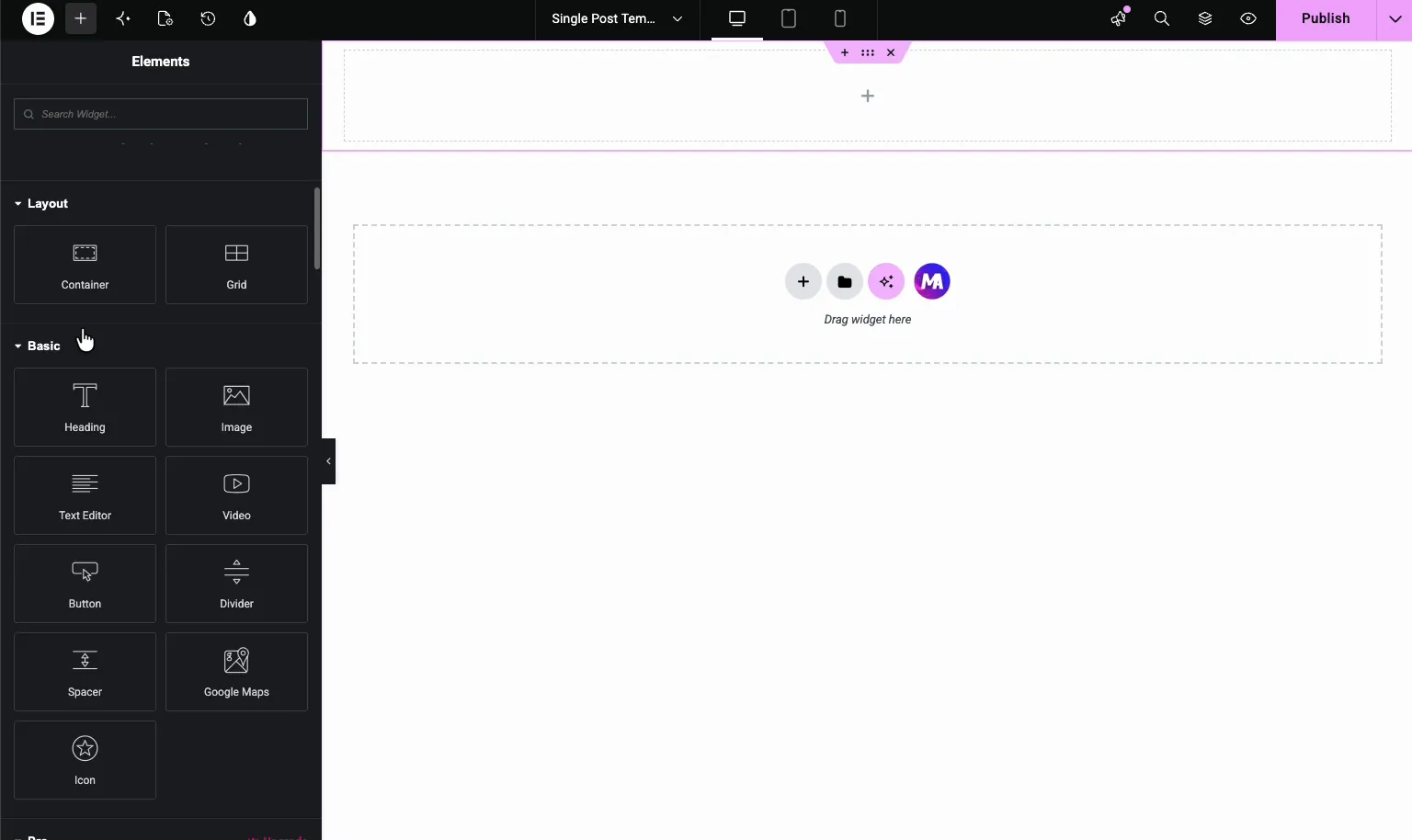
Vous commencez sur une toile vierge A partir de là c'est simple Elementor : faites glisser les éléments hors du panneau de gauche et disposez-les dans des conteneurs.
Étape 4 : Construisez une disposition à deux colonnes avec une barre latérale #
La plupart des articles de blog exécutent une zone de contenu à côté d'une barre latérale. Pour obtenir cela, faites glisser un Conteneur sur la toile et divisez-la en deux colonnes, une large pour le corps du poteau et une plus étroite pour la barre latérale Puis déposez vos éléments de chaque côté.
Dans la vidéo, la barre latérale contient un titre et une image, tandis que la colonne principale porte le titre, la méta et le contenu de la publication. Utiliser un Titre élément pour chaque bloc de texte afin que vous puissiez y suspendre des données dynamiques à l'étape suivante.
Étape 5 : Connectez les éléments aux balises dynamiques #
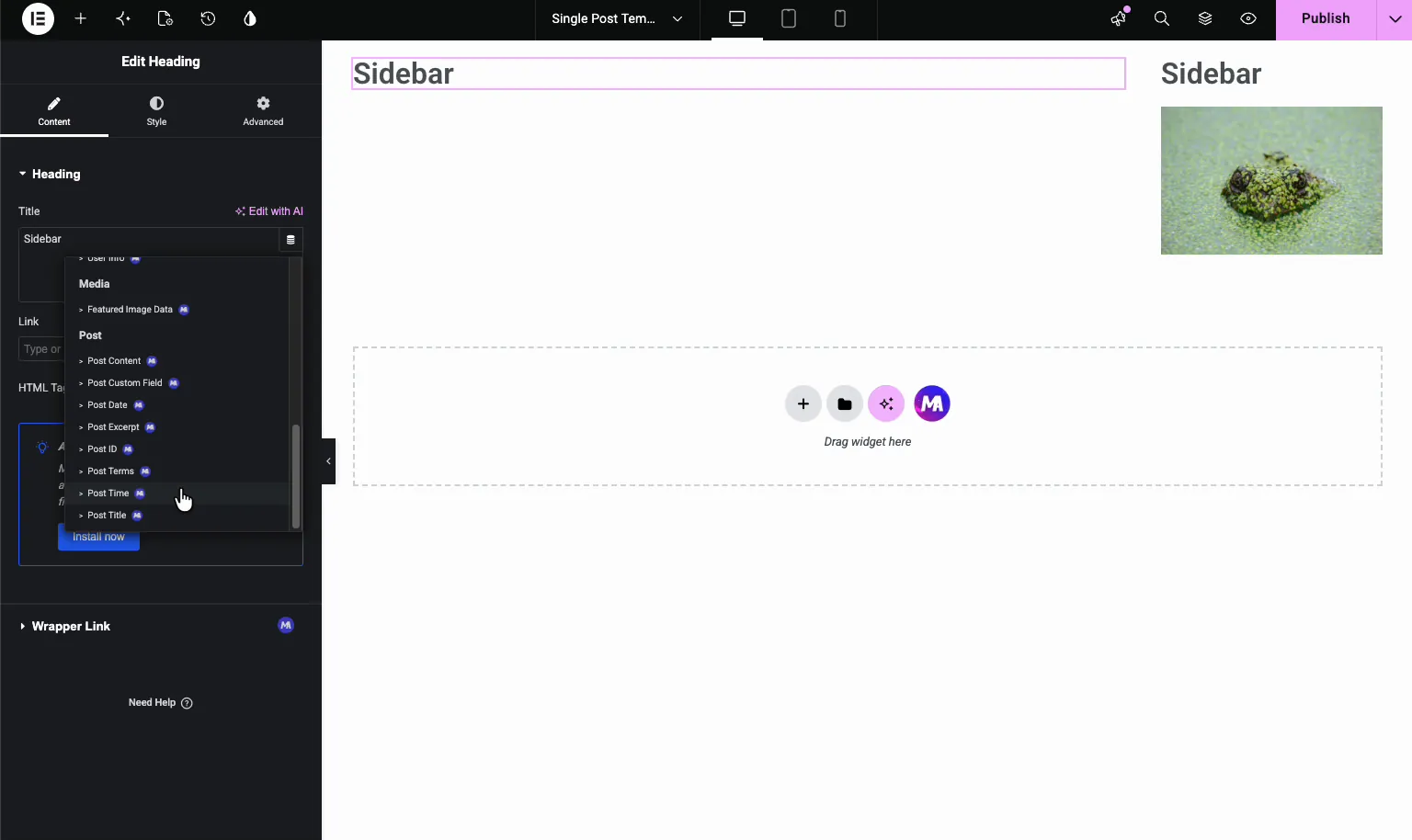
Voici la partie qui fait fonctionner le modèle sur chaque publication Sélectionnez un élément Heading, et dans le Titre champ cliquez sur le petit balises dynamiques icône (l'icône de la base de données à droite du champ).Un menu de balises dynamiques Master Addons s'ouvre, groupées par source : archiver, Auteur, Commentaires, site, Médias, et Poste.
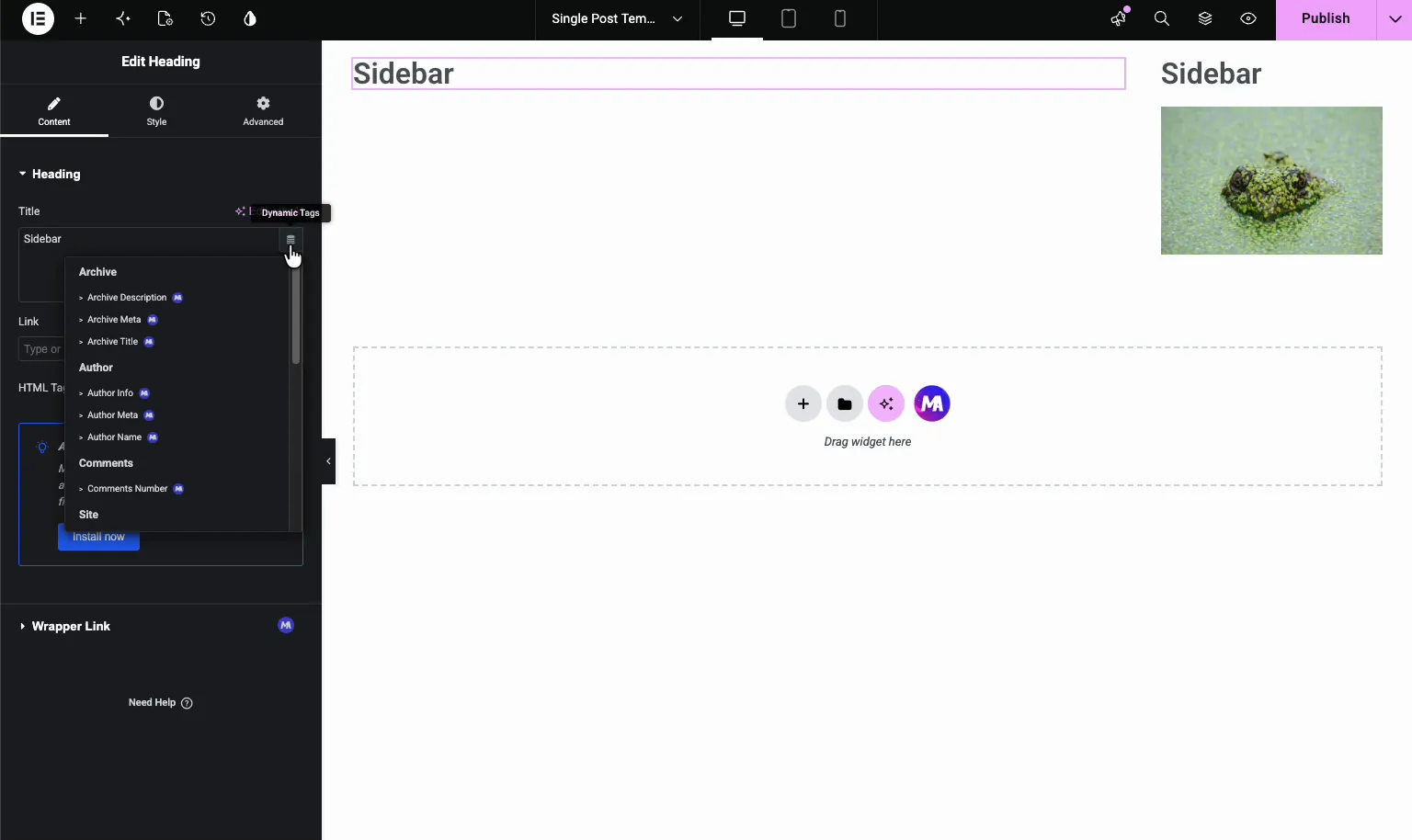
Ouvrir le Poste group et vous trouverez les tags qui comptent pour un billet de blog :
- Titre du message 'titre du courant'.
- Contenu de la publication ''''' le poste complet'.
- Extrait de la publication 'short'.
- Date de publication et Heure de la poste 'lorsque le poste est parti en direct'.
- Conditions postales 'les catégories ou tags assignés au poste'.
- Données d'image en vedette, ID de poste, et Poster un champ personnalisé pour les cas avancés.
Choisir Titre du message pour votre titre principal L'élément échange tout de suite le texte de l'espace réservé contre le titre en direct Faites de même pour chaque élément : le titre, la date, les catégories et le contenu proviennent tous de leur balise correspondante.
Étape 6 : Configurez chaque balise dynamique #
Chaque balise dynamique a ses propres paramètres, atteints par la clé ou l'icône d'engrenage sur la balise C'est là que vous façonnez la sortie exacte.
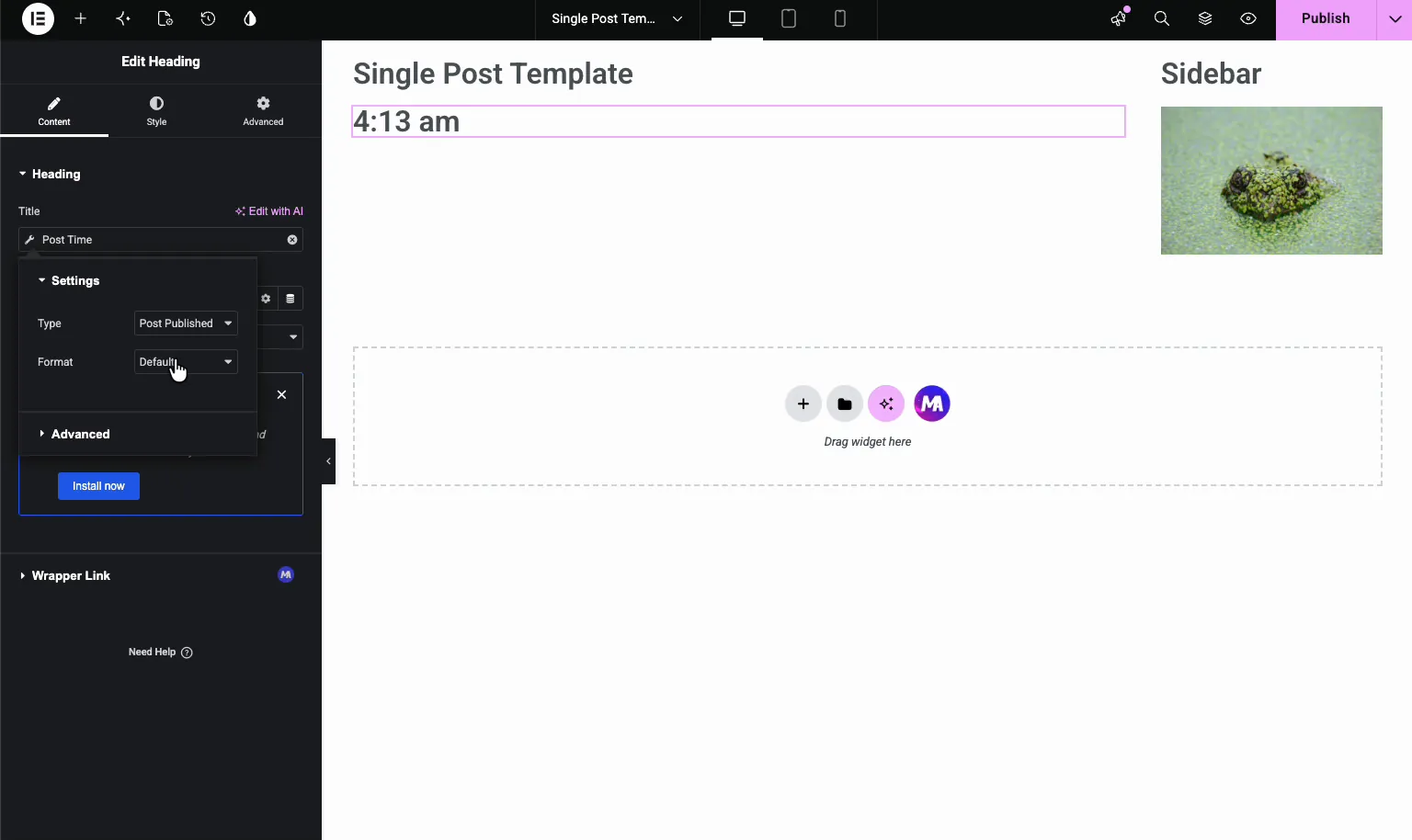
Prendre Heure de la poste. Son Paramètres laissez-vous choisir le taper à la (Post Publié ou Post Modifié) et le format du temps. Le format par défaut imprime quelque chose comme 4 :13 am”.
Ouvrir le Avancé section de n'importe quelle balise et vous obtenez trois champs supplémentaires : Avant, Après, et Repli. Tapez“Publié sur -” dans Avant et la sortie lit“Publié à 4h13” Fallback vaut également la peine d'être défini. Il remplit lorsqu'un message n'a aucune valeur pour cette balise, donc un champ vide ne laisse jamais de trou dans la mise en page.
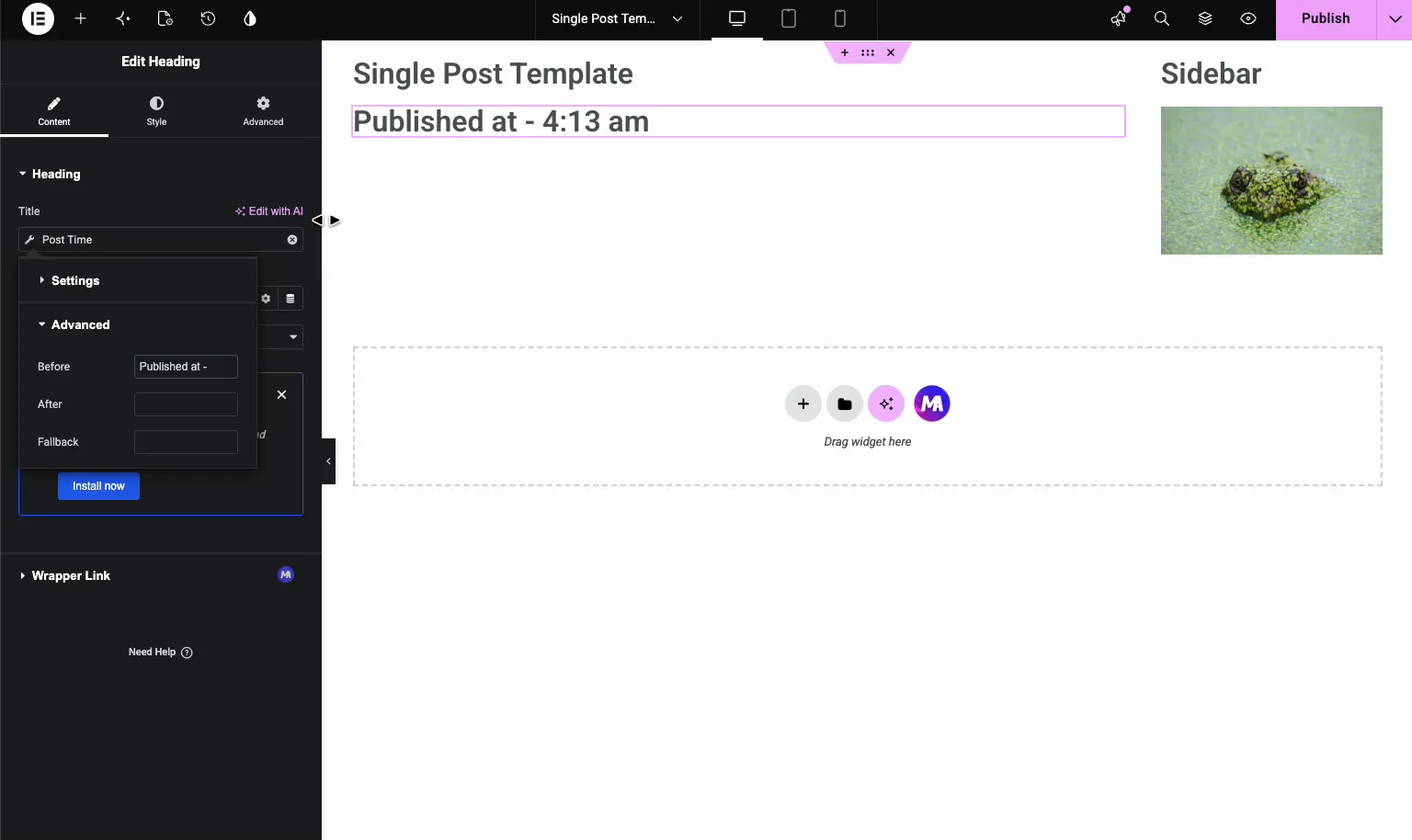
Ce même motif Avant/Après/Retour fonctionne sur chaque balise C'est comme ça qu'on ajoute une étiquette comme “Posted in” avant les catégories sans la retaper sur chaque post.
Étape 7 : Ajoutez des catégories de messages avec les conditions de publication #
Pour la ligne de catégorie, déposez un autre titre et définissez sa balise dynamique sur Conditions postales. Dans les paramètres de la balise, le Taxonomie le dépôt vous permet de choisir Catégories ou balises& le Séparateur field définit le caractère entre plusieurs termes (une virgule, une barre oblique, comme vous préférez).
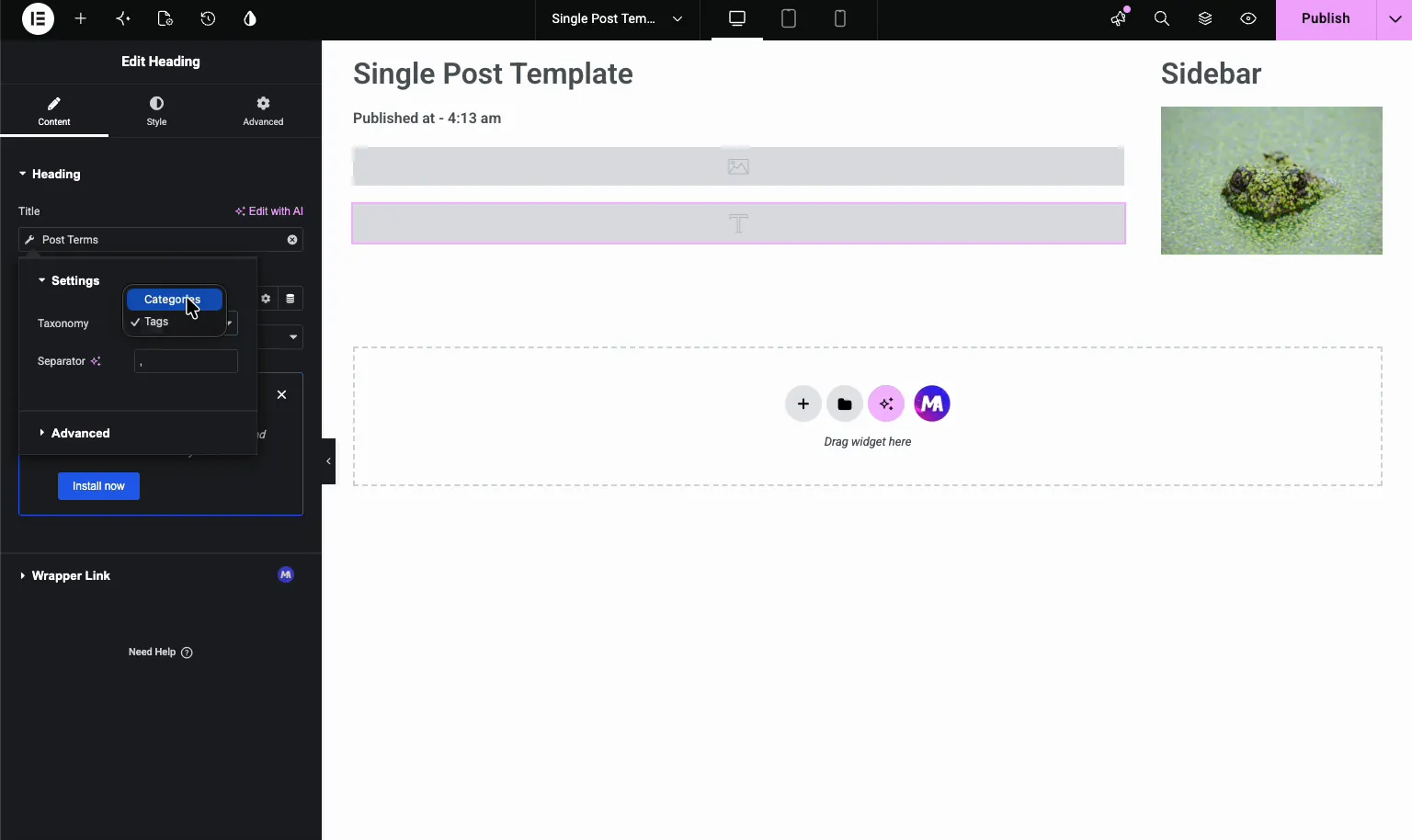
Maintenant, votre méta de publication fonctionne d'elle-même L'heure publiée et la catégorie mettent toutes deux à jour par publication sans que vous les touchiez à nouveau.
Étape 8 : Ajoutez l'image présentée et publiez du contenu #
Terminez la colonne principale en empilant les pièces dans l'ordre de lecture : image en vedette en haut, puis le titre, la ligne méta (heure et catégories) et le Contenu de la publication bloc qui imprime le corps de chaque article Utilisez un élément Image lié à Données d'image en vedette pour l'image du haut, et un titre ou un élément de texte lié à Contenu de la publication pour le corps.
Étape 9 : Publier et prévisualiser #
Frapper Publier pour pousser le modèle en direct, ouvrez ensuite n'importe quel message sur votre site. Il rend désormais à travers votre conception : votre image vedette, le titre dynamique, la ligne “Publié sur”, la catégorie et le contenu complet, le tout dans la mise en page que vous avez construite.
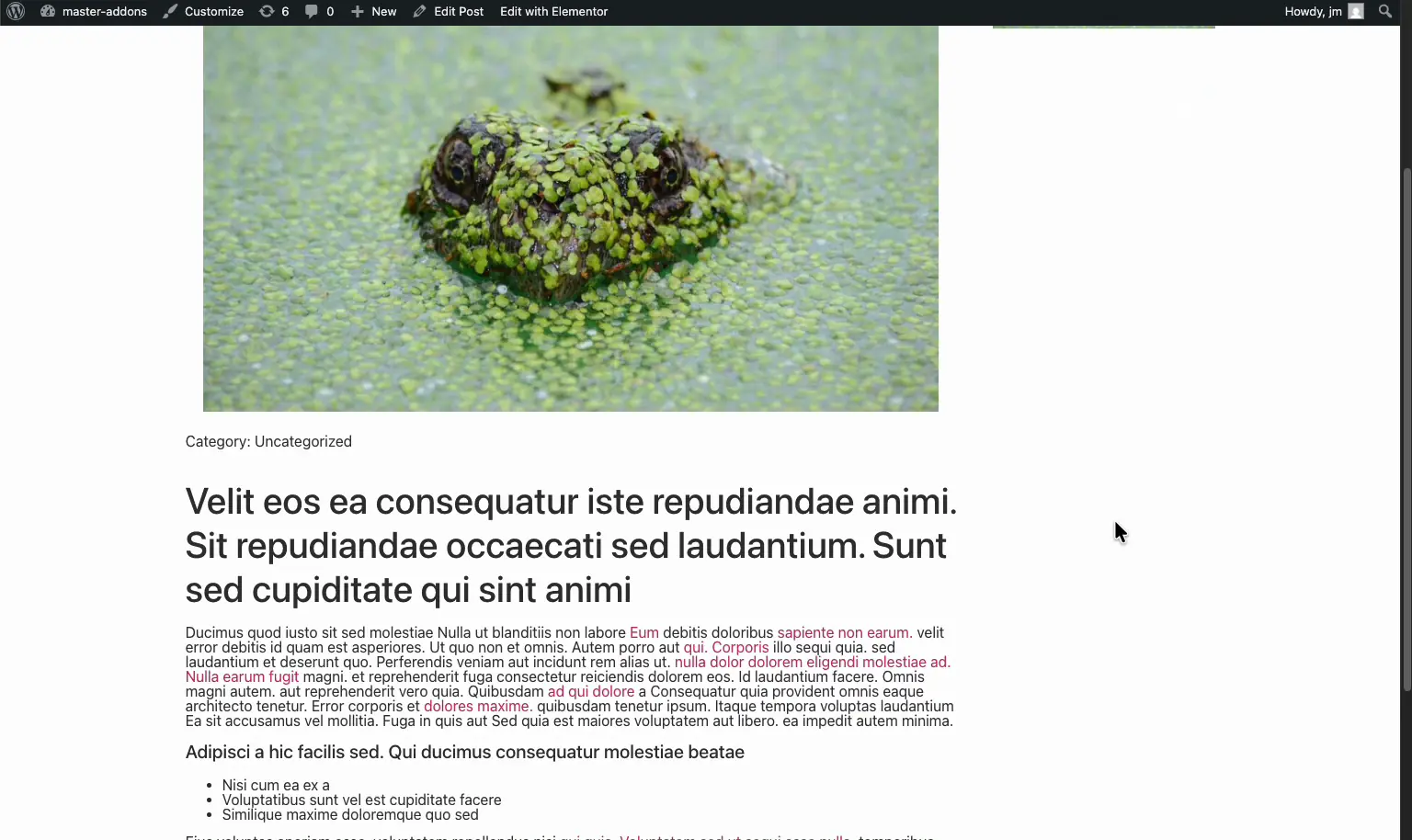
Puisque les données sont dynamiques, vous n'ouvrez plus jamais ce modèle lorsque vous publiez Écrivez la publication, appuyez sur Publier et le modèle unique la formate pour vous Une chose qui mérite d'être vérifiée après avoir publié : chargez également quelques publications plus anciennes, pas seulement votre plus récente, car une publication manquant une image ou une catégorie en vedette est l'endroit où un Fallback oublié apparaît généralement.
Conseils pour un modèle de publication unique propre #
- Utilisez le bon élément pour les données. En-têtes pour le titre et le méta, un élément Image pour l'image présentée, un bloc de contenu pour le corps.
- Définissez un Fallback sur les balises qui peuvent être vides. Les publications sans catégorie ni extrait ne laisseront pas de lacune dans la mise en page.
- Ajoutez des étiquettes avec Avant/Après, pas en tapant. “Publié sur -” ou“Publié dans” appartiennent aux champs Advanced de la balise afin qu'ils restent cohérents dans chaque publication.
- Faites correspondre la condition Posts à votre objectif. Singulier → Les messages couvrent tous les messages, ou le réduisent à une seule catégorie si vous souhaitez une mise en page différente par section.
- Construisez le reste de l'ensemble. Associez le modèle unique à un en-tête et pied modèle pour un site entièrement conçu.
- Modèle ne s'appliquant pas ? Le guide de dépannage couvre les correctifs de visibilité communs.
Foire aux questions #
Comment puis-je créer un modèle de publication unique dans Elementor ?
Accédez à Additions principales → Générateur de thèmes, cliquez sur Ajouter un nouveau modèle, définissez le type sur Single et ajoutez la condition Inclure → Singulier → Postes. Enregistrez et modifiez avec Elementor, puis concevez votre mise en page à l'aide des balises dynamiques Master Addons pour le titre, la date et le contenu.
Que sont les balises dynamiques dans Master Addons ?
Les balises dynamiques extraient les données en direct de la publication actuelle dans vos éléments Elementor Au lieu de taper un titre fixe, vous joignez une balise Post Title qui imprime n'importe quelle publication en cours de visualisation Master Addons propose des balises pour le titre, le contenu, la date, les termes, l'image en vedette, l'auteur, et plus encore.
Comment ajouter la date de publication à un modèle de publication unique ?
Ajouter un élément En-tête, cliquez sur l'icône balises dynamiques dans le champ Titre, et choisissez Heure de publication dans le groupe Poste Dans les paramètres Avancés de la balise, tapez une étiquette comme “Publié à -” dans le champ Avant pour formater la sortie.
Comment afficher les catégories de messages dans le modèle ?
Utilisez une balise dynamique Heading bound to the Post Terms Dans ses paramètres, définissez la taxonomie sur Catégories et choisissez un séparateur pour les publications comportant plus d'une catégorie Les catégories se mettent ensuite à jour automatiquement pour chaque publication.
Le générateur de thèmes est-il gratuit dans Master Addons ?
Le Theme Builder fait partie de l'ensemble de fonctionnalités Master Addons Pro. Voir le page de tarification pour la répartition actuelle du plan et quelles fonctionnalités sont incluses à chaque niveau.
Envelopper #
Un modèle de publication unique donne à chaque article de votre site une mise en page cohérente tout en gardant le contenu de chaque publication sien Construisez-le une fois dans le Constructeur de thèmes Master Addons[TRADUCTION], définissez la condition Posts, disposez-la avec des conteneurs et câblez-la avec des balises dynamiques Jetez un coup d'œil à travers le reste du Widgets et extensions Master Addons pour construire le site complet.


