

기본 워드 프레스 테마에서,모든 블로그 게시물은 동일하게 보이고 당신은 거의 그것에 말을 얻을. A 단일 게시물 템플릿 다시 제어하는 손. Elementor 에서 하나의 레이아웃을 디자인하고 게시물을 가리키면 사이트의 모든 기사가 제목,날짜, 카테고리,주요 이미지 및 본문 콘텐츠가 당신을 위해 드롭 된 디자인을 통해 렌더링됩니다.
이 가이드는 단일 게시물 템플릿 구축을 안내합니다 마스터 애드온 테마 빌더, 비디오에 나와있는 것과 같은 방식으로 템플릿을 만들고, 상태를 게시물로 설정하고, 사이드바가 있는 2 열 레이아웃을 디자인하고, 각 요소를 라이브 게시물 데이터에 연결합니다 마스터 애드온 동적 태그. PHP 없음,편집할 테마 파일 없음.
단일 게시물 템플릿이 수행하는 작업 #
WordPress 는 단일 템플릿을 사용하여 개별 게시물을 렌더링합니다. 마스터 애드온 단일 템플릿 빌더는 기본값으로 자신의 Elementor 디자인에 대해 스왑합니다. 한 번 빌드하면 레이아웃은 수백 개의 게시물에서 동일하게 유지되는 반면 콘텐츠는 각 게시물에 고유하게 유지됩니다.
동적 태그는 틱하게 만드는 것입니다. 고정된 제목을 입력하는 대신 a 를 드롭합니다 게시물 제목 누군가 읽고 있는 게시물을 인쇄하는 태그. 게시 날짜,카테고리, 추천 이미지,본문 텍스트와 동일합니다. 프레임을 디자인하면 WordPress 가 게시물별로 채워집니다.
시작하기 전에 #
- 워드 프레스 와 함께 엘리멘터 페이지 빌더가 설치되고 활성화되었습니다.
- Elementor용 마스터 애드온 설치 및 활성. 플러그인에 새로운? 를 통해 실행 설치 가이드 첫번째.
- Theme Builder 는 Pro 기능입니다. Check the 가격 페이지 현재 계획 내역에 대한 것입니다.
1 단계: 테마 빌더에서 새 템플릿을 만듭니다 #
WordPress 대시보드에서 다음으로 이동하세요 마스터 애드온 → 테마 빌더. 이 화면에는 구축한 모든 템플릿이 상단에 따라 유형별로 그룹화되어 나열됩니다: 모두,머리글, 바닥글,댓글, 싱글, 보관, 검색 및 404 페이지. 클릭 새 템플릿 추가.
대화 상자가 열립니다 일반 탭. 템플릿을 지우기 템플릿 제목 (여기서는 “단일 게시물 템플릿”입니다.)을 설정합니다 템플릿 유형 에 싱글를 하고, 나머지는 다음 단계로 남겨둔다.
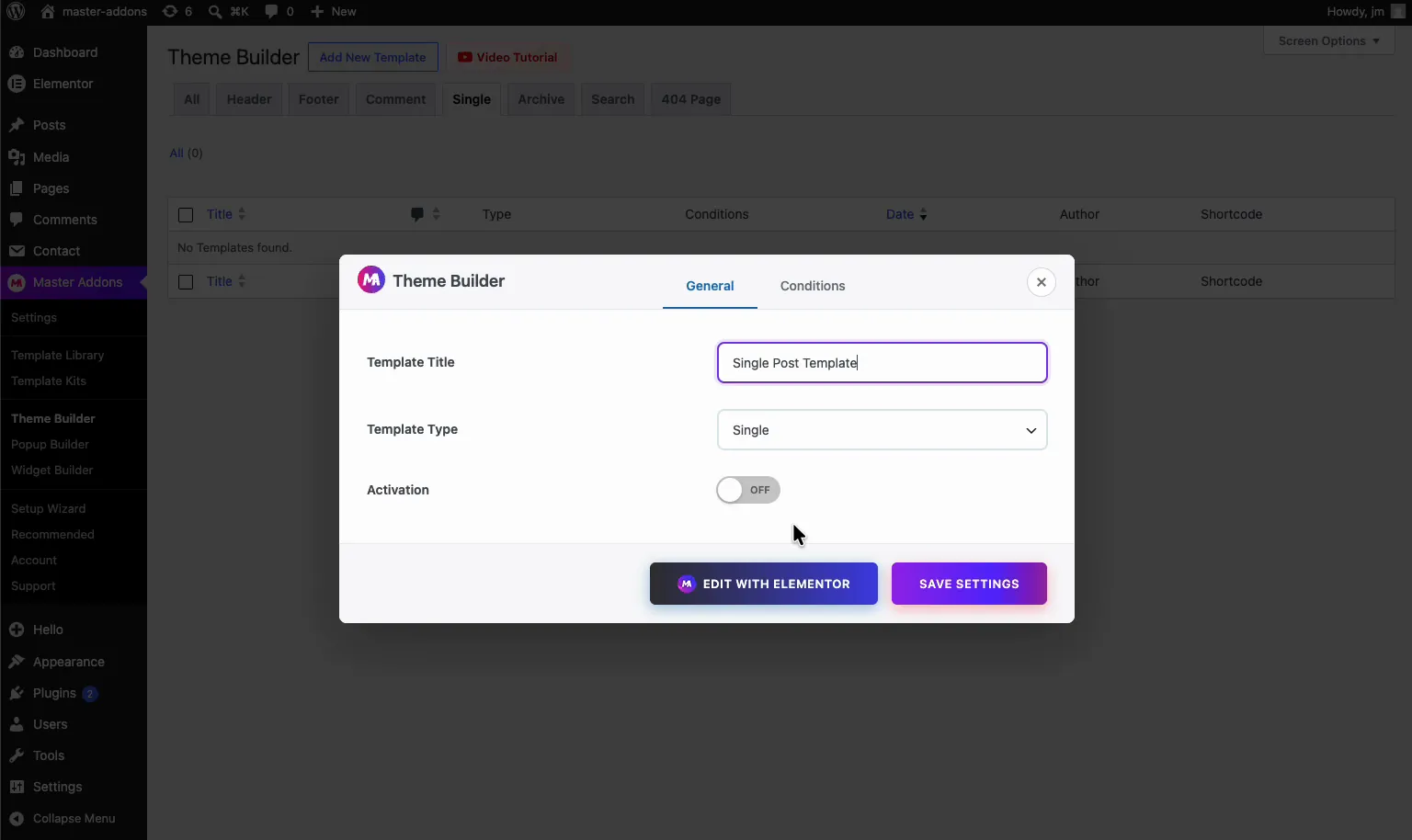
여기에서 단일 게시물뿐만 아니라 전체 템플릿 세트를 구축할 수 있습니다. 문서에는 다음이 포함됩니다 헤더, 바닥글, 그리고 아카이브 사이트의 나머지 부분을 디자인할 준비가 되었을 때 템플릿.
2 단계: 조건을 Posts 로 설정한다 #
두 개의 탭으로 대화 상자가 열립니다 일반 그리고 조건. 조건 탭은 제목 아래에서 이 템플릿이 표시되어야 하는 위치를 마스터 애드온에 알려주는 곳입니다 템플릿을 어디에 표시하고 싶나요?
템플릿 유형을 다음으로 설정합니다 싱글, 그런 다음 규칙을 구축하십시오: 포함하다 → 단수 → 게시물. 즉,사이트의 모든 단일 게시물에 템플릿을 적용합니다. 나중에 범위를 좁힐 수 있지만 (특정 게시물 하나 또는 단일 카테고리) 사이트 전체 게시물 레이아웃의 경우 게시물이 원하는 규칙입니다.
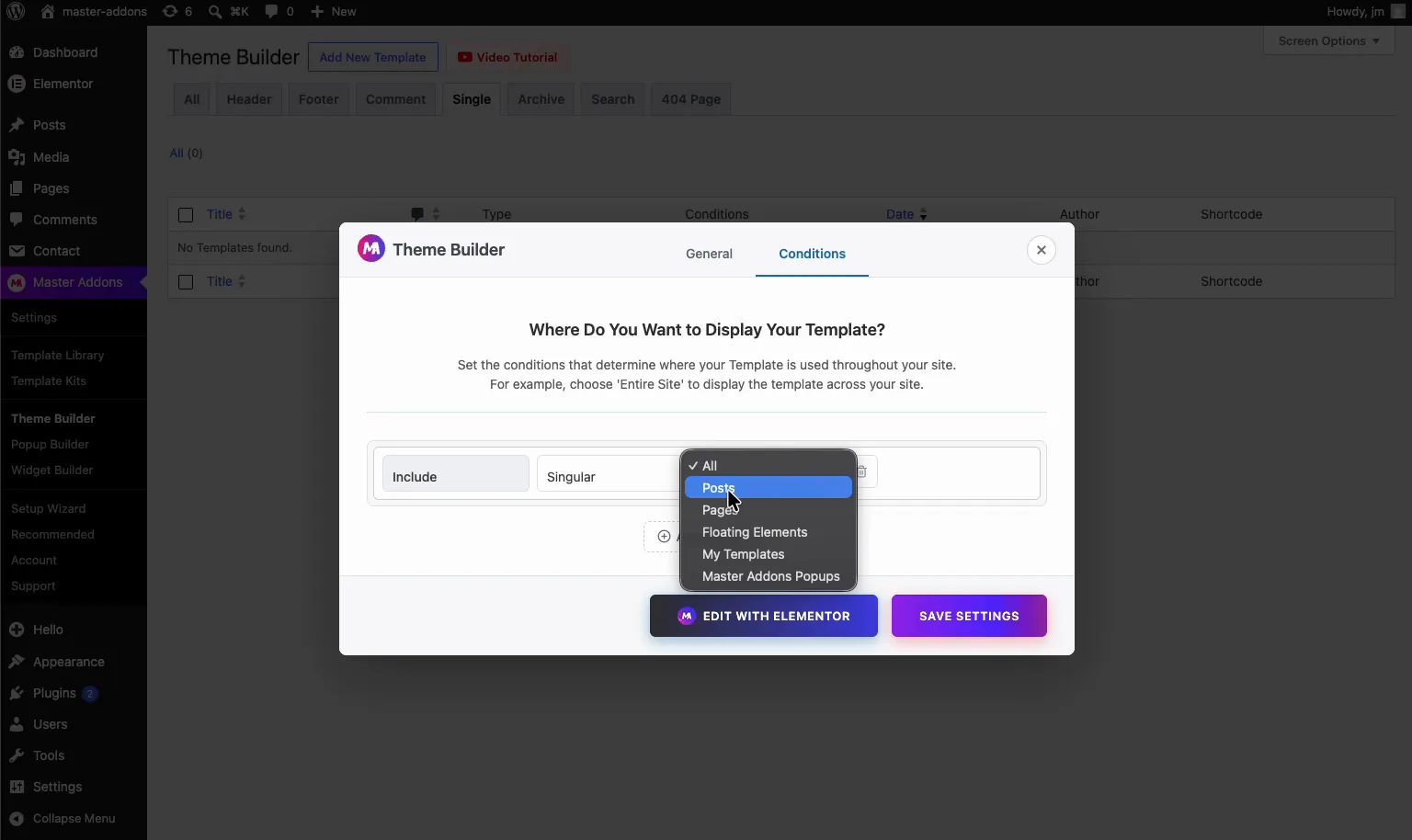
클릭 설정 저장 템플릿을 저장하고 활성화하려면 다음을 선택하세요 Elementor 로 편집 열려면. 이 화면의 모든 옵션에 대한 전체 분석을 원하는 경우 단일 템플릿 문서 덮는다.
3 단계: Elementor 에서 템플릿을 엽니다 #
마스터 애드온은 새로운 템플릿으로 Elementor 편집기를 로드합니다. 이름, 단일 게시물 템플릿는, 상단 바에 앉아, 그래서 당신은 항상 당신이 게시물 레이아웃을 편집 하 고 일반 페이지가 아닌 알고.
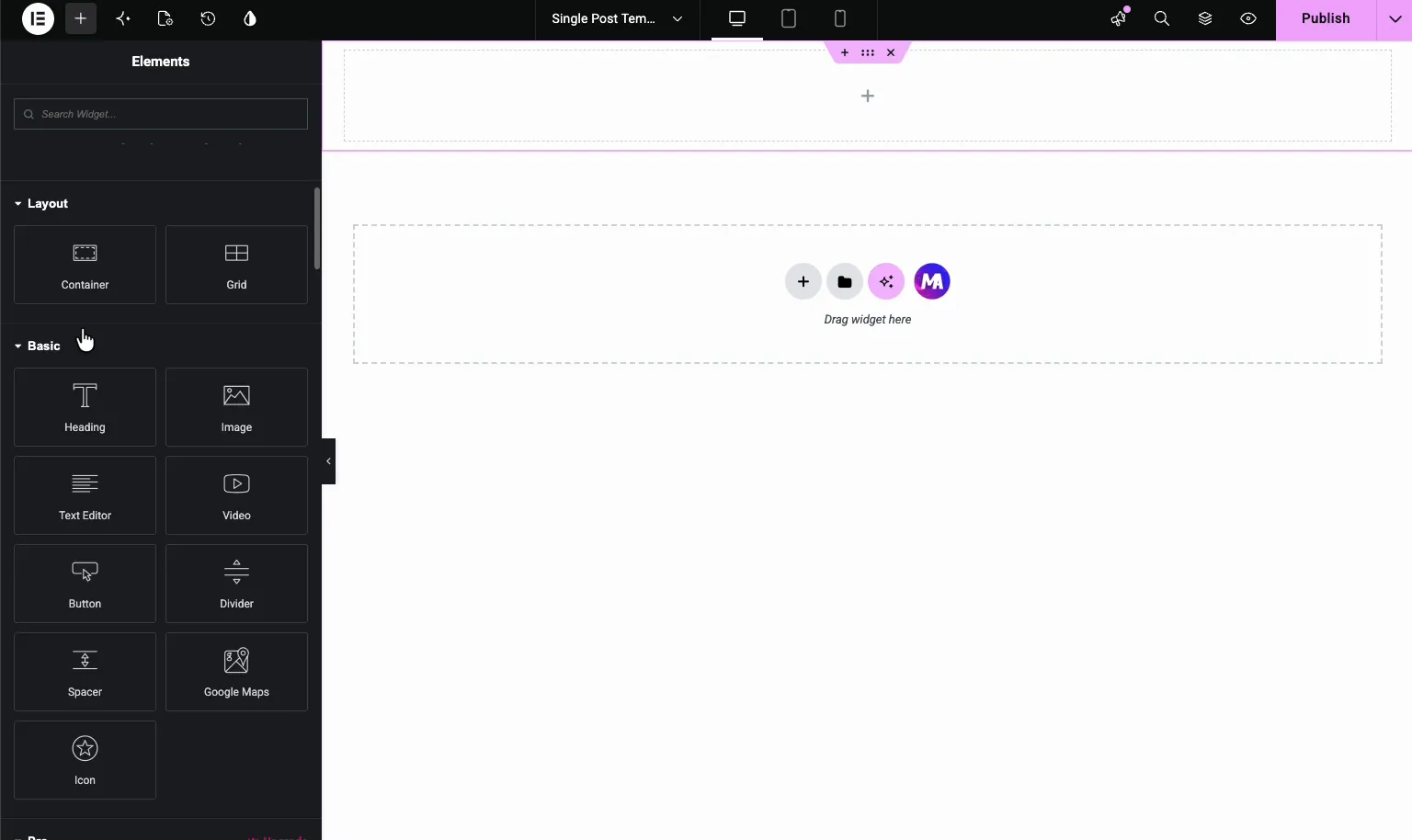
빈 캔버스에서 시작합니다. 여기서부터는 일반 Elementor: 요소를 왼쪽 패널에서 끌어내 컨테이너로 배열합니다.
4 단계: 사이드바가 있는 2 열 레이아웃을 빌드합니다 #
대부분의 블로그 게시물은 사이드바 옆에 있는 콘텐츠 영역을 실행합니다. 이를 얻으려면 a 를 드래그하십시오 컨테이너 캔버스 위에 두 개의 열로 분할,포스트 본체에 대한 넓은 하나와 사이드 바에 대한 좁은 하나. 그런 다음 각 측면에 요소를 드롭.
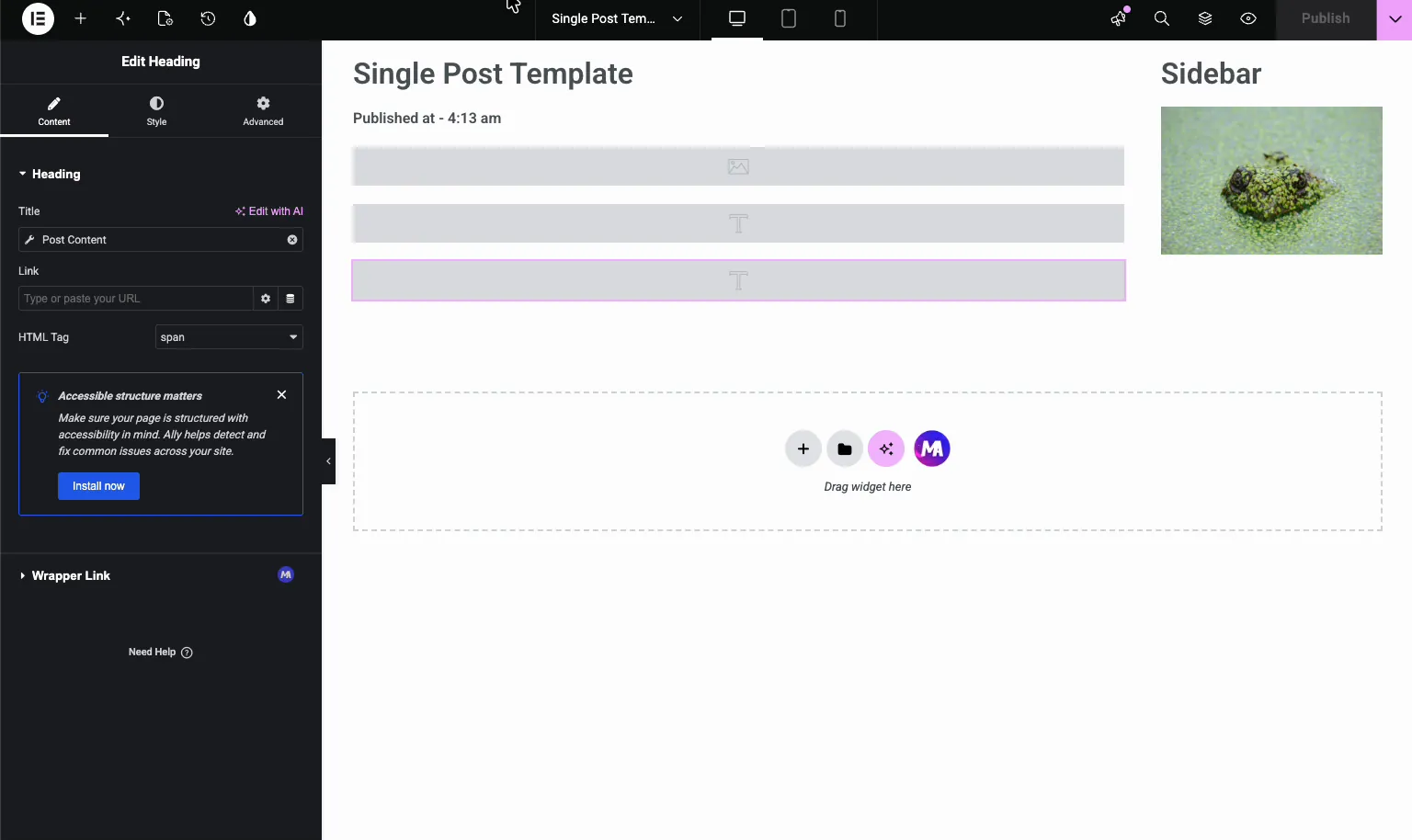
비디오에서 사이드바는 제목과 이미지를 보유하고 메인 열은 게시물 제목,메타 및 콘텐츠를 전달합니다. a 사용 향하고 각 텍스트 블록에 대한 요소이므로 다음 단계에서 동적 데이터를 끊을 수 있습니다.
5 단계: 요소를 동적 태그에 연결 #
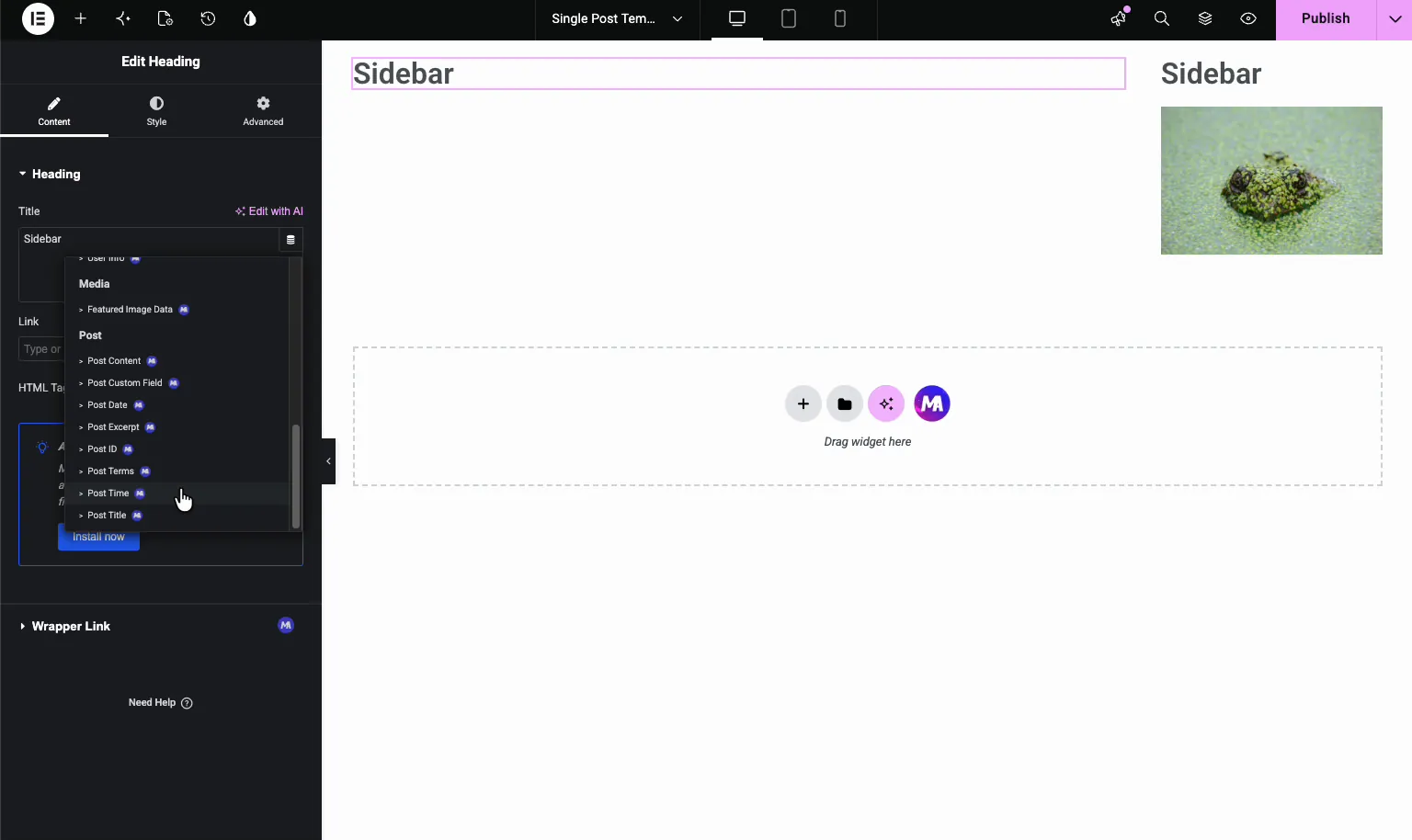
모든 포스트에서 템플릿을 작동하게 하는 부분은 다음과 같습니다.Select a Heading element, and in the 제목 필드는 작은을 클릭합니다 동적 태그 아이콘 (필드 오른쪽에 있는 데이터베이스 아이콘). Master Addons 동적 태그 메뉴가 열리고 소스별로 그룹화됩니다: 아카이브, 저자, 코멘트, 사이트, 미디어, 그리고 포스트.
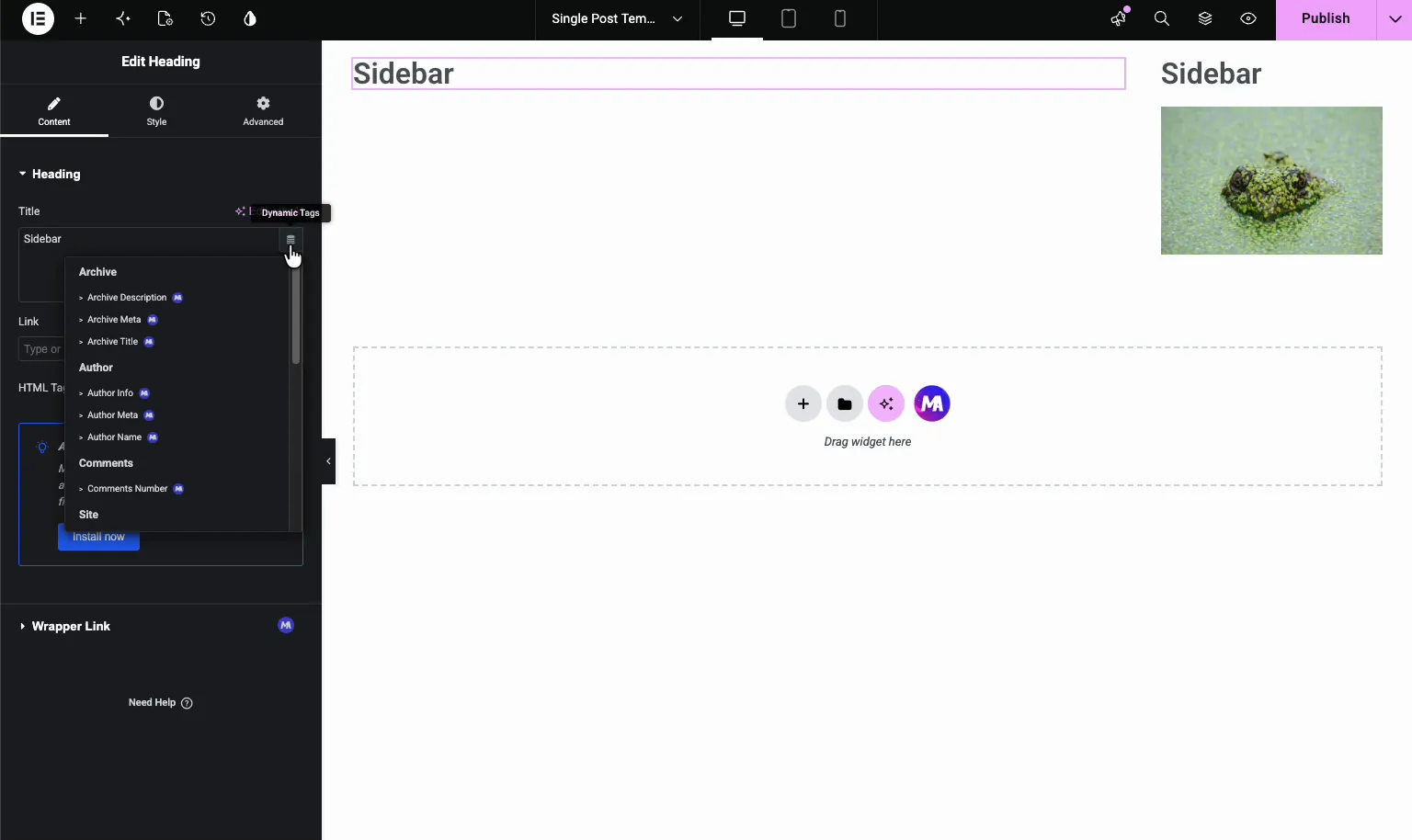
열다 포스트 그룹화하면 블로그 게시물에 중요한 태그를 찾을 수 있습니다:
- 게시물 제목 — 현재 게시물의 제목을 인쇄합니다.
- 게시물 내용 — 전체 포스트 본체를 출력합니다.
- 포스트 발췌 — 간략한 요약.
- 게시 날짜 그리고 포스트 타임 — 게시물이 게시되었을 때.
- 게시물 약관 — 게시물에 할당된 카테고리 또는 태그.
- 주요 이미지 데이터, 포스트 ID, 그리고 포스트 사용자 정의 필드 고급 케이스의 경우.
골라내다 게시물 제목 기본 표제의 경우. 요소는 자리 표시자 텍스트를 라이브 제목으로 바로 바꿉니다. 각 요소에 대해 동일한 작업을 수행합니다: 제목,날짜, 카테고리 및 콘텐츠는 모두 일치하는 태그에서 나옵니다.
6 단계: 각 동적 태그 구성 #
모든 동적 태그에는 자체 설정이 있으며 태그의 렌치 또는 기어 아이콘을 통해 도달합니다. 여기서 정확한 출력을 형성합니다.
가져가다 포스트 타임. 그것 설정 당신이 선택하게 해주세요 유형 (게시 또는 수정 후) 및 포맷 시간의. 기본 형식은 “4:13 오전”같은 것을 인쇄합니다.
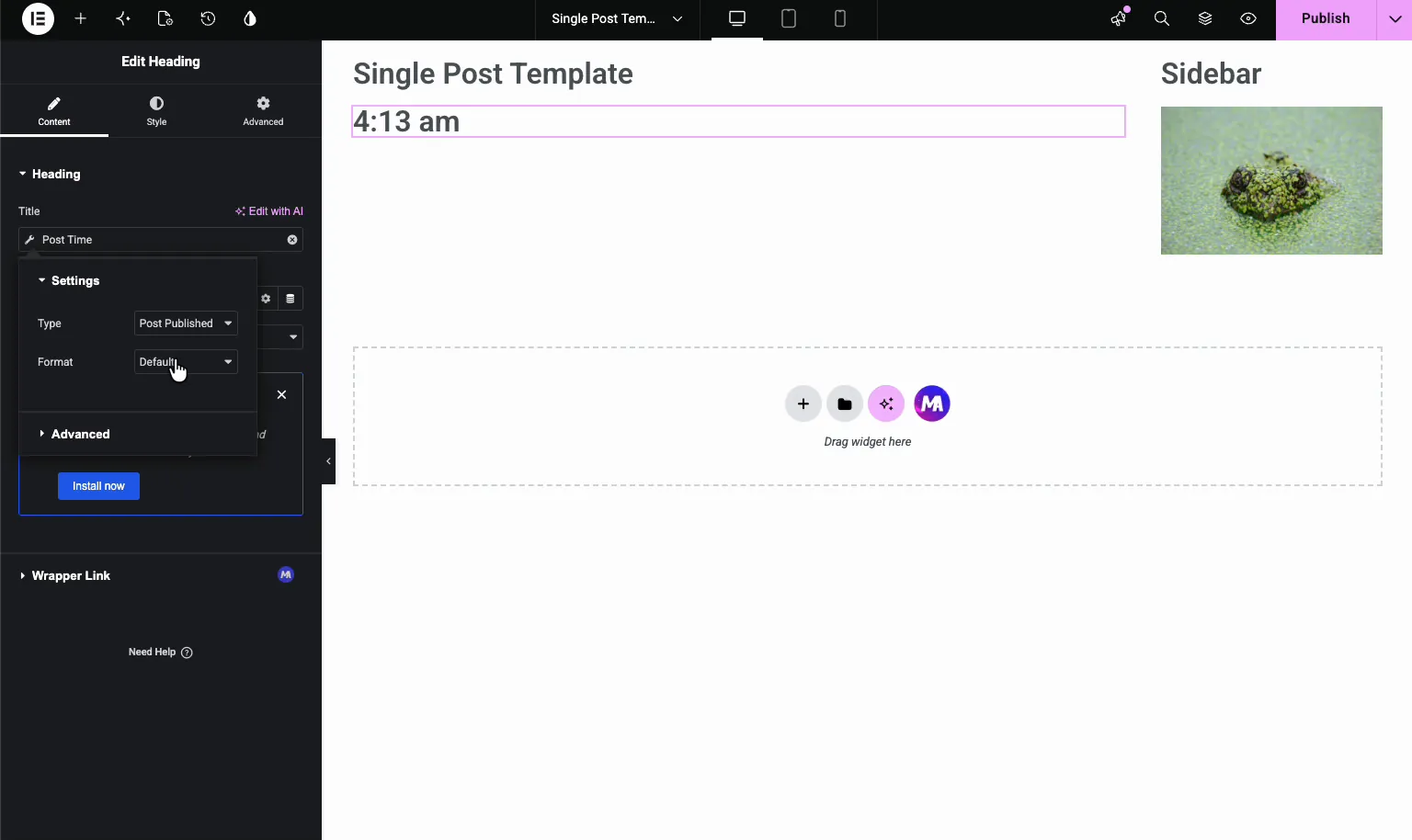
열다 고급 모든 태그의 섹션과 세 개의 필드를 더 얻습니다: 전에, 이후, 그리고 폴백. Before 에 “Published at -”를 입력하면 출력이 “Published at – 4:13 am”으로 읽혀집니다. Fallback 도 설정할 가치가 있습니다. 게시물에 해당 태그에 대한 값이 없을 때 채워지므로 빈 필드는 레이아웃에 구멍을 남기지 않습니다.
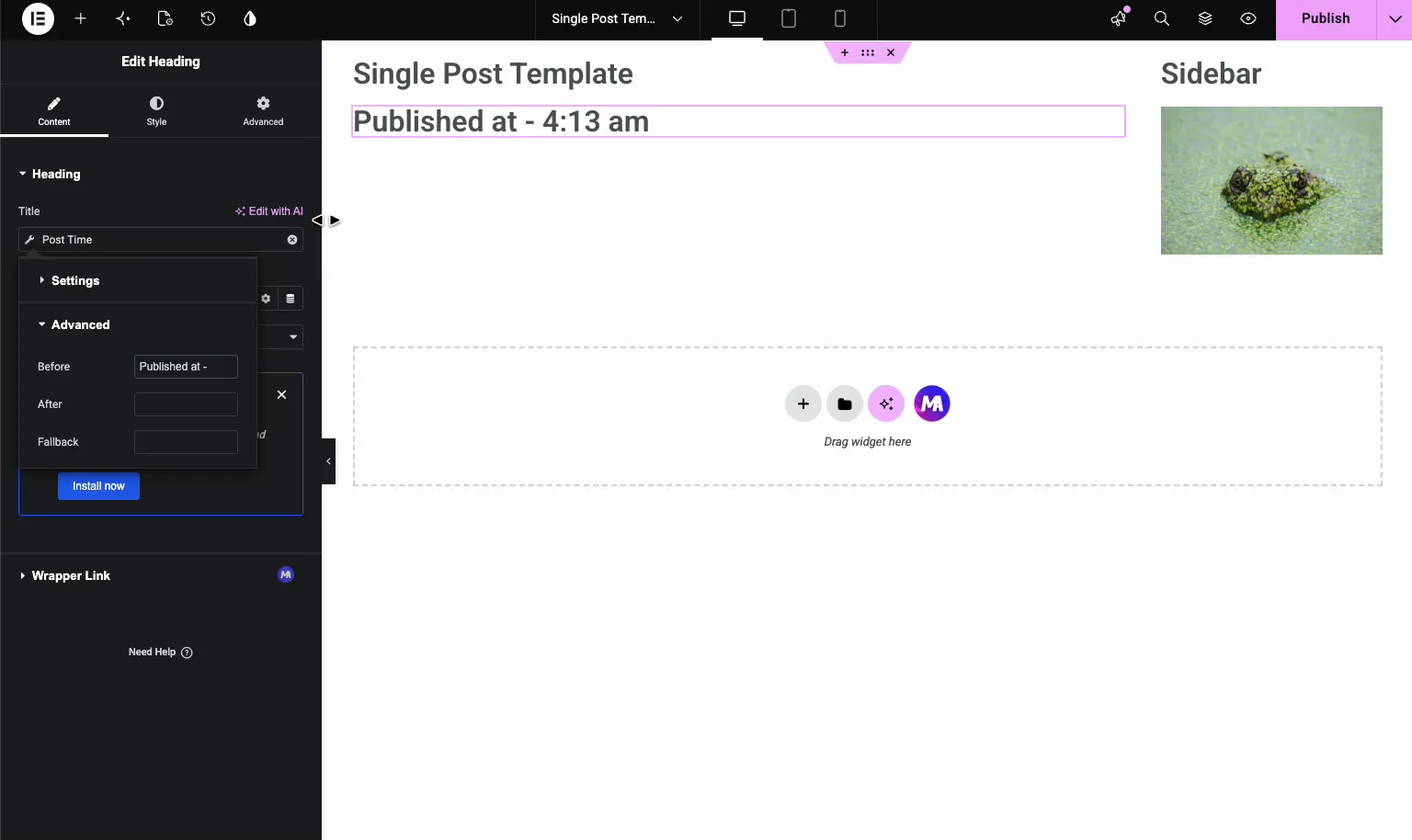
그 같은 Before/After/Fallback 패턴은 모든 태그에서 작동합니다. 각 게시물에 다시 입력하지 않고 카테고리 앞에 “Posted in”과 같은 레이블을 추가하는 방법입니다.
7단계: 게시물 용어로 게시물 카테고리를 추가합니다 #
카테고리 라인의 경우 다른 제목을 삭제하고 동적 태그를 다음으로 설정합니다 게시물 약관. 태그 설정에서 분류학 드롭다운을 사용하면 선택할 수 있습니다 카테고리 또는 태그, 그리고 분리기 필드는 여러 용어(쉼표, 슬래시 등 원하는 항목) 사이에 문자를 설정합니다.
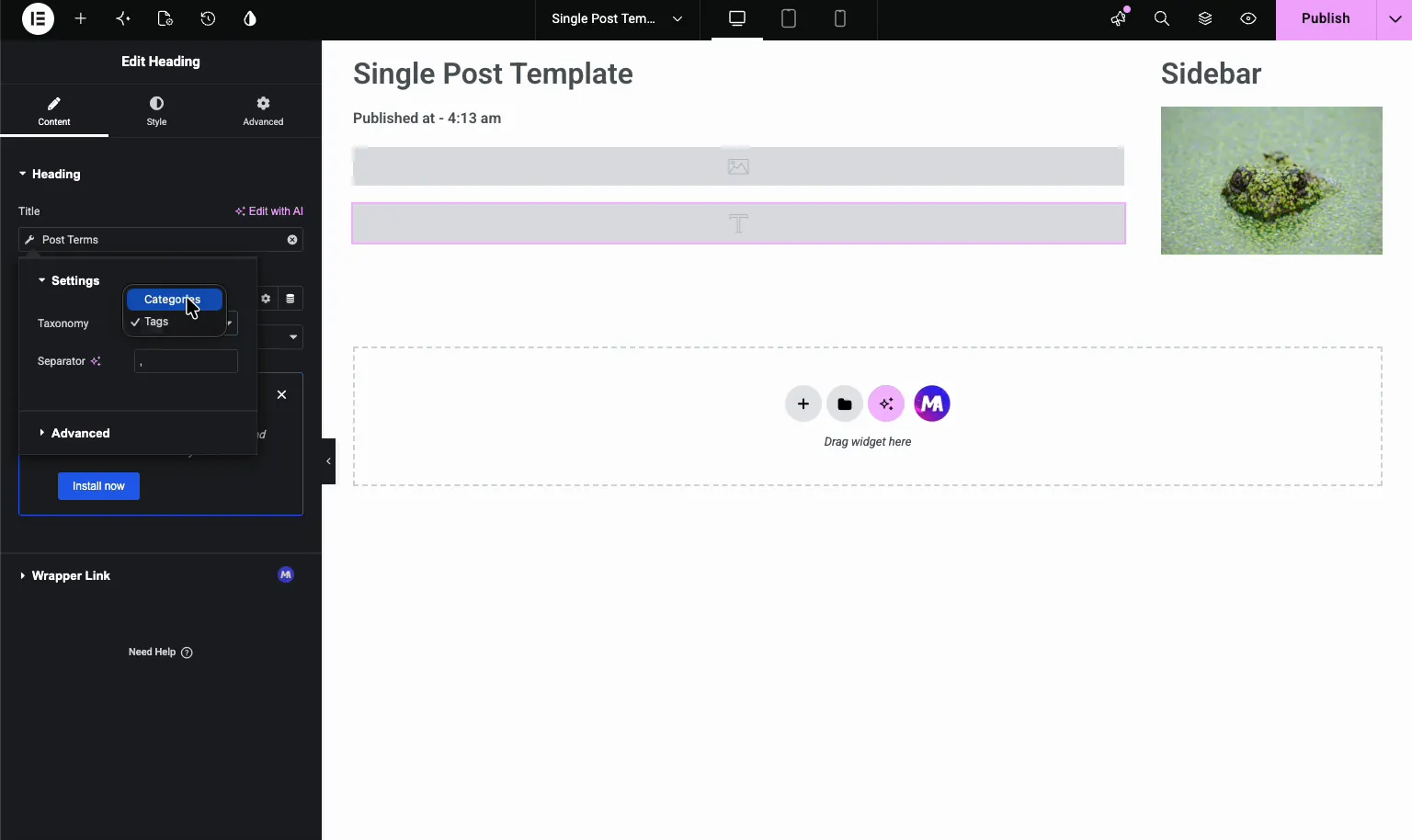
이제 게시물 메타가 자체적으로 실행됩니다. 게시된 시간과 카테고리는 모두 다시 건드리지 않고도 게시물별로 업데이트됩니다.
8 단계: 추천 이미지 및 게시물 콘텐츠를 추가합니다 #
읽기 순서대로 조각을 쌓아 메인 열을 마무리합니다: 추천 이미지를 맨 위에 올린 다음 제목, 메타 라인(시간 및 카테고리) 및 게시물 내용 각 기사의 본문을 인쇄하는 블록. 에 바인딩된 이미지 요소를 사용합니다 주요 이미지 데이터 상단 이미지와 제목 또는 텍스트 요소가 바인딩되어 있습니다 게시물 내용 몸을 위해.
9 단계: 게시 및 미리보기 #
히트 출판하다 템플릿을 실시간으로 푸시하려면 사이트의 모든 게시물을 엽니다. 이제 디자인을 통해 렌더링됩니다: 추천 이미지,동적 제목, “Published at” 라인,카테고리, 전체 콘텐츠,모두 빌드한 레이아웃에 있습니다.
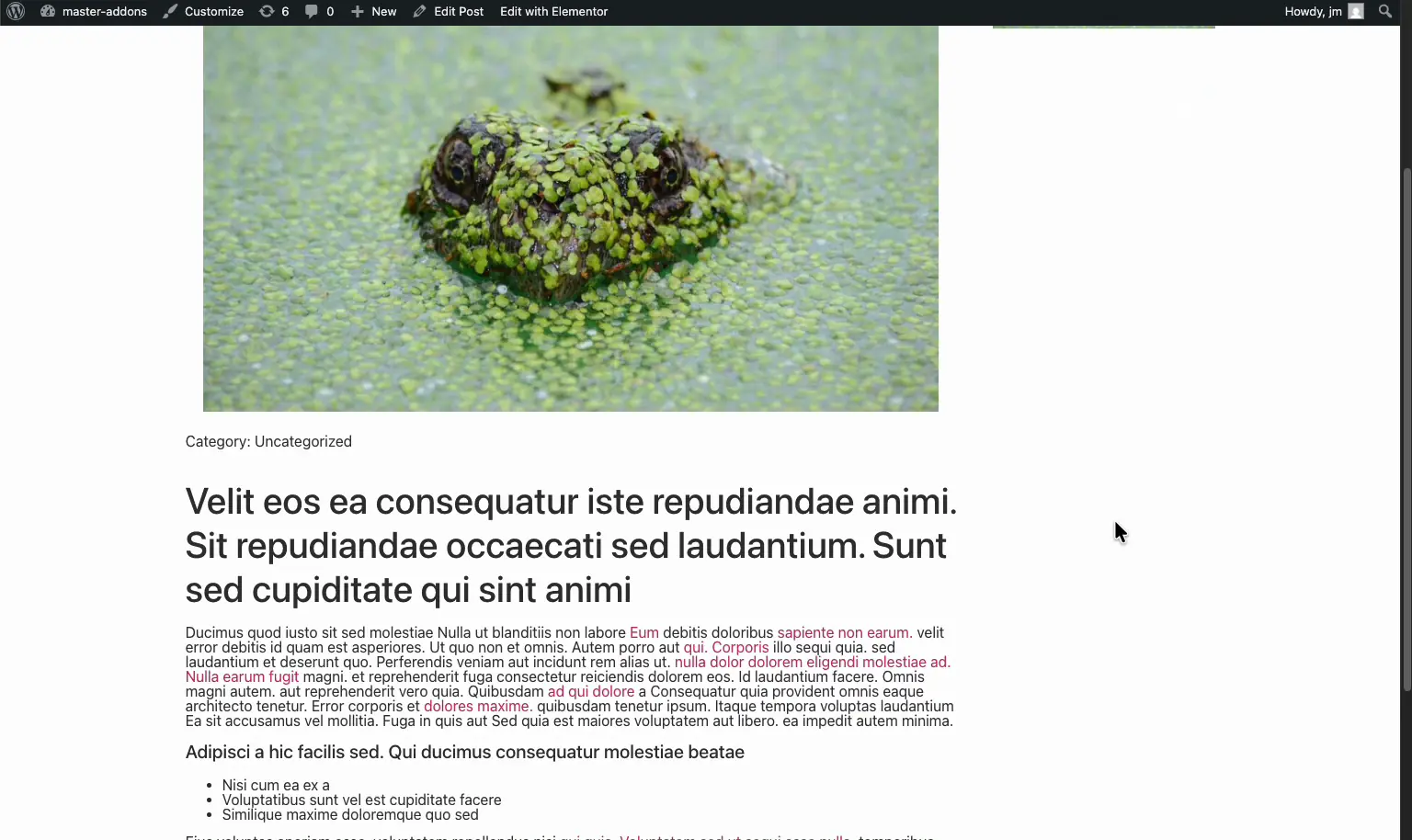
데이터가 동적이기 때문에 게시할 때 이 템플릿을 다시 열지 않습니다. 게시물을 작성하고 게시를 누르면 단일 템플릿이 형식을 지정합니다. 게시한 후 확인할 가치가 있는 한 가지: 최신 게시물뿐만 아니라 이전 게시물 두 개를 로드합니다. 추천 이미지나 카테고리가 누락된 게시물은 일반적으로 잊혀진 Fallback이 나타나는 곳입니다.
깔끔한 단일 게시물 템플릿을위한 팁 #
- 데이터에 올바른 요소를 사용합니다. 제목 및 메타의 제목, 추천 이미지의 이미지 요소, 본문의 콘텐츠 블록입니다.
- 비울 수 있는 태그에 Fallback을 설정합니다. 카테고리나 발췌문이 없는 글은 레이아웃에 공백을 남기지 않습니다.
- 입력하지 않고 Before/After로 레이블을 추가합니다. “Published at -” 또는 “Posted in”은 태그의 고급 필드에 속하므로 모든 게시물에서 일관성을 유지합니다.
- 게시물 조건을 목표에 맞게 일치시키세요. 단수 → 게시물은 모든 게시물을 다루거나 섹션당 다른 레이아웃을 원하는 경우 하나의 카테고리로 좁힙니다.
- 세트의 나머지 부분을 빌드합니다. 단일 템플릿을 a와 쌍으로 연결합니다 헤더 그리고 바닥글 완전히 설계된 사이트의 템플릿입니다.
- 템플릿이 적용되지 않습니까? X-1000 X 1000 X 1000 X 1000 X 1000 X 1000 X 1000 X 1000 X 1000 X 1000 X 1000 X 1000 X 1000 X 1000 X 1000 X 1000 X 1000 X 1000 X 1000 X 문제 해결 가이드 일반적인 가시성 수정 사항을 다룹니다.
자주 묻는 질문 #
Elementor 에서 단일 게시물 템플릿을 어떻게 만들 수 있습니까?
마스터 애드온 → 테마 빌더로 이동하여 새 템플릿 추가를 클릭하고 유형을 단일로 설정하고 포함 → 단수 → 게시물 조건을 추가합니다. Elementor 로 저장 및 편집한 다음 제목,날짜 및 콘텐츠에 대한 마스터 애드온 동적 태그를 사용하여 레이아웃을 디자인합니다.
마스터 애드온의 동적 태그는 무엇입니까?
동적 태그는 현재 게시물의 라이브 데이터를 Elementor 요소로 가져옵니다. 고정된 제목을 입력하는 대신 보고 있는 모든 게시물을 인쇄하는 게시물 제목 태그를 첨부합니다. Master Addons 는 제목,내용, 날짜,용어, 추천 이미지,작성자 등에 대한 태그를 제공합니다.
단일 게시물 템플릿에 게시 날짜를 어떻게 추가합니까?
표제 요소를 추가하고 제목 필드의 동적 태그 아이콘을 클릭한 다음 게시물 그룹에서 게시물 시간을 선택합니다. 태그의 고급 설정에서 “Published at -”와 같은 레이블을 Before 필드에 입력하여 출력의 형식을 지정합니다.
템플릿에 게시물 카테고리를 어떻게 표시하나요?
게시물 용어 동적 태그에 바인딩된 제목을 사용합니다. 해당 설정에서 분류를 카테고리로 설정하고 카테고리가 두 개 이상인 게시물에 대한 구분 기호를 선택합니다. 그런 다음 카테고리는 모든 게시물에 대해 자동으로 업데이트됩니다.
Master Addons에서 테마 빌더는 무료입니까?
Theme Builder 는 Master Addons Pro 기능 세트의 일부입니다. 참조 가격 페이지 현재 계획 분석 및 각 계층에 포함된 기능에 대해 설명합니다.
감싸는 #
단일 게시물 템플릿은 사이트의 모든 기사를 하나의 일관된 레이아웃으로 제공하면서 각 게시물의 콘텐츠를 자체적으로 유지합니다. Build it once in the 마스터 애드온 테마 빌더을, Posts 조건을 설정하고 컨테이너로 배치하고 동적 태그로 배선합니다. Have a look through the rest of the 마스터 애드온 위젯 및 확장 전체 사이트를 구축하려면.


