

Auf einem Standard-WordPress-Theme sieht jeder Blogbeitrag gleich aus und man kommt kaum mit drauf A Single-Post-Vorlage Hände, die zurücksteuern Sie entwerfen ein Layout in Elementor, richten es auf Ihre Beiträge, und jeder Artikel auf der Website wird durch dieses Design rendert, wobei Titel, Datum, Kategorien, vorgestelltes Bild und Körperinhalt für Sie angezeigt werden.
Dieser Guide geht durch den Aufbau einer einzelnen Beitragsvorlage mit dem Master Addons Theme Builder„Genauso wie es im Video gezeigt wird. Sie erstellen die Vorlage, stellen ihren Zustand auf Beiträge ein, entwerfen ein zweispaltiges Layout mit einer Seitenleiste und verbinden jedes Element mit Live-Postdaten Dynamische Tags von Master Addons. Kein PHP, keine Theme-Dateien zum Bearbeiten.
Was eine einzelne Beitragsvorlage bewirkt #
WordPress verwendet eine einzelne Vorlage, um jeden einzelnen Beitrag zu rendern. Der Master Addons Single Template Builder tauscht standardmäßig das eigene Elementor-Design aus. Erstellen Sie es einmal und das Layout bleibt über Hunderte von Beiträgen hinweg gleich, während der Inhalt für jeden einzeln bleibt.
Dynamische Tags sind das, was es antreibt Anstatt einen festen Titel einzugeben, geben Sie einen ein Beitrag Titel Tag, der den Beitrag ausdruckt, den jemand liest Das Gleiche gilt für das veröffentlichte Datum, die Kategorien, das vorgestellte Bild und den Fließtext. Sie entwerfen den Rahmen, WordPress füllt ihn pro Beitrag aus.
Bevor Sie beginnen #
- Wordpress Mit der Elementer Seitenersteller installiert und aktiv.
- Master-Addons für Elementor Installiert und aktiv Neu im Plugin? durch die Installationsführung Zuerst.
- Der Theme Builder ist eine Pro-Funktion Überprüfen Sie die Preisseite Für die aktuelle Planaufschlüsselung.
Schritt 1: Erstellen Sie eine neue Vorlage im Theme Builder #
Vom WordPress-Dashboard aus gehen Sie zu Master-Addons → Theme Builder. Dieser Bildschirm listet jede von Ihnen erstellte Vorlage auf, gruppiert nach Typ oben: Alle, Kopfzeile, Fußzeile, Kommentar, Single404 Seiten archivieren, suchen und klicken Sie Neue Vorlage hinzufügen.
Ein Dialog öffnet sich auf der General Tab. Geben Sie der Vorlage eine klare Vorlage Titel (hier ist es “Einzelpostvorlage”), stellen Sie die Vorlagentyp zu Single, und den Rest für den nächsten Schritt lassen.
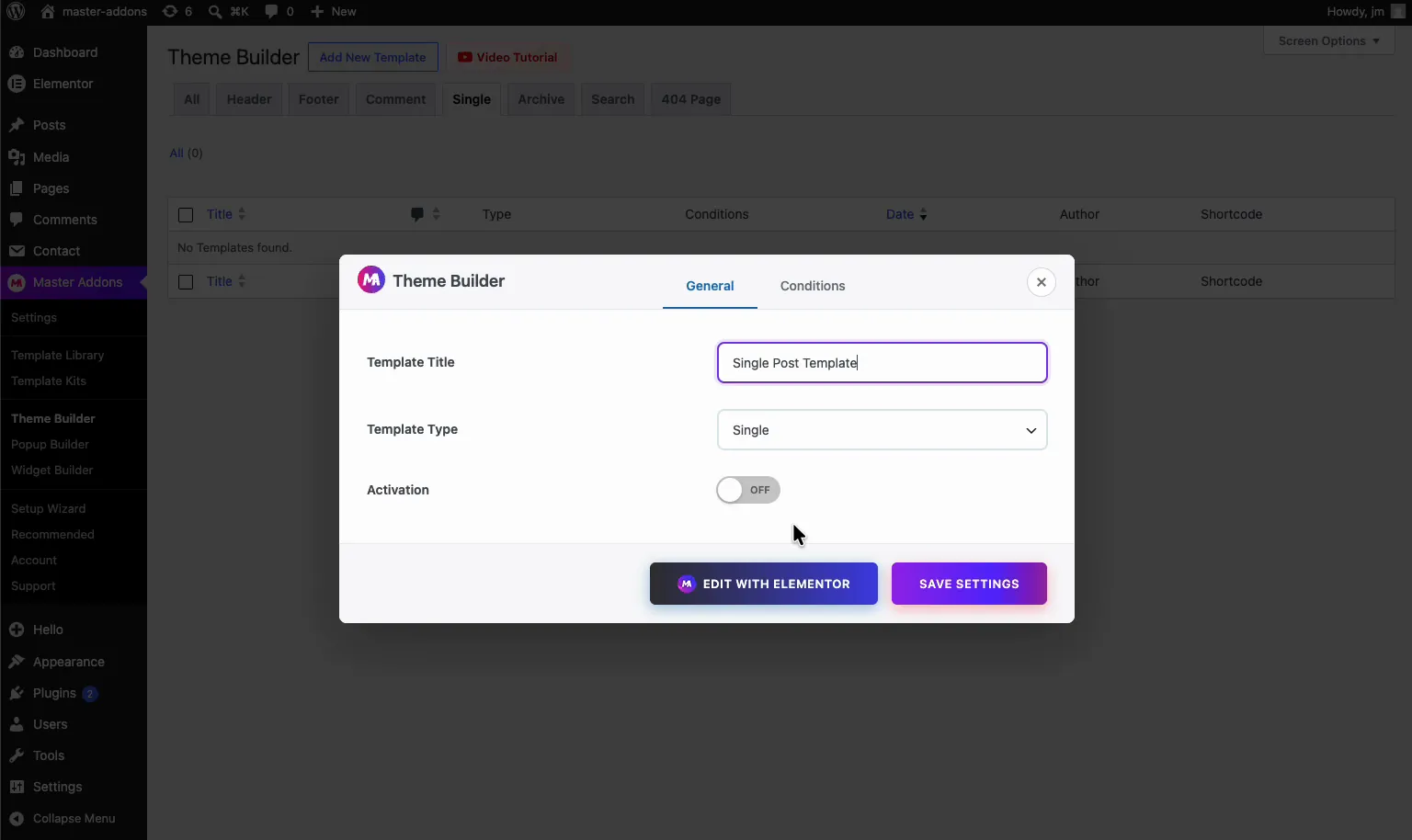
Sie können von hier aus einen vollständigen Satz von Vorlagen erstellen, nicht nur einzelne Beiträge. Die Dokumente decken die ab Kopfzeile, Fußzeile, und Archiv Vorlagen, wenn Sie bereit sind, den Rest der Website zu entwerfen.
Schritt 2: Stellen Sie die Bedingung auf Beiträge ein #
Es öffnet sich ein Dialog mit zwei Registerkarten, die General und Bedingungen. Auf der Registerkarte Bedingungen teilen Sie Master-Addons unter der Überschrift mit, wo diese Vorlage angezeigt werden soll Wo möchten Sie Ihre Vorlage anzeigen?
Legen Sie den Vorlagentyp fest auf SingleBauen Sie dann die Regel auf: Einschließen → singulär → Beiträge. Das gilt für die Vorlage für jeden einzelnen Beitrag auf Ihrer Seite, Sie können sie später eingrenzen (ein bestimmter Beitrag, oder eine einzelne Kategorie), aber für ein seitenweites Beitragslayout ist Posts die gewünschte Regel.
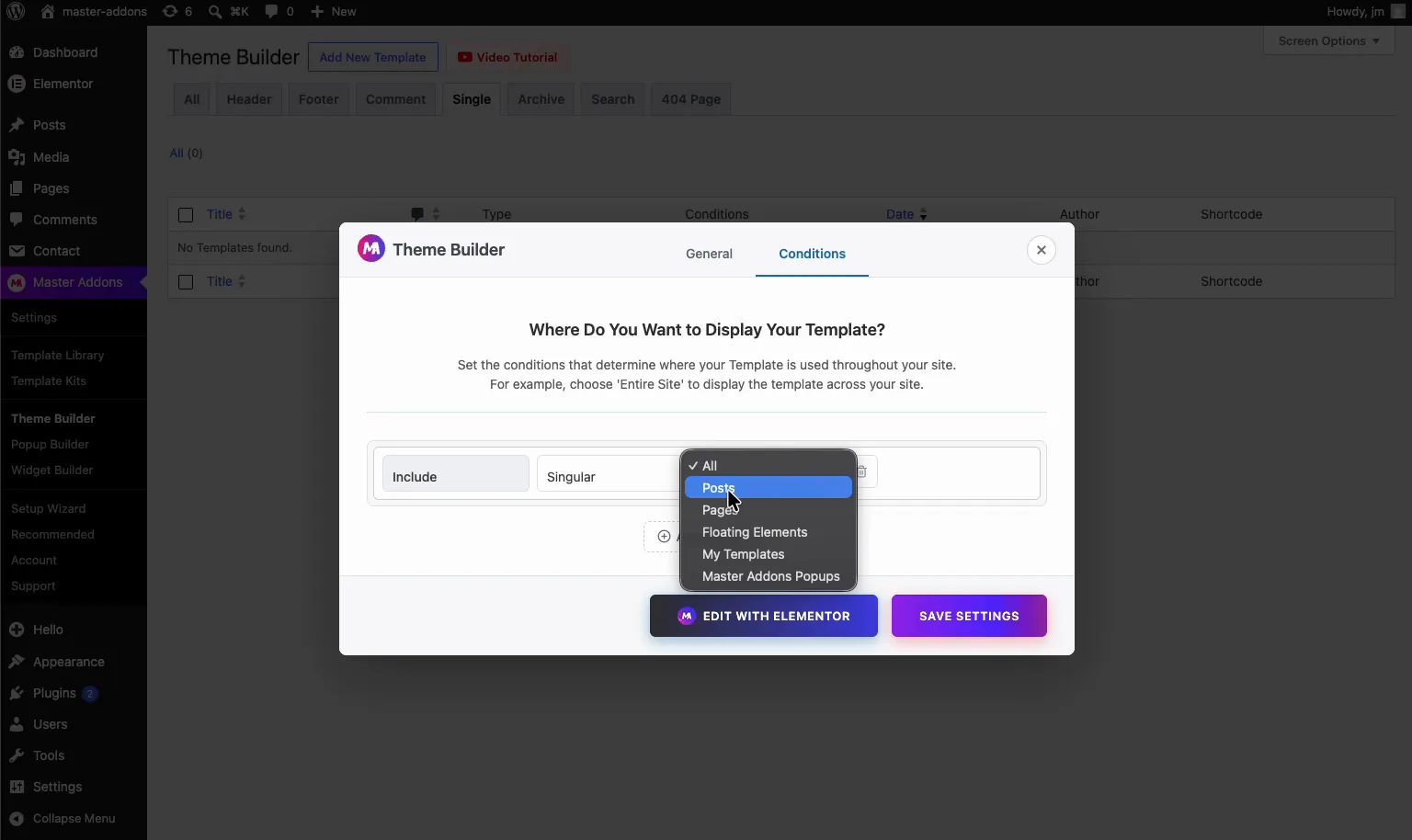
Klicken Sie auf Einstellungen speichern Um die Vorlage zu speichern und zu aktivieren, wählen Sie dann Mit Elementor bearbeiten Öffnen Sie Wenn Sie die vollständige Aufschlüsselung jeder Option auf diesem Bildschirm wünschen, wird die Einzelvorlagendokumentation Bedeckt es.
Schritt 3: Öffnen Sie die Vorlage in Elementor #
Master Addons lädt den Elementor-Editor mit Ihrer neuen Vorlage Der Name, die Single-Post-Vorlage, sitzt in der oberen Leiste, so dass Sie immer wissen, dass Sie das Post-Layout bearbeiten und keine reguläre Seite.
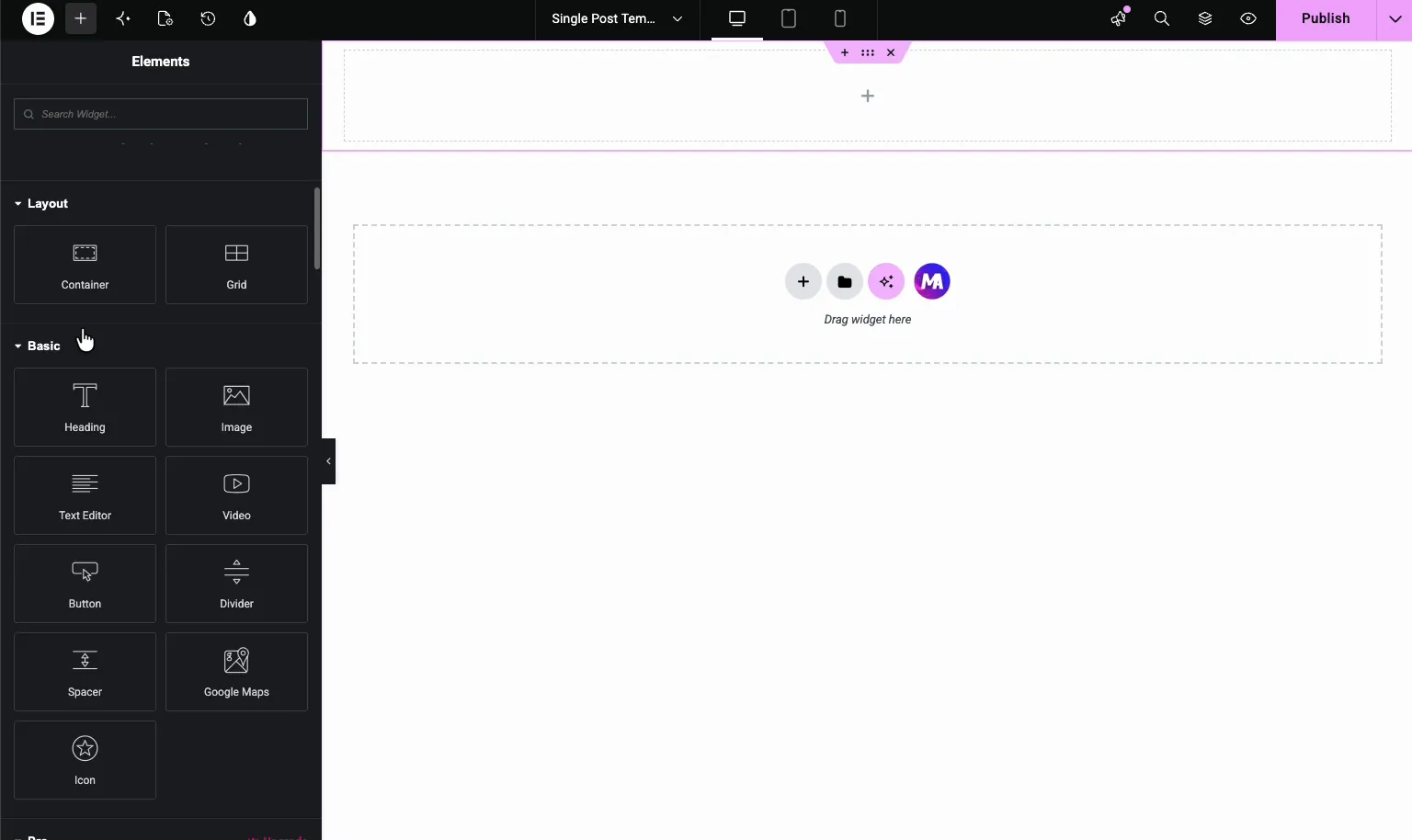
Man beginnt auf einer leeren Leinwand Von hier aus ist es plain Elementor: Elemente aus dem linken Panel ziehen und zu Containern anordnen.
Schritt 4: Erstellen Sie ein zweispaltiges Layout mit einer Seitenleiste #
Die meisten Blogbeiträge führen einen Inhaltsbereich neben einer Seitenleiste aus, um das zu erhalten, ziehen Sie eine Container Auf die Leinwand und spalten Sie sie in zwei Spalten, eine breite für den Pfostenkörper und eine schmalere für die Seitenleiste, dann lassen Sie Ihre Elemente in jede Seite fallen.
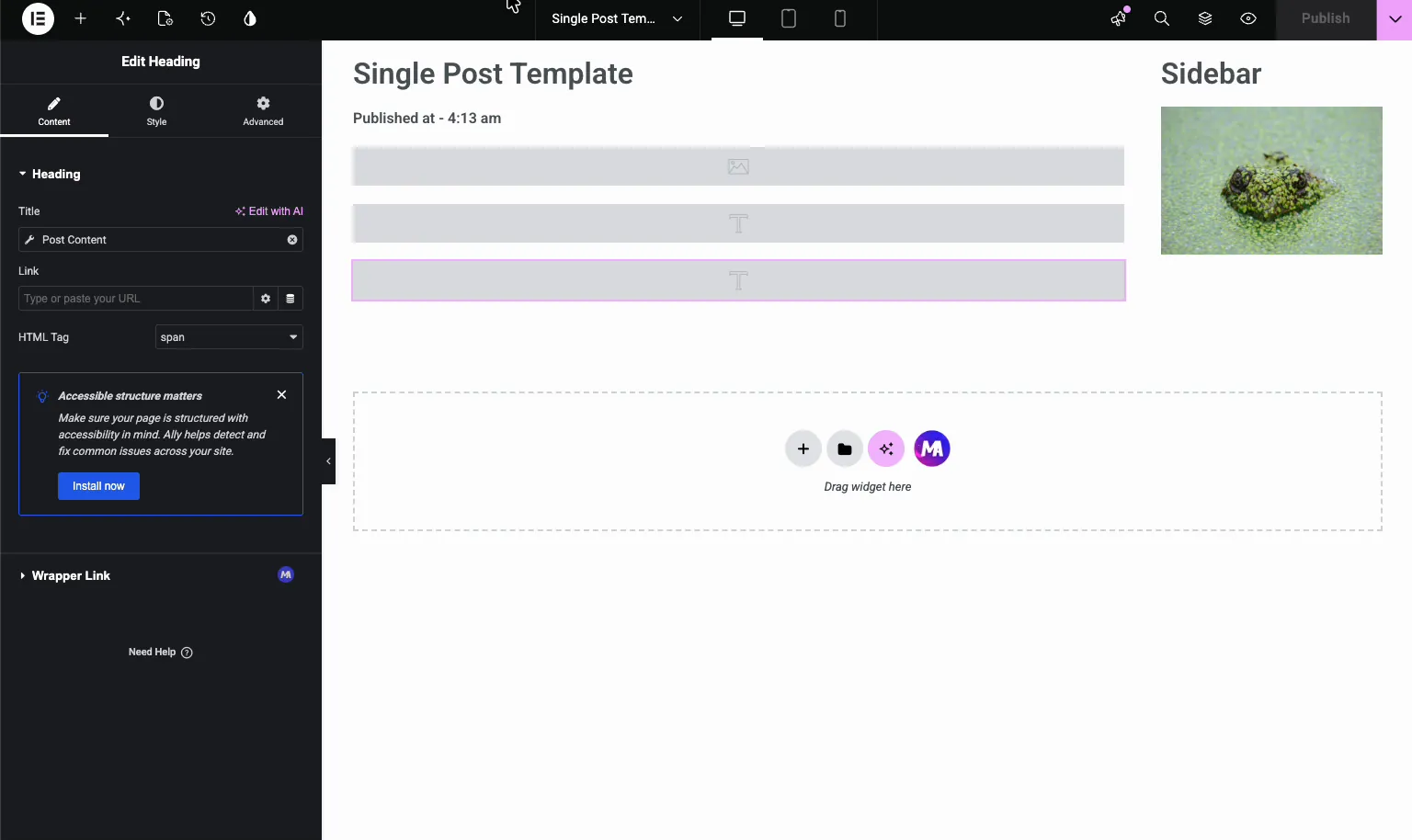
Im Video enthält die Seitenleiste eine Überschrift und ein Bild, während die Hauptspalte den Beitragstitel, Meta und Inhalt trägt Verwenden Sie a Überschrift Element für jeden Textblock, damit Sie im nächsten Schritt dynamische Daten davon abhängen können.
Schritt 5: Verbinden Sie Elemente mit dynamischen Tags #
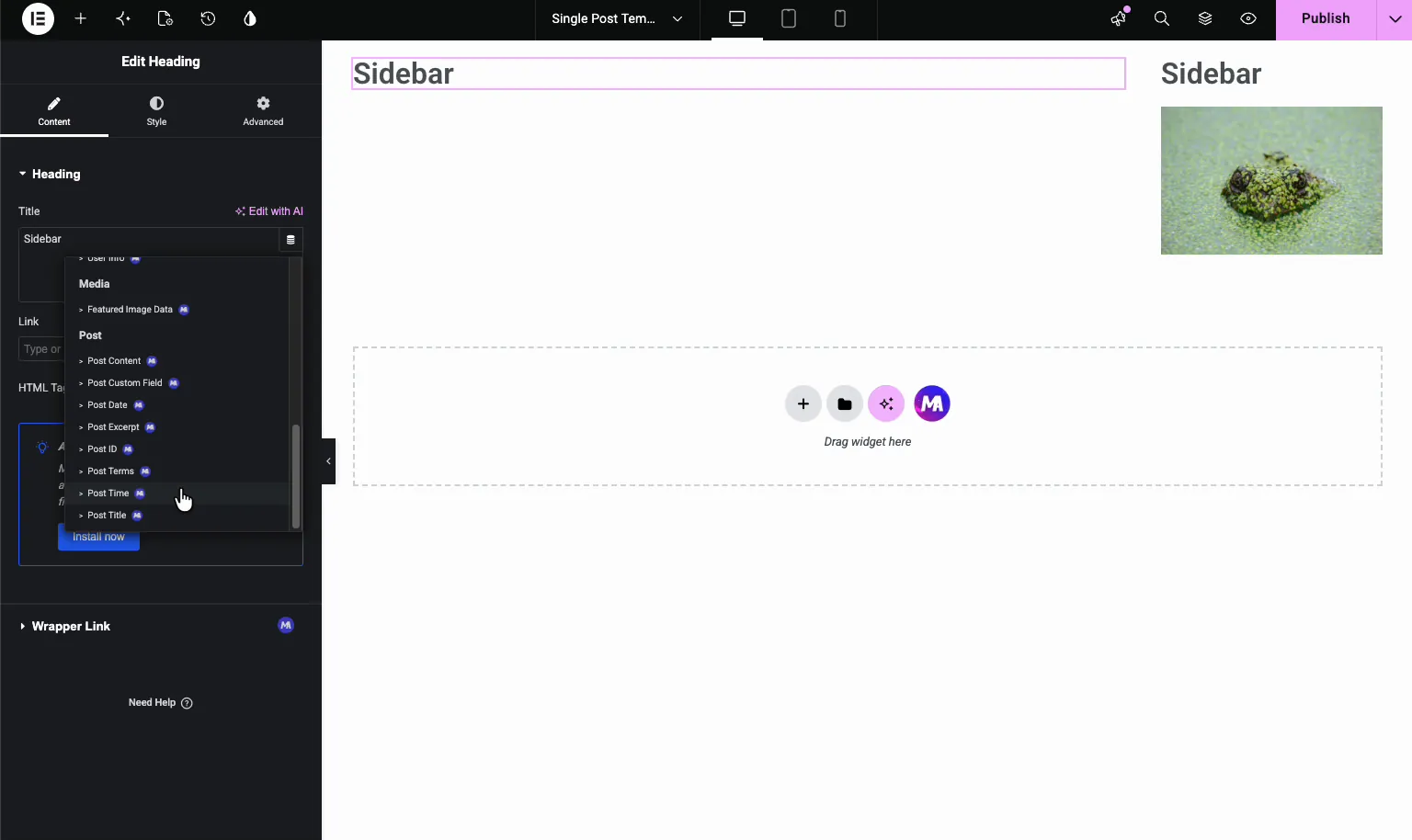
Hier ist der Teil, der die Vorlage über jeden Beitrag hinweg funktionieren lässt Wählen Sie ein Überschriftenelement aus und in der Titel Feld klicken Sie auf die kleine Dynamische Tags Icon (das Datenbank-Icon rechts im Feld) Es öffnet sich ein Menü mit dynamischen Tags von Master Addons, gruppiert nach Quelle: Archiv, Autor, Kommentare, Baustelle, Medien, und Post.
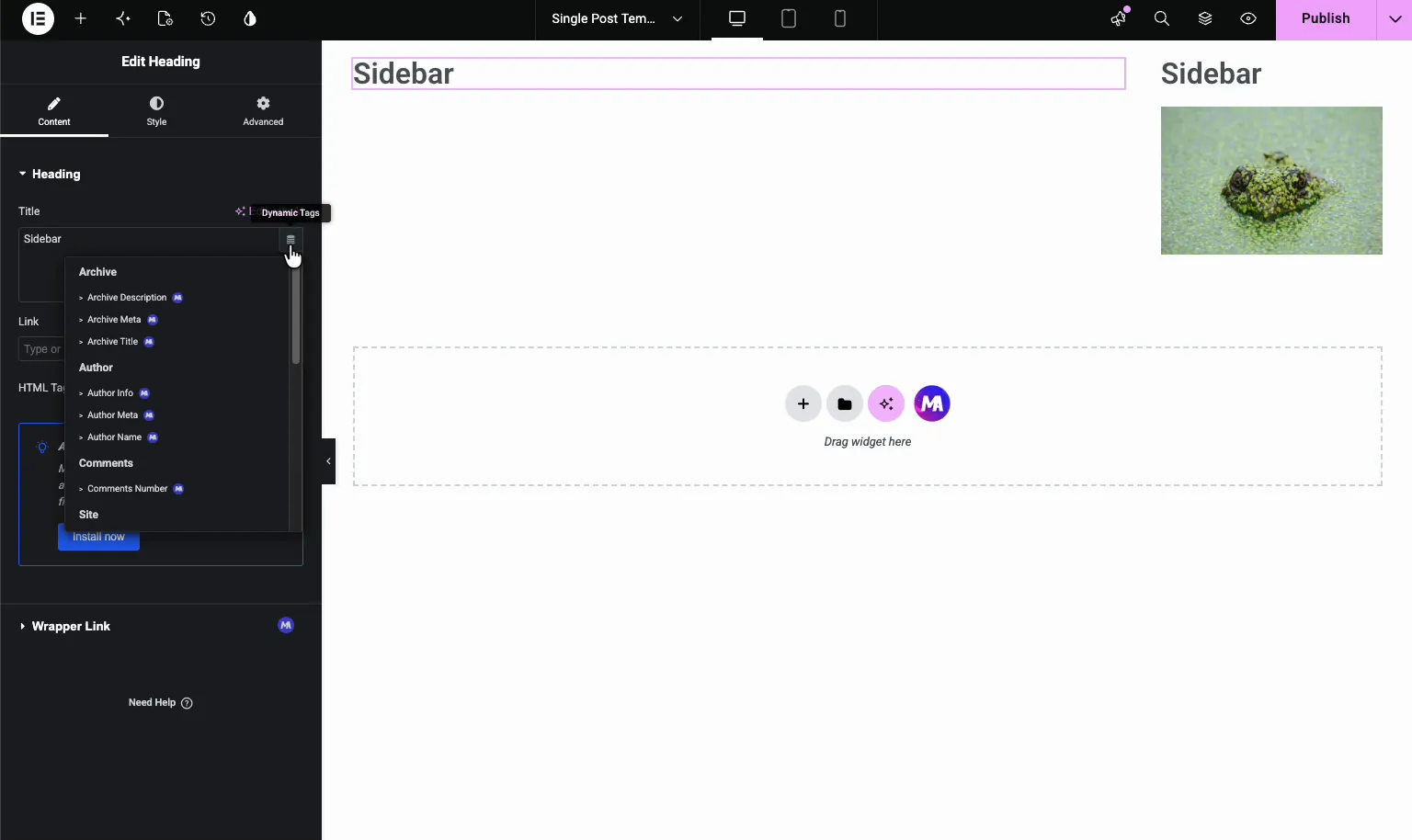
Öffnen Sie die Post Gruppe und schon findet ihr die Tags, die für einen Blogbeitrag wichtig sind:
- Beitrag Titel „Den Titel des aktuellen Beitrags.
- Inhalt veröffentlichen „Die gesamte Post.
- Beitrag Auszug „Kurzfassung.
- Postdatum und Postzeit „Als der Beitrag live ging.
- Postbedingungen (Kategorien oder Tags, die dem Beitrag zugewiesen sind.
- Ausgewählte Bilddaten, Post-id, und Benutzerdefiniertes Feld posten Für die fortgeschrittenen Fälle.
pflücken Beitrag Titel Für Ihre Hauptüberschrift Das Element tauscht den Platzhaltertext sofort gegen den Live-Titel. Machen Sie dasselbe für jedes Element: Titel, Datum, Kategorien und Inhalt stammen alle von ihrem passenden Tag.
Schritt 6: Konfigurieren Sie jedes dynamische Tag #
Jedes dynamische Tag hat seine eigenen Einstellungen, erreicht durch den Schraubenschlüssel oder Zahnrad-Symbol auf dem Tag Hier formen Sie die genaue Ausgabe.
Nehmen Postzeitit Einstellungen Lass dich die auswählen Typ (Post Published oder Post Modified) und die Format Der Zeit. das Standardformat druckt so etwas wie “4:13 Uhr”.
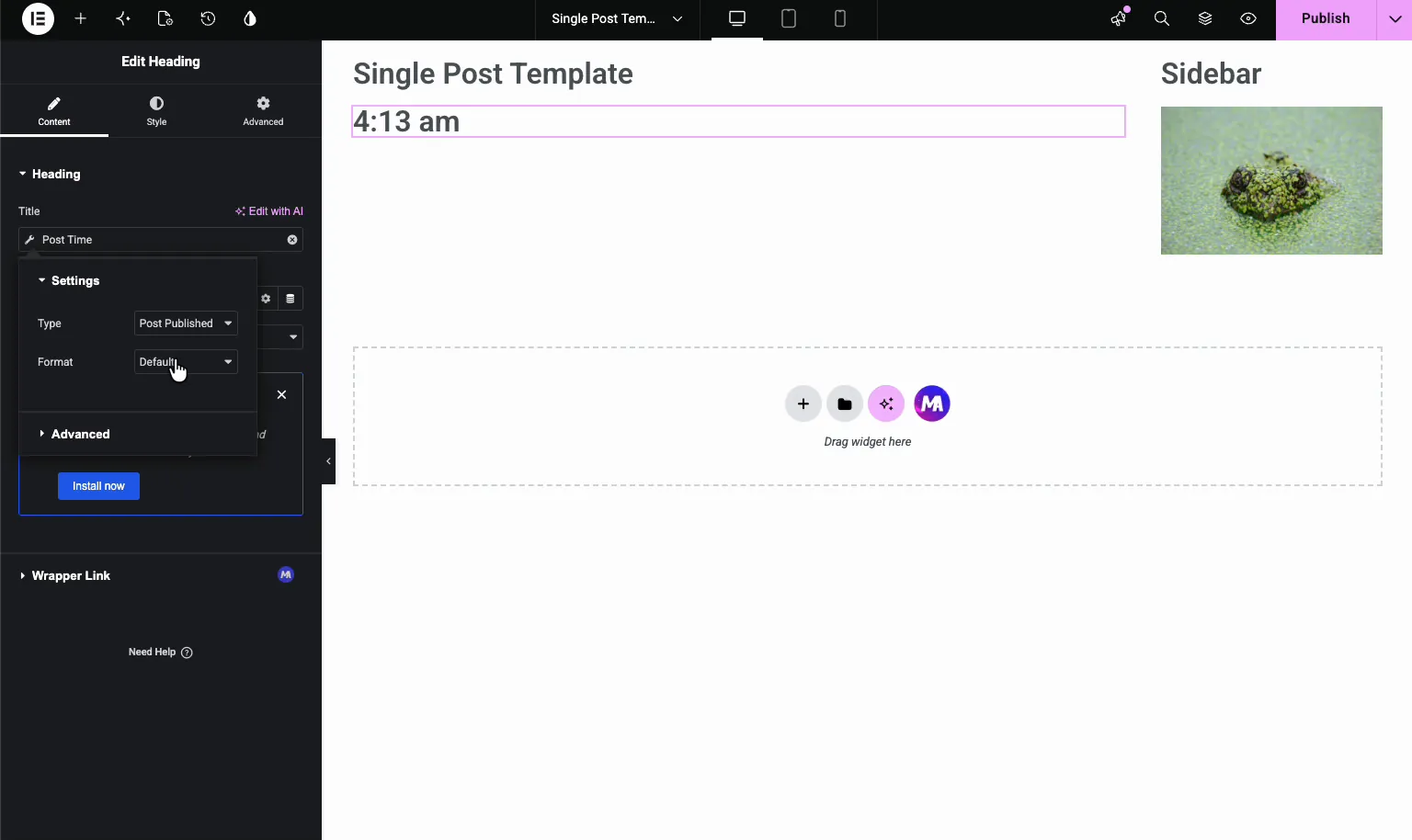
Öffnen Sie die Fortgeschritten Abschnitt eines beliebigen Tags und Sie erhalten drei weitere Felder: Vorher, Nach, und Rückfall. Geben Sie “Veröffentlicht unter -” in Vorher ein und die Ausgabe lautet “Veröffentlicht um 4:13 Uhr” Fallback lohnt sich auch einzustellen, Es füllt sich, wenn ein Beitrag keinen Wert für dieses Tag hat, so dass ein leeres Feld nie ein Loch im Layout hinterlässt.
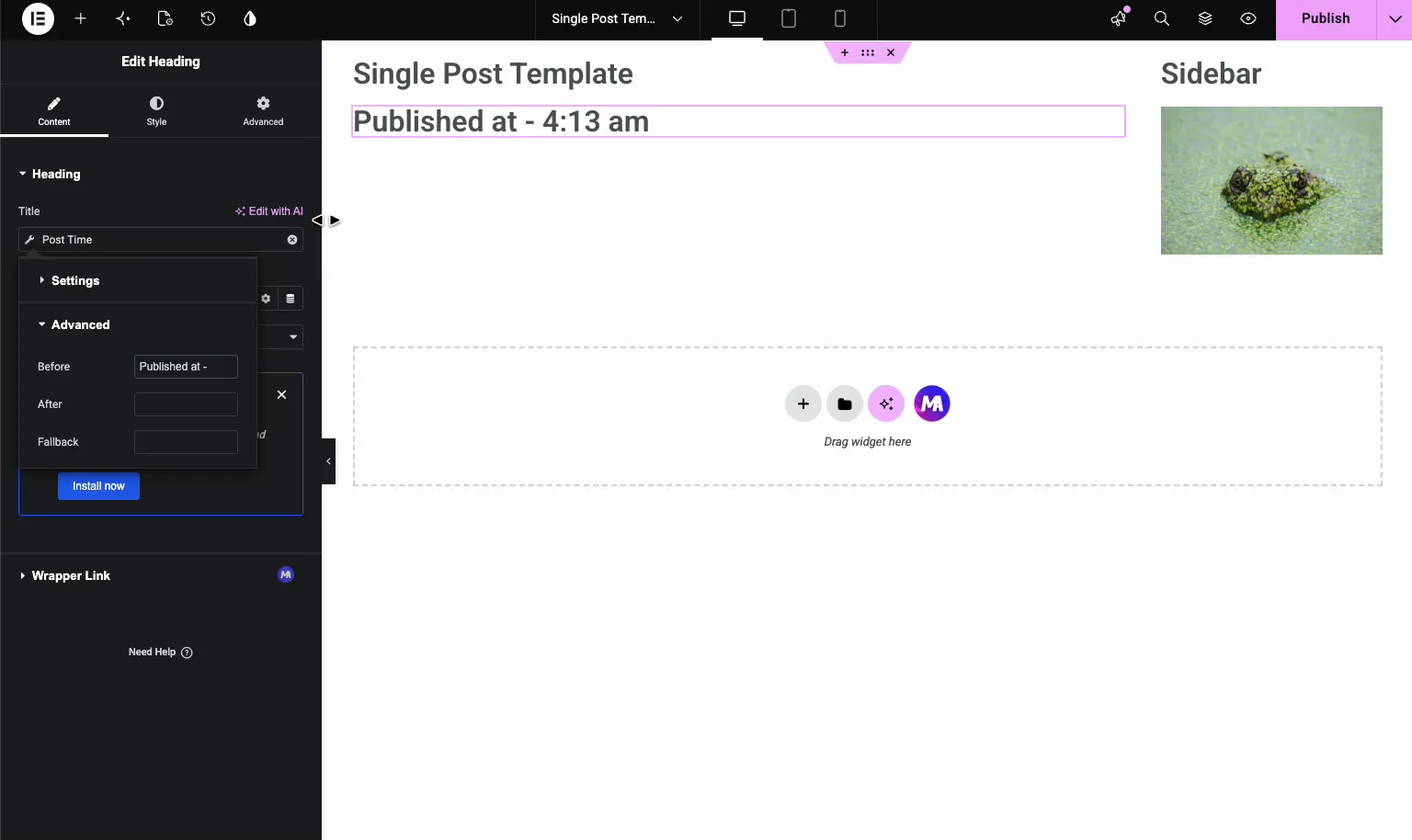
Auf jedem Tag funktioniert das gleiche Vorher/Nachher/Fallback-Muster. So fügt man vor den Kategorien ein Label wie “Posted in” hinzu, ohne es auf jedem Beitrag neu einzutippen.
Schritt 7: Fügen Sie Postkategorien mit Postbedingungen hinzu #
Geben Sie für die Kategorienzeile eine andere Überschrift ein und setzen Sie ihr dynamisches Tag auf Postbedingungen. In den Tag-Einstellungen wird die Taxonomie Dropdown lässt Sie wählen Kategorien oder Schlagwort, und die Trenner Feld setzt das Zeichen zwischen mehreren Begriffen (ein Komma, ein Schrägstrich, was auch immer Sie bevorzugen).
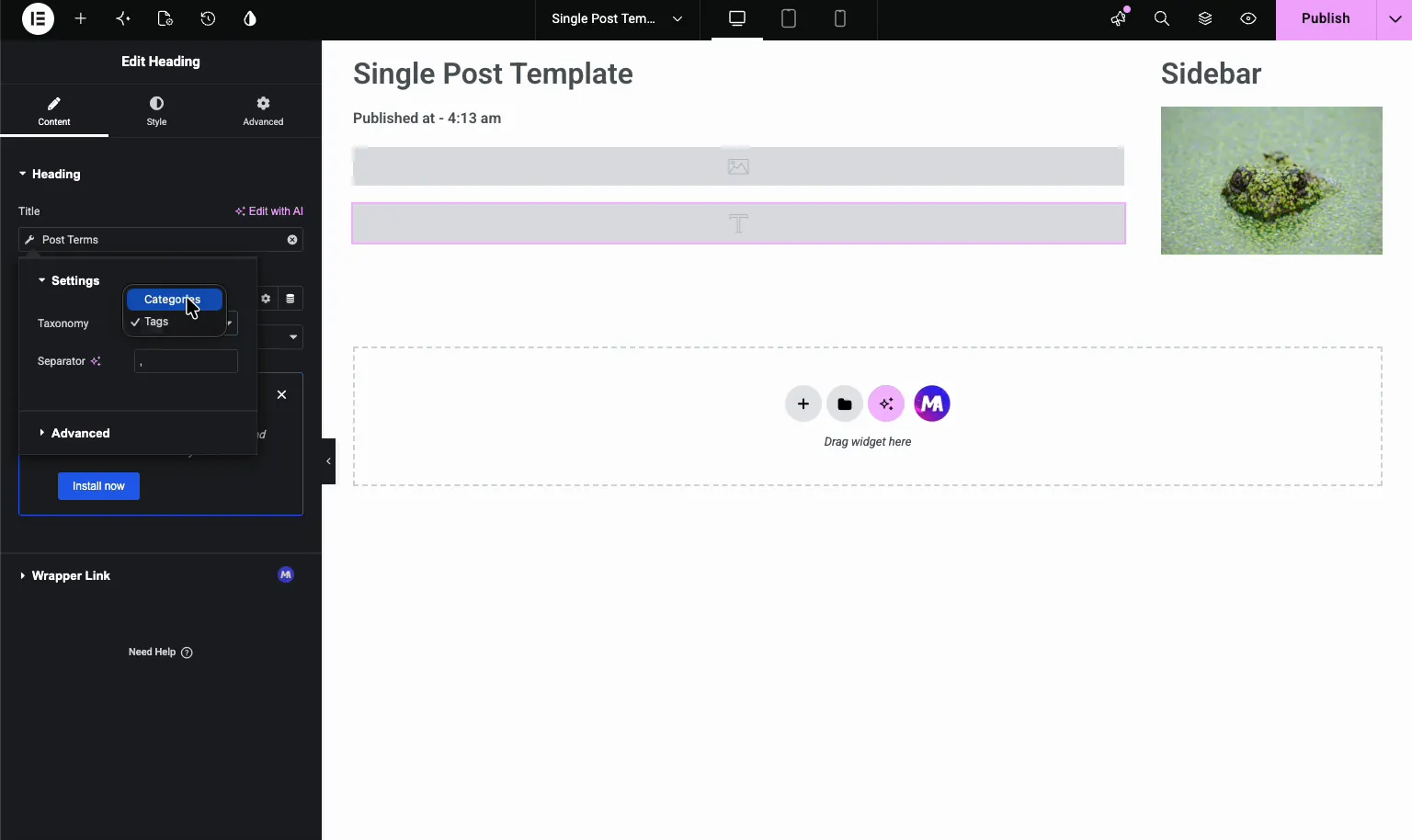
Nun läuft dein Post-Meta von alleine Die veröffentlichte Zeit und die Kategorie aktualisieren beide pro Post, ohne dass du sie noch einmal berührst.
Schritt 8: Fügen Sie das vorgestellte Bild hinzu und veröffentlichen Sie Inhalte #
Beenden Sie die Hauptspalte, indem Sie die Stücke in Lesereihenfolge stapeln: das vorgestellte Bild oben, dann den Titel, die Metazeile (Zeit und Kategorien) und die Inhalt veröffentlichen Block, der den Körper jedes Artikels ausdruckt Verwenden Sie ein Bildelement, an das gebunden ist Ausgewählte Bilddaten Für das obere Bild und ein gebundenes Überschrift- oder Textelement Inhalt veröffentlichen Für den Körper.
Schritt 9: Veröffentlichen und Vorschau #
Treffer Veröffentlichen Um die Vorlage live zu pushen, öffnen Sie dann einen beliebigen Beitrag auf Ihrer Website. Es rendert jetzt durch Ihr Design: Ihr Featured-Bild, den dynamischen Titel, die „Veröffentlicht unter“-Linie, die Kategorie und den vollständigen Inhalt, alles in dem von Ihnen erstellten Layout.
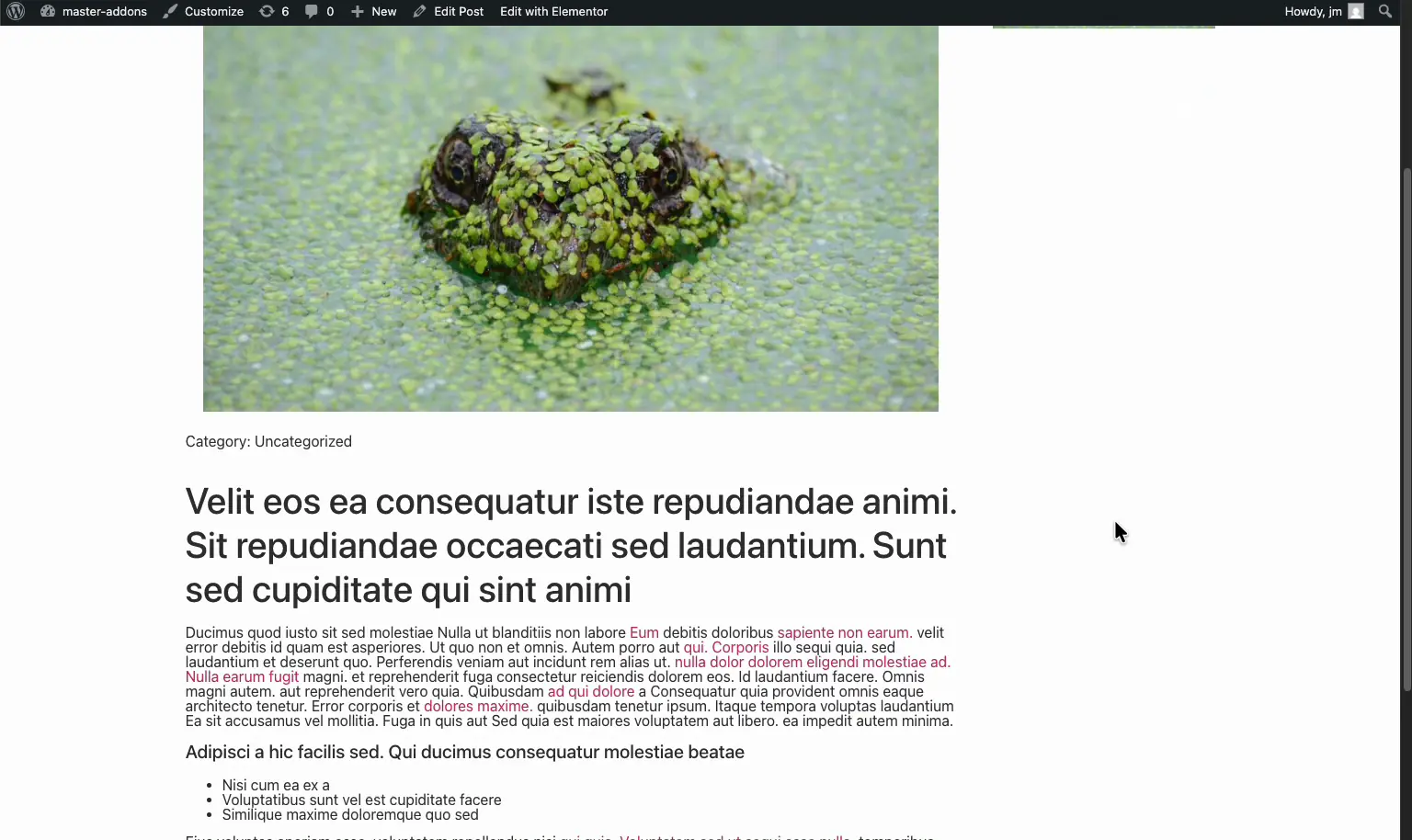
Da die Daten dynamisch sind, öffnen Sie diese Vorlage nie wieder, wenn Sie veröffentlichen Schreiben Sie den Beitrag, drücken Sie auf veröffentlichen, und die einzelne Vorlage formatiert sie für Sie. Eine Sache, die es wert ist, überprüft zu werden, nachdem Sie veröffentlicht haben: Laden Sie auch ein paar ältere Beiträge, nicht nur Ihren neuesten, da ein Beitrag, dem ein vorgestelltes Bild oder eine Kategorie fehlt, normalerweise dort erscheint, wo ein vergessener Fallback auftaucht.
Tipps für eine saubere Single-Post-Vorlage #
- Verwenden Sie das richtige Element für die Daten. Überschriften für den Titel und Meta, ein Bildelement für das vorgestellte Bild, ein Inhaltsblock für den Körper.
- Legen Sie einen Fallback auf Tags fest, die leer sein können. Beiträge ohne Kategorie und Auszug lassen keine Lücke im Layout.
- Etiketten mit Vorher/Nachher hinzufügen, nicht durch Eingabe. “Veröffentlicht unter -” oder “Eingepostet” gehören in die Felder „Advanced“des Tags, sodass sie in jedem Beitrag konsistent bleiben.
- Passen Sie die Post-Bedingung an Ihr Ziel an. Singular → Beiträge deckt alle Beiträge ab oder schränkt sie auf eine Kategorie ein, wenn Sie pro Abschnitt ein anderes Layout wünschen.
- Bauen Sie den Rest des Sets. Kombinieren Sie die einzelne Vorlage mit einem Kopfzeile und Fußzeile Vorlage für eine vollständig gestaltete Seite.
- Vorlage nicht zutreffend? Die Fehlerbehebungsleitfaden Deckt die gängigen Sichtkorrekturen ab.
Häufig gestellte Fragen #
Wie erstelle ich eine einzelne Beitragsvorlage in Elementor?
Gehen Sie zu Master Addons → Theme Builder, klicken Sie auf Neue Vorlage hinzufügen, setzen Sie den Typ auf Single, und fügen Sie die Bedingung Einschließen → Singular → Beiträge. Speichern und bearbeiten Sie mit Elementor, dann entwerfen Sie Ihr Layout mit Master Addons dynamischen Tags für Titel, Datum, und Inhalt.
Was sind dynamische Tags in Master Addons?
Dynamische Tags ziehen Live-Daten aus dem aktuellen Beitrag in Ihre Elementor-Elemente Anstatt einen festen Titel einzugeben, fügen Sie ein Post Title-Tag hinzu, das den angezeigten Beitrag ausgibt Master Addons bietet Tags für Titel, Inhalt, Datum, Begriffe, vorgestelltes Bild, Autor und mehr.
Wie füge ich das Veröffentlichungsdatum einer einzelnen Beitragsvorlage hinzu?
Fügen Sie ein Überschriftenelement hinzu, klicken Sie auf das Symbol für dynamische Tags im Feld Titel, und wählen Sie Post Time aus der Gruppe Post In den Erweiterten Einstellungen des Tags geben Sie eine Beschriftung wie “Veröffentlicht unter -” in das Feld Vorher ein, um die Ausgabe zu formatieren.
Wie zeige ich Post-Kategorien in der Vorlage?
Verwenden Sie eine Überschrift, die an das dynamische Tag der Post Terms gebunden ist. Legen Sie in den Einstellungen die Taxonomie auf Kategorien fest und wählen Sie einen Separator für Beiträge mit mehr als einer Kategorie. Die Kategorien werden dann für jeden Beitrag automatisch aktualisiert.
Ist der Theme Builder in Master Addons kostenlos?
Der Theme Builder ist Teil des Funktionsumfangs Master Addons Pro. Siehe die Preisseite Für die aktuelle Planaufschlüsselung und welche Funktionen in jeder Ebene enthalten sind.
Einwickelnd #
Eine einzige Beitragsvorlage gibt jedem Artikel auf Ihrer Seite ein einheitliches Layout, während der Inhalt jedes Beitrags sein eigenes bleibt Bauen Sie es einmal in der Master Addons Theme Builder, den Zustand Posts einstellen, mit Containern auslegen, und mit dynamischen Tags verkabeln, den Rest der Master Addons Widgets und Erweiterungen Bauen Sie die gesamte Website auf.


