

På et standard WordPress tema ser hvert blogindlæg det samme ud, og du får næsten ikke noget at sige i det. A enkelt indlæg skabelon hænder, der styrer tilbage. Du designer ét layout i Elementor, peger det på dine indlæg, og hver artikel på webstedet gengives gennem det design med titlen, datoen, kategorierne, det fremhævede billede og kropsindhold, der er faldet ind for dig.
Denne guide går gennem at bygge en enkelt postskabelon med master addons temabygger, på samme måde som det vises i videoen. Du opretter skabelonen, indstiller dens betingelse til Indlæg, designer et to-kolonne layout med en sidebjælke og forbinder hvert element til live postdata med Master Addons dynamiske tags. Ingen PHP, ingen temafiler at redigere.
Hvad en enkelt postskabelon gør #
WordPress bruger en enkelt skabelon til at gengive ethvert individuelt indlæg. Master Addons enkelt skabelonbygger bytter, der er standard for dit eget Elementor-design. Byg det én gang, og layoutet forbliver det samme på tværs af hundredvis af indlæg, mens indholdet forbliver unikt for hver enkelt.
Dynamiske tags er det, der får det til at tikke. I stedet for at skrive en fast titel, falder du i en Post Titel tag, der udskriver, hvilket indlæg nogen læser. Samme med den offentliggjorte dato, kategorierne, det fremhævede billede og brødteksten. Du designer rammen, WordPress udfylder den pr. indlæg.
Før du starter #
- WordPress med den elementor sidebygger installeret og aktiv.
- Master Addons til Elementor installeret og aktiv. Ny i plugin'et? Kør gennem installationsvejledning først.
- Theme Builder er en Pro-funktion. Tjek den prissætning side for den nuværende plannedbrydning.
Trin 1: Opret en ny skabelon i Temabyggeren #
Fra WordPress dashboard, hoved til Master Addons → Temabygger. Denne skærm viser hver skabelon, du har bygget, grupperet efter type langs toppen: Alle, Sidehoved, Sidefod, Kommentar, ene, Arkiv, Søg, og 404 Side. Klik Tilføj ny skabelon.
En dialog åbnes på general fane. Giv skabelonen en klar Skabelon Titel (her er det “Single Post Template”), indstil Skabelon Type til ene, og lad resten stå til næste trin.
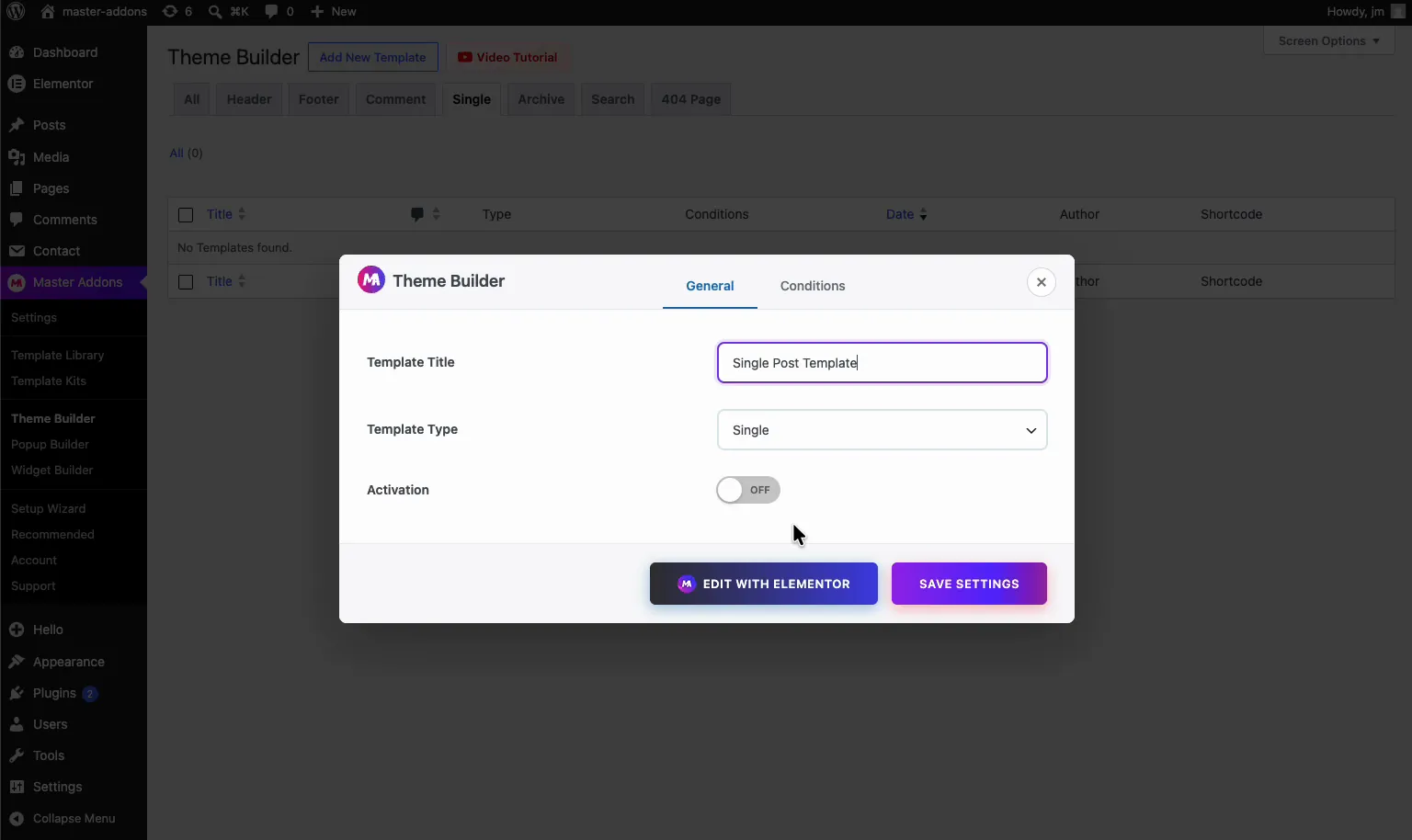
Du kan bygge et komplet sæt skabeloner herfra, ikke kun enkelte indlæg. Dokumenterne dækker overskrift, sidefod, og arkiv skabeloner, når du er klar til at designe resten af webstedet.
Trin 2: Indstil betingelsen til Indlæg #
Der åbnes en dialog med to faner, general og Betingelser. Fanen Betingelser er, hvor du fortæller Master Addons, hvor denne skabelon skal vises, under overskriften Hvor vil du vise din skabelon?
Indstil skabelontypen til ene, så byg reglen: Inkluder → Ental → Indlæg. Det gælder skabelonen for hvert enkelt indlæg på dit websted. Du kan indsnævre det senere (et bestemt indlæg, eller en enkelt kategori), men for et websted-dækkende indlæg layout, Indlæg er den regel, du ønsker.
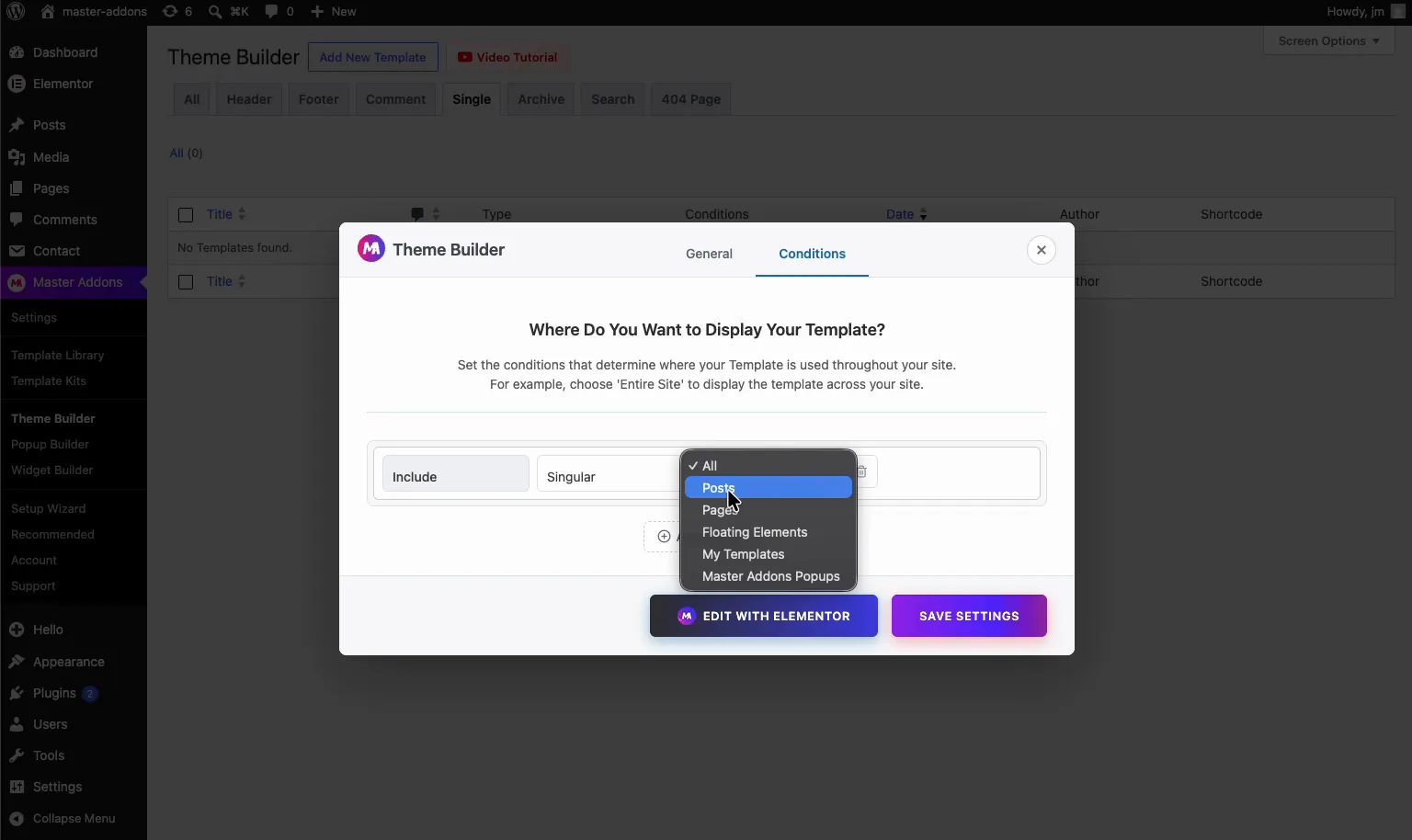
Klik Gem indstillinger hvis du vil gemme og aktivere skabelonen, skal du vælge Rediger med Elementor for at åbne den. Hvis du vil have den fulde opdeling af hver mulighed på denne skærm, skal enkelt skabelon dokumentation dækker det.
Trin 3: Åbn skabelonen i Elementor #
Master Addons indlæser Elementor editor med din nye skabelon. Navnet, Single Post skabelon, sidder i den øverste bjælke, så du altid ved, at du redigerer indlægslayoutet og ikke en almindelig side.
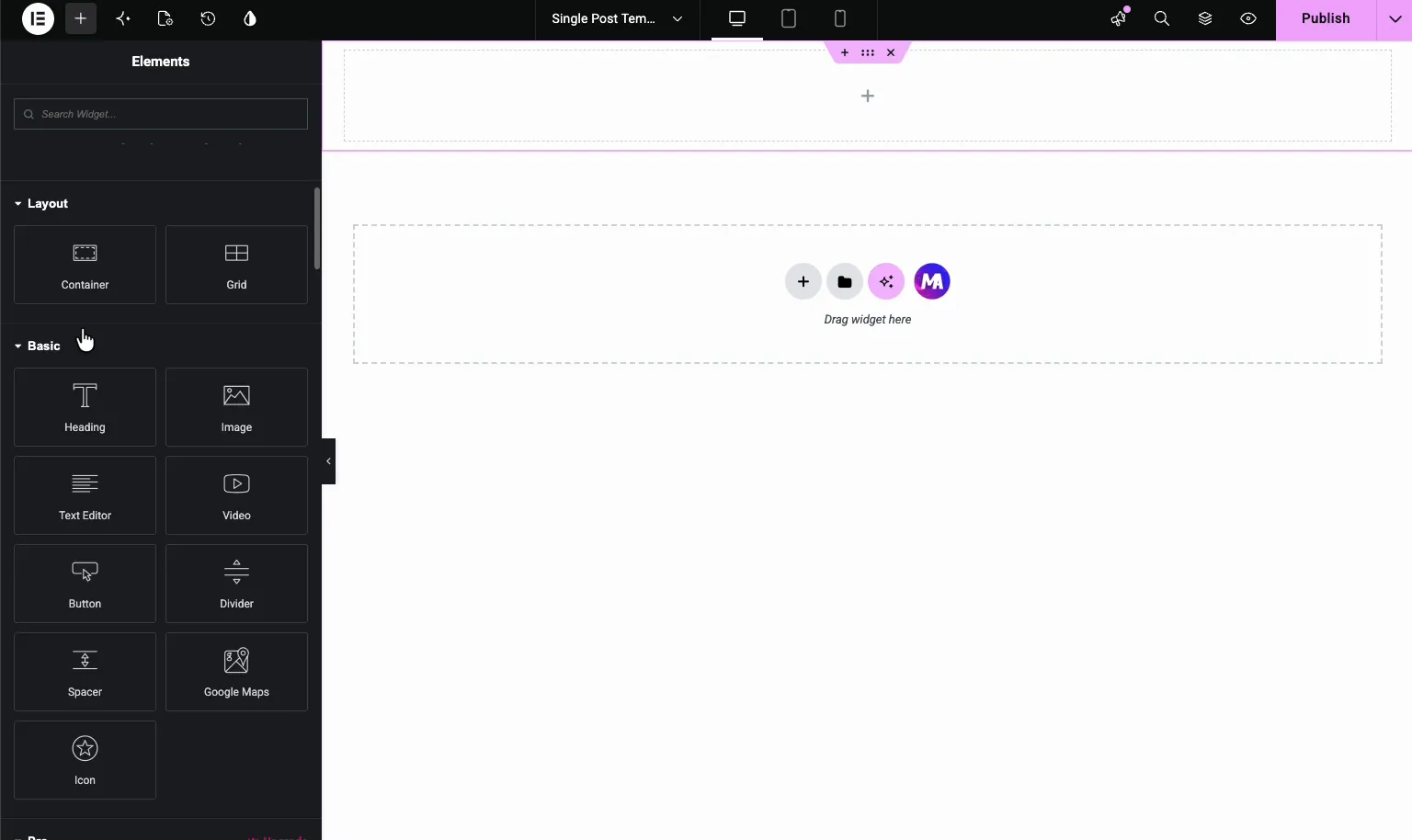
Du starter på et tomt lærred. Herfra er det almindeligt Elementor: træk elementer ud af venstre panel og arranger dem i containere.
Trin 4: Byg et to-søjlet layout med en sidebjælke #
De fleste blogindlæg kører et indholdsområde ved siden af en sidebjælke. For at få det skal du trække en container på lærredet og del det i to søjler, en bred til stolpelegemet og en smallere til sidebjælken. Slip derefter dine elementer ind i hver side.
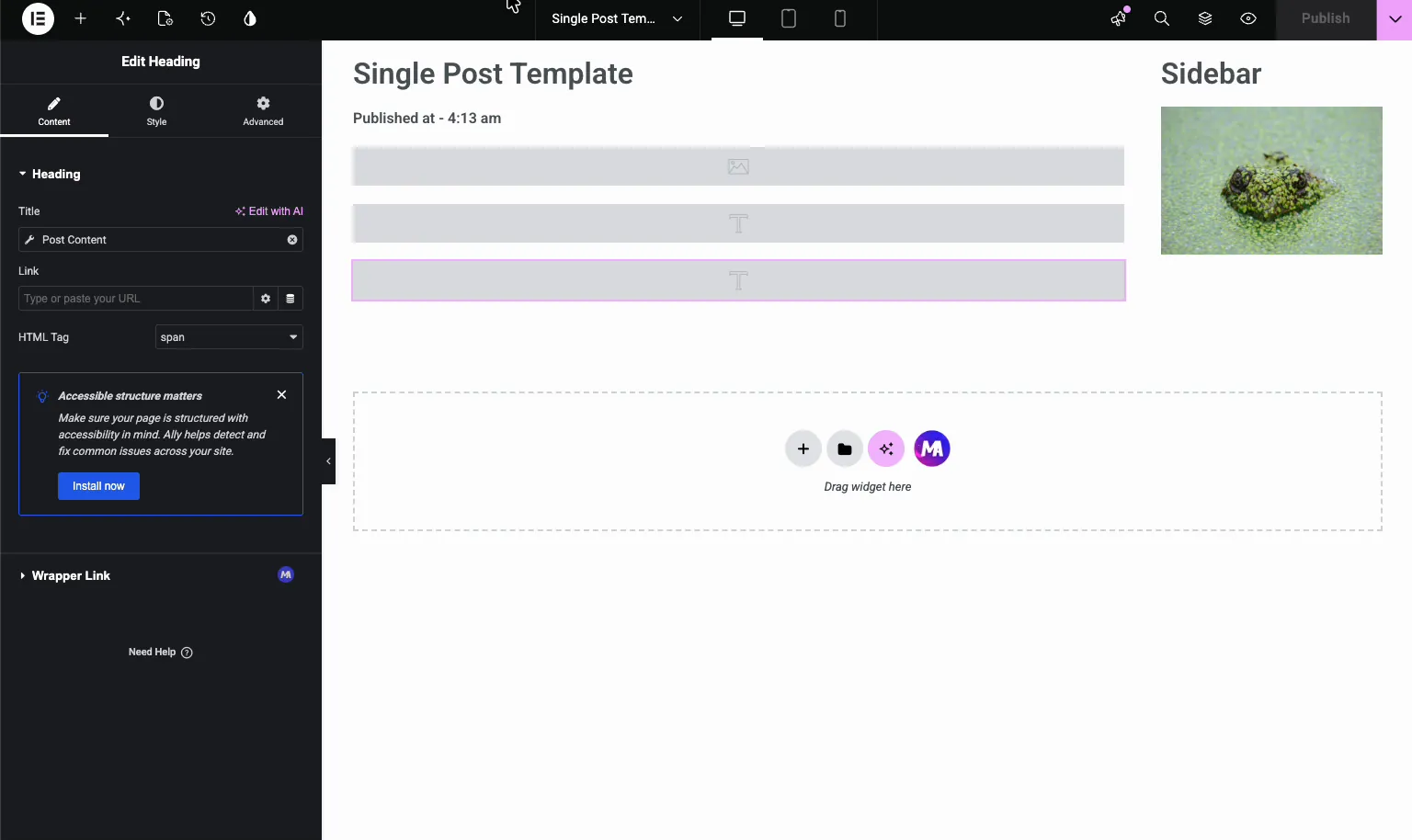
I videoen holder sidebjælken en overskrift og et billede, mens hovedkolonnen bærer indlæggets titel, meta og indhold. Brug en Overskrift element for hver tekstblok, så du kan hænge dynamiske data fra den i næste trin.
Trin 5: Tilslut elementer til dynamiske tags #
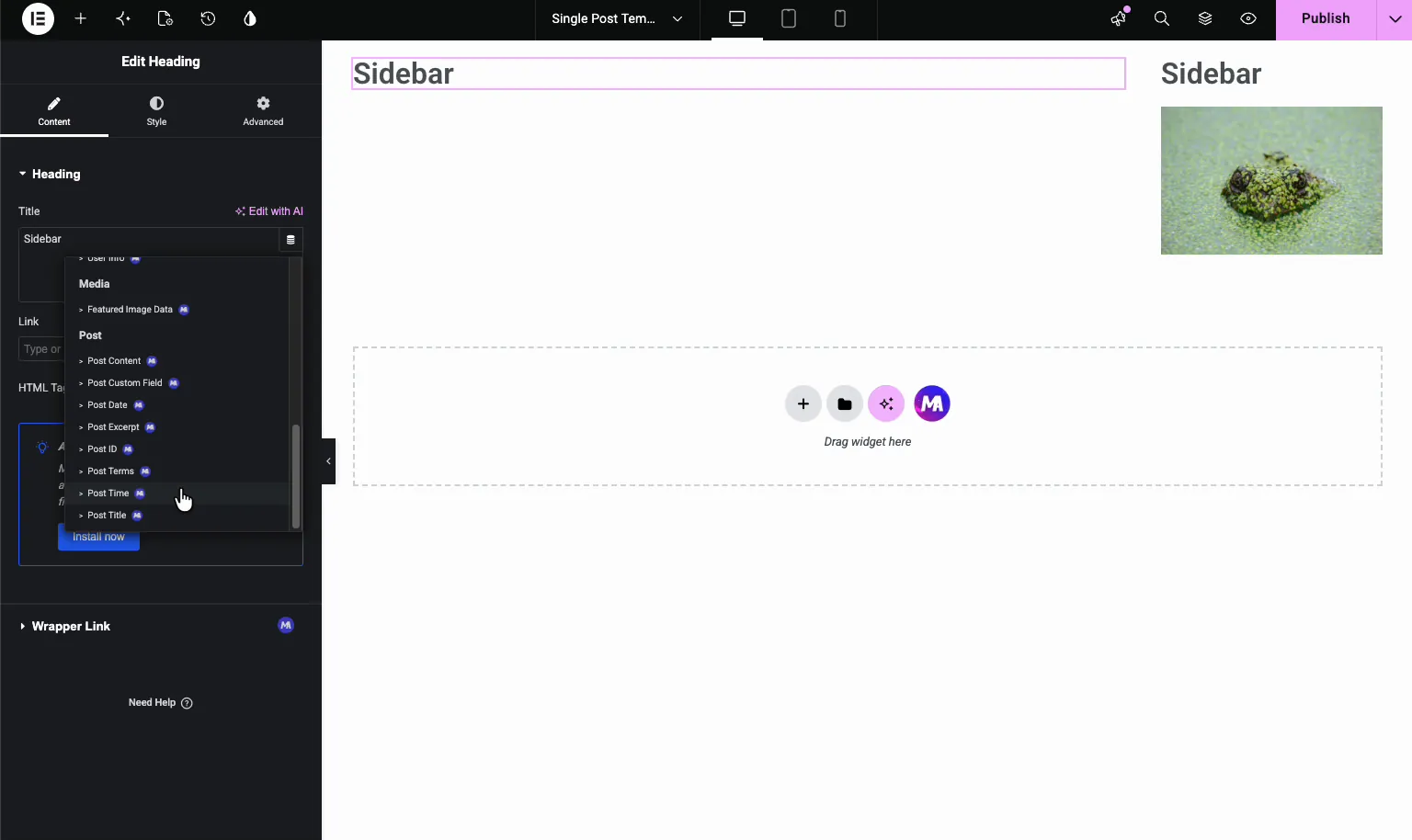
Her er den del, der får skabelonen til at fungere på tværs af hvert indlæg. Vælg et Overskriftselement, og i navn feltklik på den lille dynamiske tags ikon (databaseikonet til højre i feltet). En menu med Master Addons dynamiske tags åbnes, grupperet efter kilde: Arkiv, Forfatter, Kommentarer, sted, medier, og stilling.
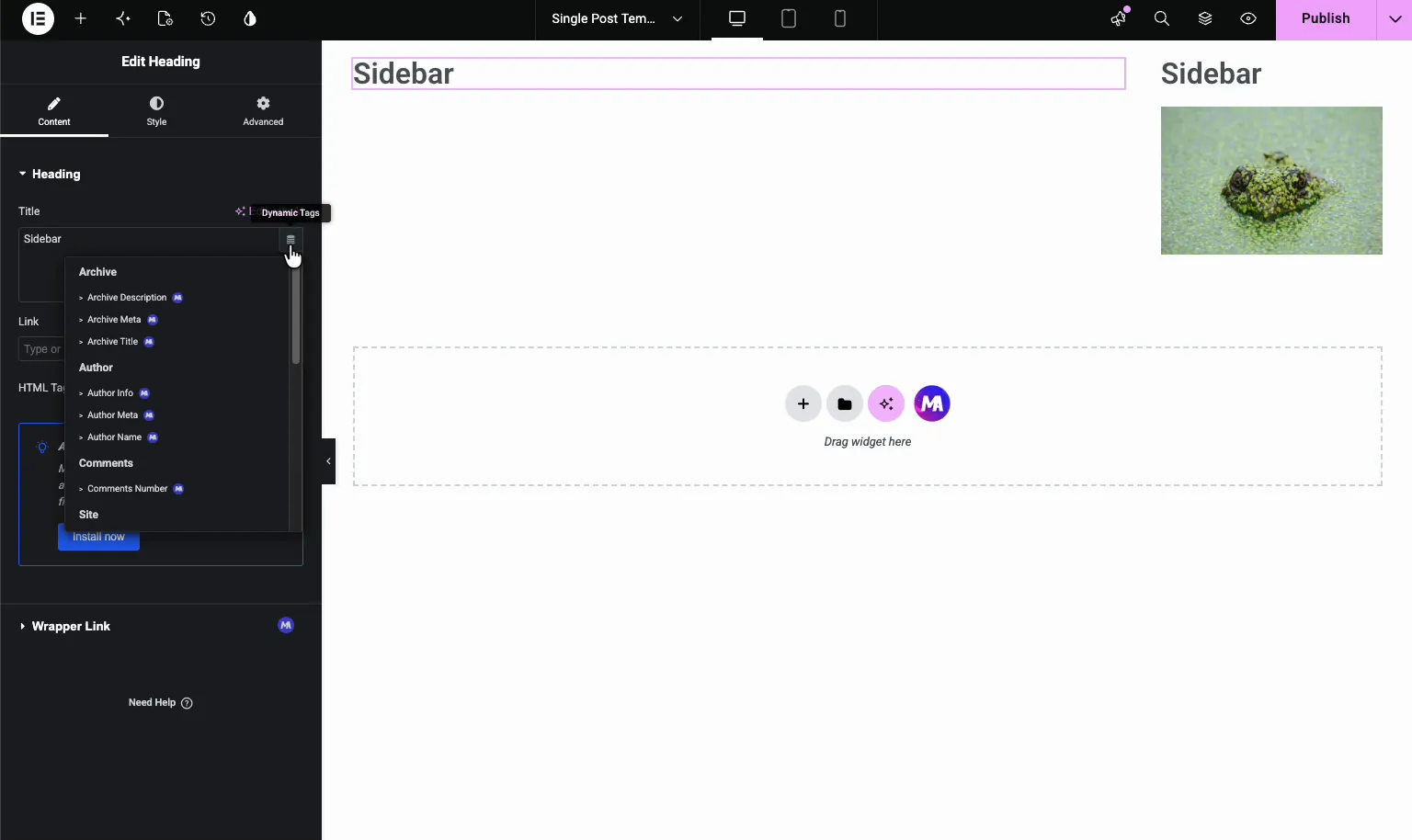
Åbn stilling gruppe, og du finder de tags, der betyder noget for et blogindlæg:
- Post Titel — udskriver titlen på det aktuelle indlæg.
- Post indhold — udsender hele postkroppen.
- Post Uddrag — det korte resumé.
- Post Dato og Posttid — da indlægget gik i luften.
- Post Betingelser — de kategorier eller tags, der er tildelt posten.
- Udvalgte billeddata, Post ID, og Post Custom Field for de fremskredne sager.
plukke Post Titel for din hovedoverskrift. Elementet bytter pladsholderteksten ud med livetitlen med det samme. Gør det samme for hvert element: titel, dato, kategorier og indhold kommer alle fra deres matchende tag.
Trin 6: Konfigurer hvert dynamisk tag #
Hver dynamisk tag har sine egne indstillinger, nået gennem skruenøglen eller tandhjulsikonet på tagget. Det er her, du former det nøjagtige output.
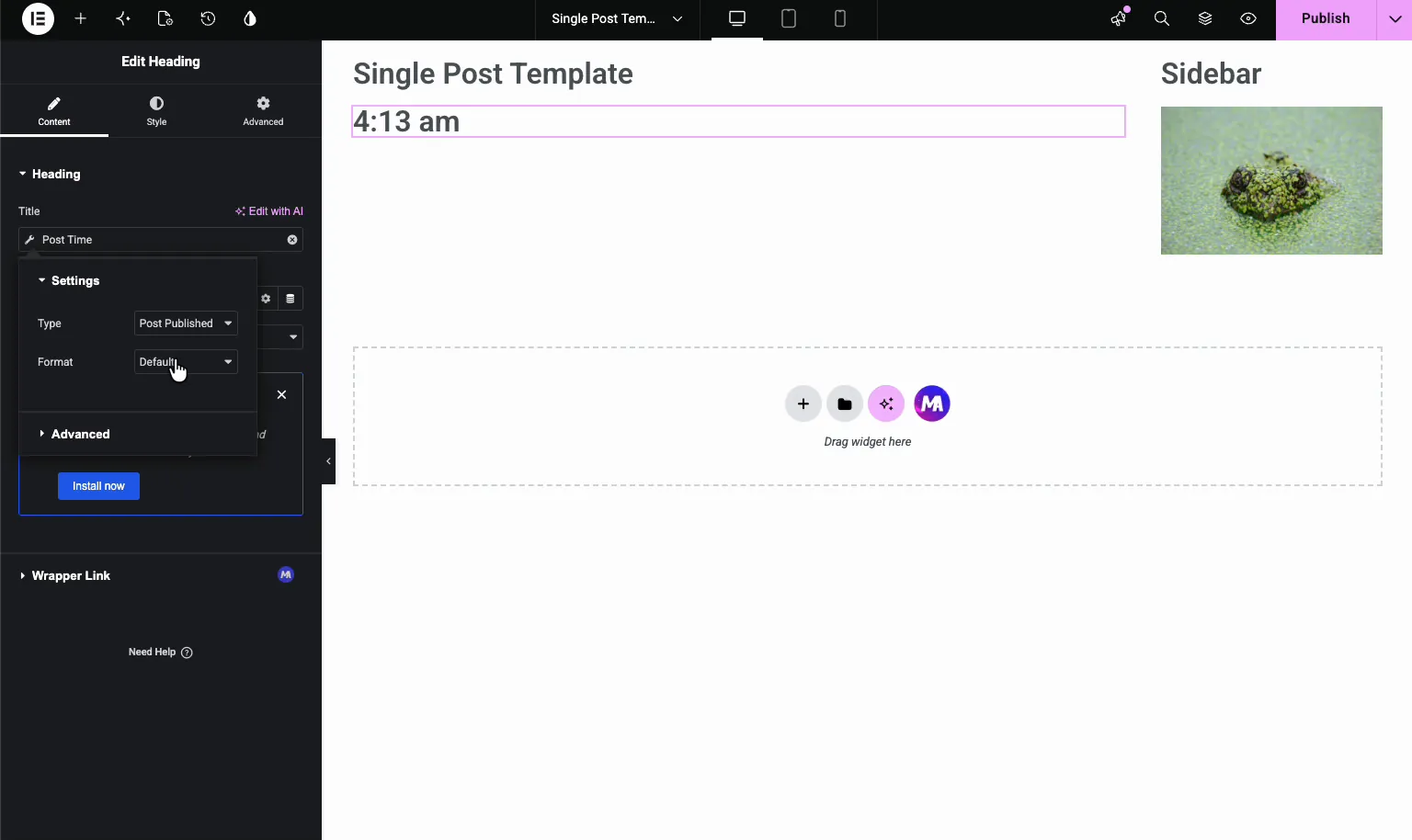
Tage Posttid. Dens Indstillinger lad dig vælge skrift (Post Published eller Post Modified) og format af tiden. Standardformatet udskriver noget i retning af “4:13 am”.
Åbn fremskreden sektion af ethvert tag, og du får yderligere tre felter: Før, Efter, og reserve. Skriv “Udgivet ved -” i Før og outputtet lyder “Udgivet ved – 4:13 am”. Fallback er værd at indstille også. Det udfyldes, når et indlæg ikke har nogen værdi for det tag, så et tomt felt aldrig efterlader et hul i layoutet.
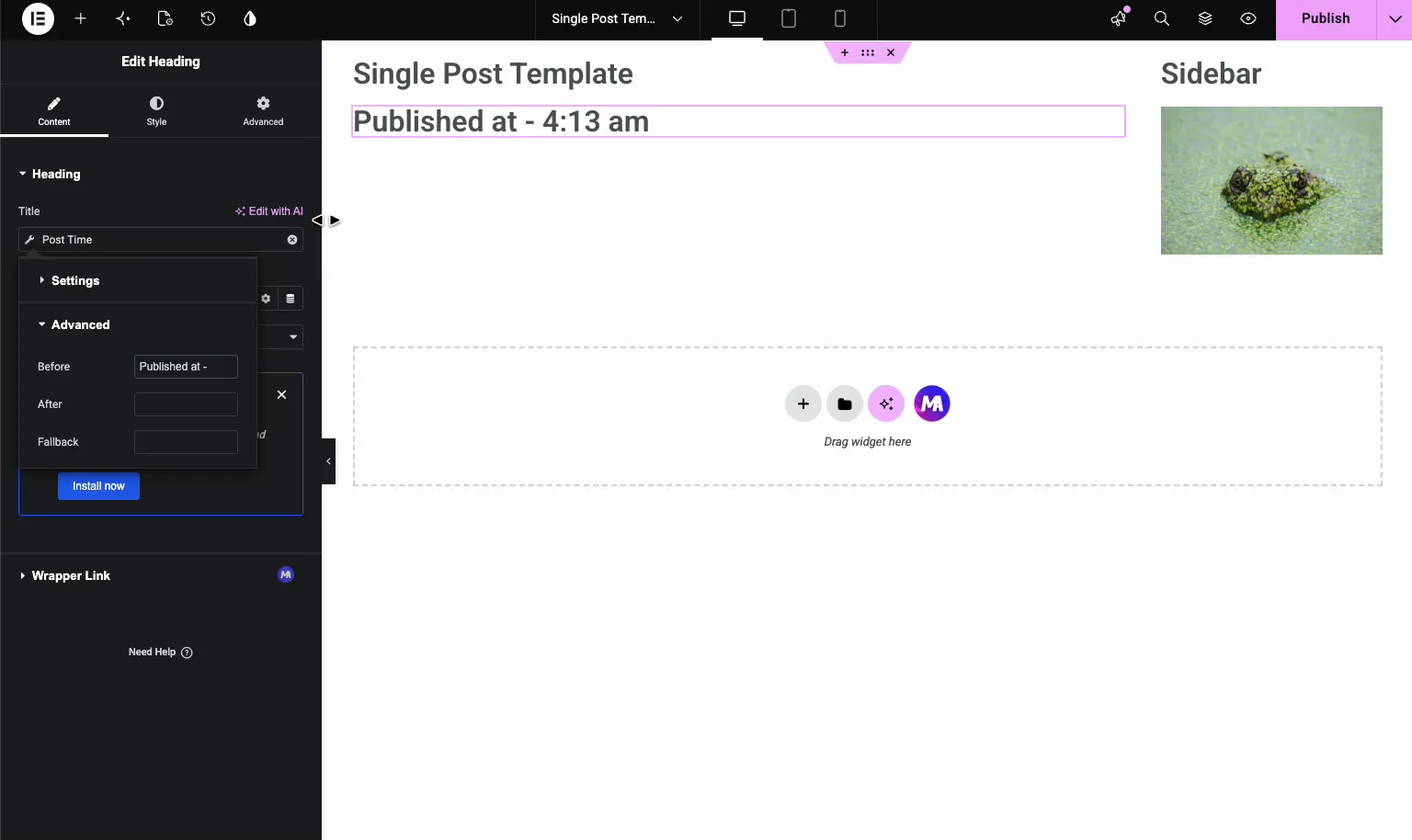
Det samme Før/Efter/Fallback mønster virker på hvert tag. Det er sådan, du tilføjer en etiket som “Indsendt” før kategorierne uden at skrive det igen på hvert indlæg.
Trin 7: Tilføj postkategorier med Post Terms #
For kategorilinjen skal du slippe en anden overskrift ind og indstille dens dynamiske tag til Post Betingelser. I tag-indstillingerne, den Taksonomi dropdown lader dig vælge kategori eller tags, og den separator felt sætter tegnet mellem flere led (et komma, en skråstreg, hvad end du foretrækker).
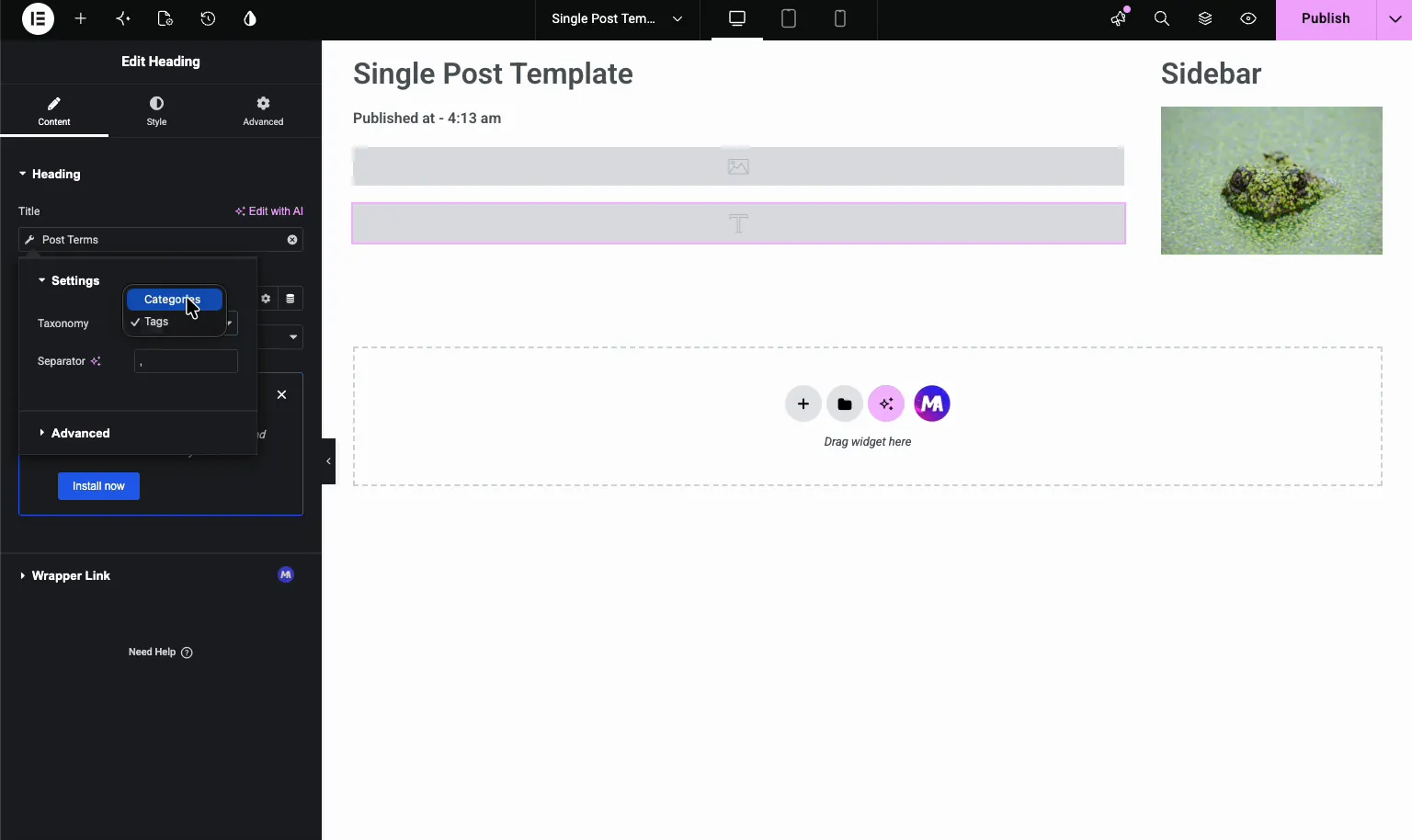
Nu kører din postmeta af sig selv. Den offentliggjorte tid og kategorien opdateres begge pr. indlæg, uden at du rører ved dem igen.
Trin 8: Tilføj det fremhævede billede og post indhold #
Afslut hovedkolonnen ved at stable brikkerne i læserækkefølge: fremhævet billede øverst, derefter titlen, metalinjen (tid og kategorier) og Post indhold blok, der udskriver brødteksten i hver artikel. Brug et billedelement, der er bundet til Udvalgte billeddata for det øverste billede, og et Overskrifts- eller tekstelement bundet til Post indhold for kroppen.
Trin 9: Udgiv og forhåndsvisning #
træffe Publicere for at skubbe skabelonen live, så åbn ethvert indlæg på dit websted. Det gengives nu gennem dit design: dit fremhævede billede, den dynamiske titel, “Udgivet på”-linjen, kategorien og det fulde indhold, alt sammen i det layout, du har bygget.
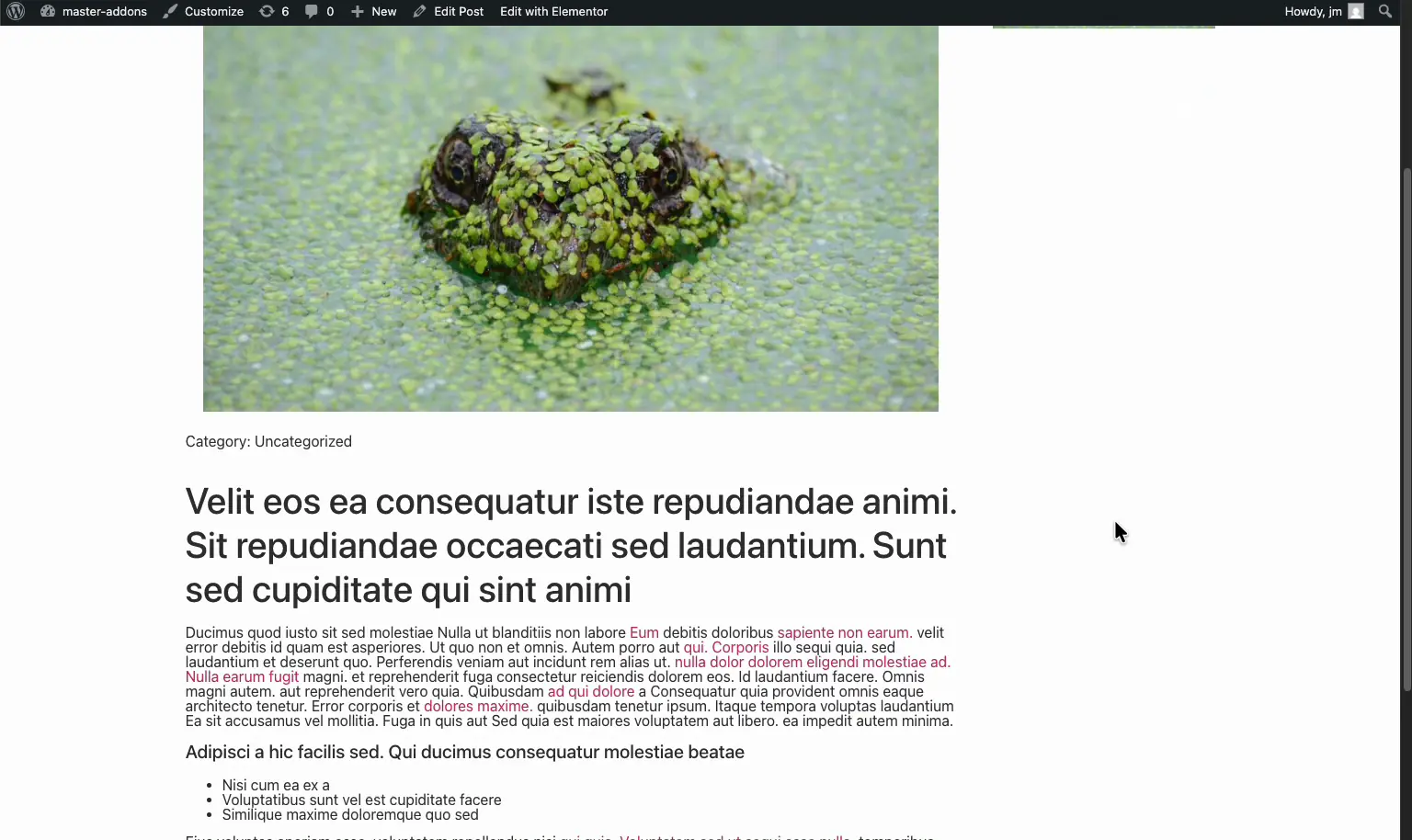
Da dataene er dynamiske, åbner du aldrig denne skabelon igen, når du udgiver. Skriv indlægget, tryk på udgiv, og den enkelte skabelon formaterer det for dig. En ting, der er værd at tjekke, efter du har udgivet: indlæs også et par ældre indlæg, ikke kun dit nyeste, da et indlæg, der mangler et fremhævet billede eller en kategori, er, hvor en glemt Fallback normalt dukker op.
Tips til en ren enkelt indlæg skabelon #
- Brug det rigtige element til dataene. Overskrifter for titlen og metaen, et billedelement til det fremhævede billede, en indholdsblok til brødteksten.
- Indstil en Fallback på tags, der kan være tomme. Indlæg uden en kategori eller uddrag vil ikke efterlade et hul i layoutet.
- Tilføj etiketter med Før/Efter, ikke ved at skrive. “Udgivet på -” eller “Indsendt” hører hjemme i taggets avancerede felter, så de forbliver konsistente på tværs af hvert indlæg.
- Match Posts-betingelsen til dit mål. Ental → Indlæg dækker alle indlæg, eller indsnævre det til én kategori, hvis du ønsker et andet layout pr. afsnit.
- Byg resten af sættet. Par den enkelte skabelon med en overskrift og sidefod skabelon til et fuldt designet websted.
- Skabelon gælder ikke? de fejlfindingsvejledning dækker de almindelige synlighedsrettelser.
Ofte stillede spørgsmål #
Hvordan opretter jeg en enkelt postskabelon i Elementor?
Gå til Master Addons → Temabygger, klik på Tilføj ny skabelon, indstil typen til Single, og tilføj betingelsen Inkluder → Singular → Indlæg. Gem og rediger med Elementor, og design derefter dit layout ved hjælp af Master Addons dynamiske tags til titlen, datoen og indholdet.
Hvad er dynamiske tags i Master Addons?
Dynamiske tags trækker live data fra det aktuelle indlæg ind i dine Elementor elementer. I stedet for at skrive en fast titel, vedhæfter du et Post Title tag, der udskriver uanset hvilket indlæg der bliver vist. Master Addons tilbyder tags for titlen, indholdet, datoen, vilkårene, featured billede, forfatter og meget mere.
Hvordan tilføjer jeg udgivelsesdatoen til en enkelt indlægsskabelon?
Tilføj et Overskriftselement, klik på ikonet for dynamiske mærker i feltet Titel, og vælg Indlægstid fra gruppen Indlæg. I taggets Avancerede indstillinger skal du skrive en etiket som “Udgivet ved -” i feltet Før for at formatere outputtet.
Hvordan viser jeg indlægskategorier i skabelonen?
Brug en Overskrift bundet til Post Terms dynamisk tag. I sine indstillinger skal du indstille Taksonomi til Kategorier og vælge en Separator for indlæg med mere end én kategori. Kategorierne opdateres derefter automatisk for hvert indlæg.
Er Temabyggeren gratis i Master Addons?
Theme Builder er en del af funktionssættet Master Addons Pro. Se den prissætning side for den aktuelle planopdeling, og hvilke funktioner der er inkluderet på hvert niveau.
Indpakning #
En enkelt postskabelon giver hver artikel på dit websted et ensartet layout, mens hvert indlægs indhold bevares. Byg det én gang i master addons temabygger, indstille Posts betingelse, lægge det ud med containere, og wire det op med dynamiske tags. Have et kig gennem resten af Master Addons widgets og udvidelser at bygge hele webstedet ud.


