

Et skabelonsæt giver dig et komplet webstedsdesign i én import. Sidehoved, sidefod, hjem, om, prissætning, kontakt, alt det ankommer allerede stylet og klar til redigering. Med Master Addons skabelonsæt du vælger et sæt, klikker på import, og hele sættet lander på dit WordPress-websted på cirka et minut.
Nedenfor importerer vi et sæt fra ende til anden, og fortrænger derefter navigationsmenuen og overskriften, så frontenden ligner demoen. Eksemplet bruger klæber kit, men trinene er de samme for ethvert sæt, du vælger.
Før du starter #
- WordPress med Elementor (gratis eller Pro) installeret og aktiv
- Master Addons til Elementor installeret og aktiv (installationsvejledning)
- Administrator adgang til dit WordPress dashboard
Gør én ting først: Sluk Elementors standardskrifttyper og farver, før du importerer. Det lader sættets egen typografi og farver komme igennem som demoen. Det er en ændring på et minut, og det sparer dig for en genimport senere.
Trin 1: Åbn biblioteket Skabelonsæt #
I dit WordPress dashboard skal du gå til Master Addons > Skabelonsæt. Biblioteket åbnes med et miniaturebillede af forhåndsvisningen for hvert sæt. Gennemse, indtil en passer til det websted, du bygger.
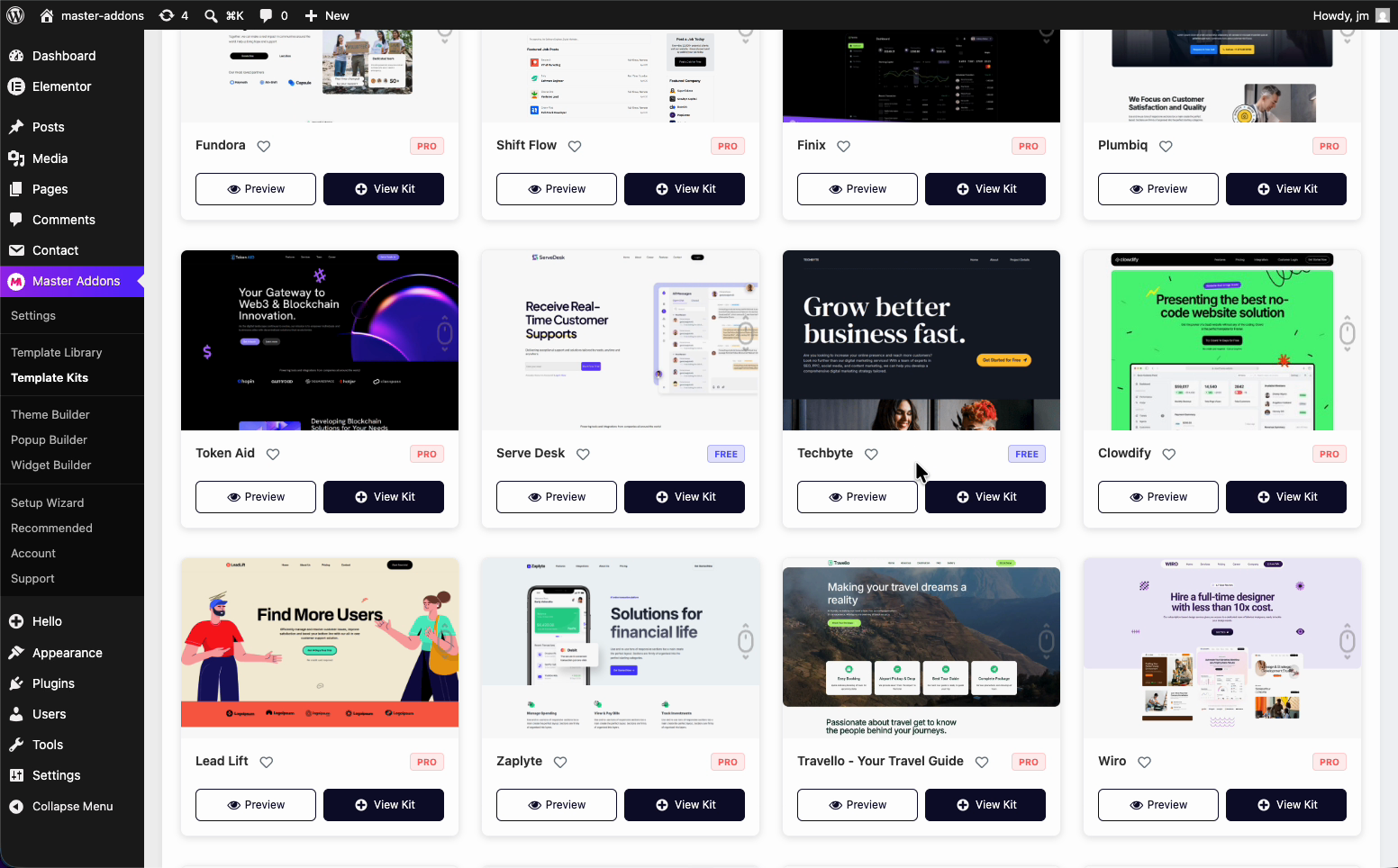
Trin 2: Åbn et sæt, og klik på Importer #
Klik ind i det sæt, du vil have (her, Clowdify). Du vil se hver skabelon, som sættet leveres med, fra den globale stil og overskrift ned til hjemmet, prisfastsættelse og kontaktsider. Hit betyde at bringe det fulde sæt ind.
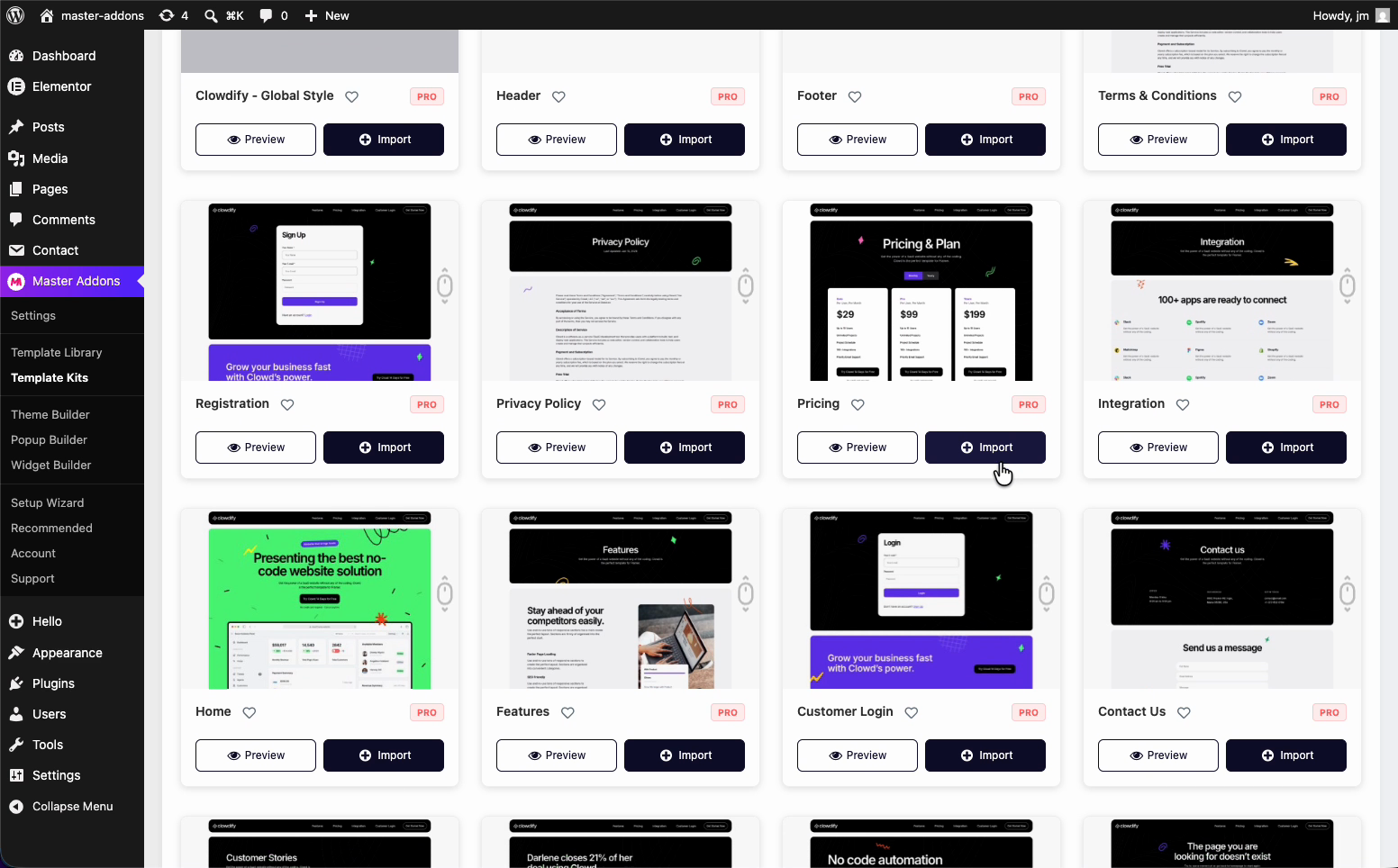
Værd at vide: dette importerer hele sættet, hver skabelon på én gang, ikke en enkelt side. Det er det, du vil have, når du opretter et komplet websted.
Trin 3: Vent til Importen er færdig #
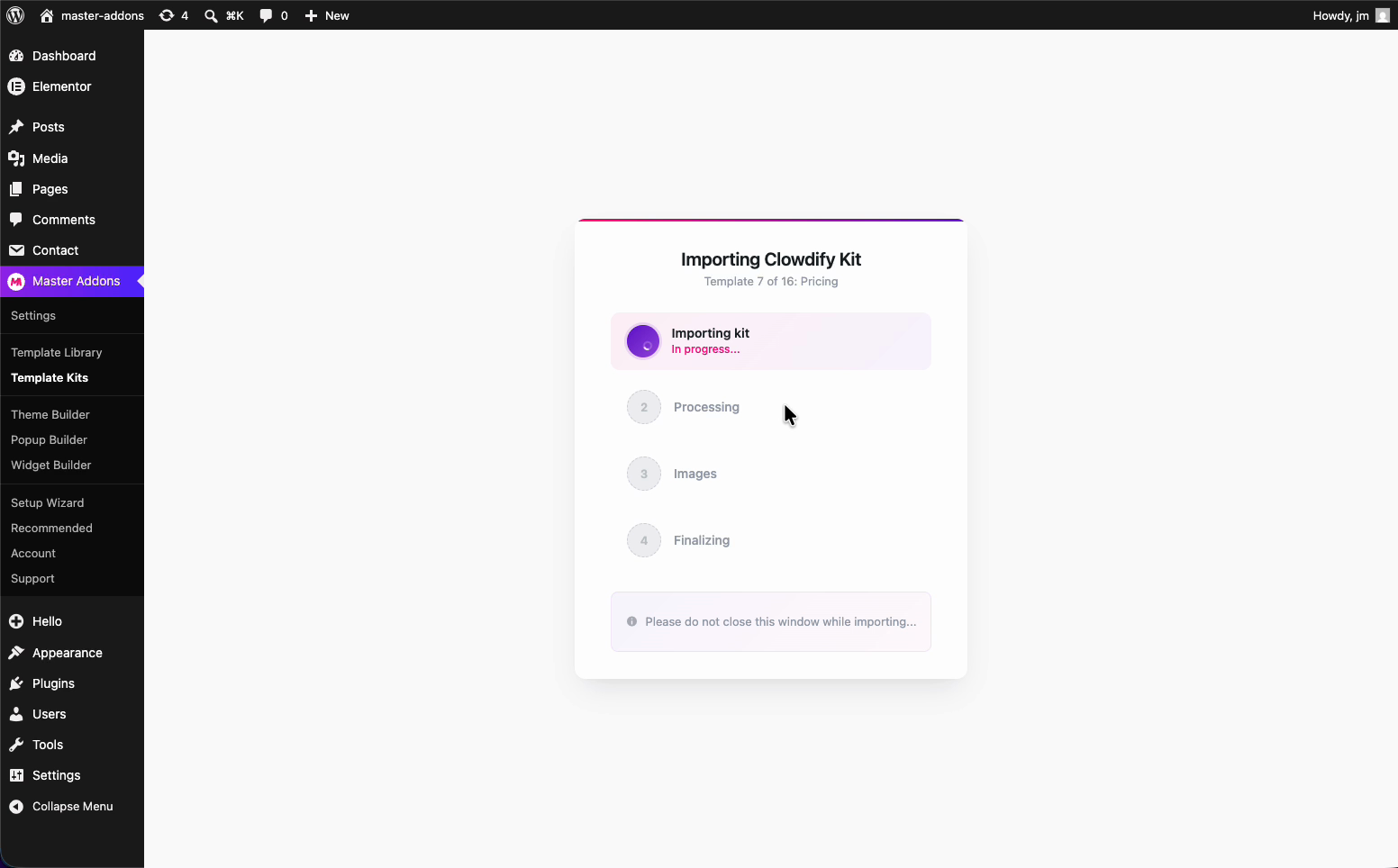
Et fremskridtsvindue åbnes og løber gennem fire faser: Import af kit, Behandling, Billeder og Færdiggørelse. Lad fanen være åben, mens den virker. Kits med mange billeder tager lidt længere tid på Billedtrinnet.
Trin 4: Importér komplet #
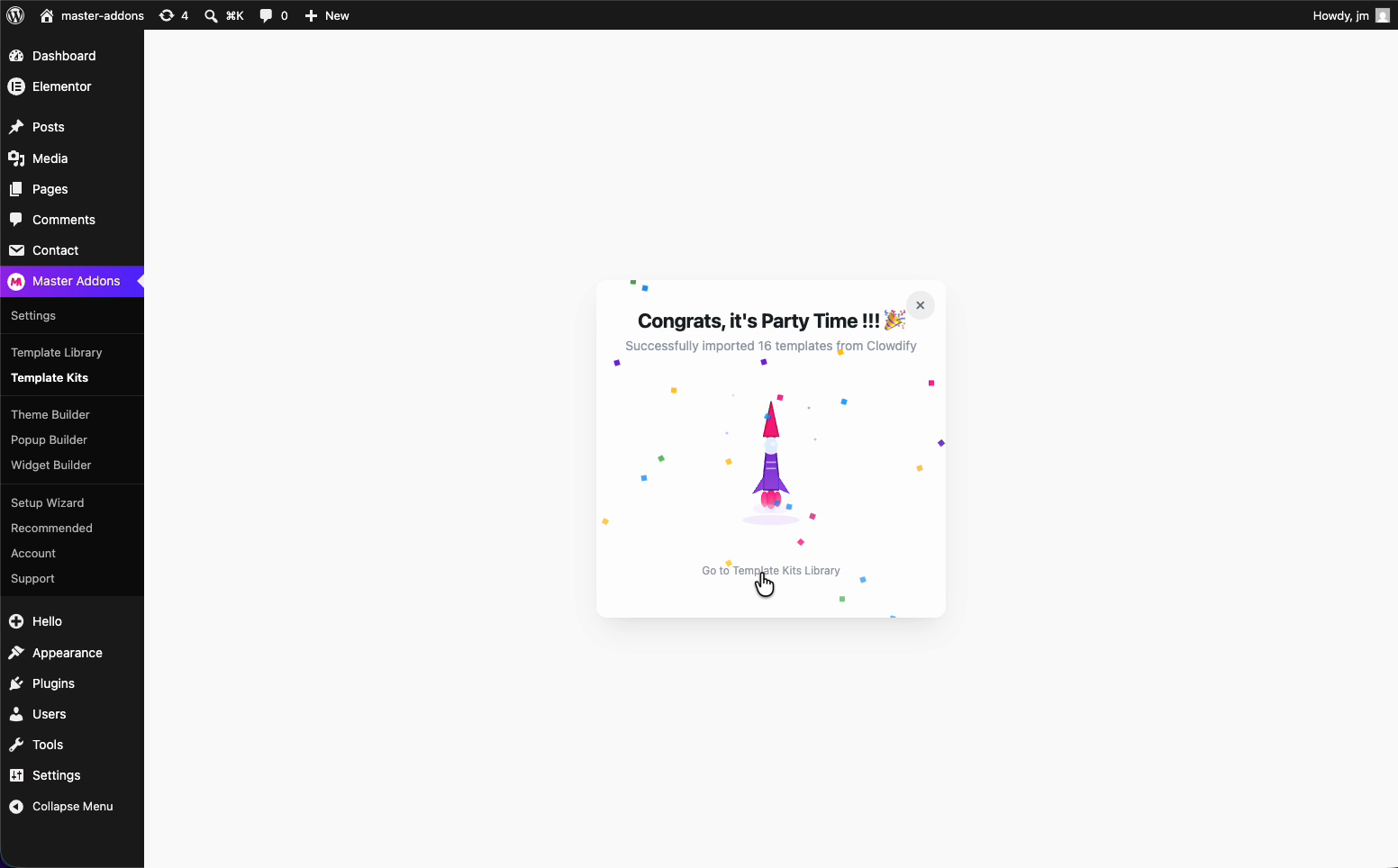
Når den er færdig får du en succesmeddelelse med skabelonantallet (16 for Clowdify). Hver side sidder nu under sider i dit instrumentbræt, fuldt stylet og redigerbart i Elementor.
Trin 5: Opsæt din navigationsmenu #
Siderne er inde, men intet knytter dem sammen endnu. Gå til Udseende > Menuer, oprette en ny menu, og tilføje de sider, du ønsker i din overskrift: Hjem, Om, Case Studies, Kontakt os, uanset hvad webstedet har brug for.
Importerede sider ankommer med kitnavnet foran dem, så siden Om kommer ind mærket med kittet. Omdøb hvert menupunkt til en ren etiket som hjem, Om Os, eller Kontakt så navigationen læser den måde, besøgende forventer. Skift etiketten på menupunktet, ikke på selve siden.
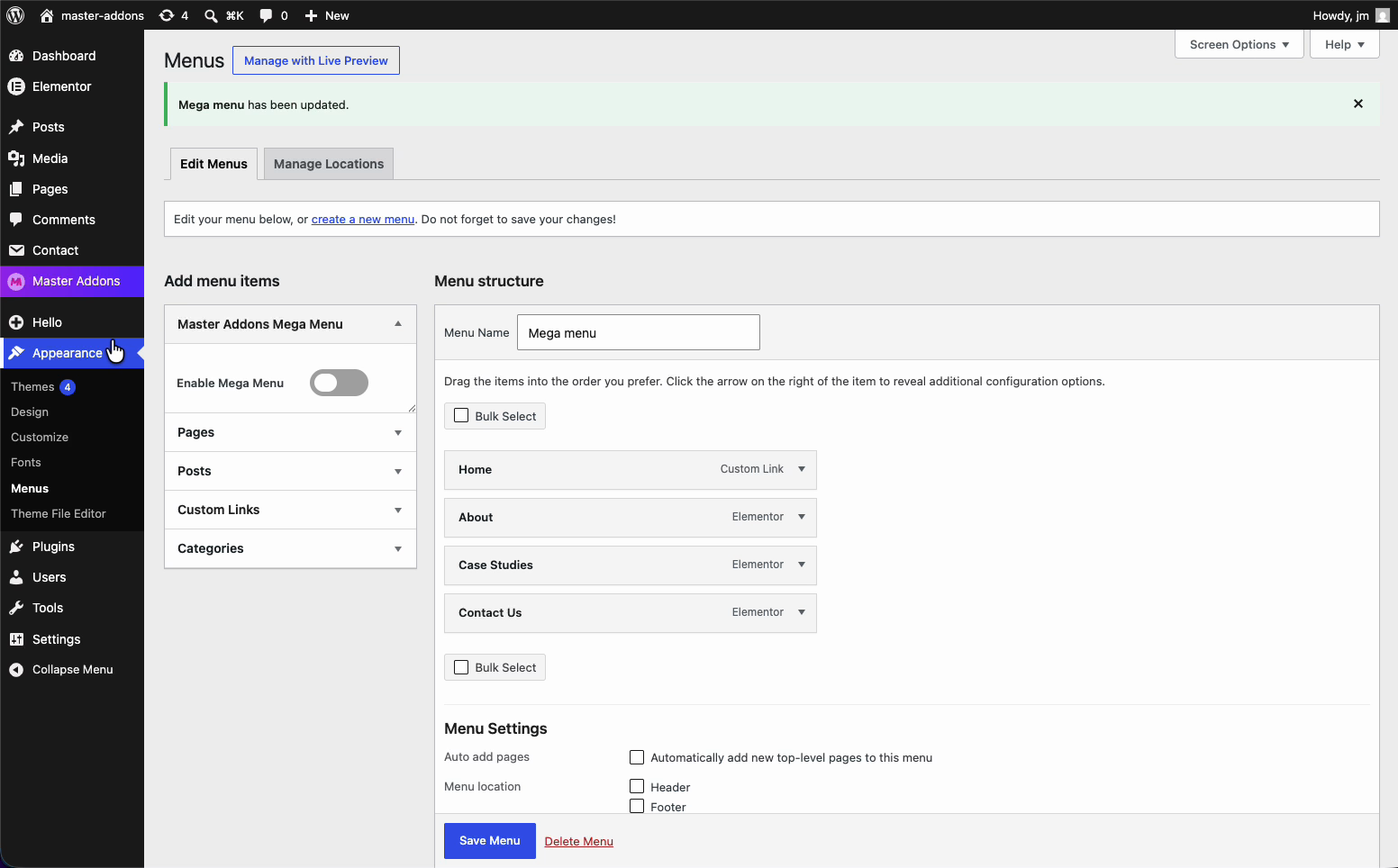
under Menuindstillinger, tildele menuen til din overskrift placering (tilføj sidefod også, hvis du vil have det der), og klik derefter på Gem Menu.
Trin 6: Tilføj overskriften med Master Addons Theme Builder #
Din menu findes, men en WordPress-menu alene vil ikke sætte sættets overskrift på tværs af webstedet. Det er hvad master addons temabygger håndtag. Gå til Master Addons > Temabygger og du finder din header-skabelon, der er angivet der, navngivet og indstillet til at blive vist på hele webstedet.
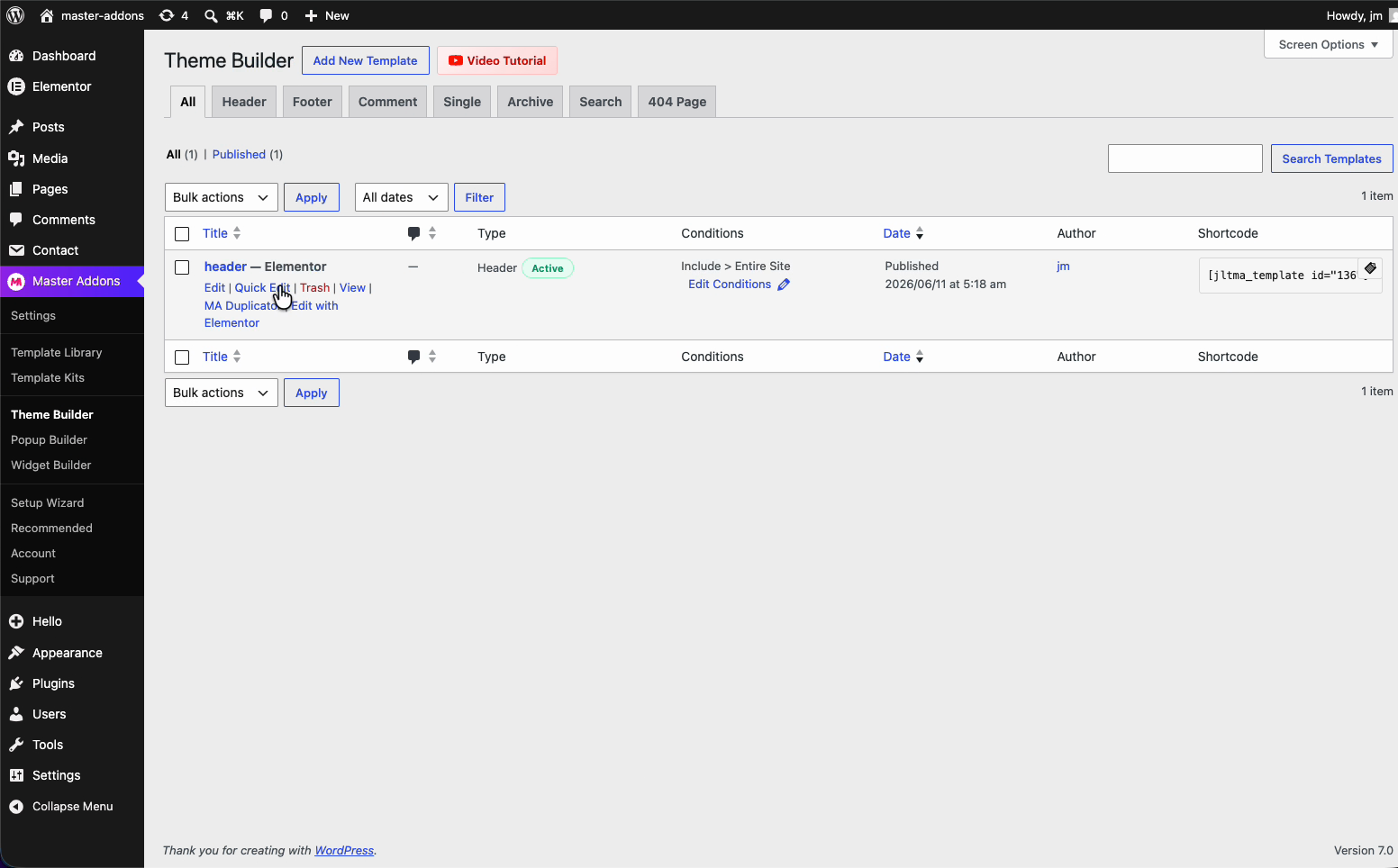
Åbn headerskabelonen i Elementor. Inde i den finder du Master Addons navigationsmenu widget. Klik på den, og derefter under Vælg Menu vælg den menu, du lige har bygget. Forlad opsætning på Vandret så linkene sidder i træk, og overskriften forhåndsviser opdateringer for at vise Hjem, Om, Casestudier og Kontakt os på tværs af toppen.
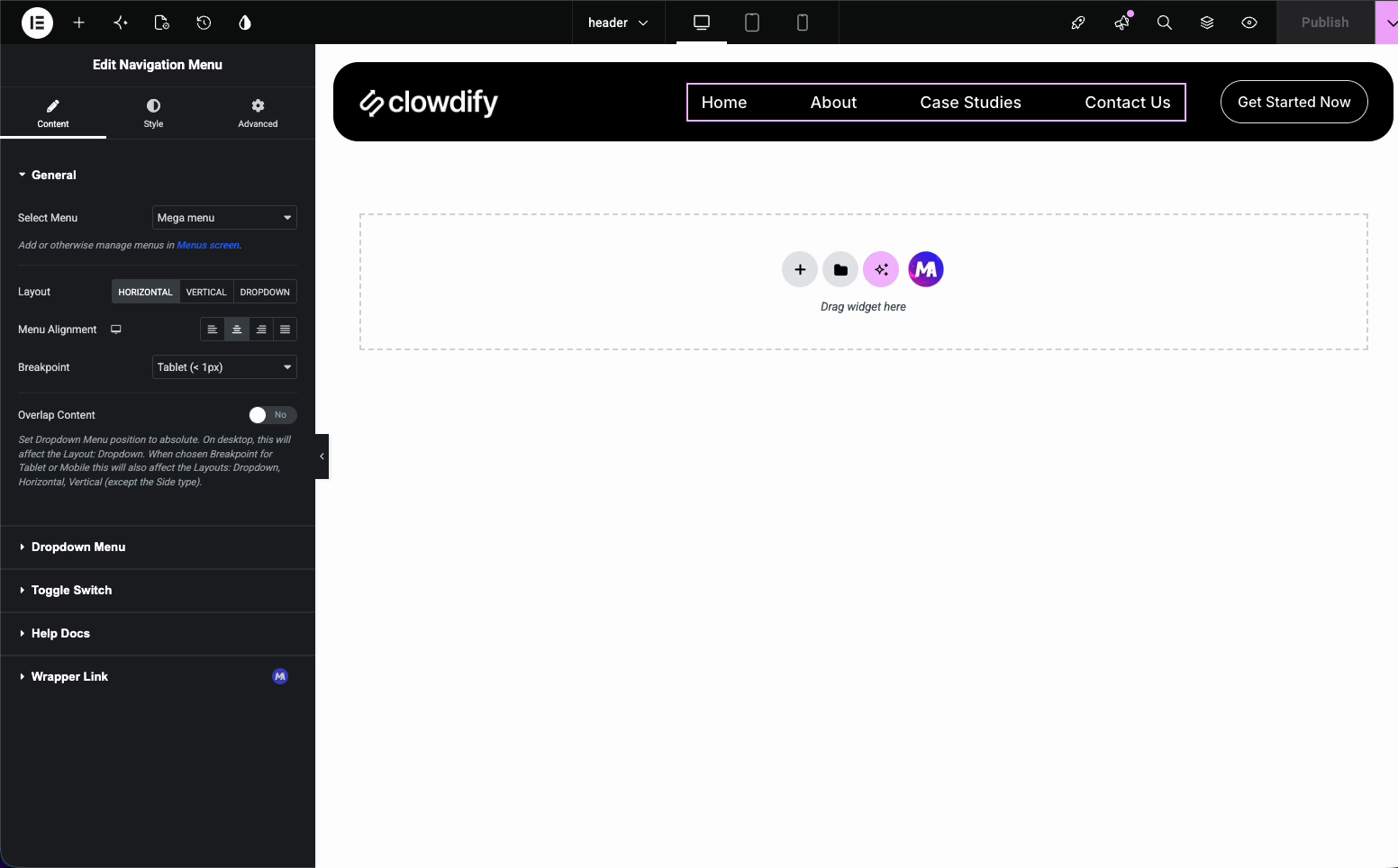
træffe Publicere og indstil visningstilstanden til hele dit websted, så overskriften vises overalt. Sættets overskrift er nu live og peger på de rigtige sider.
Trin 7: Tjek Front End #
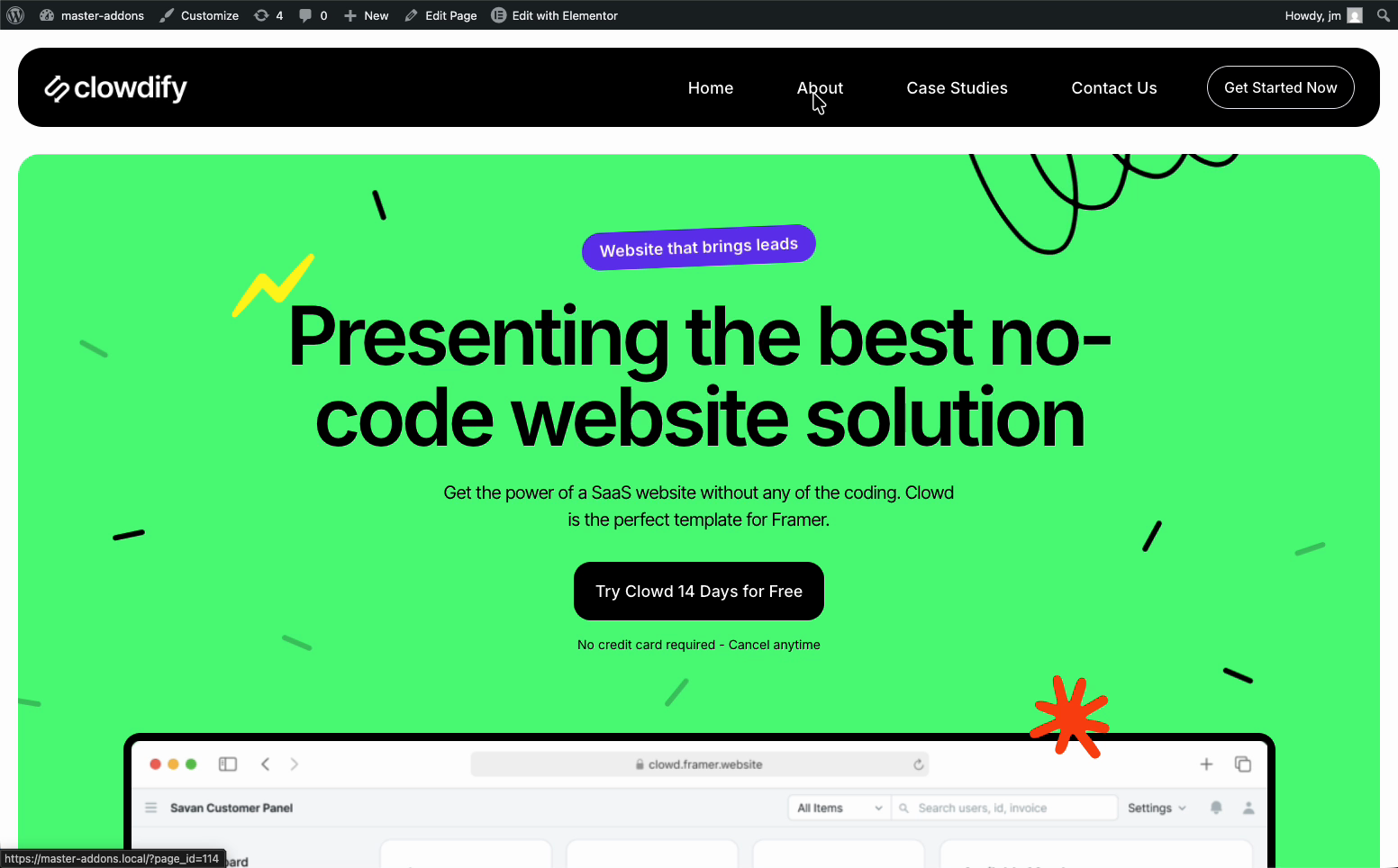
Åbn dit websted. Den stylede overskrift sidder øverst, og hjemmesiden indlæses med det fulde kitdesign, det samme som du valgte fra biblioteket. Herfra kan du rediger enhver side i Elementor, bytte teksten og billederne, og gøre kittet din egen.
Fejlfinding #
- Farver eller skrifttyper passer ikke til demoen? Deaktiver Elementors standardfarver og -skrifttyper under Elementor > Indstillinger > Generelt, og importer derefter sættet igen, så det bygger på rene standardindstillinger.
- Import stopper halvvejs? Luk ikke fanen midt i importen. Hvis den fejler, skal du genindlæse og køre den igen. Større sæt skal bare bruge mere tid på trinnet Billeder.
- Kan du ikke se menuen Master Addons? Kontroller, at både Elementor og Master Addons er aktive. Den installationsvejledning covers opsætning.
- Vil du have flere sæt og skabeloner? Det fulde sæt er låst op i Pro. Her er sådan opgraderer du fra gratis til Pro.
Ofte stillede spørgsmål #
Hvordan importerer jeg et komplet skabelonsæt i Master Addons?
Gå til Master Addons > Skabelon Kits i din WordPress dashboard, klik ind i det sæt, du ønsker (såsom Clowdify), og tryk på Importer knappen. Dette importerer hele sættet på én gang, herunder den globale stil, overskrift, og hver side som hjem, prissætning, og kontakt. Importen løber gennem fire faser, og siderne vises derefter under Sider, fuldt stylet.
Hvorfor skal jeg deaktivere Elementor standardskrifttyper og farver, før jeg importerer?
Hvert sæt bærer sin egen typografi og farvepalet, men Elementors standardskrifttyper og farver tilsidesætter dem, når de er tændt. Hvis du slår dem fra under Elementor > Indstillinger > Generelt, kan du slippe sættets stilarter igennem, så frontenden matcher demoen. Hvis du gør dette, før du importerer, kan du ikke importere dem igen senere.
Opsætter import af et sæt navigationsmenuen automatisk?
Nej, siderne importerer, men intet forbinder dem endnu. Du opretter en menu under Udseende > Menuer, tilføjer de importerede sider, omdøber elementerne til rene etiketter som Hjem og Om os og tildeler menuen til Header-placeringen. Derefter gemmer du menuen, før du tilslutter den til overskriften.
Hvor forbinder jeg den importerede menu til sættets overskrift?
Åbn headerskabelonen under Master Addons > Temabygger i Elementor, og klik derefter på Master Addons Navigation Menu widget. Under Vælg Menu skal du vælge den menu, du har bygget, og lade Layoutet være indstillet til Vandret. Efter udgivelse med en visningstilstand for hele webstedet, viser overskriften din menu overalt.
Hvad skal jeg gøre, hvis kit-importen stopper halvvejs?
Luk ikke fanen, mens importen kører, da det afbryder processen. Hvis det mislykkes, genindlæse siden og køre importen igen. Større sæt med mange billeder simpelthen brug for mere tid på trin Billeder, så giv det et øjeblik, før du antager det gik i stå.


